Thcslytutrongst.edu.vn - Thông Tin Kiến Thức Bổ Ích

4 cách khắc phục lỗi không tắt được máy tính trên Windows nhanh chóng

Tháng 9 6, 2023 by Thcslytutrongst.edu.vn

Bạn đang xem bài viết 4 cách khắc phục lỗi không tắt được máy tính trên Windows nhanh chóng tại Thcslytutrongst.edu.vn bạn có thể truy cập nhanh thông tin cần thiết tại phần mục lục bài viết phía dưới.

Máy tính bạn bỗng nhiên bị lỗi không tắt được, nguyên nhân cửa sự cố này có thể từ lỗi phần cứng hay phần mềm. Bài viết dưới đây sẽ chỉ ra 4 cách khắc phục lỗi này.

Xem ngay các sản phẩm laptop đang giảm giá SỐC

Mục Lục Bài Viết

  • Kiểm tra xem còn ứng dụng nào chưa được tắt hay không
  • Hủy Fast Bootup để sửa lỗi không tắt máy tính
  • Dùng Commang Prompt (Admin) để tắt máy tính
  • Vô hiệu hóa và cài lại Driver

Kiểm tra xem còn ứng dụng nào chưa được tắt hay không

Trước khi tắt máy tính, bạn cần đảm bảo thoát ra và tắt hết các cửa sổ đang làm việc trên các ứng dụng. Nếu bạn không thực hiện điều này, máy sẽ báo lỗi không tắt được.

Vì vậy cần kiểm tra xem lại chắc chắn bạn đã đóng tất cả các ứng dụng trên máy.

Hủy Fast Bootup để sửa lỗi không tắt máy tính

Bước 1: Vào Start trên màn hình chính, chọn Settings.
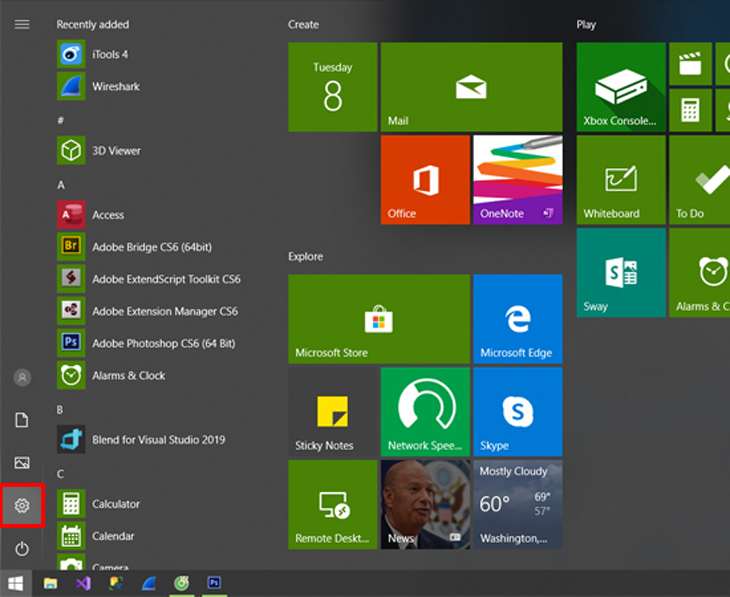
4 cách khắc phục lỗi không tắt được máy tính trên Windows nhanh chóng

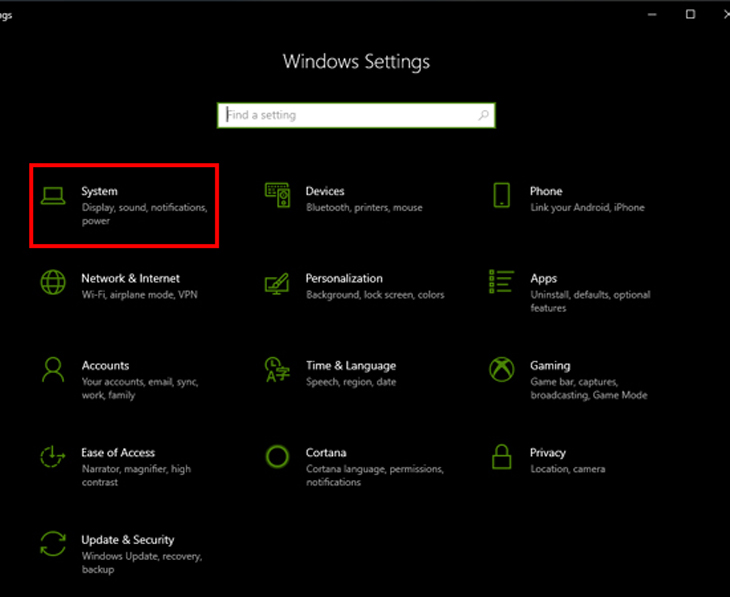
Bước 2: Tiếp tục chọn System.

Tiếp tục chọn System

Bước 3: Bạn chọn vào mục Power & sleep. Nhìn sang khung bên phải tìm và click vào Additional power settings.
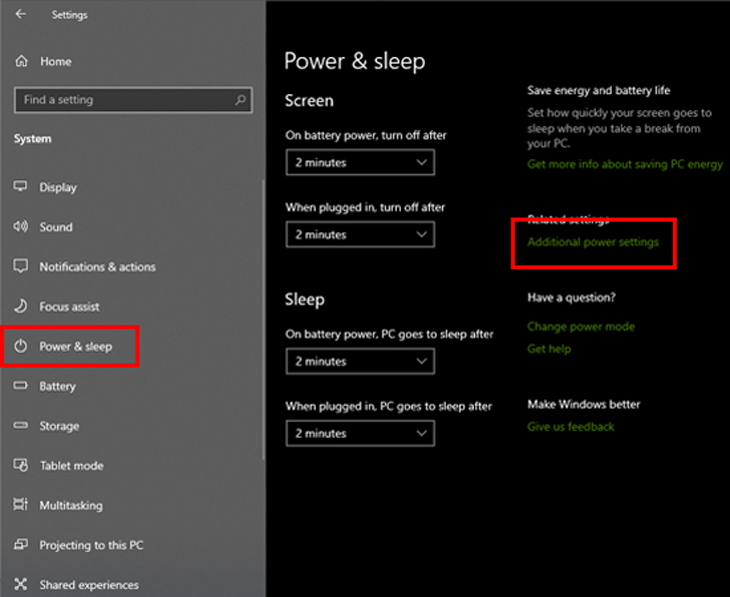
Chọn vào mục Power & sleep. Nhìn sang khung bên phải tìm và click vào Additional power settings.

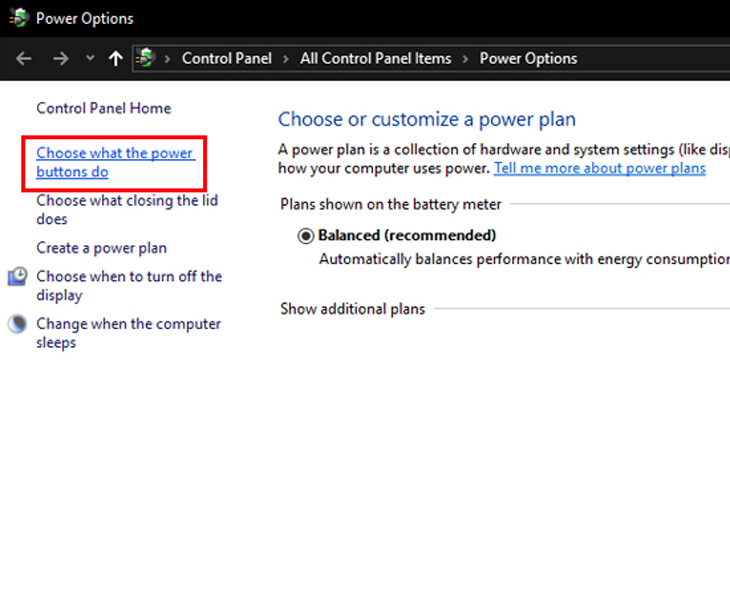
Bước 4: Chọn vào Choose what the power buttons do ở khung bên trái.
Khám Phá Thêm:   10 lưu ý quan trọng khi chọn mua cảm biến áp suất lốp xe cho ô tô

Chọn vào Choose what the power buttons do ở khung bên trái

Bước 5: Chọn vào dòng chữ màu xanh Change settings that are currently unavailable.
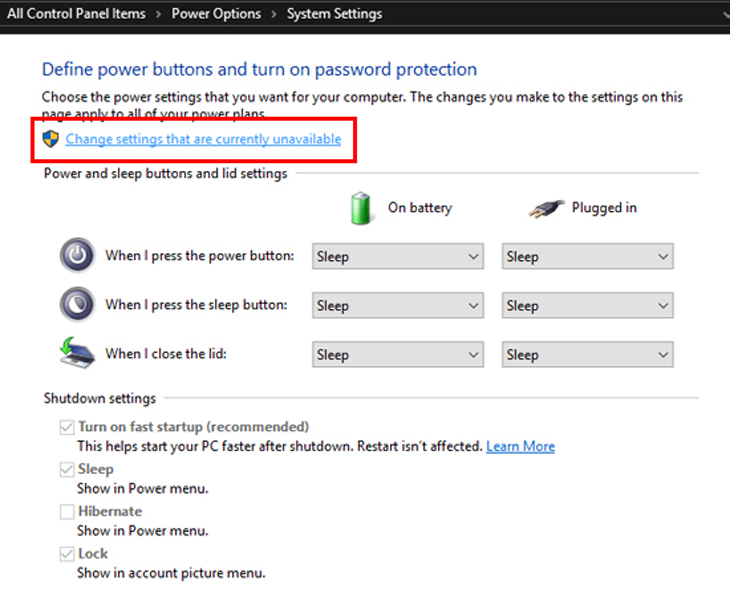
Chọn vào dòng chữ màu xanh Change settings that are currently unavailable.

Bước 6: Lúc này tùy chọn Shutdown settings không còn màu xám nữa, bạn tiến hành bỏ tích mục Turns on fast startup (recommended) đi, sau đó click chọn Save changes để lưu lại thay đổi.
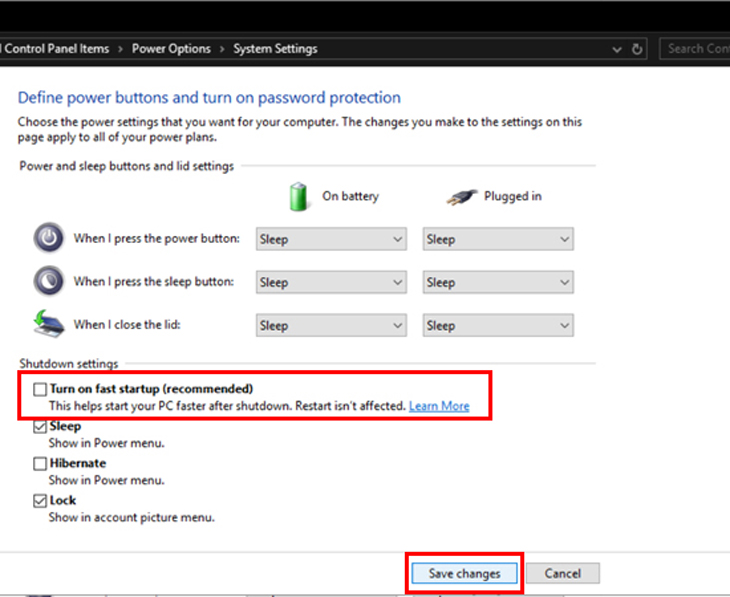
Bỏ tích mục Turns on fast startup (recommended) đi, sau đó click chọn Save changes để lưu lại thay đổi.

Dùng Commang Prompt (Admin) để tắt máy tính

Bước 1: Nhấn Windows + R -> Nhập vào cmd -> Nhấn Enter hoặc chọn OK để mở cửa sổ Command Prompt.
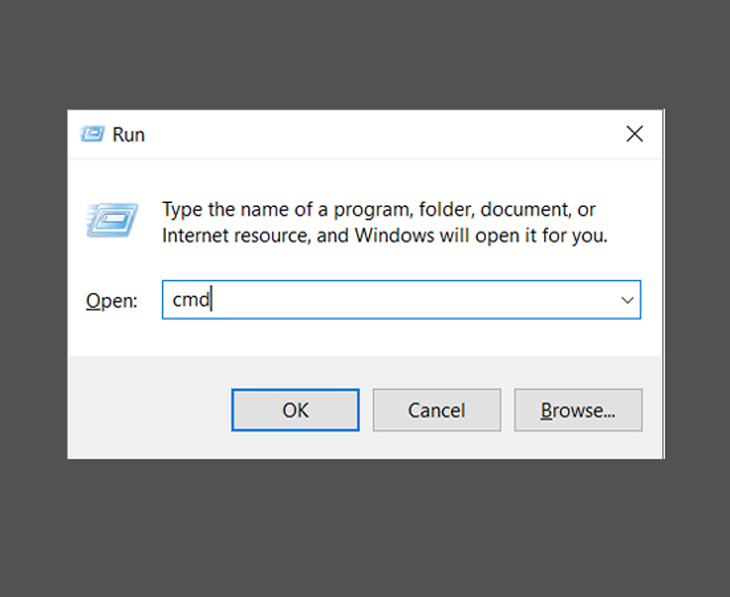
Nhấn Windows + R -> Nhập vào cmd -> Nhấn Enter

Bước 2: Trên cửa sổ Command Prompt, gõ dòng lệnh shutdown /s /f /t 0 vào rồi nhấn Enter, sau đó máy bạn sẽ tự động tắt.
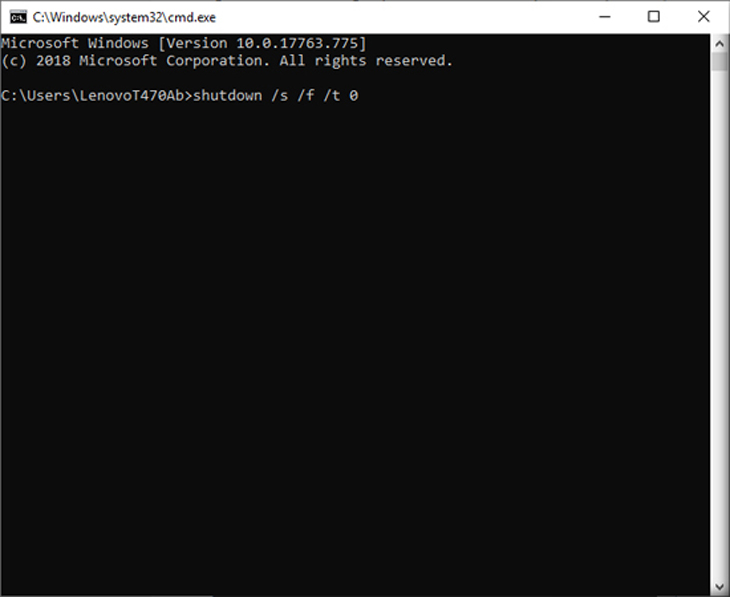
Gõ dòng lệnh shutdown /s /f /t 0 vào rồi nhấn Enter

Vô hiệu hóa và cài lại Driver

Bước 1: Nhấn vào Start, tìm chọn Device Manager.
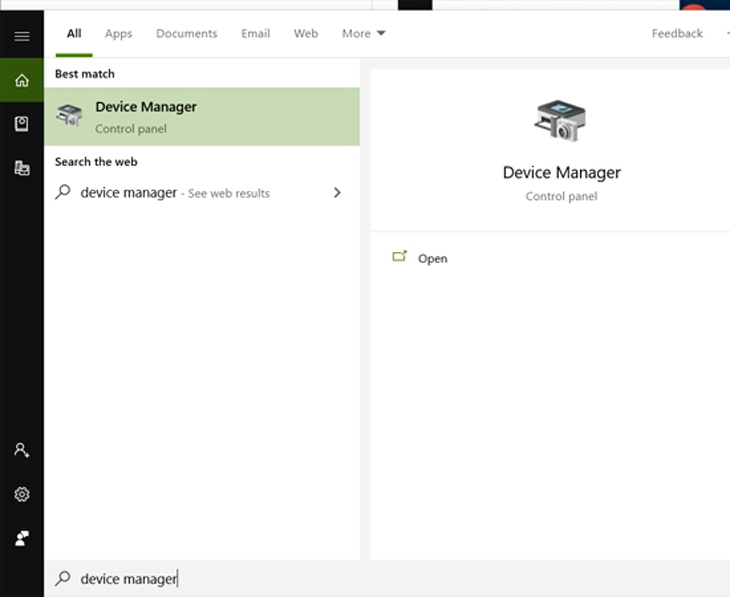
Nhấn vào Start, tìm chọn Device Manager.

Bước 2: Nhấn đúp chuột vào System devices.
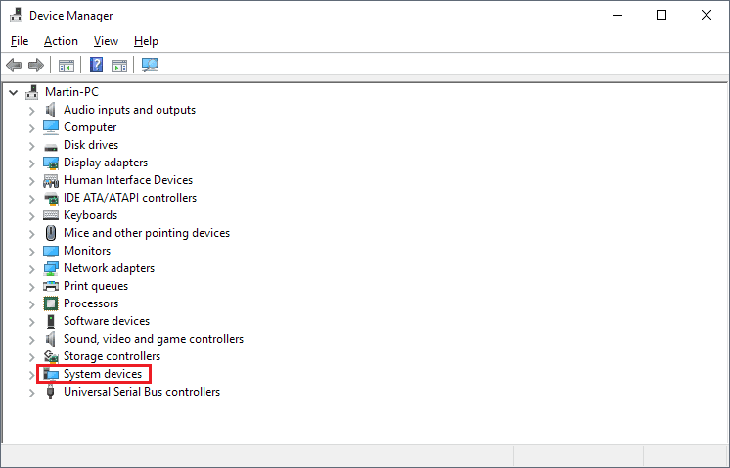
Nhấn đúp chuột vào System devices.

Bước 3: Nhấn chuột phải vào Intel(R) Managerment Engine Interface, chọn Disable device để vô hiệu hóa tạm thời Driver. 
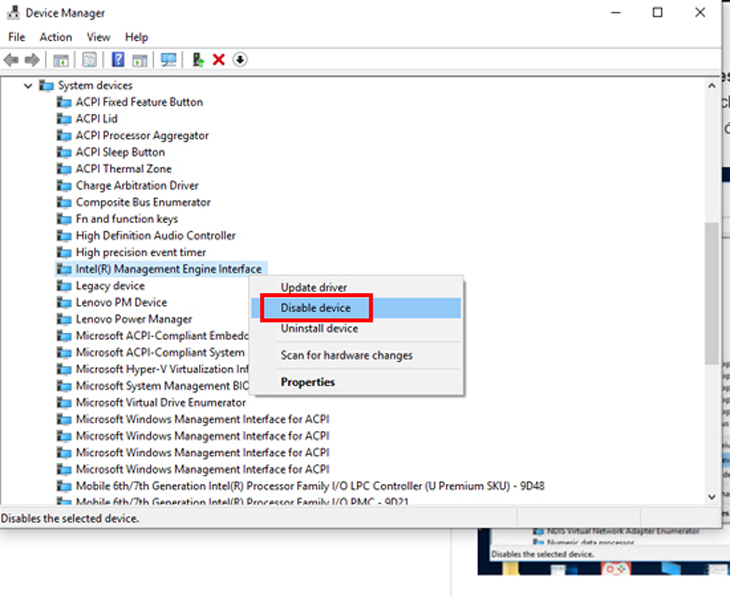
Nhấn chuột phải vào Intel(R) Managerment Engine Interface, chọn Disable device

Tắt thử mãy tính xem đã khắc phục được chưa.


Trên đây là bài viết hướng dẫn 4 cách khắc phục máy tính không tắt được. Chúc các bạn thực hiện thành công!

Cảm ơn bạn đã xem bài viết 4 cách khắc phục lỗi không tắt được máy tính trên Windows nhanh chóng tại Thcslytutrongst.edu.vn  bạn có thể bình luận, xem thêm các bài viết liên quan ở phía dưới và mong rằng sẽ giúp ích cho bạn những thông tin thú vị.

Bài Viết Liên Quan

Tổng hợp tất cả các phím tắt thông dụng trên Google Chrome, lưu lại để dùng ngay
Rò rỉ concept iGalaxy S22 Pro Max – siêu phẩm mới đến từ Apple và Samsung
Bếp từ đơn loại nào tốt? Nên chọn mua bếp từ đơn hãng nào?
Previous Post: « Ngày Tam Nương là ngày nào? Có gì đáng sợ trong ngày này?
Next Post: 4 Cách nấu trà sữa thái xanh và trà sữa thái đỏ ngon tại nhà »

Primary Sidebar

Công Cụ Hôm Nay

  • Thời Tiết Hôm Nay
  • Tử Vi Hôm Nay
  • Lịch Âm Hôm Nay
  • Lịch Thi Đấu Bóng Đá Hôm Nay
  • Giá Vàng Hôm Nay
  • Tỷ Giá Ngoaị Tệ Hôm Nay
  • Giá Xăng Hôm Nay
  • Giá Cà Phê Hôm Nay

Công Cụ Online

  • Photoshop Online
  • Casio Online
  • Tính Phần Trăm (%) Online
  • Giải Phương Trình Online
  • Ghép Ảnh Online
  • Vẽ Tranh Online
  • Làm Nét Ảnh Online
  • Chỉnh Sửa Ảnh Online
  • Upload Ảnh Online
  • Paint Online
  • Tạo Meme Online
  • Chèn Logo Vào Ảnh Online

Liên Kết Giới Thiệu

Copyright © 2025 · Thcslytutrongst.edu.vn - Thông Tin Kiến Thức Bổ Ích