Bạn đang xem bài viết Hướng dẫn thay đổi mật khẩu tài khoản Google đơn giản trên điện thoại, máy tính tại Thcslytutrongst.edu.vn bạn có thể truy cập nhanh thông tin cần thiết tại phần mục lục bài viết phía dưới.
Mật khẩu Tài khoản Google của bạn dùng để truy cập vào nhiều sản phẩm của Google, như Gmail và YouTube,… Bạn có thể thay đổi mật khẩu của bạn vì lý do bảo mật hoặc đặt lại mật khẩu nếu bạn quên. Bài viết sau sẽ hướng dẫn thay đổi mật khẩu tài khoản Google đơn giản trên điện thoại, máy tính.
Xem ngay các sản phẩm ốp lưng điện thoại đang giảm giá SỐC
Hướng dẫn thay đổi mật khẩu tài khoản Google trên máy tính
Bước 1: Mở Tài khoản Google của bạn. Hoặc truy cập vào Đổi mật khẩu – Google Account.
Bước 2: Nhập mật khẩu để đăng nhập vàotài khoản Google của bạn
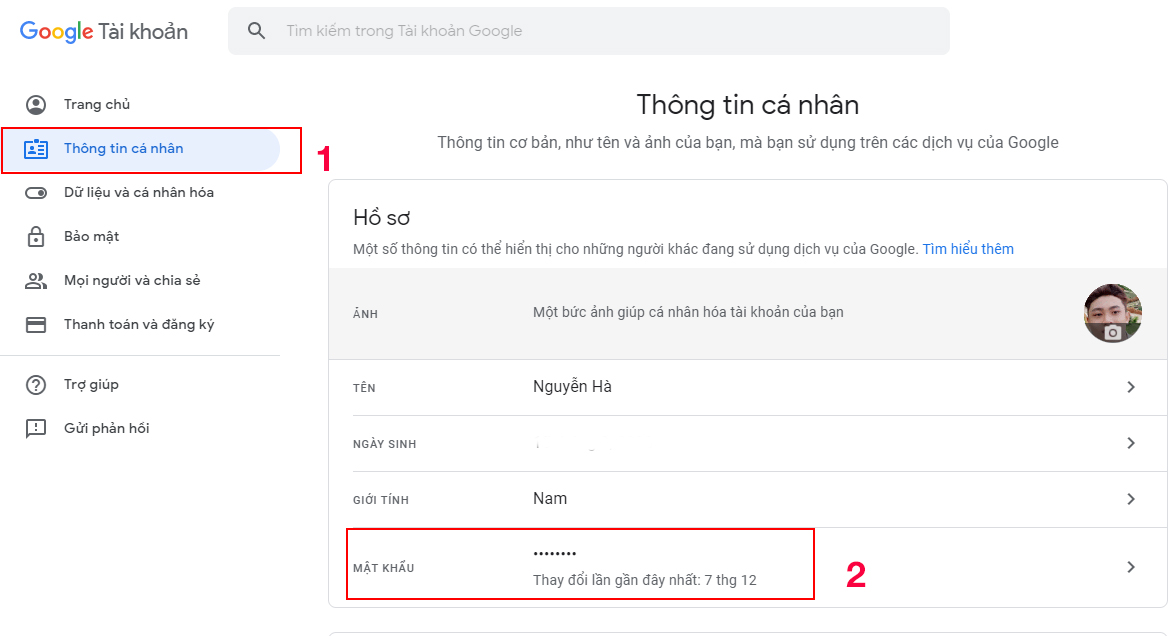
Bước 3: Trong phần Trang chủ của tài khoản Google của bạn chọn Thông tin cá nhân > Mật khẩu
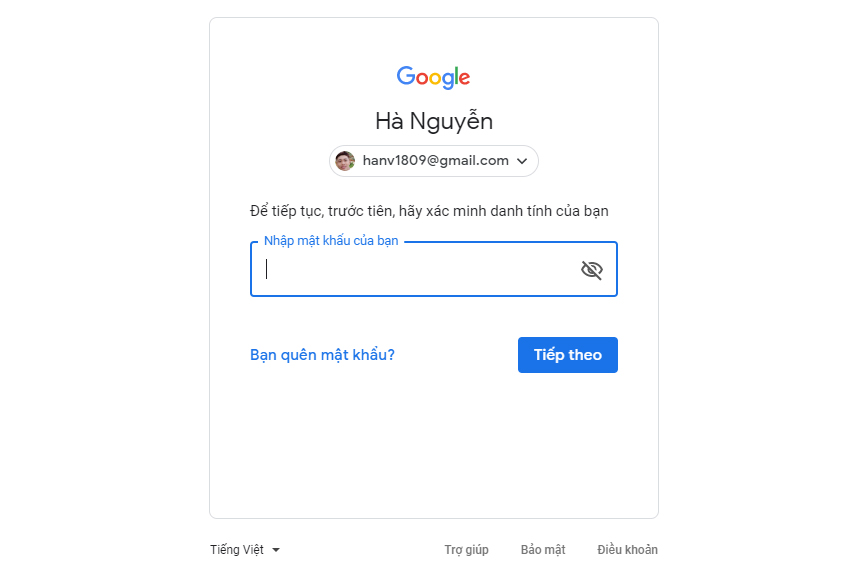
Bước 4: Nhập mật khẩu để xác minh vào tài khoản Google của bạn.
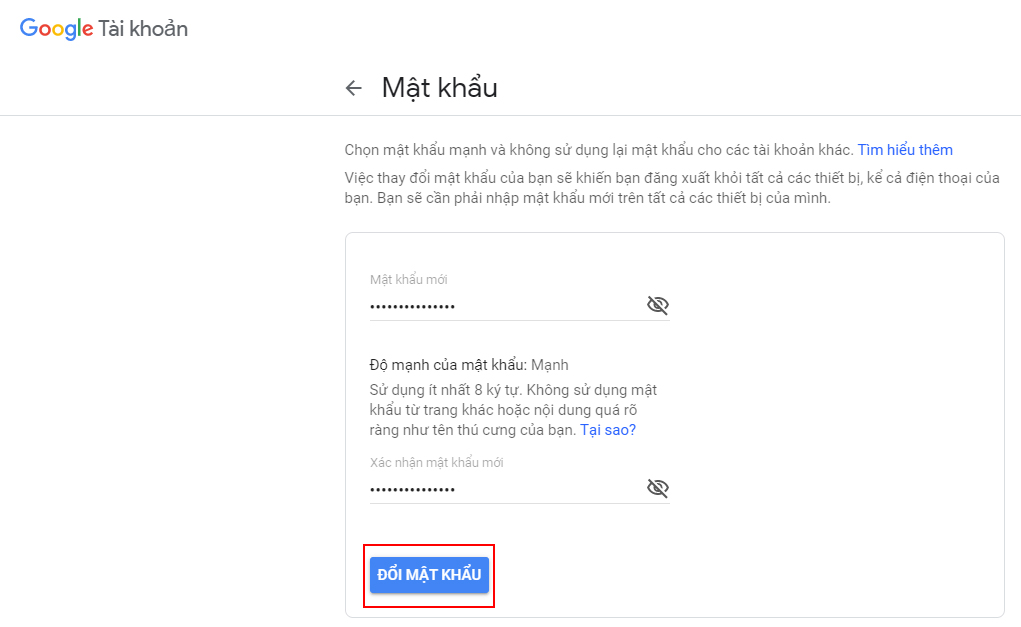
Bước 5: Cửa sổ đổi mật khẩu xuất hiện. Nhập mật khẩu mới của bạn, sau đó chọn Đổi mật khẩu > Thay đổi thành công.
Hướng dẫn thay đổi mật khẩu tài khoản Google trên điện thoại Android
Bước 1: Trên điện thoại hoặc máy tính bảng Android, hãy mở ứng dụng Cài đặt > Google > Tài khoản Google.
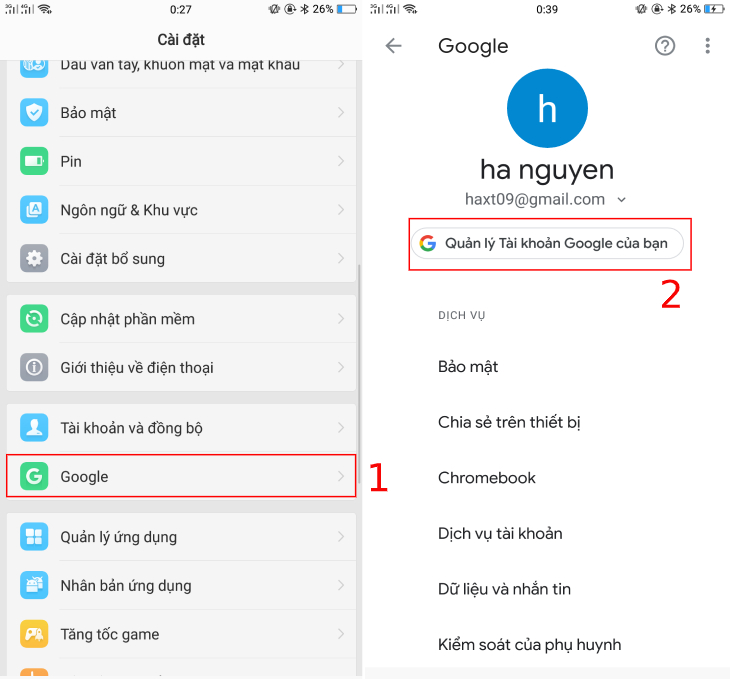
Bước 2: Chọn Quản lý tài khoản Google của bạn > Thông tin cá nhân > Mật khẩu.
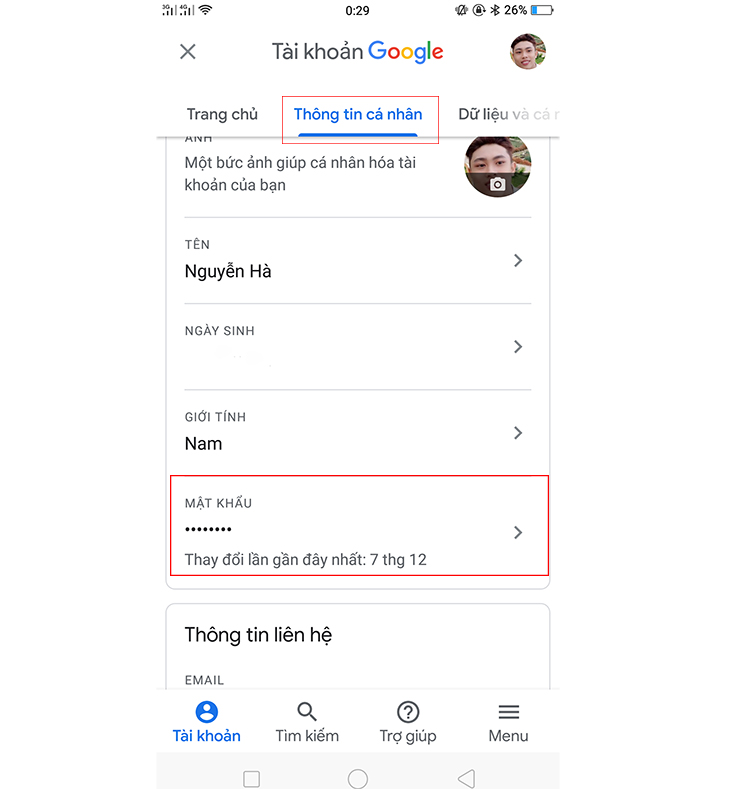
Bước 3: Nhập mật khẩu để xác minh đăng nhập vào tài khoản Google của bạn.
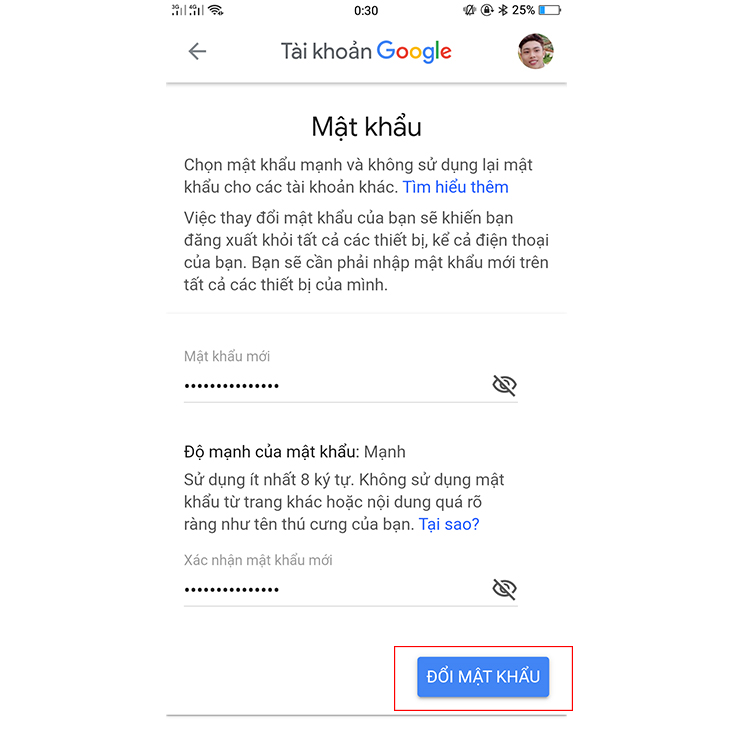
Bước 4: Cửa sổ đổi mật khẩu xuất hiện. Nhập mật khẩu mới của bạn, sau đó chọn Đổi mật khẩu > Thay đổi thành công.
Hướng dẫn thay đổi mật khẩu tài khoản Google trên điện thoại iPhone, iPad
Bước 1: Trên iPhone hoặc iPad, hãy mở ứng dụng Gmail.
Bước 2: Nhấn vào biểu tượng Menu > Cài đặt > Quản lý Tài khoản Google của bạn.
Nếu điện thoại iPhone, iPad của bạn không sử dụng Gmail, hãy truy cập trang myaccount.google.com.
Bước 3: Chọn mục Thông tin cá nhân. Trong mục “Hồ sơ”, nhấn vào Mật khẩu.
Bước 4:Nhập mật khẩu mới của bạn, sau đó chọn Đổi mật khẩu.
Các lưu ý để bảo mật tài khoản Google của bạn tuyệt đối
Google rất coi trọng vấn đề bảo mật trực tuyến. Để bảo vệ Tài khoản Google của mình, bạn nên thường xuyên làm theo các bước dưới đây.
Bước 1:Thực hiện quy trình Kiểm tra bảo mật
Truy cập trang Kiểm tra bảo mật để nhận các mục đề xuất bảo mật dành riêng cho Tài khoản Google của bạn, bao gồm:
Thêm hoặc cập nhật các tùy chọn khôi phục tài khoản. Thông tin liên lạc này có thể dùng để giúp thực hiện những việc sau:
- Chặn ai đó sử dụng tài khoản của bạn mà không có sự cho phép của bạn
- Thông báo cho bạn nếu có hoạt động đáng ngờ trong tài khoản của bạn
- Khôi phục tài khoản của bạn nếu bạn bị mất quyền truy cập
Bật tính năng Xác minh 2 bước, giúp ngăn chặn tin tặc xâm nhập vào tài khoản của bạn, ngay cả khi chúng đánh cắp mật khẩu của bạn. Để tránh các mánh khóe lừa đảo phổ biến liên quan đến mã gửi qua tin nhắn văn bản, hãy chọn một bước xác minh thứ hai mạnh hơn
Tăng cường bảo mật bằng Chương trình Bảo vệ nâng cao và Xóa quyền truy cập gây rủi ro vào dữ liệu

Bước 2: Cập nhật phần mềm
Nếu trình duyệt, hệ điều hành hoặc ứng dụng của bạn đã lỗi thời, thì phần mềm có thể không an toàn trước tin tặc. Hãy cập nhật phần mềm để bảo vệ tài khoản của bạn.
Bước 3: Sử dụng các mật khẩu mạnh và khác biệt
Việc sử dụng cùng một mật khẩu trên nhiều trang web có nhiều rủi ro. Nếu mật khẩu bạn sử dụng cho một trang web bị tấn công, thì người khác có thể sử dụng mật khẩu đó để truy cập vào các tài khoản của bạn trên nhiều trang web.
Vì vậy, hãy đảm bảo tạo một mật khẩu mạnh và khác biệt cho mỗi tài khoản.
Bước 4:Xóa ứng dụng và tiện ích trình duyệt mà bạn không cần
Bạn càng cài đặt nhiều ứng dụng trên thiết bị, thiết bị càng dễ bị tấn công. Bạn chỉ nên cài đặt các ứng dụng và tiện ích trình duyệt cần thiết trên các thiết bị có quyền truy cập vào thông tin nhạy cảm.
Tránh cài đặt các ứng dụng không xác định hoặc ứng dụng từ các nguồn không xác định để bảo vệ thiết bị và thông tin cá nhân của bạn.
Bước 5: Bảo vệ tài khoản trước các tin nhắn và nội dung đáng ngờ
Qua bài viết bạn đã biết được cách thay đổi mật khẩu tài khoản Google đơn giản trên điện thoại, máy tính. Mong rằng bạn có thể bảo mật máy tính của mình an toàn hơn. Mọi thắc mắc hay đặt mua sản phẩm bạn hãy bình luận bên dưới nhé!
Cảm ơn bạn đã xem bài viết Hướng dẫn thay đổi mật khẩu tài khoản Google đơn giản trên điện thoại, máy tính tại Thcslytutrongst.edu.vn bạn có thể bình luận, xem thêm các bài viết liên quan ở phía dưới và mong rằng sẽ giúp ích cho bạn những thông tin thú vị.
