Bạn đang xem bài viết Cách sắp xếp ngày tháng tăng dần trong Excel cực đơn giản và nhanh chóng tại Thcslytutrongst.edu.vn bạn có thể truy cập nhanh thông tin cần thiết tại phần mục lục bài viết phía dưới.
Khi sử dụng Excel, trong một số trường hợp bạn cần sắp xếp ngày tháng theo thứ tự tăng dần để thuận tiện và tăng năng suất làm việc hơn. Cùng Thcslytutrongst.edu.vn tìm hiểu cách sắp xếp ngày tháng tăng dần trong Excel cực kỳ đơn giản và nhanh chóng nhé!
Mục đích sắp xếp ngày tháng tăng dần trong Excel
Việc sắp xếp ngày tháng tăng dần trong Excel giúp người dùng dễ dàng tùy chỉnh và tìm kiếm các mốc thời gian nhanh chóng và tiện lợi theo yêu cầu.
Việc sắp xếp ngày tháng này phù hợp với các dạng dữ liệu được sắp xếp theo ngày tháng, dữ liệu ngày tháng lẫn lộn làm khó tìm được dữ liệu ngày mới.

Cách sắp xếp ngày tháng tăng dần trong Excel
Sắp xếp nhanh
Bước 1: Bạn chọn phần dữ liệu ngày tháng cần sắp xếp > Chọn tab Data > Chọn biểu tượng A > Z như hình bên dưới.
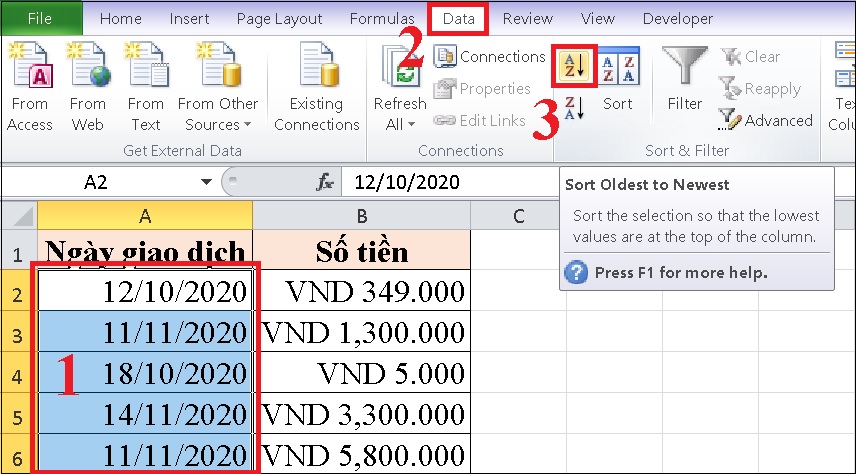
Bước 2: Lúc này, bảng thông báo Sort Warning sẽ hiện ra để xác nhận về phần dữ liệu bạn đã chọn.
- Chọn Expand the selection nếu bạn muốn sắp xếp cả phần tiêu đề của dữ liệu (dữ liệu sau khi sắp xếp xong sẽ bị đảo lộn kể cả tiêu đề của cột).
- Chọn Continue with the current selection nếu bạn vẫn chỉ muốn sắp xếp phần dữ liệu đã chọn.
Tiếp theo chọn Sort nhé.

Bước 3: Dữ liệu ngày tháng đã được sắp xếp theo thứ tự tăng dần.
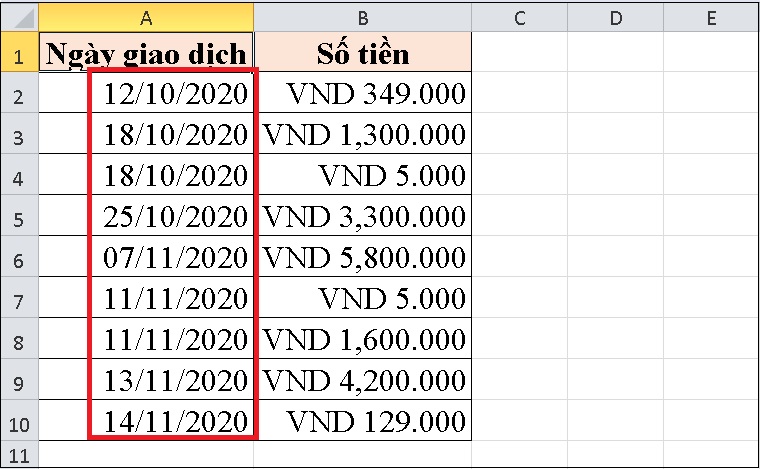
Sắp xếp dùng chức năng Sort
Bước 1: Bạn chọn phần dữ liệu ngày tháng cần sắp xếp > Chọn tab Data > Chọn Sort.
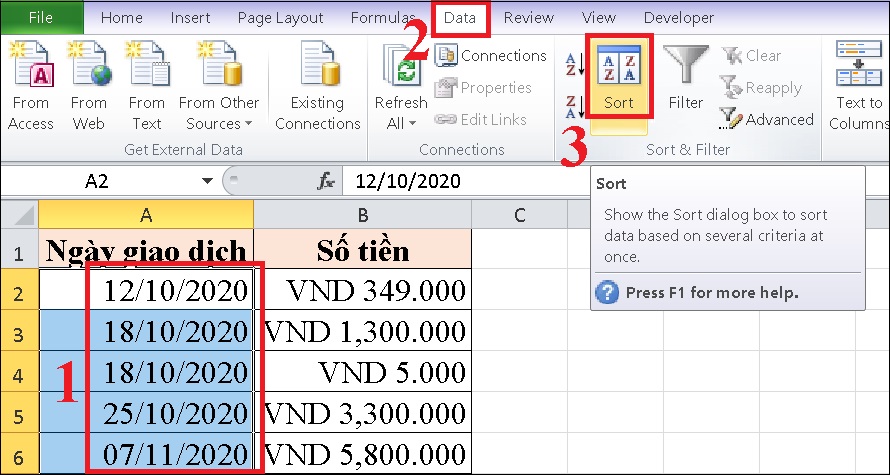
Bước 2: Lúc này, bảng thông báo Sort Warning sẽ hiện ra để xác nhận về phần dữ liệu bạn đã chọn.
- Chọn Expand the selection nếu bạn muốn sắp xếp cả phần tiêu đề của dữ liệu (dữ liệu sau khi sắp xếp xong sẽ bị đảo lộn kể cả tiêu đề của cột).
- Chọn Continue with the current selection nếu bạn vẫn chỉ muốn sắp xếp phần dữ liệu đã chọn.
Rồi chọn Sort.
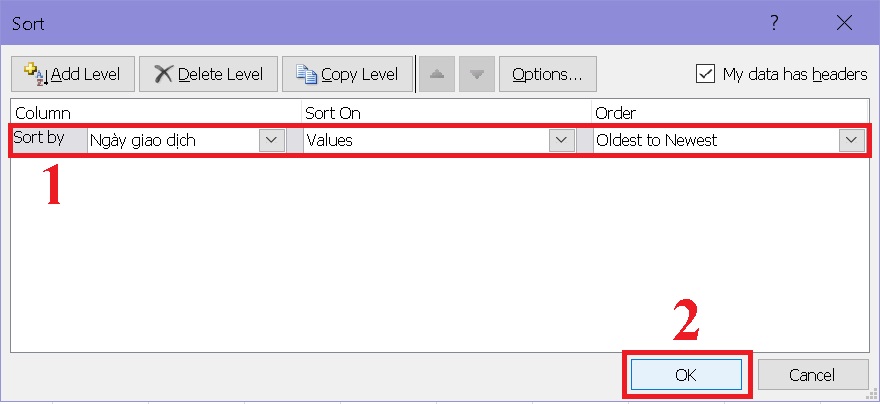
Bước 3: Hộp thoại Sort hiện lên.
- Tại phần Sort by > Chọn Ngày giao dịch.
- Tại phần Sort On > Chọn Values.
- Tại phần Order > Chọn Oldest to Newest.
Rồi chọn OK.
Bước 4: Dữ liệu ngày tháng đã được sắp xếp theo thứ tự tăng dần.
Sắp xếp bằng Filter
Bước 1: Bạn chọn phần dữ liệu ngày tháng cần sắp xếp > Chọn tab Data > Chọn Filter.
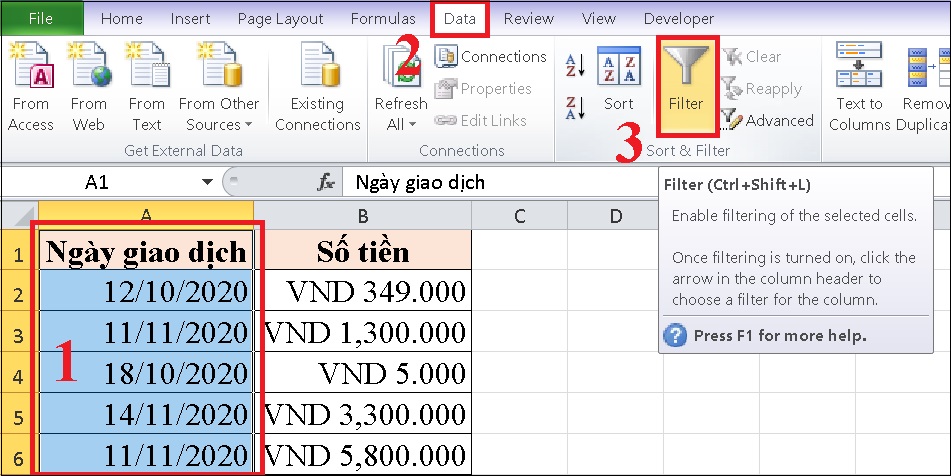
Bước 2: Tại cột dữ liệu thời gian sẽ xuất hiện biểu tượng hình tam giác. Bạn chọn vào biểu tượng đó > Chọn Sort Oldest to Newest > Chọn OK.
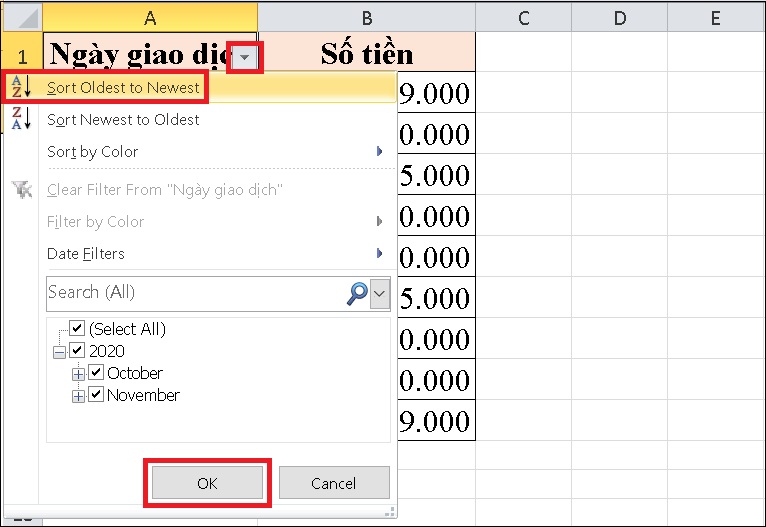
Bước 3: Lúc này, bảng thông báo Sort Warning sẽ hiện ra để xác nhận về phần dữ liệu bạn đã chọn > Chọn Sort.
Bước 4: Dữ liệu ngày tháng đã được sắp xếp theo thứ tự tăng dần.
Cách sắp xếp ngày tháng tăng dần trong Google Trang tính
Sắp xếp nhanh
Bước 1: Bạn chọn phần dữ liệu ngày tháng cần sắp xếp > Chọn tab Dữ liệu > Chọn Sắp xếp dải theo cột A, A->Z.
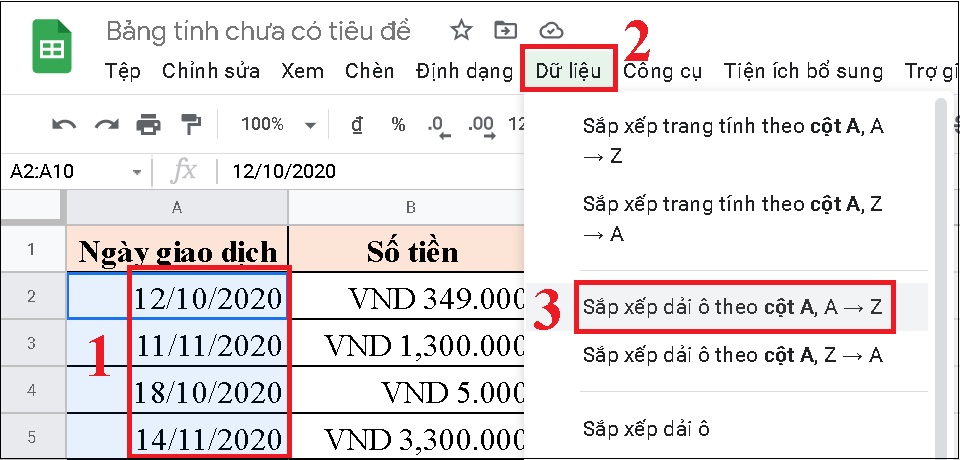
Bước 2: Dữ liệu ngày tháng đã được sắp xếp theo thứ tự tăng dần.
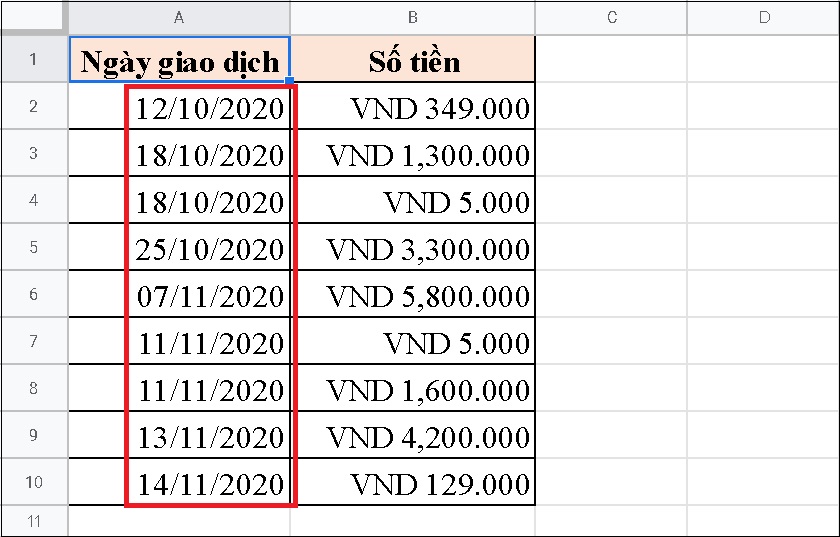
Sắp xếp dải ô
Bước 1: Bạn chọn phần dữ liệu ngày tháng cần sắp xếp > Chọn tab Dữ liệu > Chọn Sắp xếp dải ô.
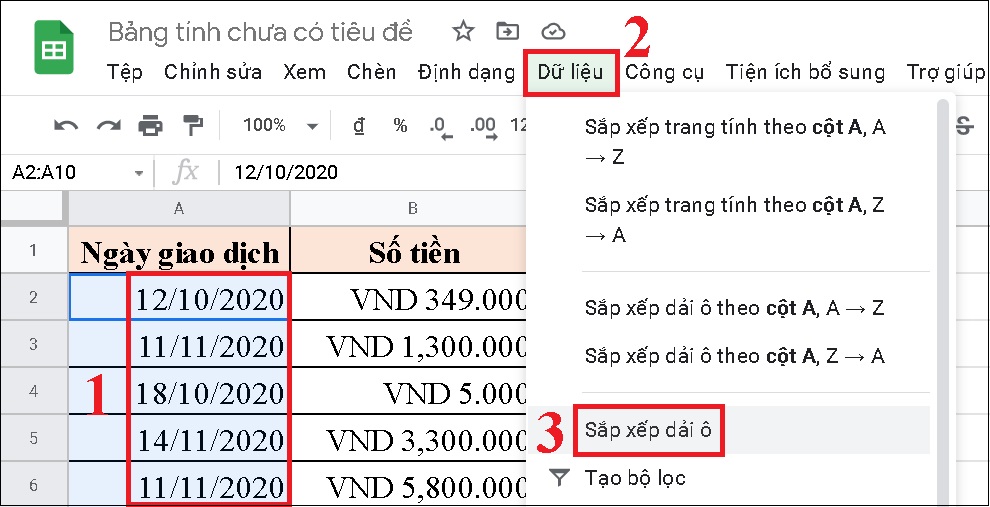
Bước 2: Bảng tùy chọn Sắp xếp dải sẽ xuất hiện. Nếu cột dữ liệu có tiêu đề thì bạn tick chọn vào Dữ liệu có hàng tiêu đề, A->Z > Chọn Sắp xếp.

Bước 3: Dữ liệu ngày tháng đã được sắp xếp theo thứ tự tăng dần.
Sắp xếp dùng Tạo bộ lọc
Bước 1: Bạn chọn phần dữ liệu ngày tháng cần sắp xếp > Chọn tab Dữ liệu > Chọn Tạo bộ lọc.
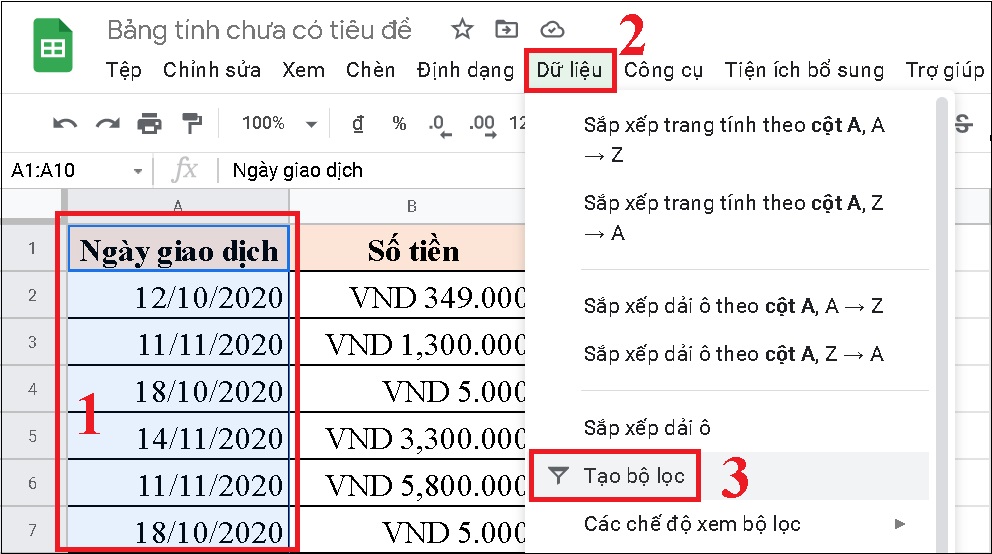
Bước 2: Tại cột dữ liệu thời gian sẽ xuất hiện biểu tượng bộ lọc. Bạn chọn vào biểu tượng đó > Chọn Sắp xếp A->Z> Chọn OK.
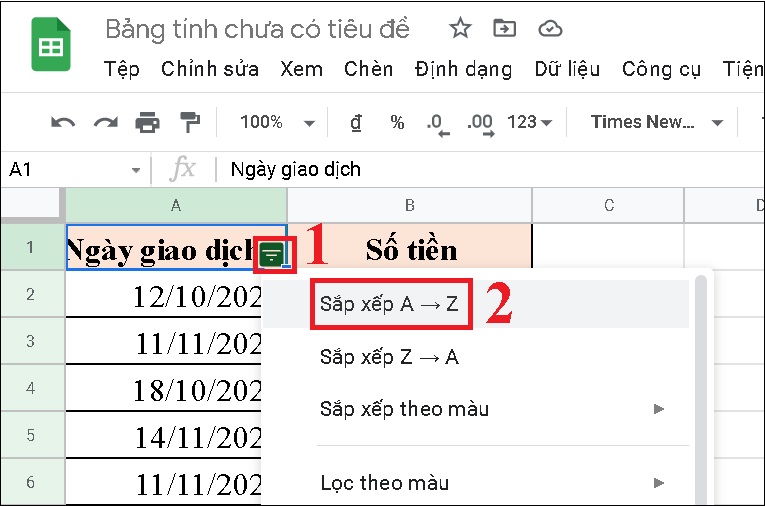
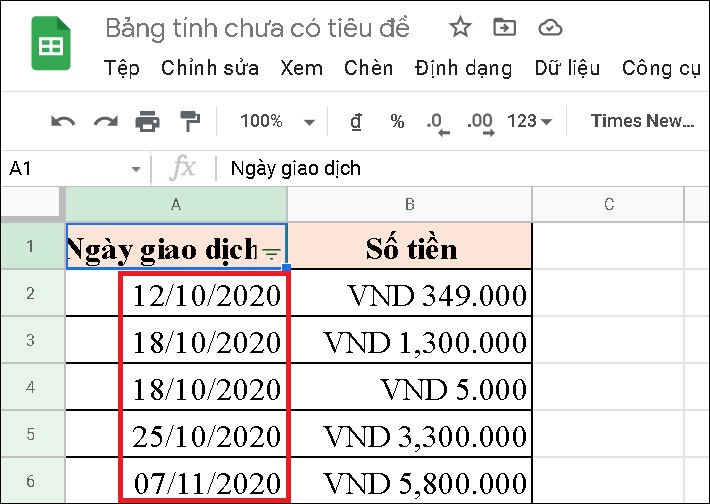
Bước 3: Dữ liệu ngày tháng đã được sắp xếp theo thứ tự tăng dần.
Trên đây là bài viết hướng dẫn bạn cách sắp xếp ngày tháng tăng dần trong Excel cực kỳ đơn giản và nhanh chóng. Chúc các bạn thực hiện thành công! Nếu có thắc mắc hãy để lại trong phần bình luận nhé!
Cảm ơn bạn đã xem bài viết Cách sắp xếp ngày tháng tăng dần trong Excel cực đơn giản và nhanh chóng tại Thcslytutrongst.edu.vn bạn có thể bình luận, xem thêm các bài viết liên quan ở phía dưới và mong rằng sẽ giúp ích cho bạn những thông tin thú vị.
