Bạn đang xem bài viết 2 cách xem, thêm lịch âm ngay trên iPhone, iPad vô cùng tiện lợi tại Thcslytutrongst.edu.vn bạn có thể truy cập nhanh thông tin cần thiết tại phần mục lục bài viết phía dưới.
Xem thêm lịch âm trên iPhone, iPad có thể thực hiện đơn giản và nhanh chóng với nhiều cách khác nhau. Bài viết dưới đây sẽ hướng dẫn đến bạn 2 cách xem, thêm lịch âm ngay trên iPhone, iPad vô cùng tiện lợi.
Thêm lịch âm vào ứng dụng Lịch có sẵn trên iPhone, iPad
Để thêm lịch âm vào ứng dụng Lịch có sẵn trên iPhone, iPad, bạn cần sao chép một trong hai file lịch âm dưới đây vào bộ nhớ tạm của máy.
- Tải Lịch âm 2011-2021 tại đây.
- Tải lịch âm 2022-2032 tại đây.
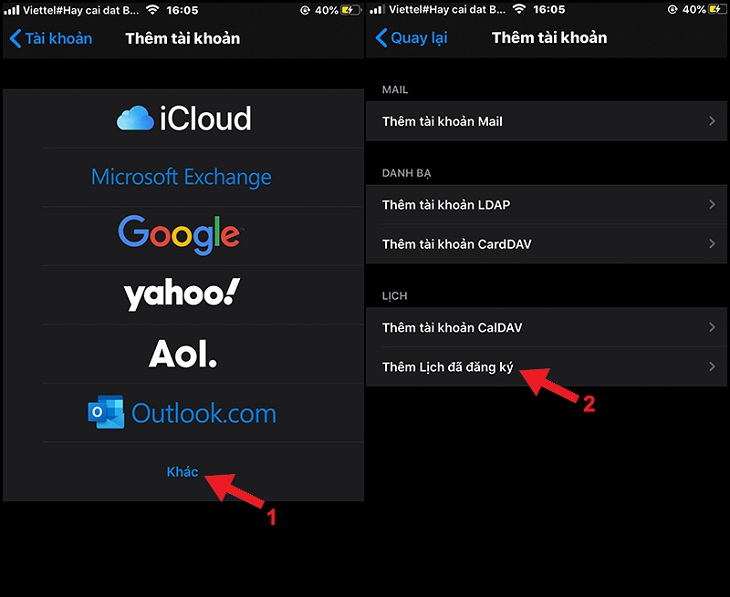
Bước 1: Sau khi đã sao chép lịch âm, hãy vào Cài đặt > Mật khẩu và Tài khoản > Thêm tài khoản.

Bước 2: Tiếp tục chọn mục Khác > Thêm Lịch đã đăng ký.
Bạn dán lịch đã sao chép vào máy chủ > Tiếp.
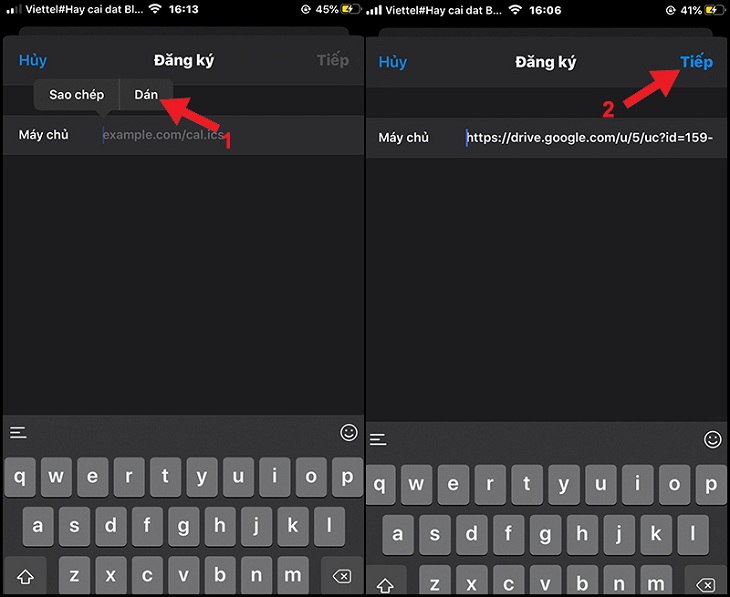
Sau đó bạn nhấn Lưu để hoàn thành việc thêm lịch âm vào ứng dụng Lịch.
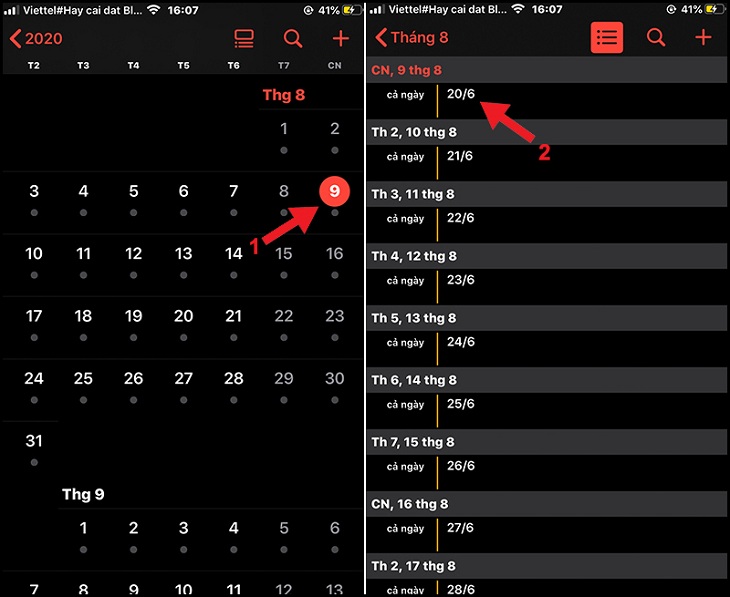
Bước 3: Bạn mở ứng dụng Lịch > Nhấn vào ngày cần xem lịch âm > Ngày âm lịch sẽ xuất hiện dưới ngày dương lịch.
Cài ứng dụng xem lịch âm cho iPhone
Bước 1: Bạn tải ứng dụng Lịch như ý về tại đây.
Ứng dụng Lịch như ý có giao diện bắt mắt với hình ảnh và màu sắc tươi tắn, dễ thượng. Thêm vào đó, bạn có thể sử dụng ứng dụng để xem lịch âm, lịch dương, ngày giờ hoàng đạo, xem tử vi, văn khấn, xem ngày tốt,…

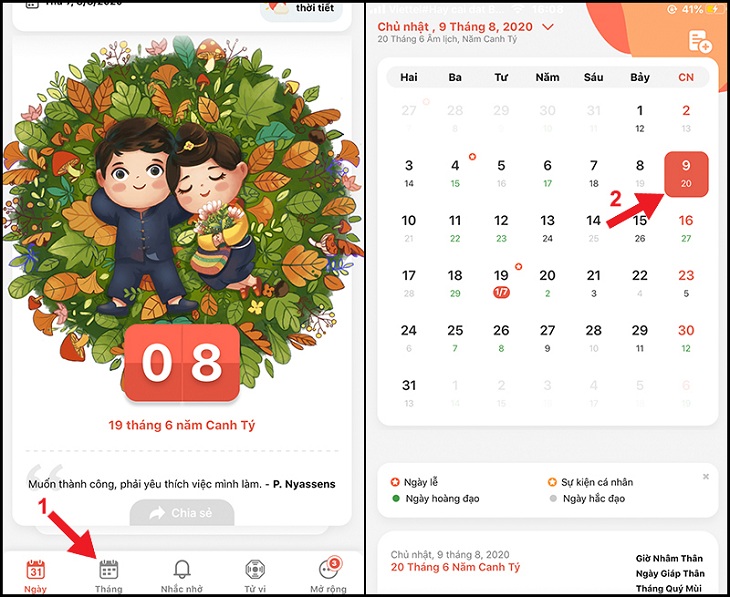
Bước 2: Bạn mở ứng dụng Lịch như ý lên. Ở giao diện màn hình chính của ứng dụng, bạn sẽ thấy được ngày tháng âm lịch nằm ở dưới ngày dương lịch.
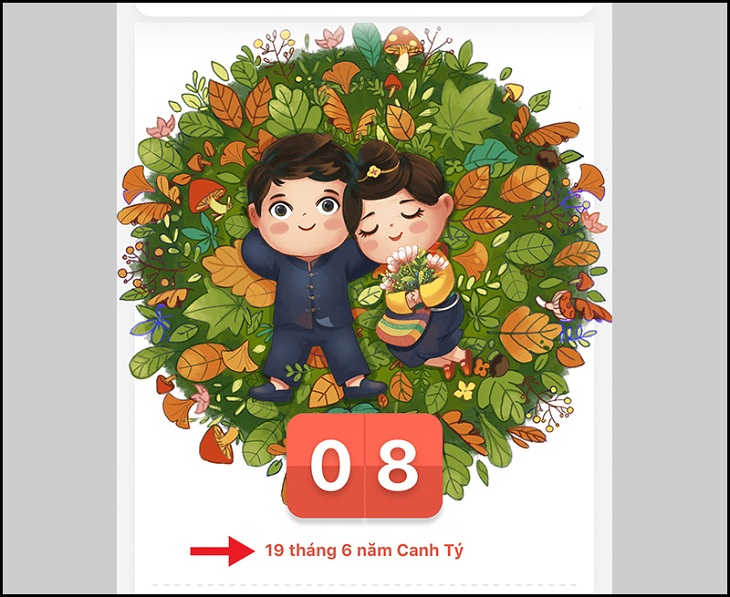
Ngoài ra, bạn còn có thể nhấn vào mục Tháng để xem các ngày tháng âm lịch được sắp xếp chung với ngày tháng dương lịch thể hiện dưới dạng bảng.
Trên đây là bài viết hướng dẫn đến bạn 2 cách xem, thêm lịch âm ngay trên iPhone, iPad vô cùng tiện lợi. Cùng thực hiện ngay để xem lịch âm tiện ích hơn trên điện thoại và thiết bị của mình nhé!
Cảm ơn bạn đã xem bài viết 2 cách xem, thêm lịch âm ngay trên iPhone, iPad vô cùng tiện lợi tại Thcslytutrongst.edu.vn bạn có thể bình luận, xem thêm các bài viết liên quan ở phía dưới và mong rằng sẽ giúp ích cho bạn những thông tin thú vị.
