Thcslytutrongst.edu.vn - Thông Tin Kiến Thức Bổ Ích

Cách lấy danh bạ từ Gmail trên máy Android

Tháng 9 15, 2023 by Thcslytutrongst.edu.vn

Bạn đang xem bài viết Cách lấy danh bạ từ Gmail trên máy Android tại Thcslytutrongst.edu.vn bạn có thể truy cập nhanh thông tin cần thiết tại phần mục lục bài viết phía dưới.

Nếu bạn đã từng lưu danh bạ vào gmail và chẳng may điện thoại bị mất khiến danh bạ trong máy mất hết thì đừng lo lắng, bài viết dưới đây sẽ hướng dẫn bạn cách lấy danh bạ từ gmail về máy mới nhanh chóng.

Xem ngay các sản phẩm ốp lưng điện thoại đang giảm giá SỐC

Mục Lục Bài Viết

  • Bước 1: Đăng nhập tài khoản Gmail vào trang website tại đây
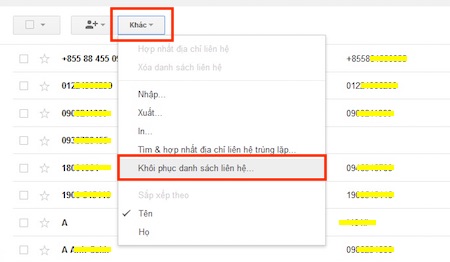
  • Bước 2: Bạn chọn “Khác” và “Khôi phục danh sách liên hệ”
  • Bước 3: Chọn thời điểm danh bạ của bạn đã bị xóa
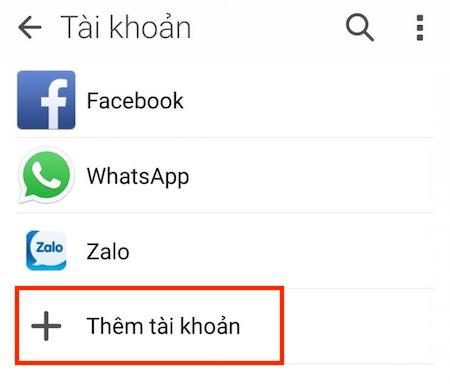
  • Bước 4: Trên điện thoại bạn vào “Cài đặt” > “Tài khoản”
  • Bước 5: Chọn “Thêm tài khoản”
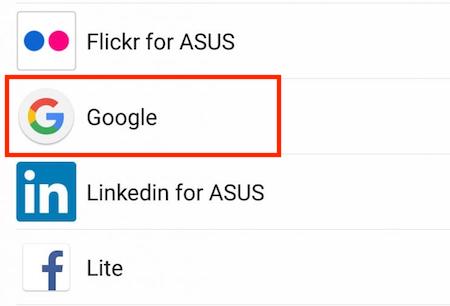
  • Bước 6: Chọn “Google”
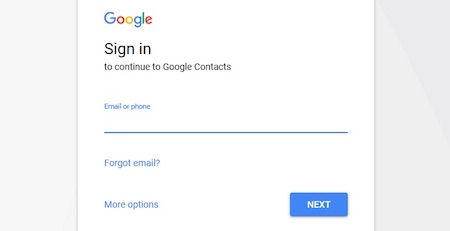
  • Bước 7: Đăng nhập tài khoản Gmail của bạn
  • Bước 8: Bạn vào phần “Danh bạ” của máy xem đã có danh bạ chưa?
  • Các lưu ý khi đồng bộ danh bạ:

Bước 1: Đăng nhập tài khoản Gmail vào trang website tại đây

Lưu ý: Nếu bạn không bị mất danh bạ mà chỉ muốn nhập danh bạ từ Gmail thì chỉ thực hiện từ bước 4 của bài viết.
Cách lấy danh bạ từ Gmail trên máy Android

Bước 2: Bạn chọn “Khác” và “Khôi phục danh sách liên hệ”
Cách lấy danh bạ từ Gmail trên máy Android

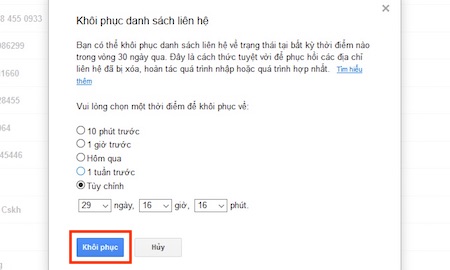
Bước 3: Chọn thời điểm danh bạ của bạn đã bị xóa

Lưu ý bạn phải chọn đúng thời điểm đã xóa nhầm danh bạ, điều này khá quan trọng khi máy sẽ đưa danh bạ về lại ngay thời điểm đó.
Khám Phá Thêm:   Tủ lạnh bị ra mồ hôi, đọng hơi nước? Nguyên nhân và cách khắc phục

Cách lấy danh bạ từ Gmail trên máy Android

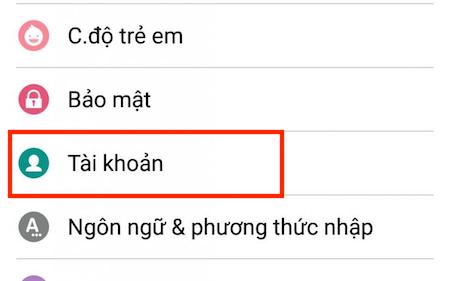
Bước 4: Trên điện thoại bạn vào “Cài đặt” > “Tài khoản”
Lưu ý bạn phải chọn đúng thời điểm đã xóa nhầm danh bạ, điều này khá quan trọng khi máy sẽ đưa danh bạ về lại ngay thời điểm đó.

Bước 5: Chọn “Thêm tài khoản”

Cách lấy danh bạ từ Gmail trên máy Android

Bước 6: Chọn “Google”

Cách lấy danh bạ từ Gmail trên máy Android

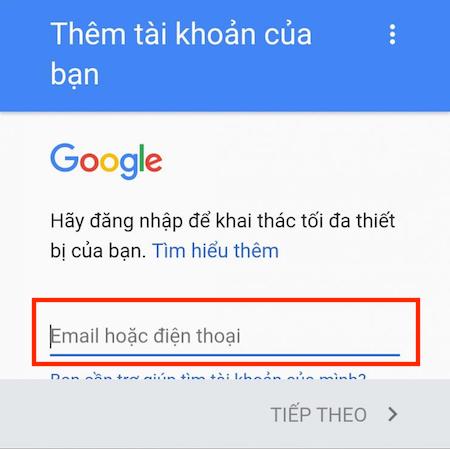
Bước 7: Đăng nhập tài khoản Gmail của bạn
Cách lấy danh bạ từ Gmail trên máy Android

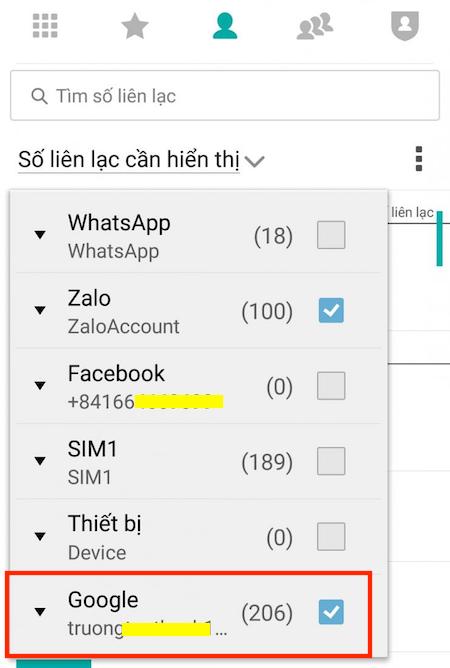
Bước 8: Bạn vào phần “Danh bạ” của máy xem đã có danh bạ chưa?

Nếu chưa bạn có thể chọn mục “Số liên lạc cần hiển thị” rồi chọn “Google” là thành công.
Cách lấy danh bạ từ Gmail trên máy Android

Các lưu ý khi đồng bộ danh bạ:

– Tài khoản Gmail trước đó phải đăng nhập vào điện thoại của bạn.

– Chọn đúng thời điểm muốn khôi phục danh bạ.

– Nếu chưa thấy danh bạ thì chọn danh bạ hiển thị là Google và kiểm tra đã đồng bộ tài khoản hay chưa.

Chúc các bạn thành công! Mọi ý kiến đóng góp xin vui lòng để lại phần bình luận phía dưới để Thcslytutrongst.edu.vn hỗ trợ bạn tốt hơn nhé!

Cảm ơn bạn đã xem bài viết Cách lấy danh bạ từ Gmail trên máy Android tại Thcslytutrongst.edu.vn  bạn có thể bình luận, xem thêm các bài viết liên quan ở phía dưới và mong rằng sẽ giúp ích cho bạn những thông tin thú vị.

Bài Viết Liên Quan

Tổng hợp tất cả các phím tắt thông dụng trên Google Chrome, lưu lại để dùng ngay
Rò rỉ concept iGalaxy S22 Pro Max – siêu phẩm mới đến từ Apple và Samsung
Bếp từ đơn loại nào tốt? Nên chọn mua bếp từ đơn hãng nào?
Previous Post: « Mật ong có tác dụng gì? Hướng dẫn dùng mật ong đúng cách
Next Post: Cải kale (cải xoăn) nên ăn sống hay ăn chín sẽ bổ hơn? »

Primary Sidebar

Công Cụ Hôm Nay

  • Thời Tiết Hôm Nay
  • Tử Vi Hôm Nay
  • Lịch Âm Hôm Nay
  • Lịch Thi Đấu Bóng Đá Hôm Nay
  • Giá Vàng Hôm Nay
  • Tỷ Giá Ngoaị Tệ Hôm Nay
  • Giá Xăng Hôm Nay
  • Giá Cà Phê Hôm Nay

Công Cụ Online

  • Photoshop Online
  • Casio Online
  • Tính Phần Trăm (%) Online
  • Giải Phương Trình Online
  • Ghép Ảnh Online
  • Vẽ Tranh Online
  • Làm Nét Ảnh Online
  • Chỉnh Sửa Ảnh Online
  • Upload Ảnh Online
  • Paint Online
  • Tạo Meme Online
  • Chèn Logo Vào Ảnh Online

Liên Kết Giới Thiệu

Copyright © 2025 · Thcslytutrongst.edu.vn - Thông Tin Kiến Thức Bổ Ích