Bạn đang xem bài viết Cách sao chép dữ liệu bằng phần mềm Smart Switch cực đơn giản tại Thcslytutrongst.edu.vn bạn có thể truy cập nhanh thông tin cần thiết tại phần mục lục bài viết phía dưới.
Smart Swich là ứng dụng dùng để chuyển dữ liệu sang Samsung Galaxy hiệu quả nhất mà không cần máy tính, tất cả bạn chỉ cần 1 mạng wifi ổn định và xem cách hướng dẫn chi tiết dưới đây nhé.
Xem ngay các sản phẩm điện thoại Samsung đang giảm giá SỐC
Chuyển dữ liệu từ Android sang Samsung
Bước 1: Kết nối 2 máy với Wifi, tải và mở ứng dụng Smart Swich Mobie trên CH Play.
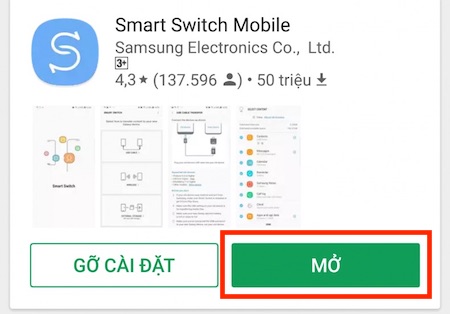
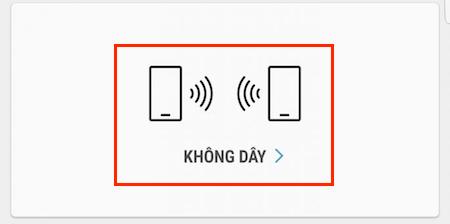
Bước 2: Trên máy muốn gửi đi bạn chọn “Không dây”.
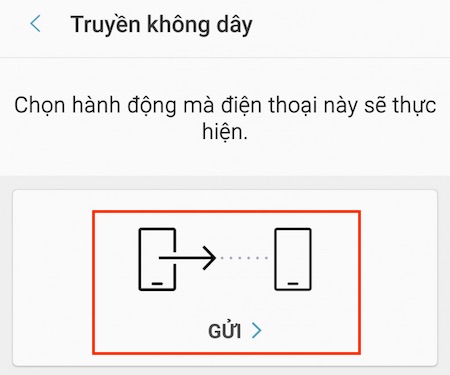
Bước 3: Chọn “Gửi”.
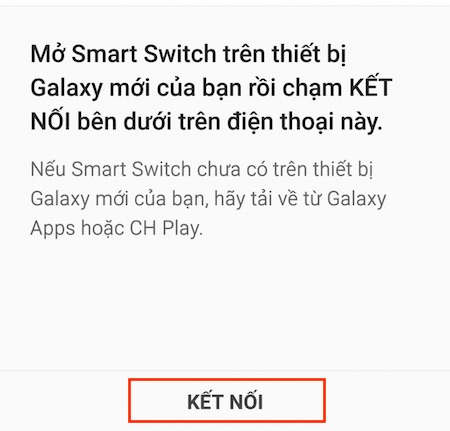
Bước 4: Chọn “Kết nối”.
Bước 5: Cũng với ứng dụng Smart Switch trên thiết bị nhận bạn chọn “Không dây” > “Nhận” > “Android”.
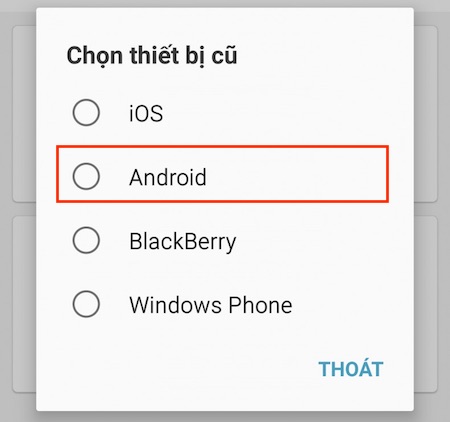
Bước 6: Máy sẽ tự tìm thấy và kết nối vói nhau, máy nhận sẽ phát ra tín hiệu âm thanh khi kết nối thành công.
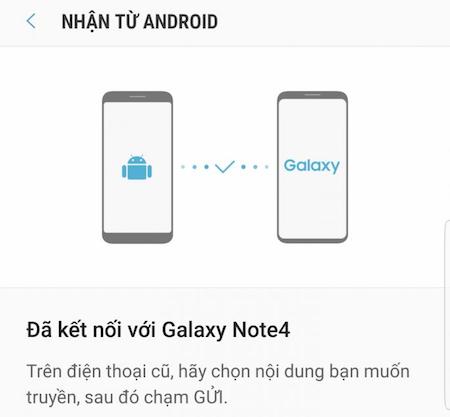
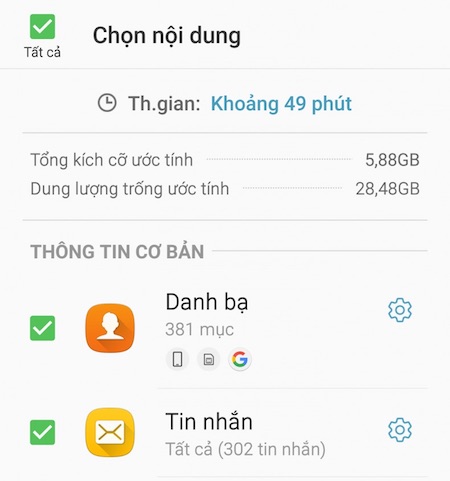
Bước 7: Trên máy gửi bạn chọn nội dung cần gửi và chọn “Gửi”.
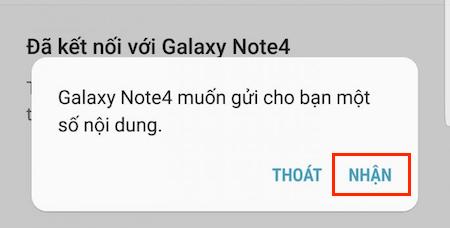
Bước 8: Máy nhận có thông báo, bạn chọn “Nhận”.
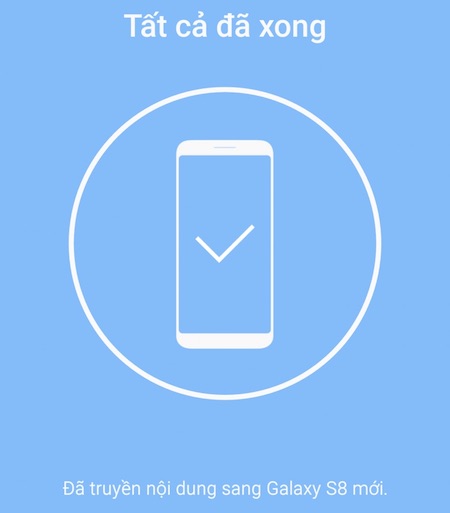
Chờ máy chuyển dữ liệu, khi hoàn tất sẽ hiện thông báo “ Tất cả đã xong”.
Chuyển dữ liệu từ Android sang Samsung bằng thẻ nhớ SD
Bạn có thể chuyển dữ liệu thông qua thẻ nhớ SD bằng cách.
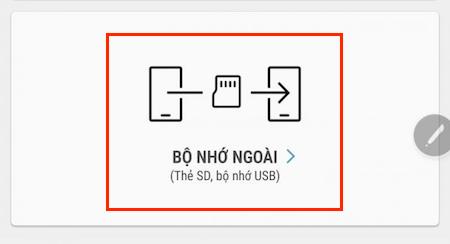
Bước 1: Vào ứng dụng Smart Swich trên máy cũ rồi chọn “Bộ nhớ ngoài”.
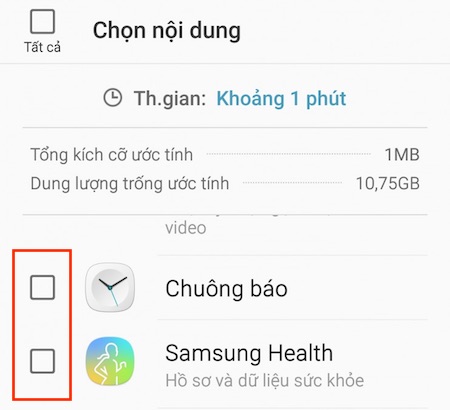
Bước 2: Chọn “Sao lưu” rồi chọn mục cần chép sang máy mới.
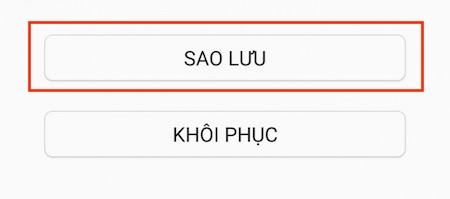
Bước 3: Tiếp theo bạn gắn thẻ nhớ vào máy Samsung mới, vào ứng dung Smart Swich rồi chọn “Bộ nhớ ngoài” rồi “Khôi phục”.
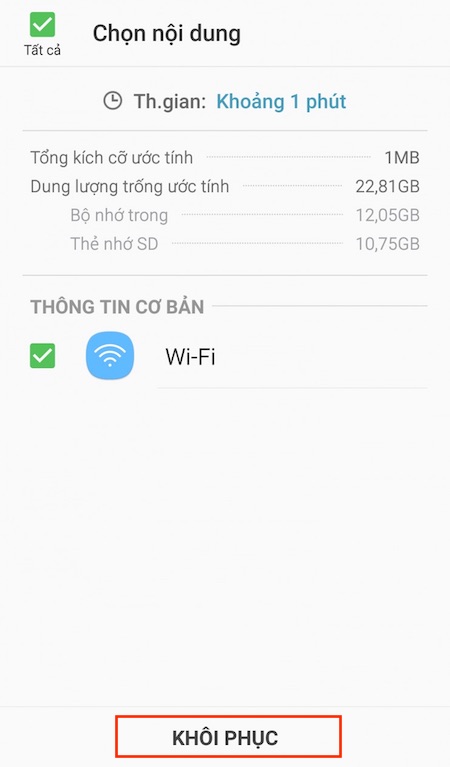
Thế là bạn đã chuyển dữ liệu từ máy Android sang Samsung thành công.
Chuyển dữ liệu từ iOS (iPhone hoặc iPad) sang Samsung
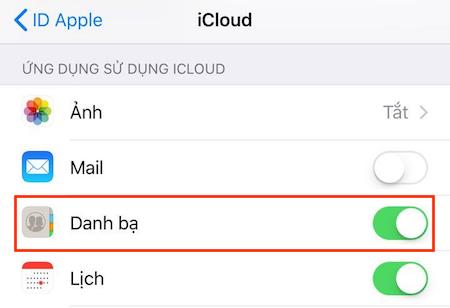
Bước 1: Trước tiên bạn phải sao lưu iCloud trên thiết bị cũ bằng cách vào mục “Cài đặt”> “iCloud”, mục nào bạn muốn sao lưu thì bật nút xanh.
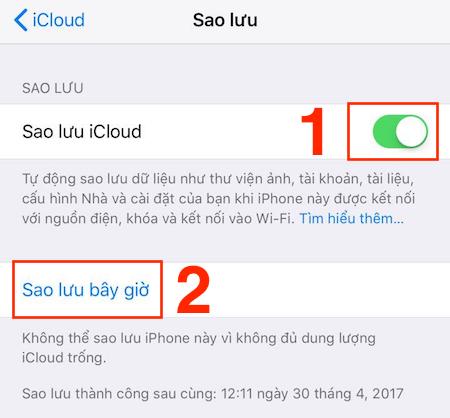
Làm tiếp theo các bước (1) chọn “Sao lưu iCloud”, (2) chọn “Sao lưu bây giờ”.
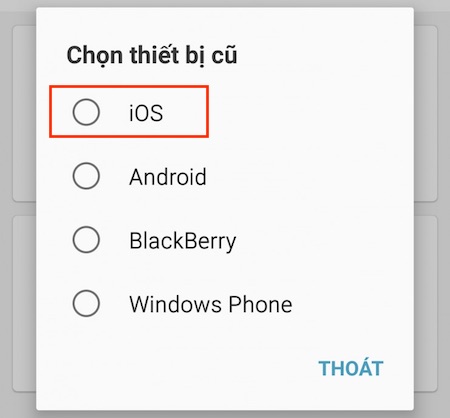
Bước 2: Trên smartphone Samsung bạn vào ứng dụng Smart Swich chọn “Không dây” > “Nhận” > chọn thiết bị cũ là “iOS”.
Bước 3: Nhập địa chỉ iCloud bạn đã đồng bộ trước đó rồi “Đăng nhập”.
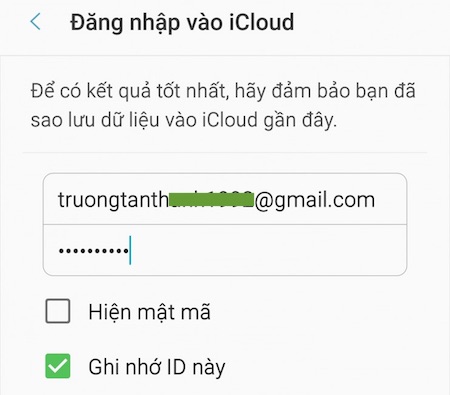
Bước 4: Chọn những mục bạn cần sao chép rồi chọn “Nhập”.
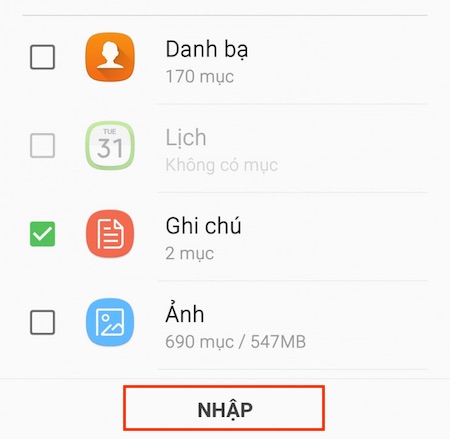
Bạn chờ máy nhập dữ liệu, khi nào máy báo “ Hoàn tất” là đã chuyển xong nhé.
Chuyển dữ liệu từ WindowPhone, BlackBerry sang Samsung
Trên 2 thiết bị WindowPhone và BlackBerry thì việc chuyển dữ liệu khá đơn giản, bạn chỉ cần tải ứng dụng Smart Switch và mở lên
Sau đó trên smartphone Samsung chọn “Nhận”, thiết bị cũ sẽ là WindowPhone hoặc BlackBerry
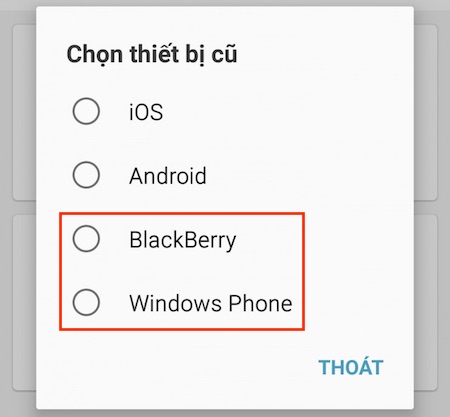
Chọn kết nối trên thiết bị cũ, sau đó chọn mạng và nhập mã hiển thị bên dưới, lưu ý mỗi máy sẽ có tên và mật mã khác nhau.

Tiếp theo bạn chỉ cần chọn những mục cần sao chép trên thiết bị gửi rồi chọn “Gửi”, thiết bị Samsung chỉ cần chấp nhận là quá trình chuyển dữ liệu bắt đầu.
Thế là các bạn đã có thể chuyển dữ liệu từ hầu hết các loại smartphone trên thị trường vào thiết bị Samsung của mình. Chúc các bạn thành công! Mọi đóng góp ý kiến vui lòng để lại bình luận để Điện máy Xanh phục vụ bạn tốt hơn!
Siêu thị Thcslytutrongst.edu.vn
Cảm ơn bạn đã xem bài viết Cách sao chép dữ liệu bằng phần mềm Smart Switch cực đơn giản tại Thcslytutrongst.edu.vn bạn có thể bình luận, xem thêm các bài viết liên quan ở phía dưới và mong rằng sẽ giúp ích cho bạn những thông tin thú vị.
