Bạn đang xem bài viết Cách sử dụng Data Validation trong Excel để tạo danh sách nhập nhanh dữ liệu tại Thcslytutrongst.edu.vn bạn có thể truy cập nhanh thông tin cần thiết tại phần mục lục bài viết phía dưới.
Data Validation trong Excel là công cụ hỗ trợ chúng ta có thể cố định dữ liệu của một ô tính, giúp việc thống kê trở nên dễ dàng hơn. Hãy để Thcslytutrongst.edu.vn hướng dẫn bạn cách dùng Data Validation trong Excel để tạo danh sách nhập nhanh dữ liệu nhé!
Data Validation là gì? Có những chức năng nào?
Data Validation là tính năng của Excel dùng để cố định dữ liệu của những ô tính được chọn. Người nhập chỉ có thể điền những dữ liệu đã được thiết lập cho ô tính đó giúp tránh sai sót và nhầm lẫn trong các phiếu điền thông tin, kiểm kê,… từ đó việc thống kê dữ liệu cũng trở nên dễ dàng hơn.
Những chức năng của Data Validation:
- Tạo danh sách dạng sổ xuống trong excel.
- Thiết lập thông báo kiểu dữ liệu cho ô được chọn.
- Báo lỗi khi nhập sai dữ liệu.
Hướng dẫn dùng Data Validation để tạo danh sách dữ liệu
Để tạo danh sách dữ liệu bằng Data Validation, bạn thực hiện theo các bước dưới đây:
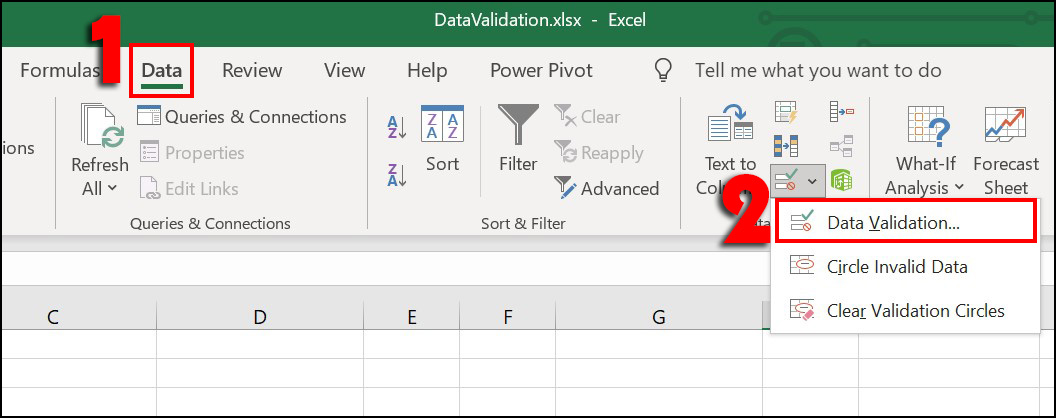
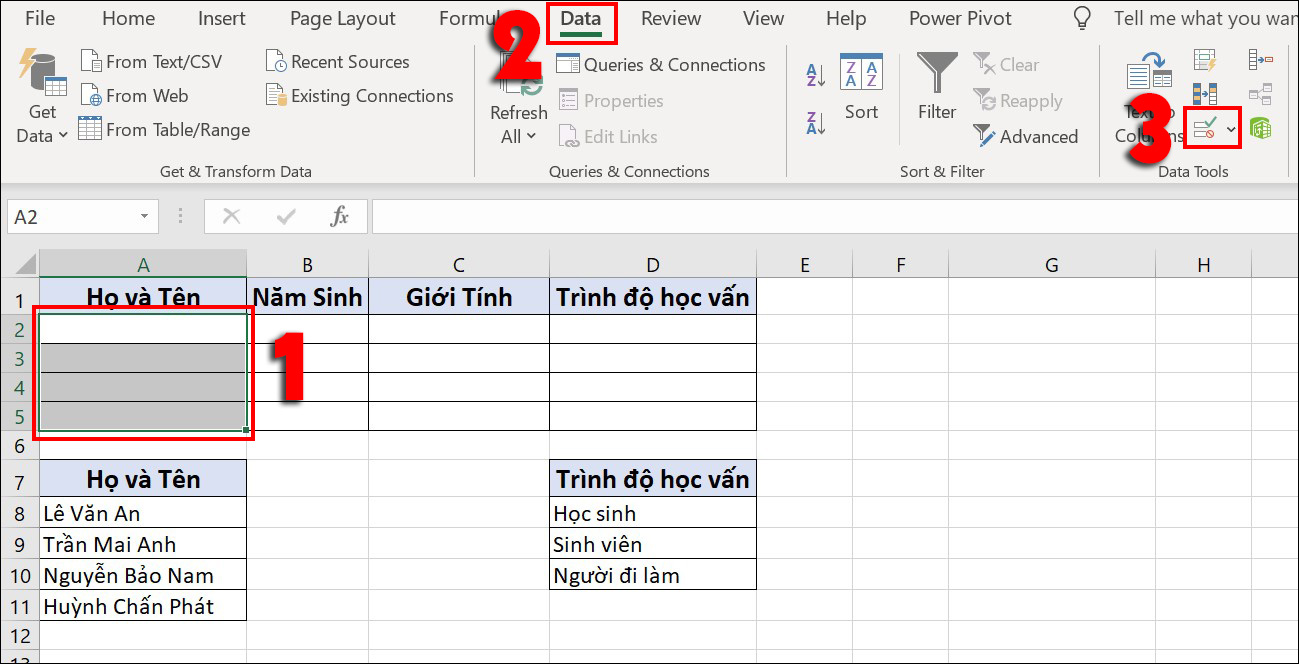
Bước 1: Chọn (hoặc tô đen) ô tính muốn tạo danh sách dữ liệu. Trên thanh công cụ bạn chọn Data > Chọn Data Validation tại Data Tools.
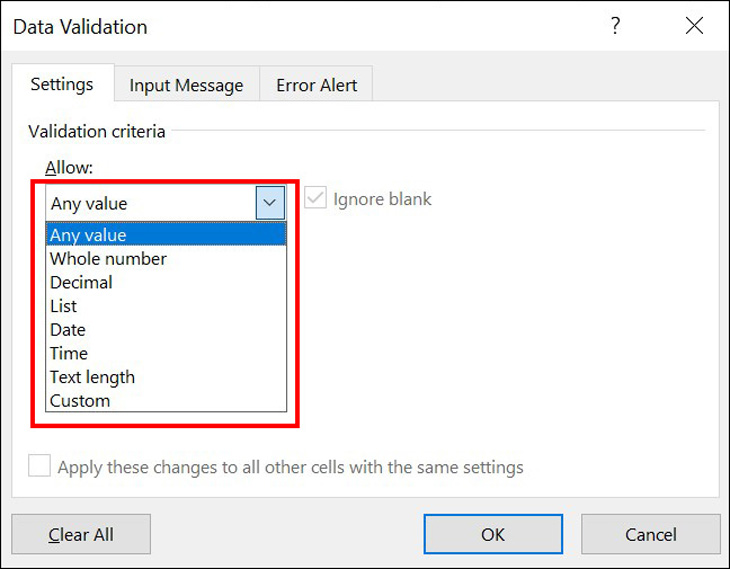
Bước 2: Ở phần Settings, chọn dữ liệu cho phép nhập tại mục Allow và điều kiện của dữ liệu trong mục Data cho ô tính đã chọn.
Mục Allow gồm có:
- Any Value: Không có điều kiện.
- Whole number: Số nguyên.
- Decimal: Số thực (có dấu phẩy).
- List: Danh sách.
- Date: Ngày tháng năm.
- Time: Thời gian.
- Text Length: Độ dài chuỗi.
- Custom: Tùy chọn.
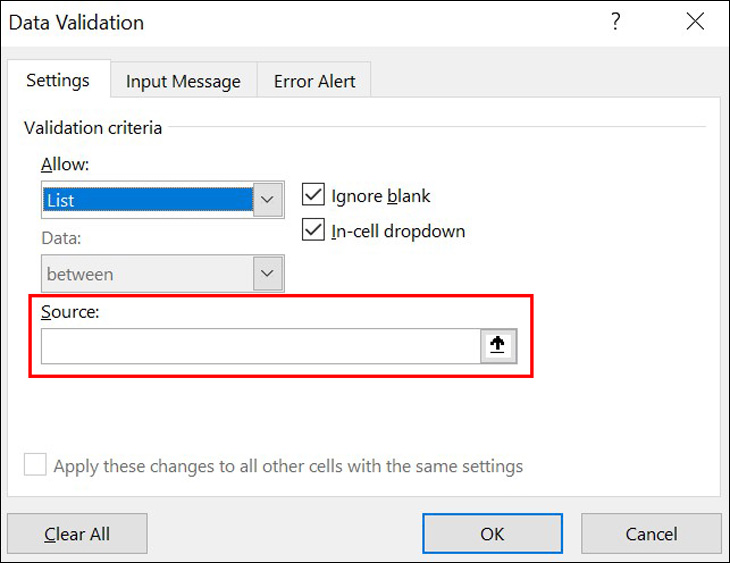
– Tại kiểu dữ liệu List bạn sẽ nhập Source là những dữ liệu trong bảng có sẵn để lập thành danh sách sổ xuống.
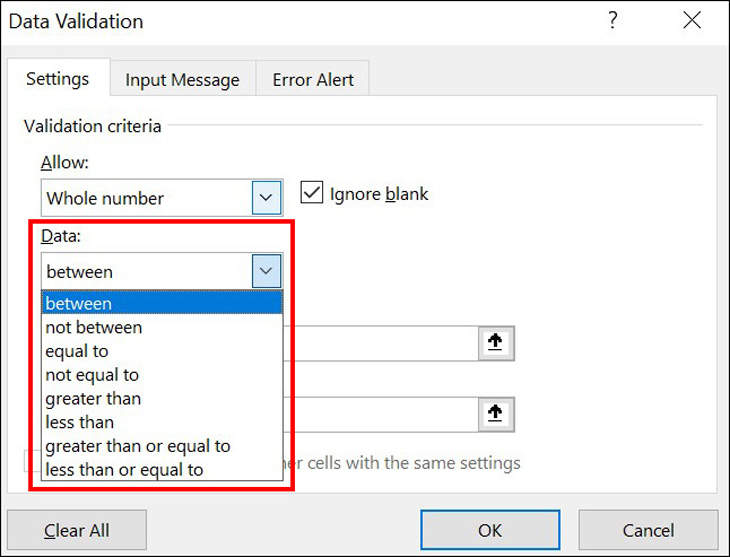
– Tại các dữ liệu Whole number, Decimal, Date, Time, Text Length, Custom gồm có các dạng Data sau:
- between: Giá trị nằm ở giữa khoảng nhỏ nhất (Minimum) và lớn nhất (Maximum).
- not between: Giá trị nằm ở ngoài khoảng nhỏ nhất (Minimum) và lớn nhất (Maximum).
- equal to: Bằng giá trị được nhập vào.
- not equal to: Không bằng giá trị được nhập vào.
- greater than: Lớn hơn giá trị được nhập vào.
- less than: Nhỏ hơn giá trị được nhập vào.
- greater than or equal to: Lớn hơn hoặc bằng giá trị được nhập vào.
- less than or equal to: Nhỏ hơn hoặc bằng giá trị được nhập vào.
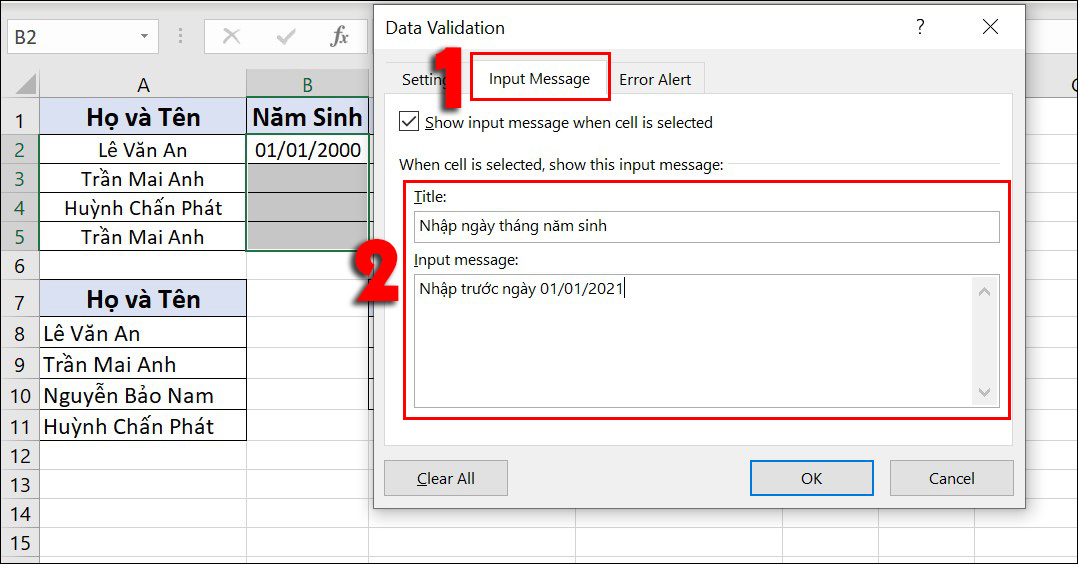
Bước 3: Cài đặt thông báo kiểu dữ liệu phải nhập tại tab Input Message, bạn nhập đánh dấu ô Show input message when cell is selected > Nhập Title (Tiêu đề) và Input message (Nội dung tin nhắn).
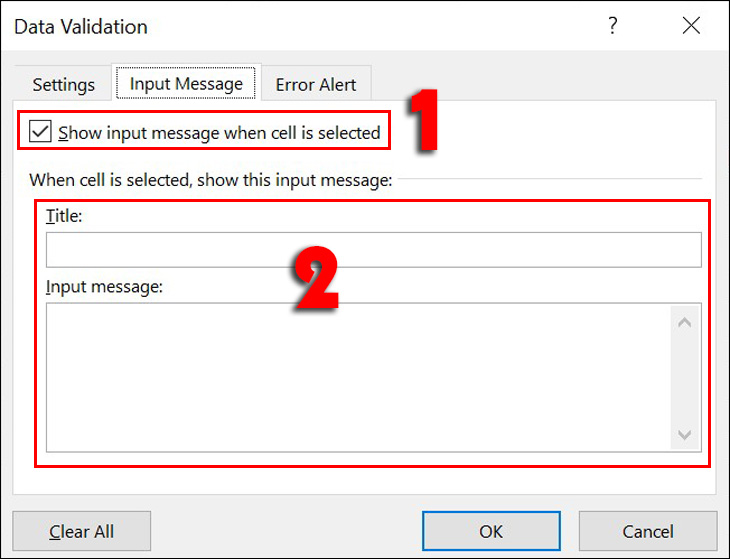
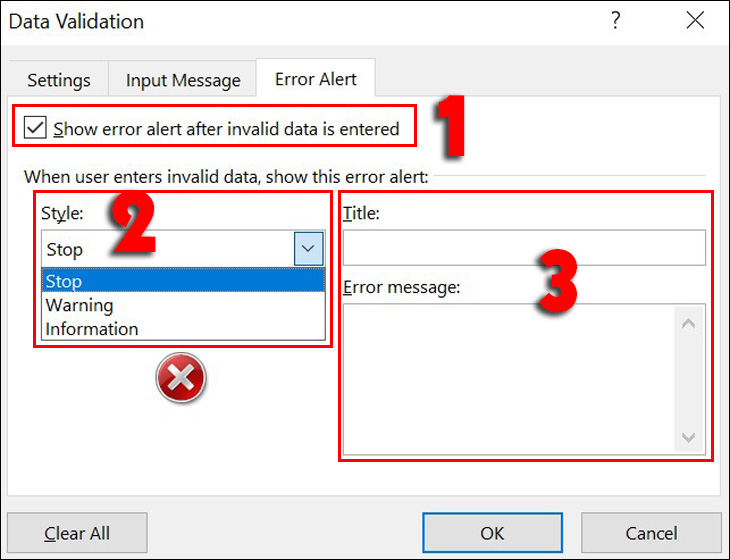
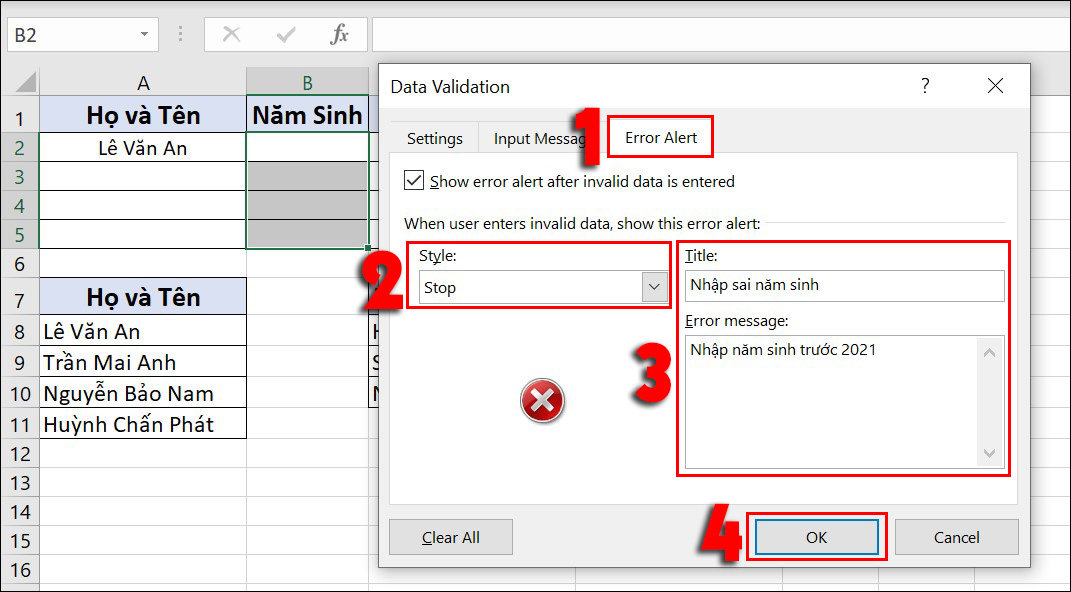
Bước 4: Để thiết lập cảnh báo khi nhập sai kiểu dữ liệu, tại tab Error Alert, bạn nhập đánh dấu ô Show error alert after invalid data is entered > Nhập Style (Kiểu thông báo) > Nhập Title (Tiêu đề cho cảnh báo) và Error message (Nội dung của lỗi).
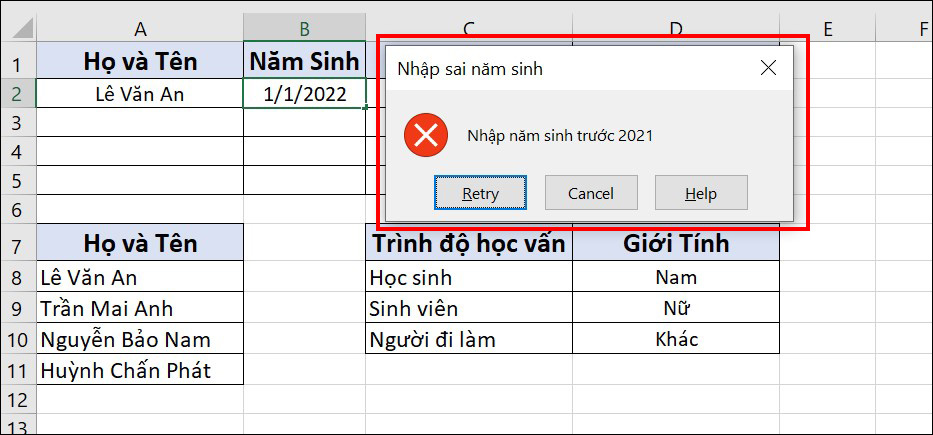
Tại mục Style có 3 dạng Stop, Warning và Information. Bạn có thể chọn và quan sát hình mẫu phía dưới.
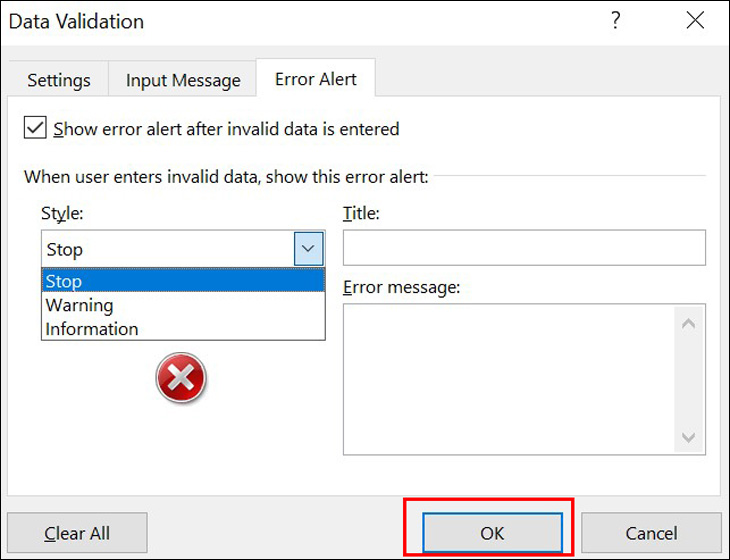
Bước 5: Sau khi đã thiết lập hoàn tất, bạn chọn OK.
Ví dụ tham khảo:
Ví dụ 1: Thiết lập danh sách tùy chọn từ dữ liệu có sẵn cho cột Họ và Tên.
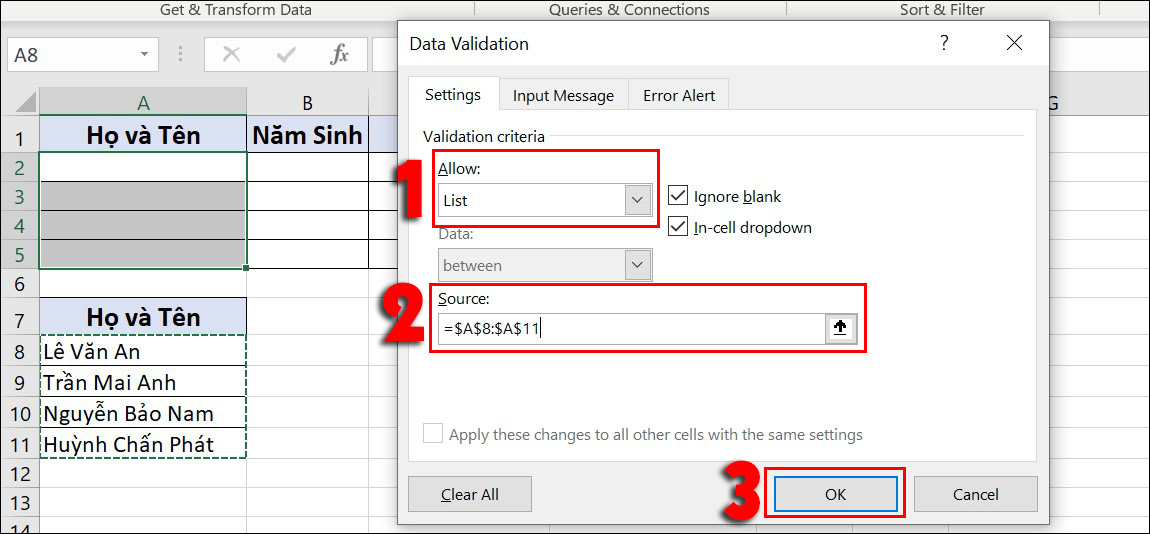
Bước 1: Bạn kéo chọn cột cần lập danh sách từ ô A2 đến A5 > Nhấp chọn Data > Chọn Data Validation.
Bước 2: Tại Allow bạn chọn List > Nhấp chuột tại Source và kéo chọn vùng chứa dữ liệu từ A8 đến A11 > Chọn OK.
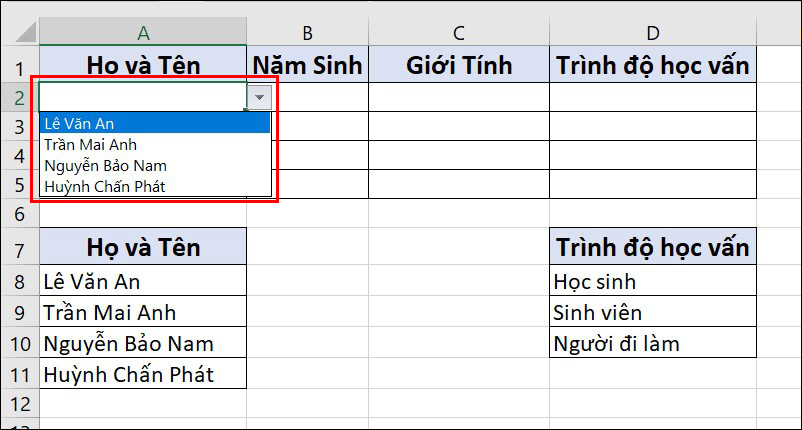
Kết quả nhận được tại cột Họ và Tên sẽ như hình dưới đây:
Ví dụ 2: Thiết lập kiểu dữ liệu Date cố định cho cột Năm sinh.
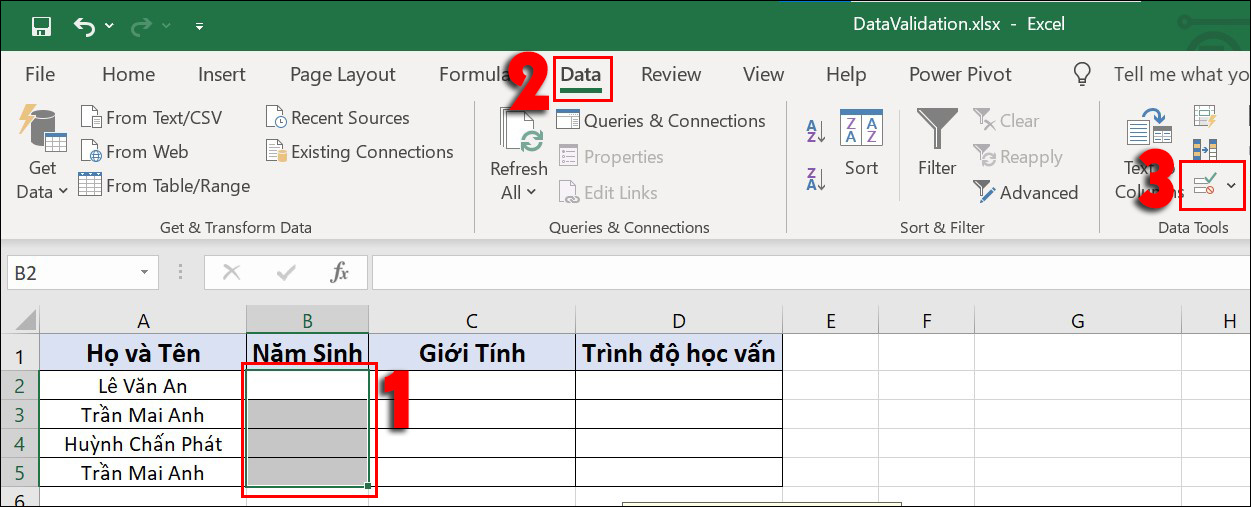
Bước 1: Tô đen cột Năm sinh từ ô B2 đến B5 > Nhấp chọn Data > Chọn Data Validation.
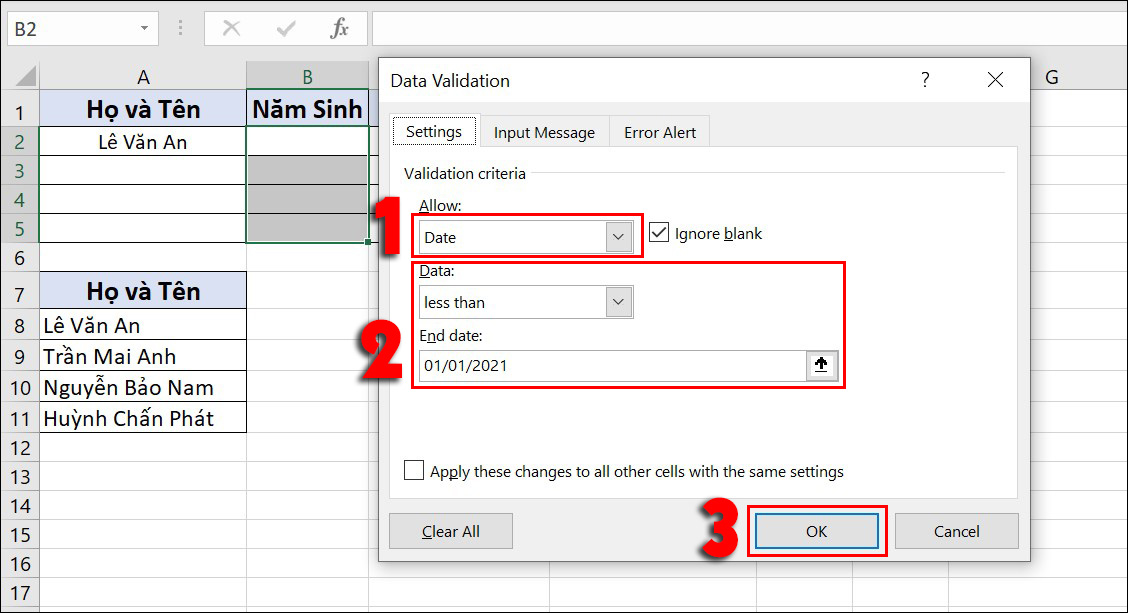
Bước 2: Tại Allow, bạn chọn kiểu Date. Ở đây chúng ta sẽ thiết lập điều kiện dữ liệu nhập vào phải nhỏ hơn ngày 01/01/2021, tại Data bạn chọn less than và nhập End date là 01/01/2021 > Chọn OK.
Bước 3: Thiết lập thông báo xuất hiện khi ô được chọn, tại tab Input Message, ta nhập:
- Title: Nhập ngày tháng năm sinh.
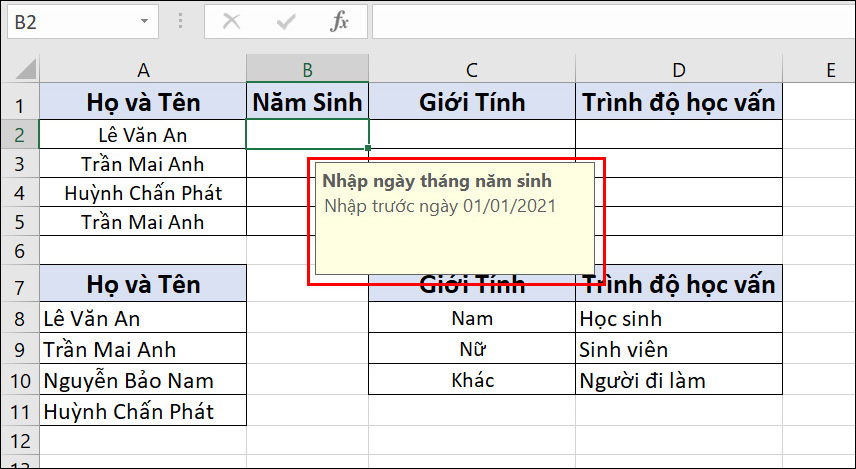
- Input message: Nhập trước ngày 01/01/2021.
Khi bạn chọn vào ô bất kỳ của cột Năm sinh, kết quả thông báo sẽ hiện lên như sau:
Bước 4: Thiết lập cảnh báo xuất hiện khi nhập sai ô được chọn, tại tab Error Alert ta chọn:
- Style: Stop.
- Title: Nhập sai năm sinh.
- Input message: Nhập năm sinh trước 2021.
Sau đó nhấp OK.
Kết quả sau khi thiết lập cảnh báo khi nhập năm sinh sau 2021 như sau:
Hướng dẫn cách bỏ định dạng Data Validation
Để bỏ định dạng Data Validation, bạn thực hiện các bước sau:
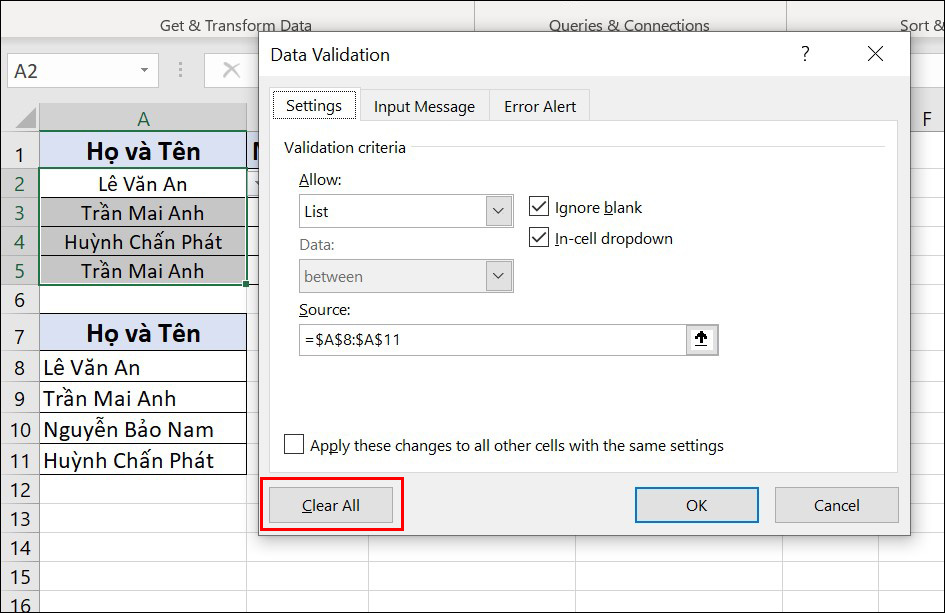
Bước 1: Chọn ô (hoặc kéo chọn nhiều ô) cần bỏ định dạng > Nhấn chọn Data > Chọn Data Validation.
Bước 2: Chọn Clear All để bỏ định dạng Data Validation.
Trên đây là bài viết hướng dẫn bạn cách dùng Data Validation trong Excel để tạo danh sách nhập nhanh dữ liệu. Chúc các bạn thực hiện thành công! Nếu có thắc mắc hãy để lại trong phần bình luận nhé!
Cảm ơn bạn đã xem bài viết Cách sử dụng Data Validation trong Excel để tạo danh sách nhập nhanh dữ liệu tại Thcslytutrongst.edu.vn bạn có thể bình luận, xem thêm các bài viết liên quan ở phía dưới và mong rằng sẽ giúp ích cho bạn những thông tin thú vị.
