Bạn đang xem bài viết Cách copy và di chuyển giữa các Sheets trong Excel đơn giản nhất tại Thcslytutrongst.edu.vn bạn có thể truy cập nhanh thông tin cần thiết tại phần mục lục bài viết phía dưới.
Bạn muốn sử dụng Excel để copy hoặc di chuyển một hoặc nhiều sheet từ file Excel này sang file khác mà vẫn giữ nguyên định dạng của các Sheets, thì hãy cùng tham khảo bài hướng dẫn cách copy và di chuyển bên dưới nhé.
Cách copy sheet trong cùng một bảng tính Excel
Cách 1: Copy sheet trong Excel bằng cách kéo thả
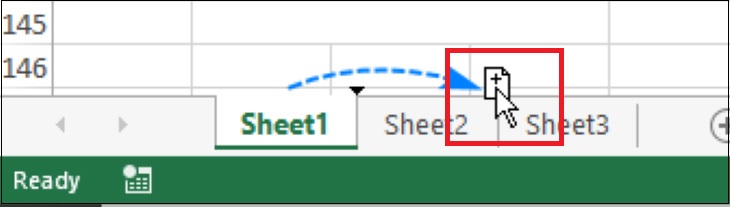
Với cách này, bạn chỉ cần kéo và thả để sao chép (copy) các sheet trong Excel, đây là cách nhanh nhất để sao chép một sheet. Bạn chỉ cần kích vào sheet mà bạn muốn sao chép, giữ phím Ctrl và kéo sheet này đến vị trí mới rồi thả phím Ctrl.
Cách 2: Copy sheet trong Excel bằng lệnh Move or Copy
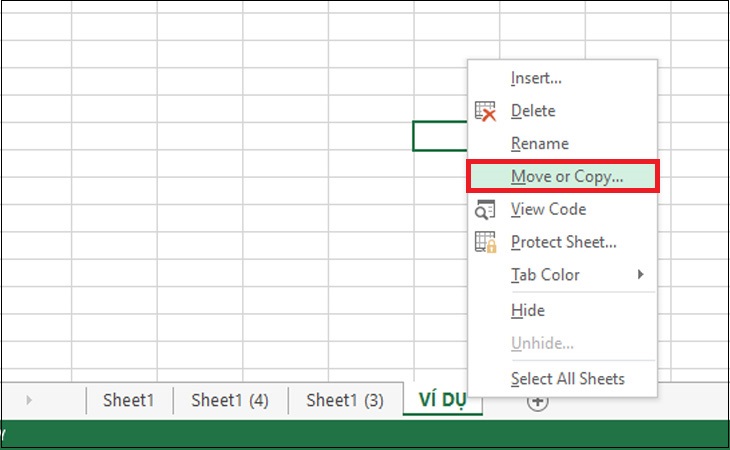
Bước 1: Trên file Excel, nhấn chuột phải vào sheet bạn muốn copy và chọn Move or Copy trong bảng tùy chọn hiện ra.
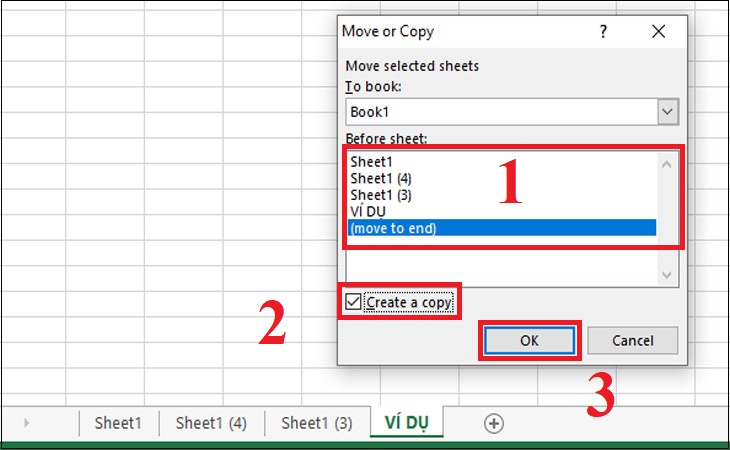
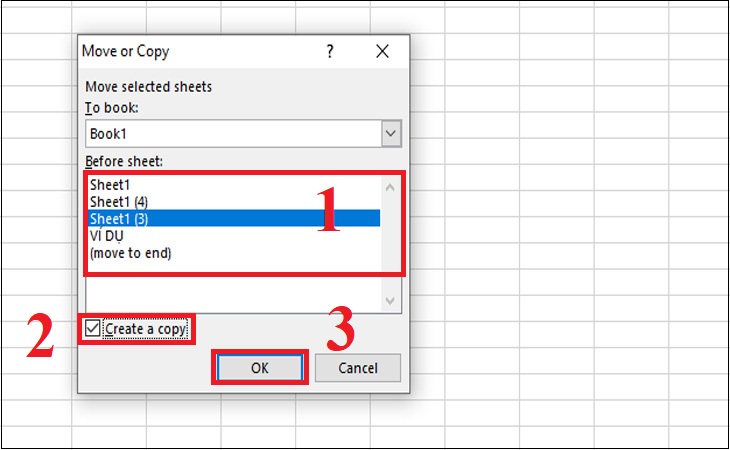
Bước 2: Chọn vị trí muốn đặt sheet đã copy trong ô Before Sheet > Chọn ô Create a copy > Nhấn OK để xác nhận copy sheet.
Cách 3: Copy sheet trong Excel từ thanh menu
Để copy một sheet bất kỳ trong một file Excel từ thanh menu bạn cần:
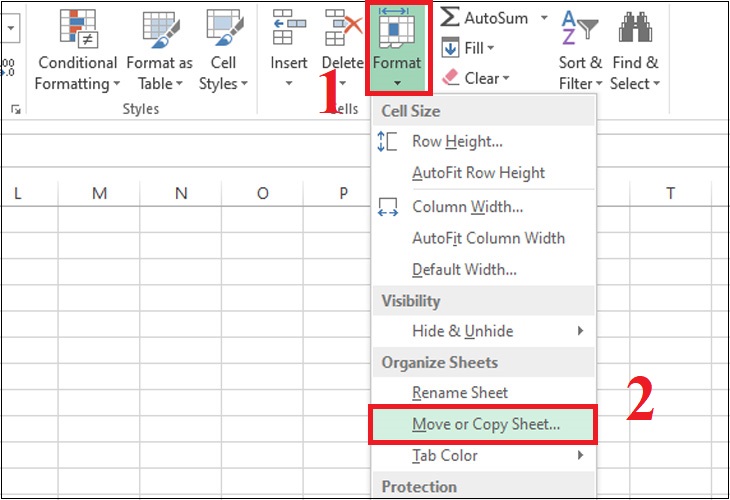
Bước 1: Chuyển đến tab Home > Chọn nhóm tính năng Cells group, chọn vào nút Format. Trong menu xổ xuống chọn Move or Copy Sheet.
Bước 2: Chọn vị trí muốn đặt sheet đã copy trong ô Before Sheet > Chọn ô Create a copy > Nhấn OK để xác nhận copy sheet.
Cách copy sheet trong Excel từ file khác
Cách 1: Dùng lệnh Move and Copy
Bước 1: Mở 1 file Excel chứa sheet bạn muốn di chuyển, nhấn chuột phải vào sheet đó > Nhấn chọn Move or Copy trong bảng tùy chọn hiện ra.
Bước 2: Nhấn chọn vào ô To book để chọn file Excel mà bạn muốn copy sheet đến trong danh sách hiện ra. Sau đó, chọn vị trí muốn đặt sheet copy trong ô Before Sheet > Chọn ô Create a copy > Nhấn OK để xác nhận copy sheet sang file Excel khác.
Cách 2: Dùng cách thủ công: Kéo thả
Bước 1: Mở 1 file Excel chứa sheet bạn muốn di chuyển, nhấn chuột phải vào sheet đó.
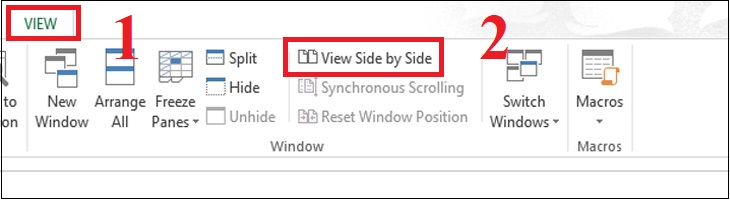
Bước 2: Chọn thẻ View > Chọn View Side by Side. Đây là thao tác này sẽ sắp xếp hai file Excel hiển thị song song theo chiều ngang.
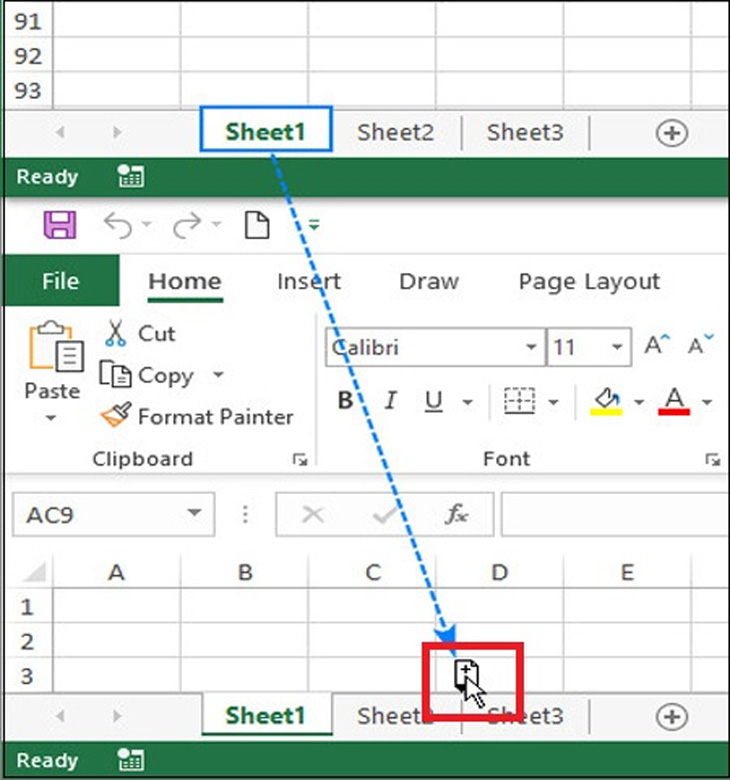
Tại đây, bạn bấm chọn sheet cần copy sang, giữ phím Ctrl và kéo thả sang file Excel cần copy file đến.
Cách di chuyển sheet trong Excel
Cách di chuyển một sheet bằng cách đơn giản
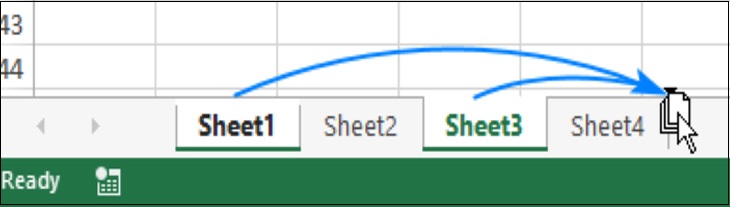
Để di chuyển (move) các sheet có dữ liệu trong Excel sang 1 sheet bất kỳ sang vị trí mới, bạn chỉ cần kích chọn một hoặc nhiều sheet và kéo chúng đến một vị trí mong muốn.
Cách di chuyển một sheet bằng lệnh Move or Copy
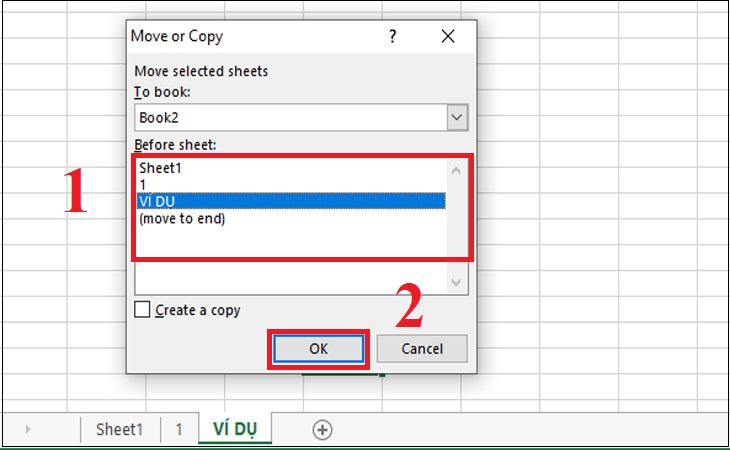
Bước 1: Trên file Excel nhấn chuột phải vào sheet bạn muốn copy và chọn Move or Copy trong bảng tùy chọn hiện ra.
Bước 2: Chọn vị trí muốn đặt sheet đã copy trong ô Before Sheet > Nhấn OK để xác nhận copy sheet.
Trên đây là những thông tin về cách copy và di chuyển giữa các sheet trong Excel. Mong rằng từ những hướng dẫn trong bài viết, bạn có thể thực hiện thành công!
Cảm ơn bạn đã xem bài viết Cách copy và di chuyển giữa các Sheets trong Excel đơn giản nhất tại Thcslytutrongst.edu.vn bạn có thể bình luận, xem thêm các bài viết liên quan ở phía dưới và mong rằng sẽ giúp ích cho bạn những thông tin thú vị.
