Bạn đang xem bài viết Tắt thông báo cập nhật iOS cho iPhone như thế nào? tại Thcslytutrongst.edu.vn bạn có thể truy cập nhanh thông tin cần thiết tại phần mục lục bài viết phía dưới.
Nếu như bạn đã hài lòng với phiên bản iOS hiện tại và không muốn cập nhật lên phiên bản mới. Tuy nhiên thông báo cập nhật iOS thường xuyên làm phiền bạn. Đừng lo lắng, hãy làm theo hướng dẫn sau để tắt tính năng tự động cập nhật và xóa bản cập nhật trên iPhone.
Theo mặc định, khi một phần mềm iOS mới được phát hành, thiết bị của bạn sẽ tải về và cài đặt một cách tự động. Tuy nhiên, điều này đôi khi khiến bạn khó chịu bởi phần mềm mới không thực sự tương thích với thiết bị, khiến nó chậm và hoạt động kém hiệu quả.
Tắt chức năng tự động kiểm tra và cập nhật phần mềm trên iPhone
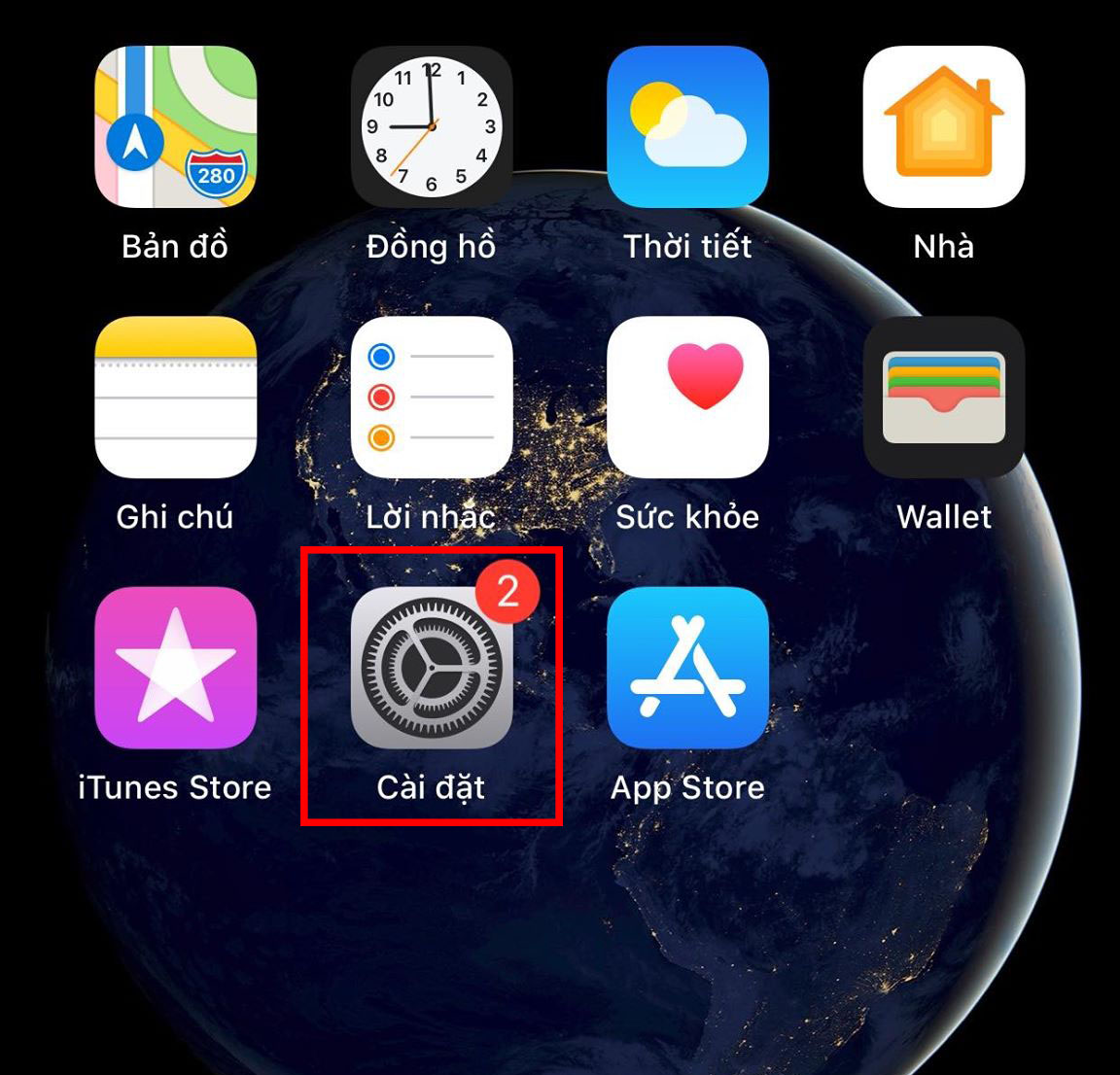
Bước 1: Truy cập vào Cài đặt trên giao diện màn hình chủ.
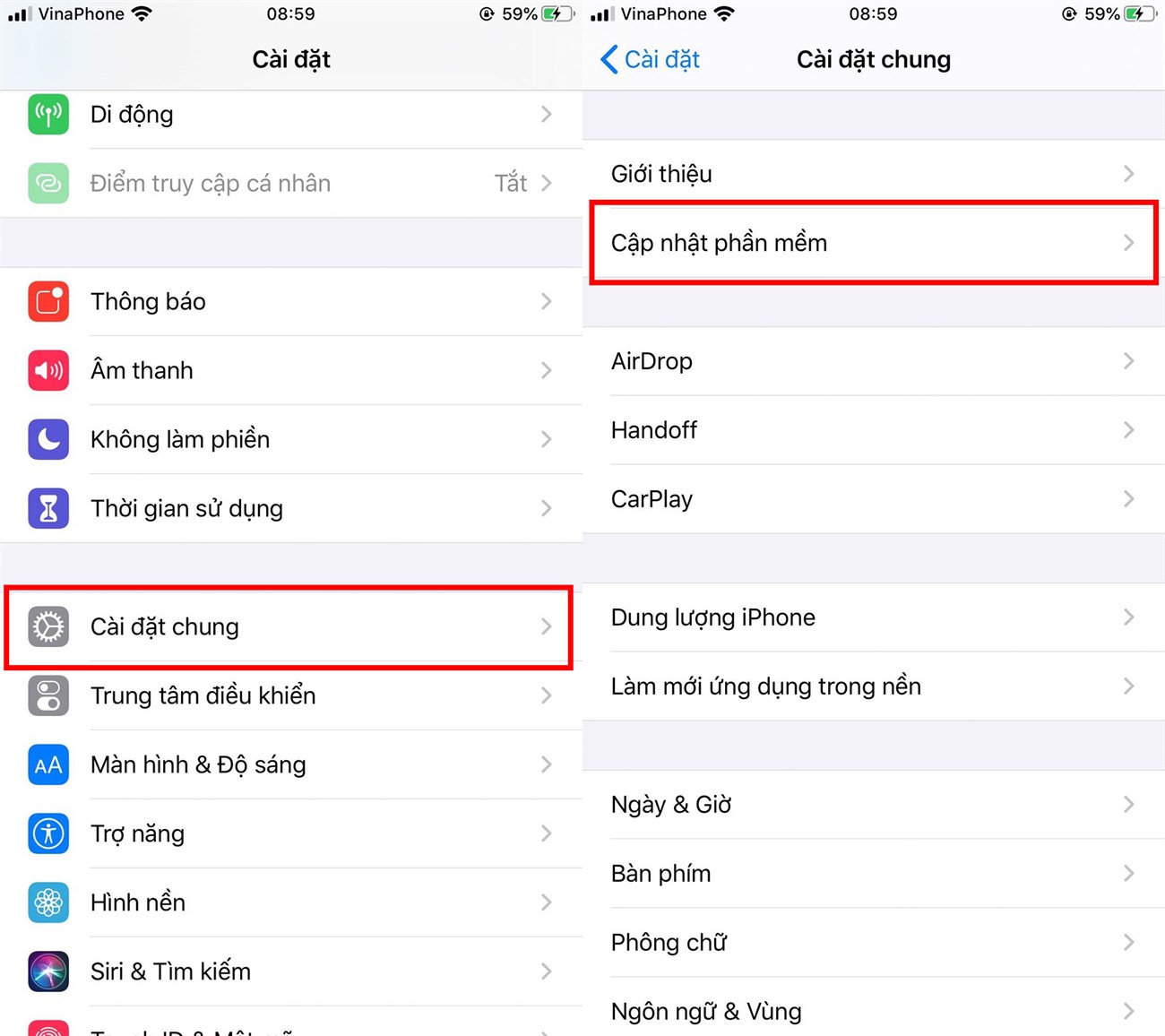
Bước 2: Chọn Cài đặt chung > Cập nhật phần mềm.
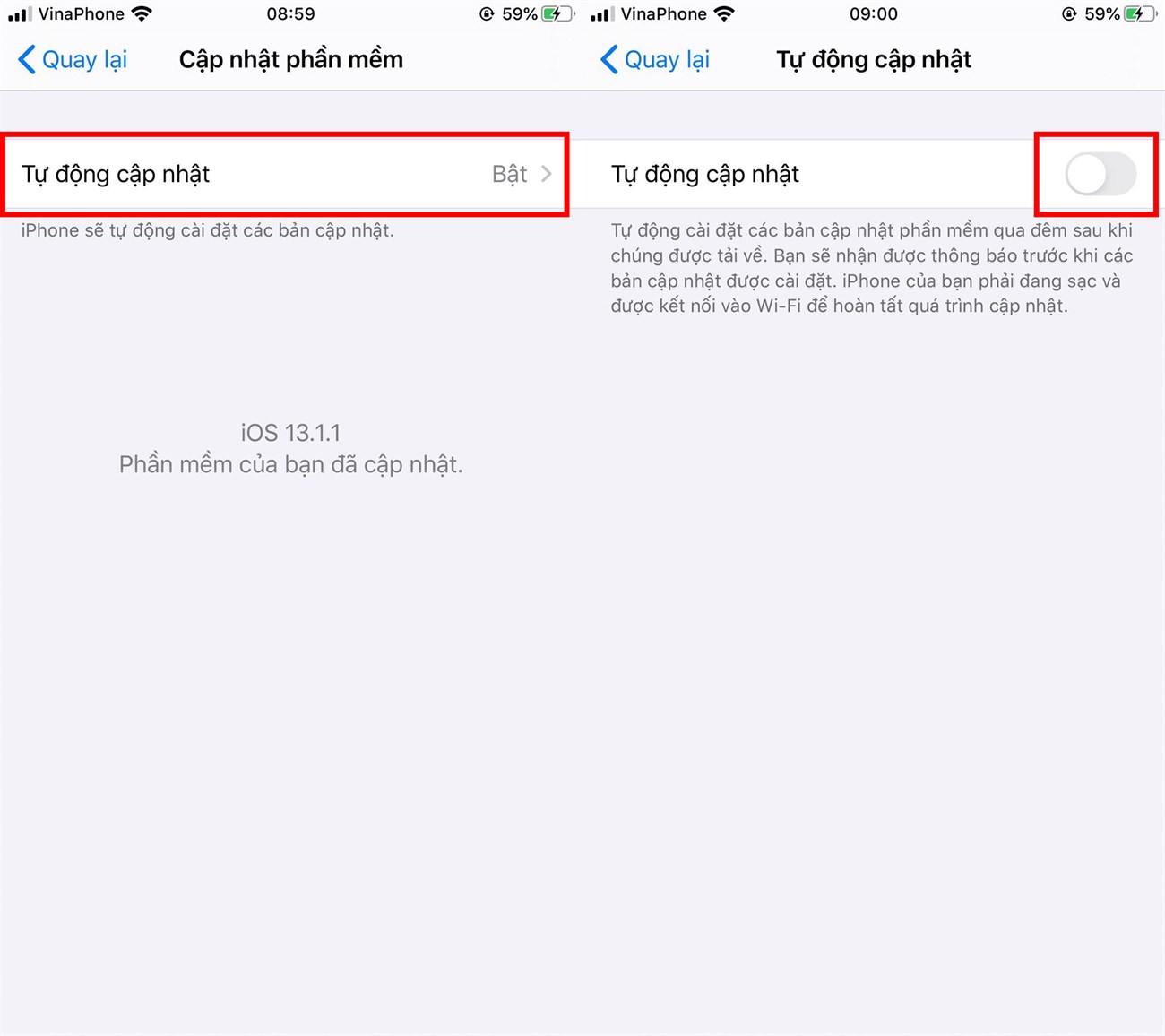
Bước 3: Tại mục Tự động cập nhật, bạn gạt về trạng thái về OFF.
Cách xóa bản cập nhật iOS trên iPhone
Trong trường hợp bạn đã “lỡ” tải bản cập nhật về và luôn có thông báo yêu cầu cập nhật điện thoại thì hãy làm theo hướng dẫn sau để xóa và tắt thông báo cập nhật.
Bước 1: Vào mục Cài Đặt.
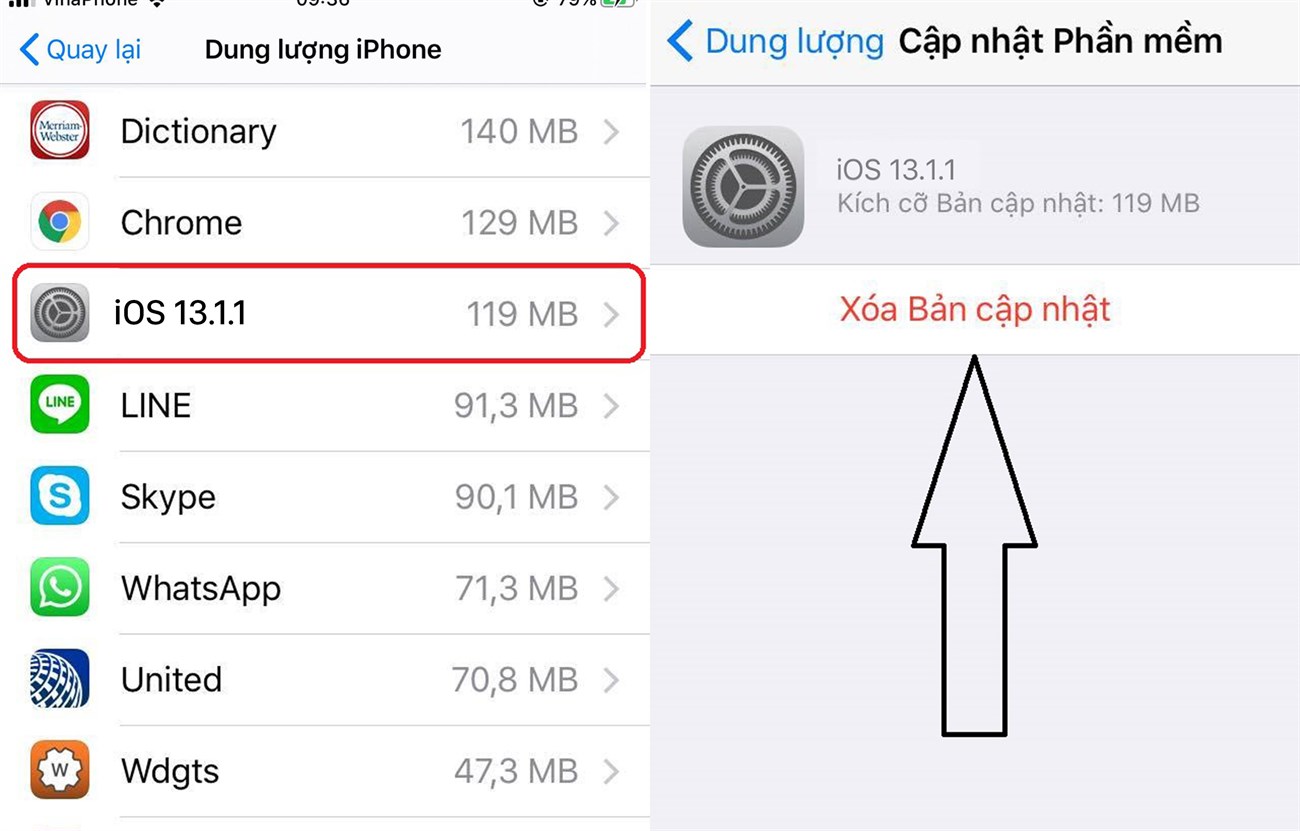
Bước 2: Vào Cài đặt chung > Dung lượng iPhone.
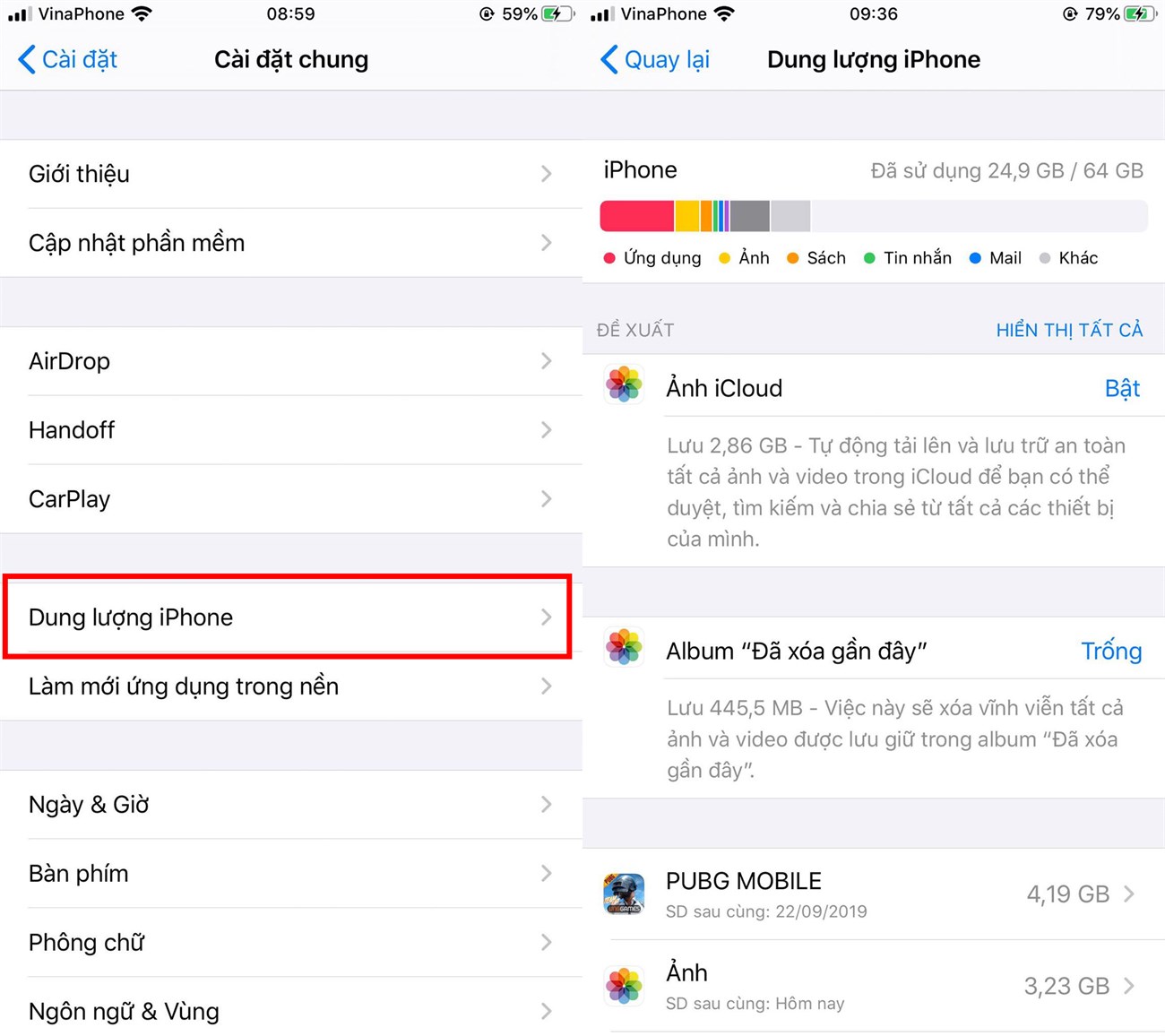
Bước 4: Trong mục Dung lượng iPhone, lướt xuống tìm và chọn bản cập nhật > Xóa bản cập nhật.
Chặn cập nhật từ server Apple
Nếu các bước thực hiện trên vẫn chưa hiệu quả thì bạn hãy làm theo cách sau:
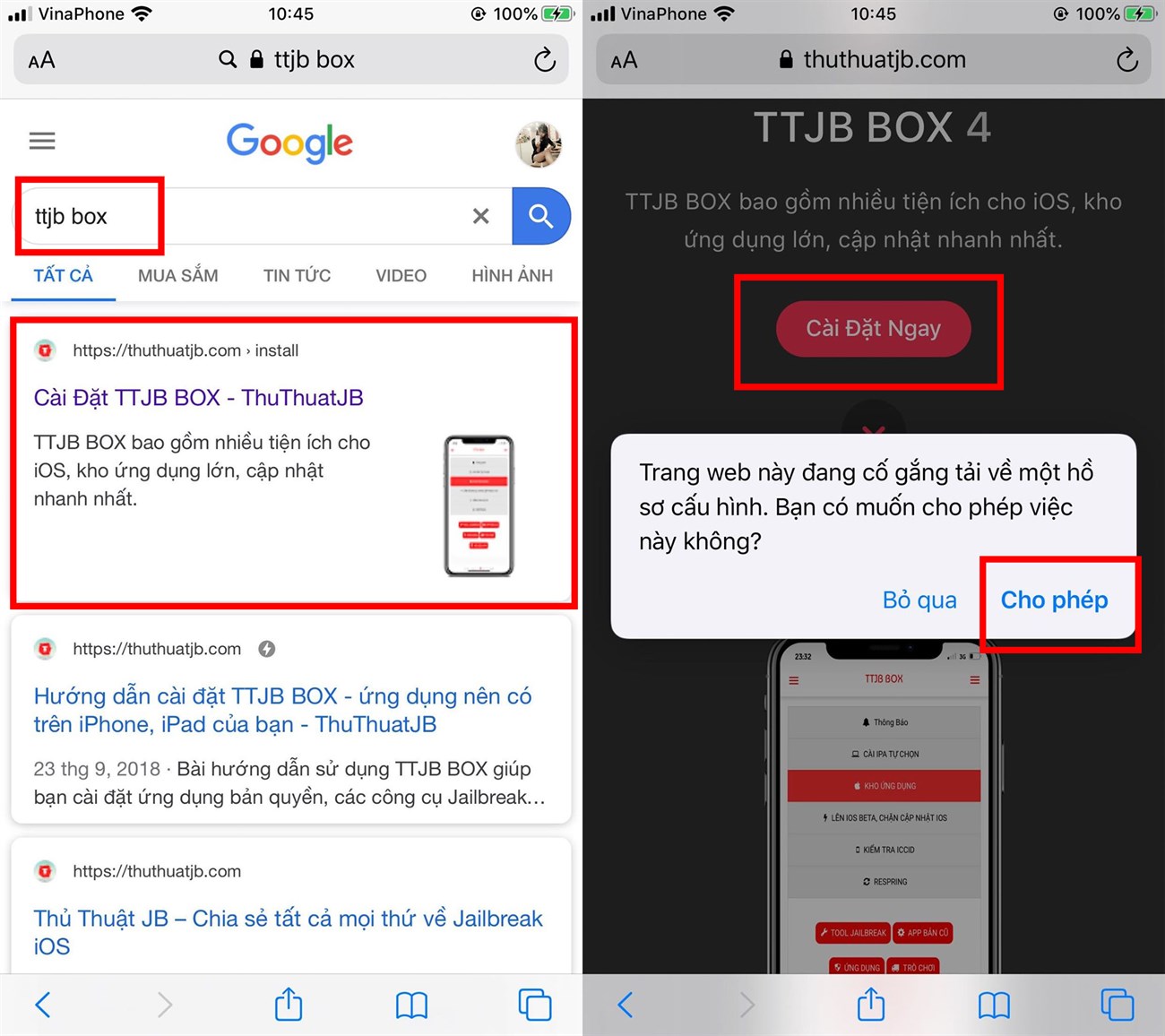
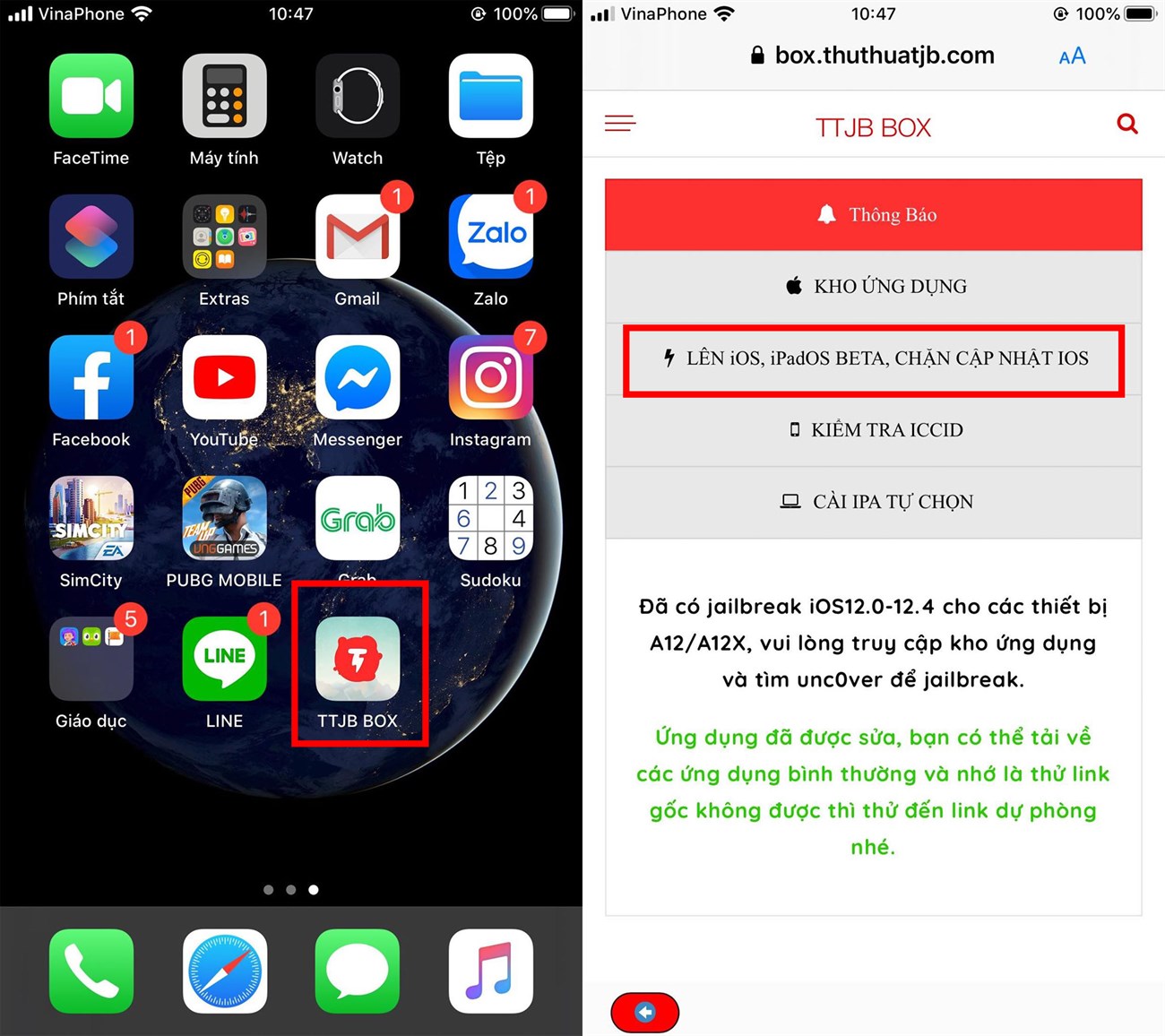
Bước 1: Lên Safari và gõ tìm từ “TTJB BOX” chọn liên kết như trong hình, tiếp đó ấn vào Cài đặt ngay > Cho phép. Bạn có thể nhấn vào đây để tải.
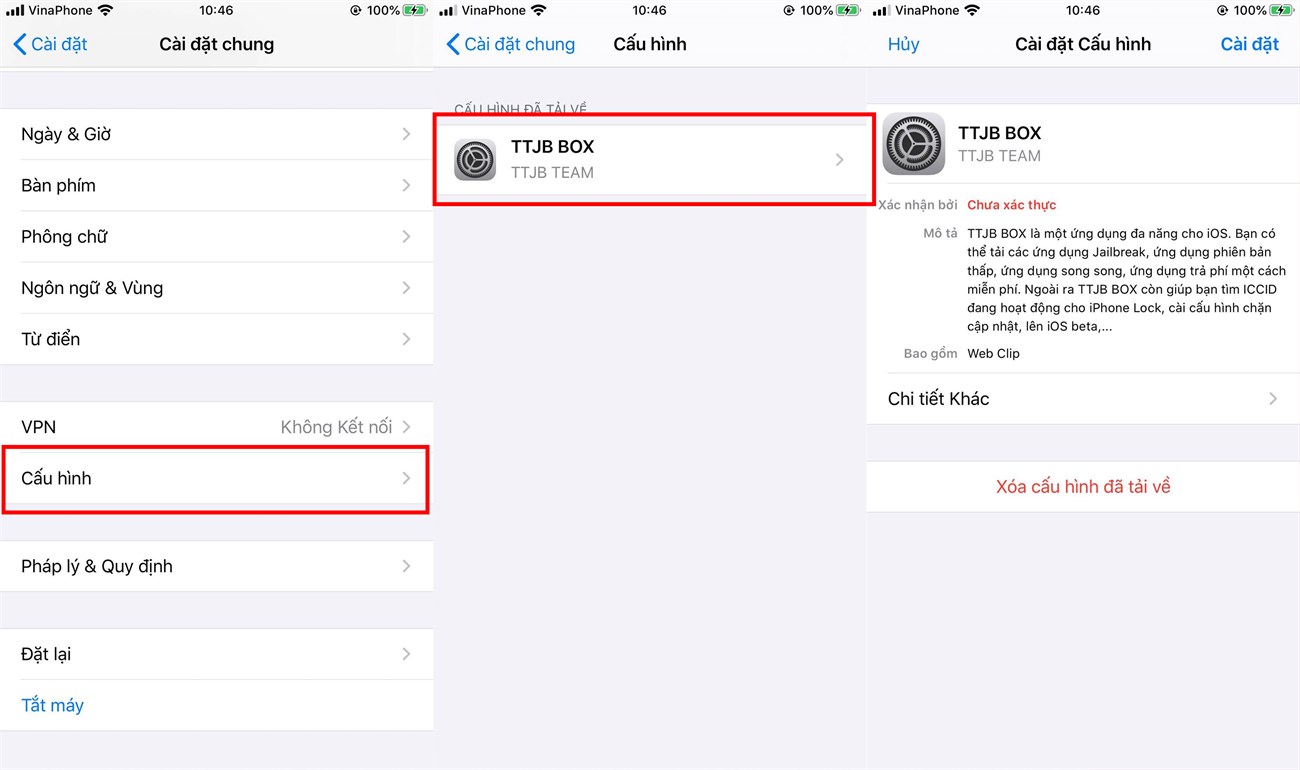
Bước 2: Sau khi cài đặt, bạn vào Cài đặt > Cài đặt chung > Cấu hình > TTJB BOX.
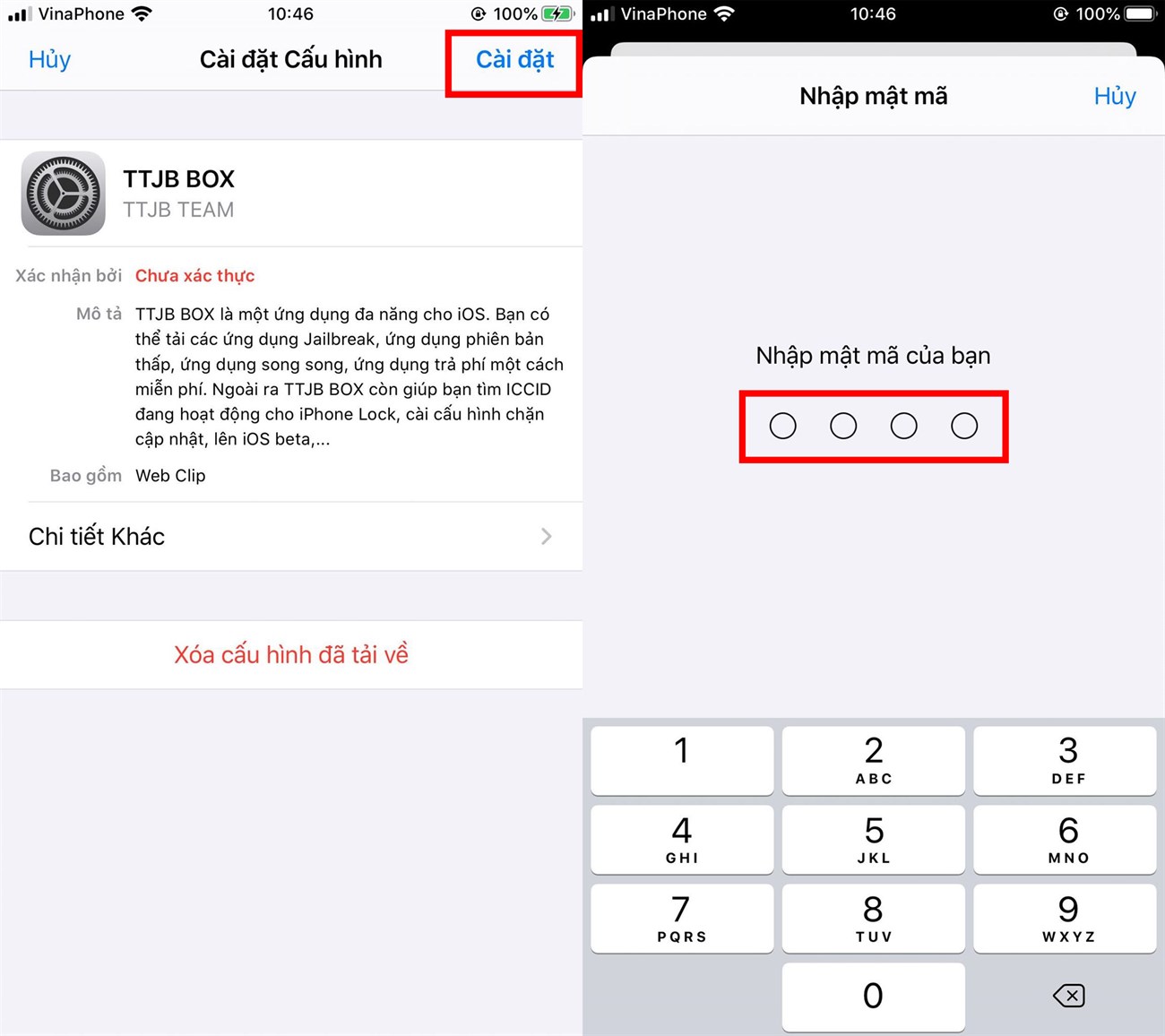
Bước 3: Ấn vào Cài đặt > nhập mật mã 4 số của máy bạn (nếu có).
Bước 4: Ra ngoài màn hình chính bạn sẽ thấy ứng dụng TTJB BOX, ấn vào ứng dụng > Lên iOS, iPadOS BETA, CHẶN CẬP NHẬT iOS.
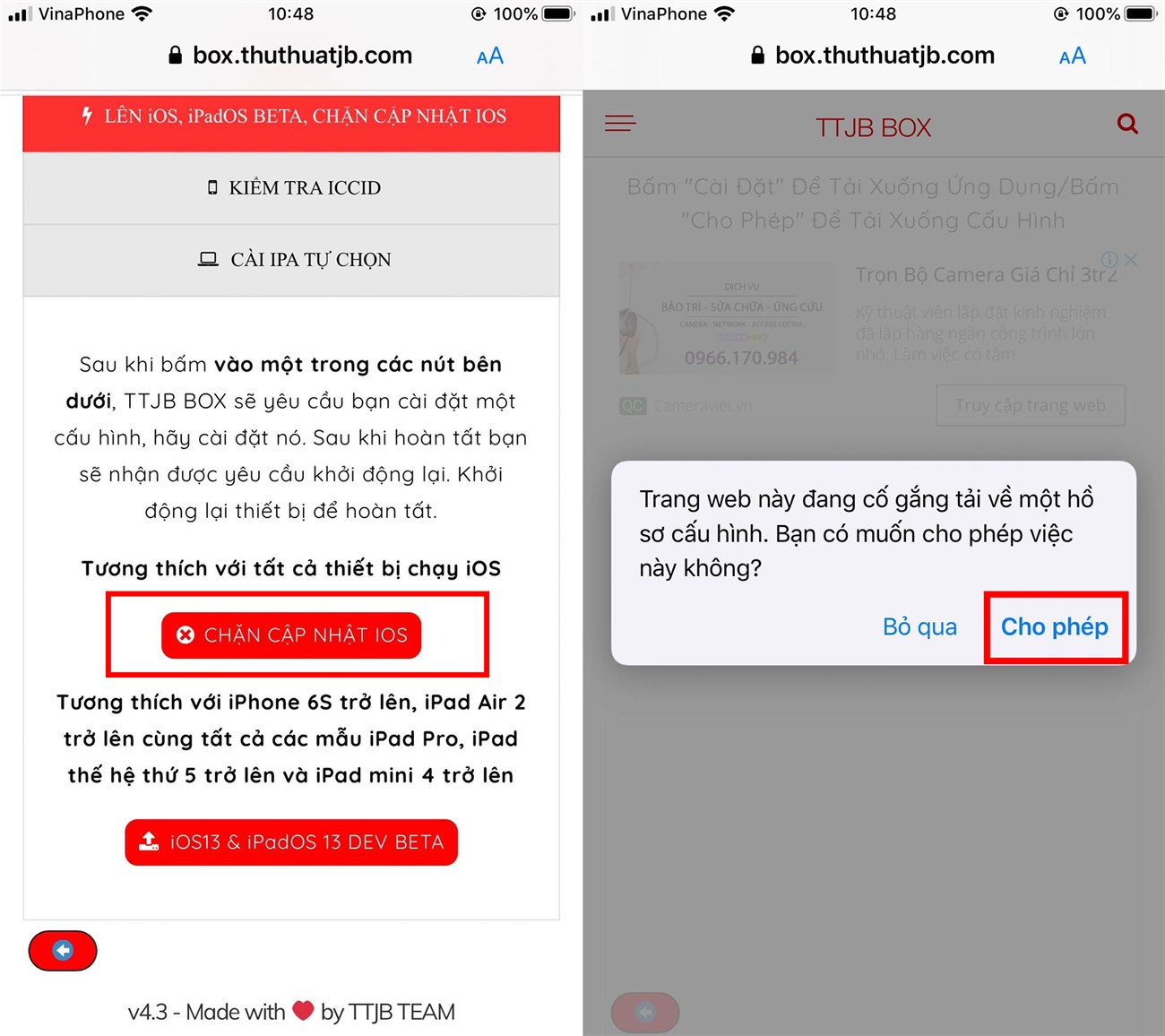
Bước 5: Chọn Chặn cập nhật IOS > Cho phép.
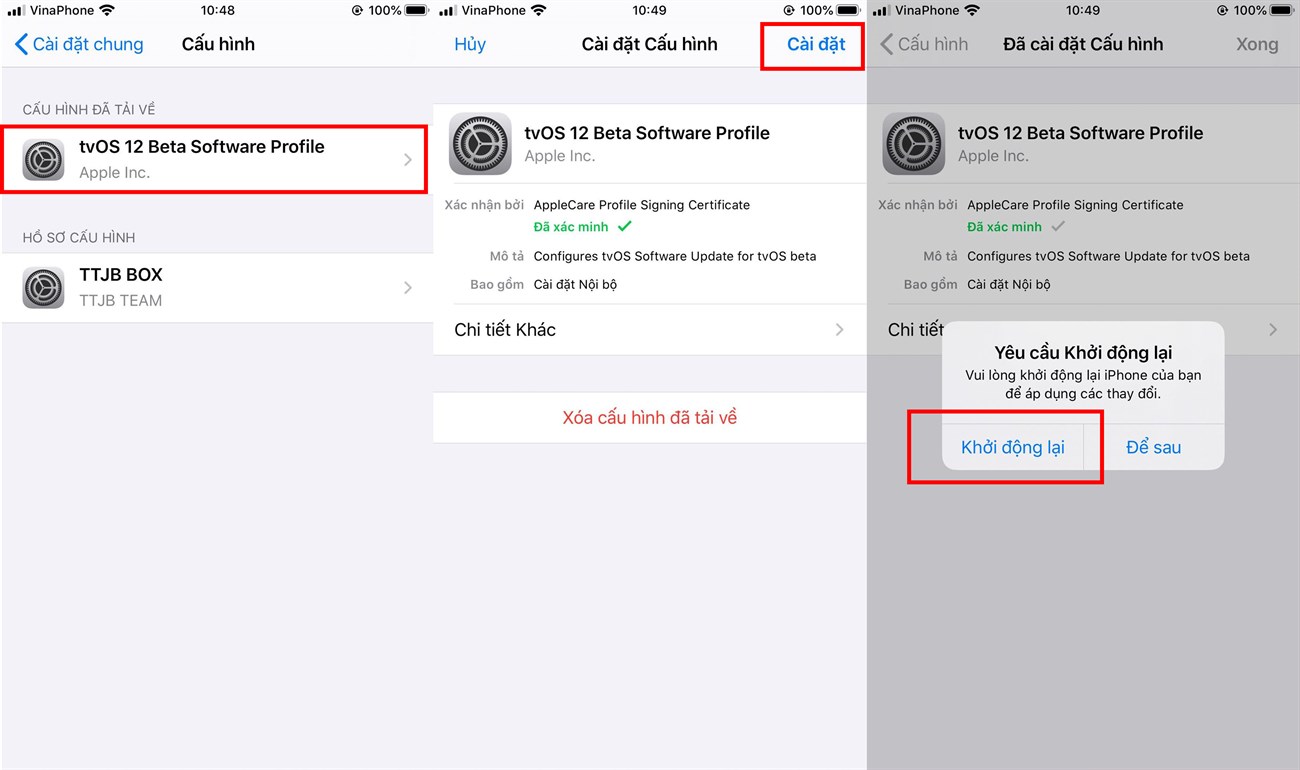
Bước 6: Vào lại Cài đặt > Cài đặt chung > Cấu hình > tvOS 12 > Cài đặt > Khởi động lại là hoàn tất xong rồi nhé.
Chúc các bạn thành công. Nếu có thắc mắc nào trong quá trình thực hiện, bạn để lại bình luận dưới đây, Thcslytutrongst.edu.vn sẽ trả lời giúp bạn.
Cảm ơn bạn đã xem bài viết Tắt thông báo cập nhật iOS cho iPhone như thế nào? tại Thcslytutrongst.edu.vn bạn có thể bình luận, xem thêm các bài viết liên quan ở phía dưới và mong rằng sẽ giúp ích cho bạn những thông tin thú vị.
