Bạn đang xem bài viết Hướng dẫn xem lại camera giám sát trên tivi Samsung, Sony, LG chi tiết và đầy đủ nhất tại Thcslytutrongst.edu.vn bạn có thể truy cập nhanh thông tin cần thiết tại phần mục lục bài viết phía dưới.
Camera giám sát ngày càng được lắp đặt phổ biến với mọi nhà, vì sự thuận tiện trong việc quan sát hoạt động của con trẻ cũng như môi trường xung quanh. Trong bài viết sau, Thcslytutrongst.edu.vn sẽ chia sẻ tới bạn cách xem lại camera trên các hãng tivi chi tiết nhất mà bạn nhất định không nên bỏ qua nhé!
Xem ngay các mẫu chuột đang giảm giá SỐC
Cách nhận biết tivi kết nối được với camera quan sát
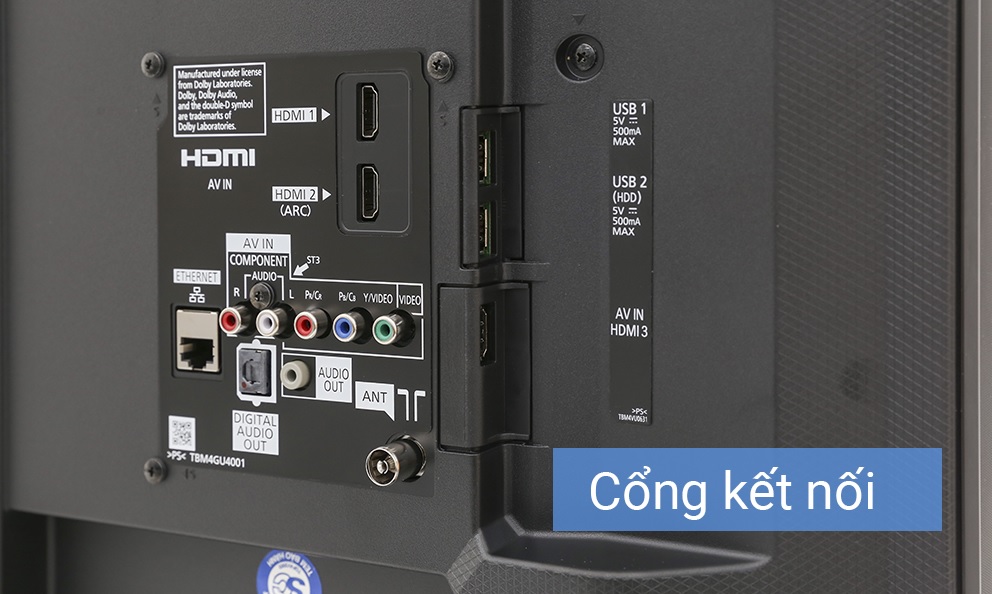
Để biết tivi của bạn có kết nối được với camera quan sát, bạn chỉ cần kiểm tra xem tivi của bạn có cổng kết nối AV, cổng VGA hay cổng HDMI không nhé. Những cổng đó chắc chắn sẽ giúp bạn kết nối camera với tivi nhà bạn một cách dễ dàng.
Xem lại camera Hikvision trên tivi
Các bước xem lại camera Hikvision trên tivi được thực hiện như sau:
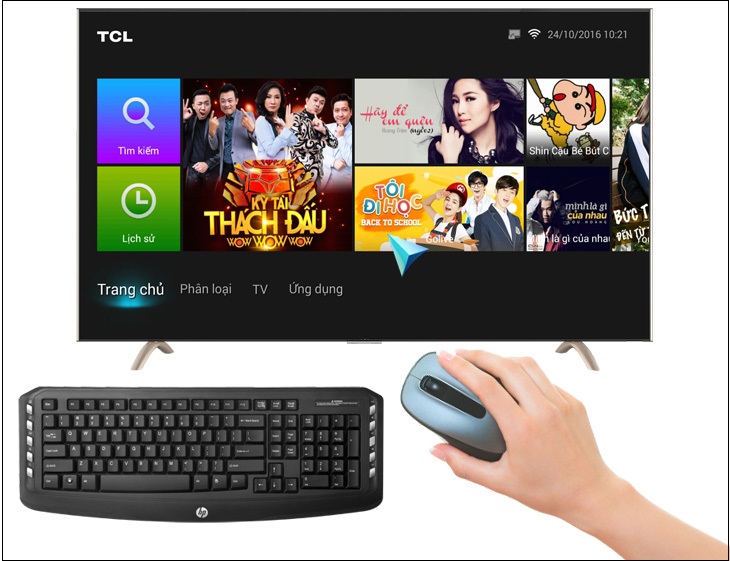
Bước 1: Cắm chuột vào màn hình tivi > Bật màn hình tivi.
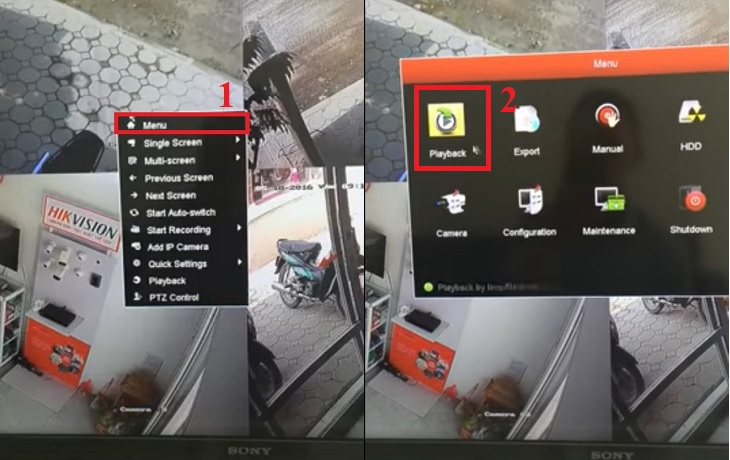
Bước 2: Nhấn Chuột phải > Chọn Menu > Chọn Playback (Phát lại).
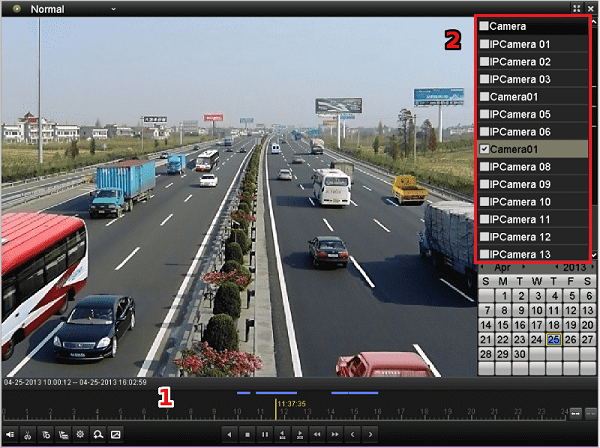
Bước 3: Khi thực hiện xong bước 2 xuất hiện menu bên dưới để bạn lựa chọn camera kết nối. Nếu không thực hiện được bạn nên thực hiện lại bước 1 và bước 2.
Khi màn hình hiển thị như hình bên dưới, bạn có 2 cách chọn xem lại camera trên màn hình tivi:
- Một là: Chọn vào giờ mà bạn muốn coi, có thể tua và kéo tùy ý.
- Hai là: Chọn ngày muốn xem lại camera, ngày nào có ghi lại hình ảnh có hiện màu xanh. Trên thanh ngang từ 0 đến 24 giờ nếu đã ghi hình nó sẽ có màu xanh. Trong ví dụ hình bên dưới là ngày 25
Xem lại camera Dahua trên tivi
Cách để xem lại camera Dahua trên tivi được thực hiện như sau:
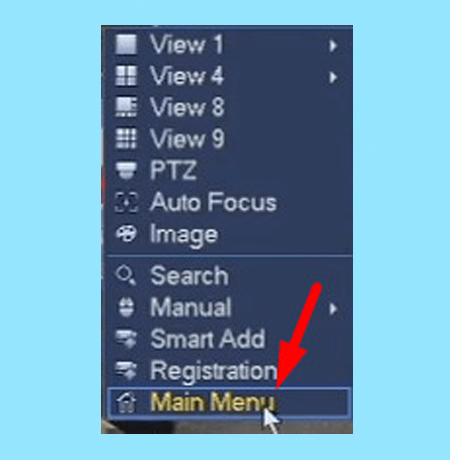
Bước 1: Nhấn chuột phải > Chọn Main Menu.
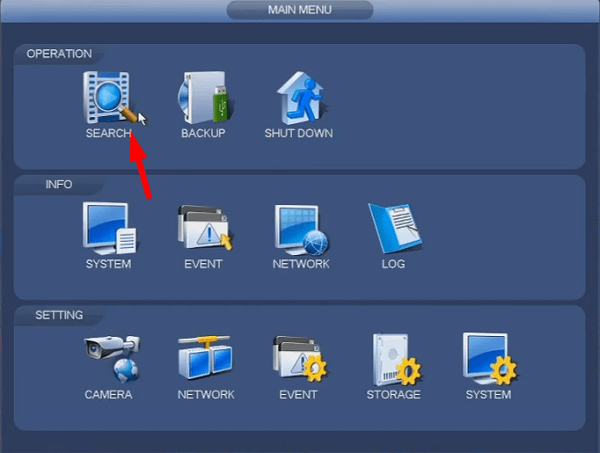
Bước 2: Chọn mục Search.
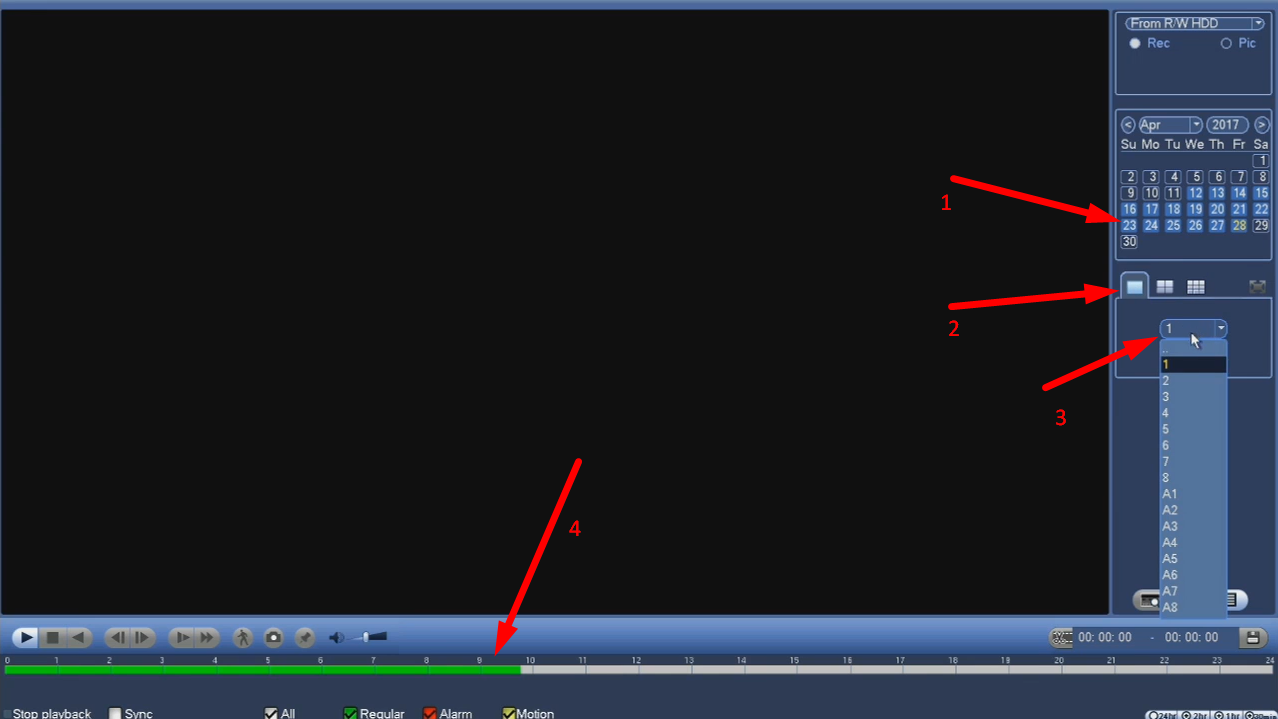
Bước 3: Chọn ngày giờ để xem lại.
- Chọn ngày mà bạn muốn xem lại bằng cách nháy chuột vào ngày mà bạn muốn coi.
- Chọn khung muốn xem lại.
- Chọn Camera bạn muốn xem lại.
- Cuối cùng, chọn thời gian muốn xem lại.
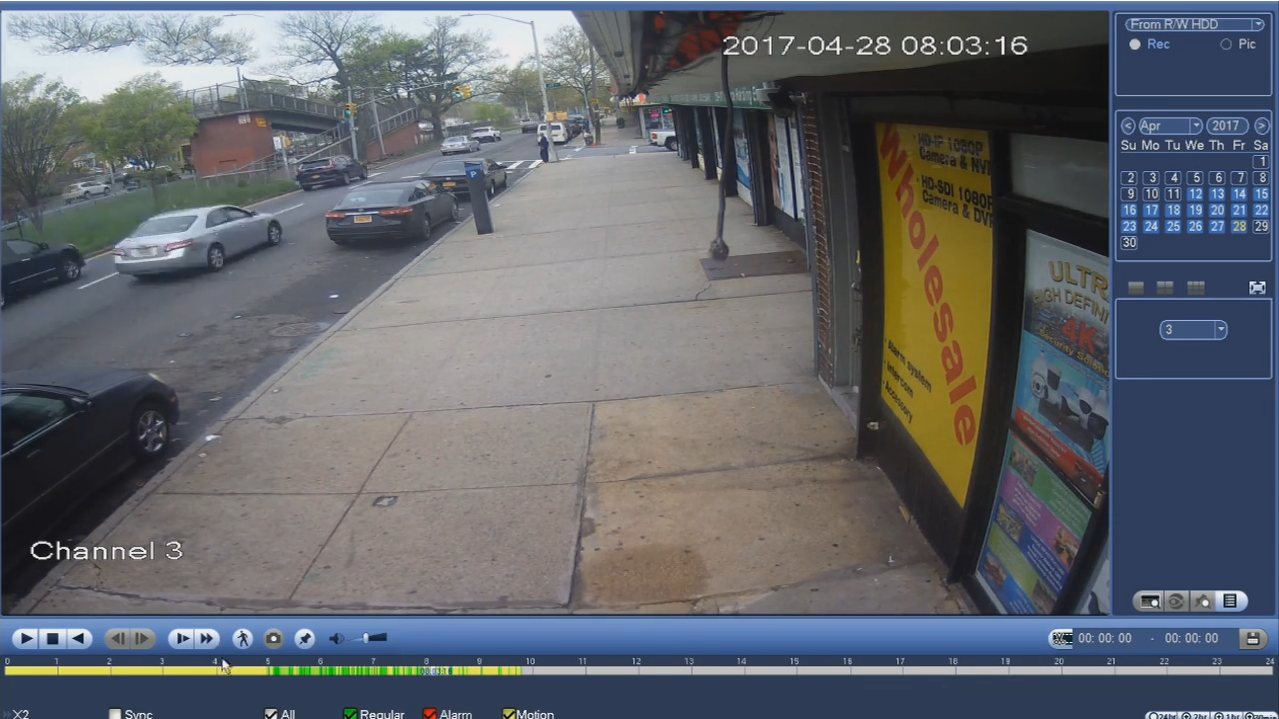
Bước 4: Các bạn tua video bằng cách di chuột vào số giờ muốn xem lại trên thanh màu xanh lá cây. Mỗi giờ đều có vạch và có số cho các bạn lựa chọn.
Cách xem lại camera trên tivi Samsung, Sony, LG
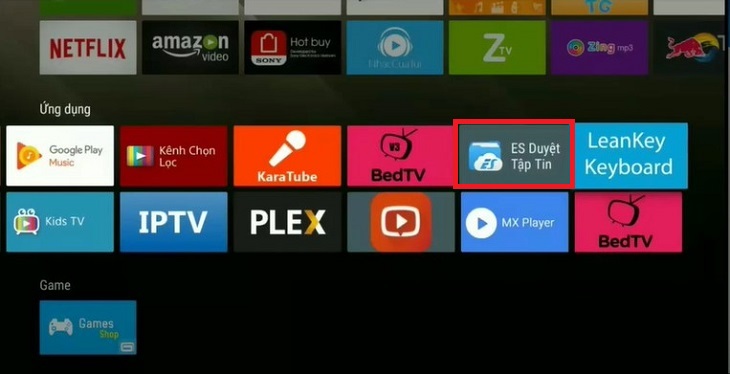
Bước 1: Bật Tivi > Vào mục Ứng dụng > Chọn ES Duyệt Tệp Tin.
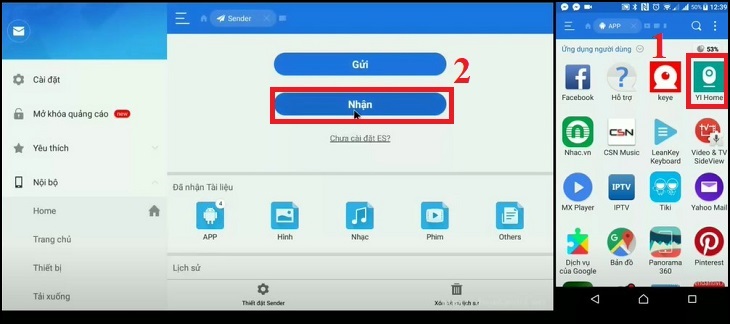
Bước 2: Tải phần mềm YI Home (Có thể chuyển phần mềm từ điện thoại sang tivi).
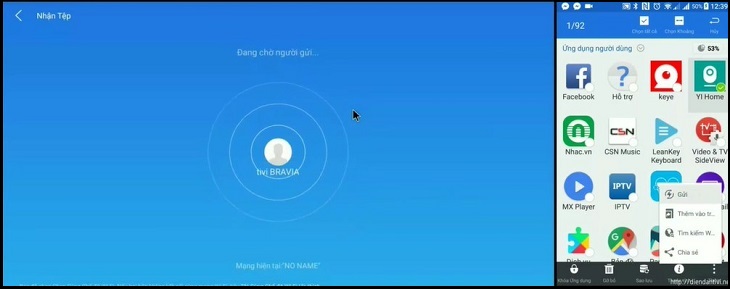
Bước 3: Chờ cho phần mềm YI Home chạy chuyển đổi từ điện thoại sang tivi.
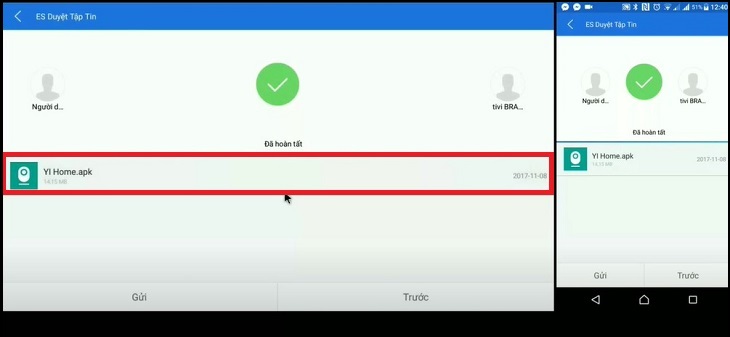
Bước 4: Sau khi hoàn tất chuyển đổi chọn vào phần mềm YI Home.
Bước 5: Chọn Cài đặt để ứng dụng cài đặt vào tivi.
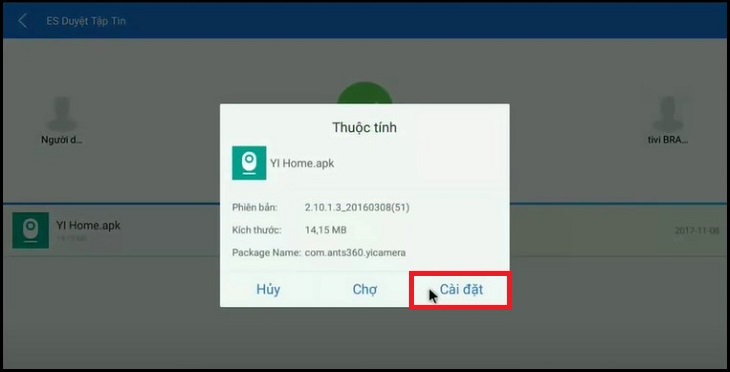
Bước 6: Tiếp tục chọn Cài đặt thêm lần nữa.
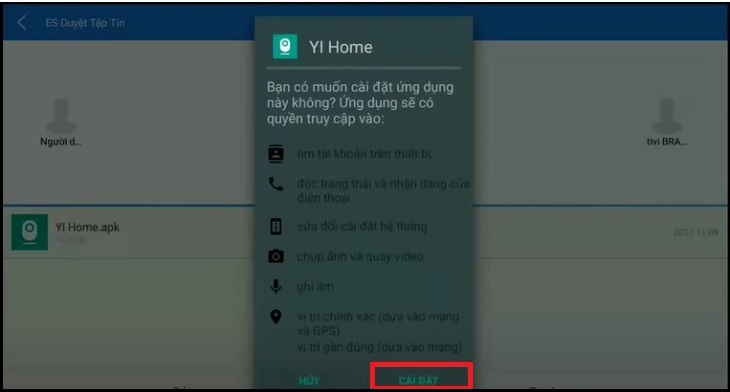
Bước 7: Sau khi cài đặt xong chọn Mở.
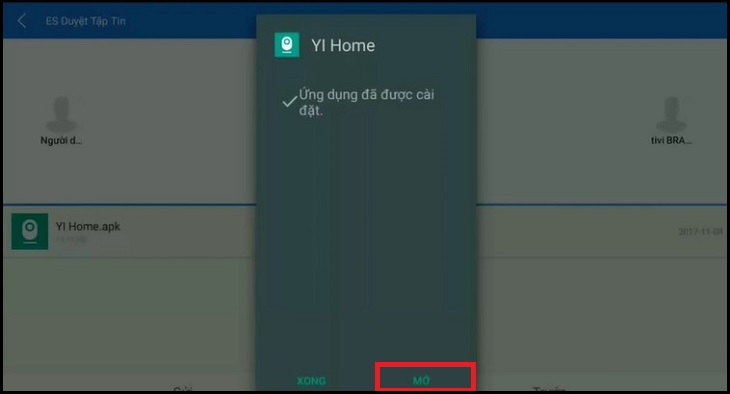
Bước 8: Chọn OK > Chọn Login.
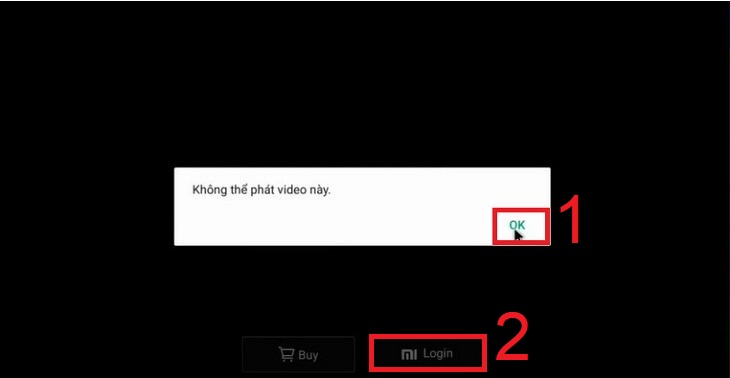
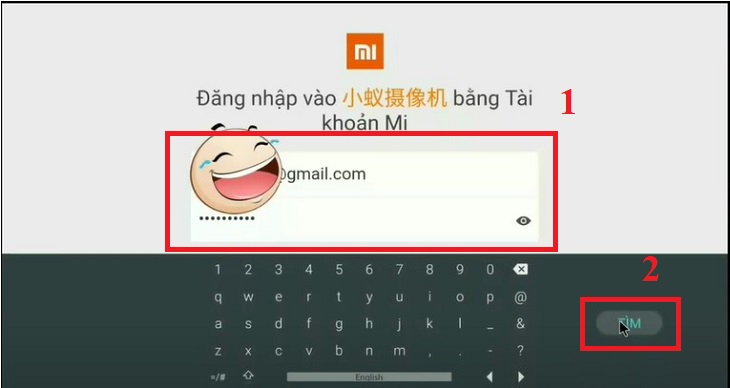
Bước 9: Đăng nhập tài khoản > Chọn Tìm.
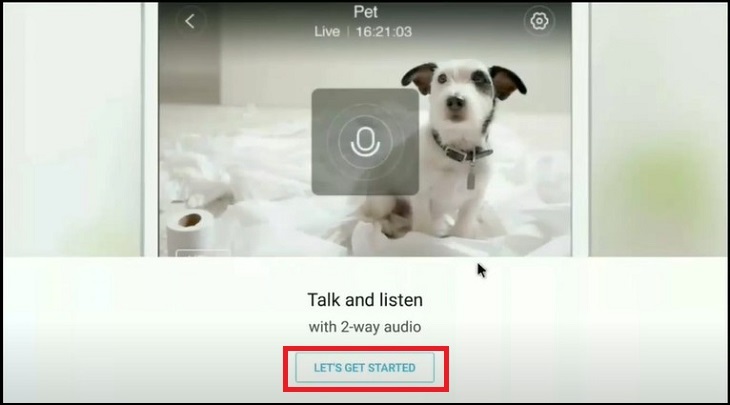
Bước 10: Chọn Let’s get started để bắt đầu vào ứng dụng.
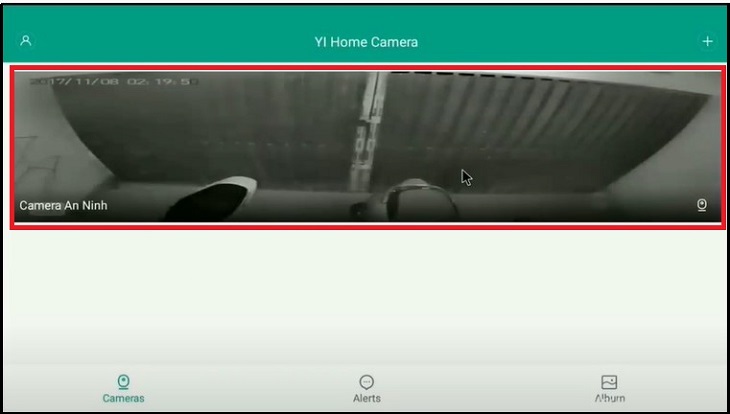
Bước 11: Chọn Camera an ninh mà bạn đã sử dụng kết nối là có thể theo dõi được.
Hướng dẫn trích xuất camera an ninh
Bước 1: Vào giao diện chính của phần mềm, chọn Phát lại > Chọn Camera. Sau đó, chọn thời gian và tìm dữ liệu mà bạn muốn xem camera.
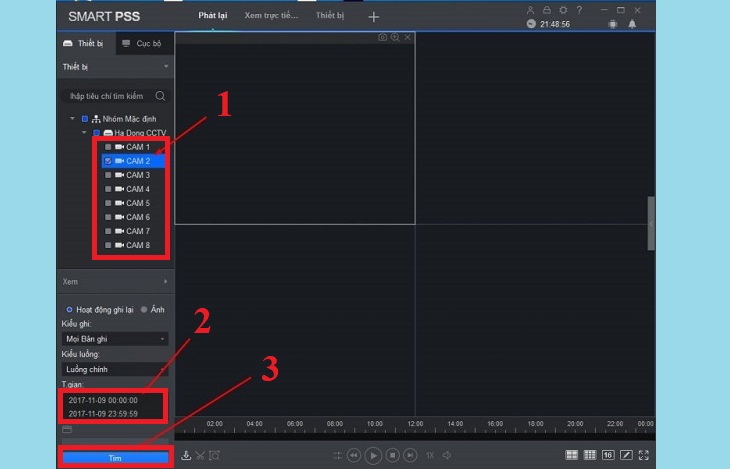
Bước 2: Tìm thanh màu xanh lá cây bên trái > Chọn thời điểm bắt đầu muốn lưu lại > Nhấp chuột vào đó.
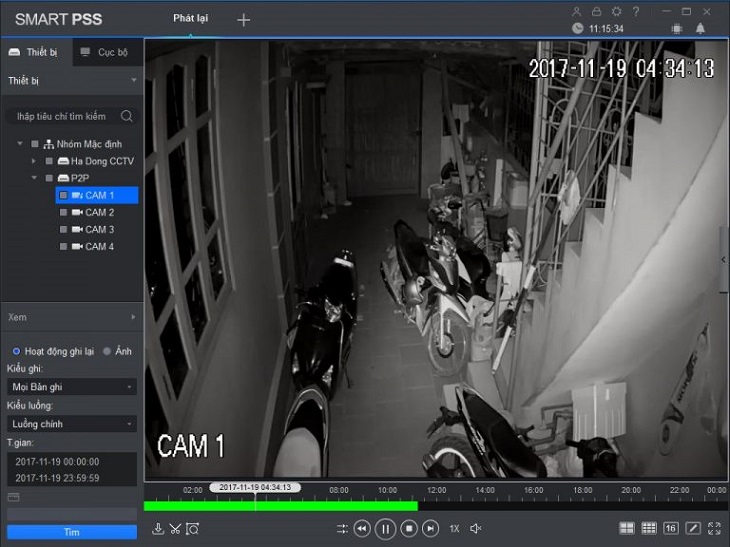
Bước 3: Chọn vào biểu tượng cái kéo để bắt đầu ghi hình.
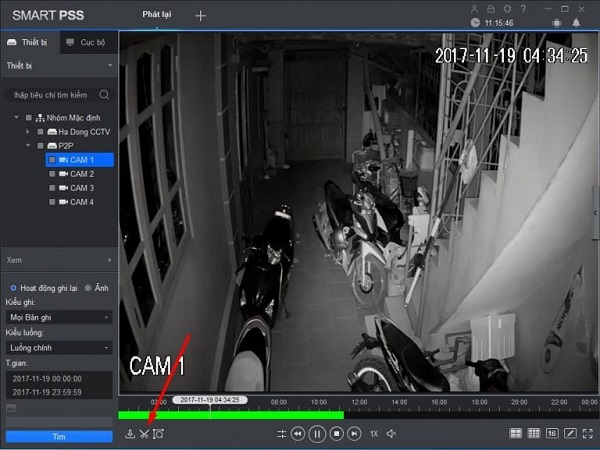
Bước 4: Chọn lại về biểu tượng cái kéo để chọn thời gian kết thúc muốn lưu ra để xuất thiết lập.
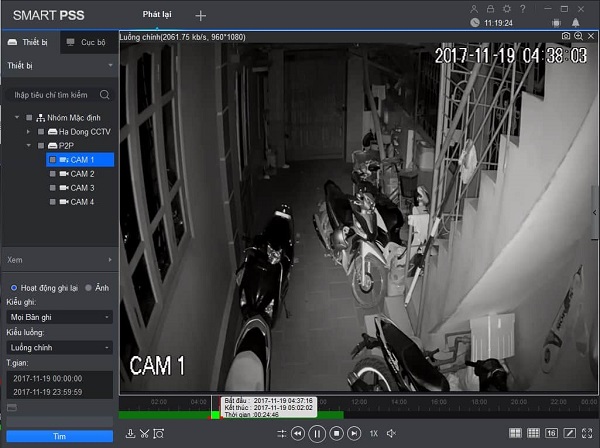
Bước 5: Chọn đường dẫn mà bạn định xuất > Chọn định dạng.
- Đường dẫn tệp: Bạn nên chọn ổ cứng lưu cho nhanh, sau đó sao chép qua USB.
- Định dạng xuất: Chọn AVI, định dạng này thường được sử dụng trên máy tính và có thể mở bất kỳ trên phần mềm nào.
- Chọn Lưu.
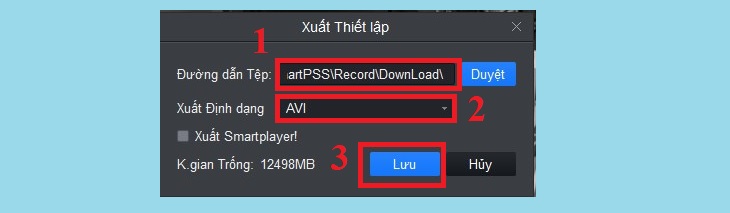
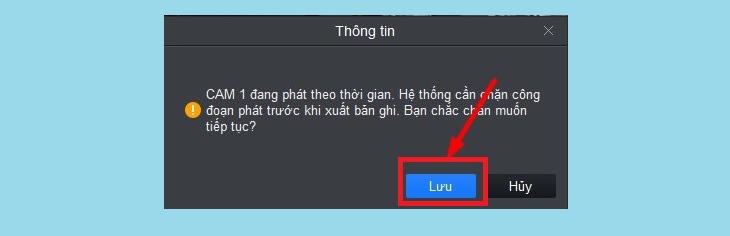
Bước 6: Sau đó có một thông báo > Chọn Lưu.
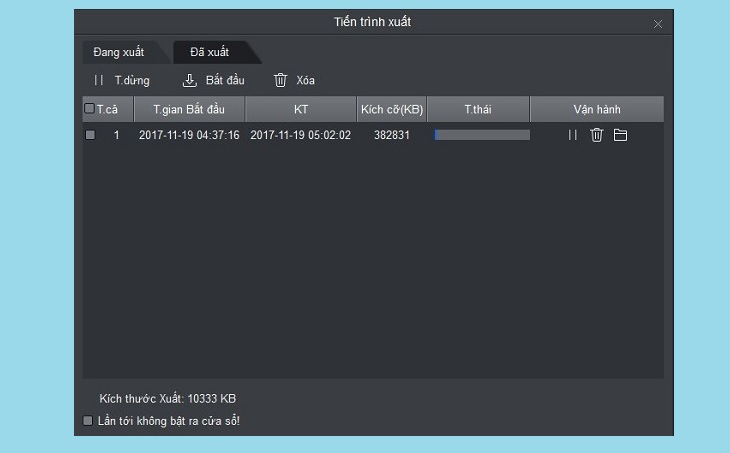
Bước 7: Chờ để file xuất ra, để xuất video nhanh hay chậm thì tùy thuộc vào dung lượng của file bạn xuất ra. Nếu các bạn xuất ra vài tiếng có thể phải chờ 15 – 20 phút để xuất ra hết.
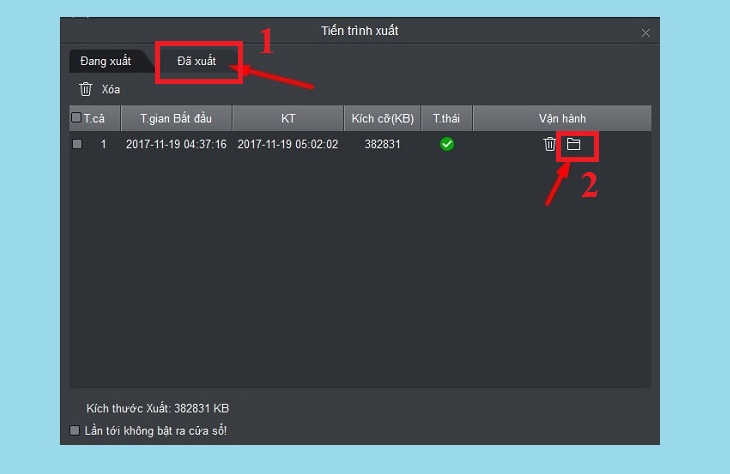
Bước 8: Khi xuất xong video xong, nhấn vào Tab Đã xuất > Chọn biểu tượng thư mục của file đã tải về.
Bước 9: File của bạn đã được lưu về máy, bạn có thể xem lại video bất cứ lúc nào.
Lưu ý: Bạn không thể chuyển đổi file với dung lượng nhẹ hơn vì đôi khi video đã chỉnh sửa không được công nhận và có thể bị mờ.
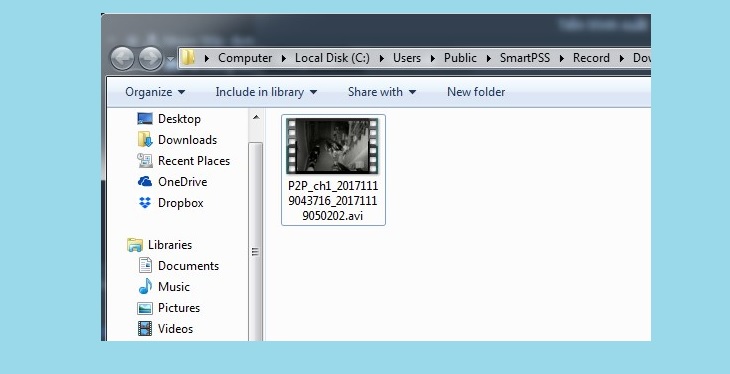
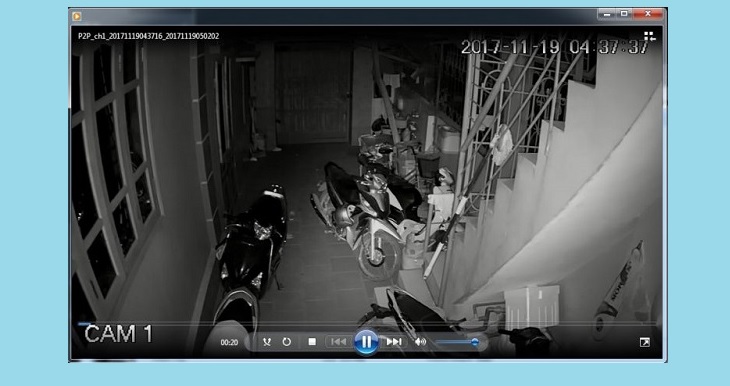
Bước 10: Mở lại file để xem lại video.
Mời bạn tham khảo một số mẫu camera giám sát đang kinh doanh giá tốt tại Thcslytutrongst.edu.vn để có thêm nhiều sự lựa chọn nhé:
Bài viết trên đã hướng dẫn cách xem lại camera trên các hãng tivi chi tiết nhất. Hy vọng bài viết sẽ mang đến những thông tin hữu ích cho bạn. Nếu có thắc mắc gì, hãy để lại bình luận bên dưới để được hỗ trợ nhé!
Cảm ơn bạn đã xem bài viết Hướng dẫn xem lại camera giám sát trên tivi Samsung, Sony, LG chi tiết và đầy đủ nhất tại Thcslytutrongst.edu.vn bạn có thể bình luận, xem thêm các bài viết liên quan ở phía dưới và mong rằng sẽ giúp ích cho bạn những thông tin thú vị.
