Bạn đang xem bài viết Cách xem mật khẩu wifi đã lưu trên điện thoại iPhone, iPad đơn giản tại Thcslytutrongst.edu.vn bạn có thể truy cập nhanh thông tin cần thiết tại phần mục lục bài viết phía dưới.
Mật khẩu wifi thường được người dùng lưu trên điện thoại rất nhiều và đôi khi họ quên đi mật khẩu đã lưu là gì. Bài viết dưới đây sẽ hướng dẫn cách xem mật khẩu wifi đã lưu trên điện thoại iPhone, iPad đơn giản.
Cách thực hiện với iPhone, iPad không jailbreak
Cách xem mật khẩu Điểm truy cập cá nhân trên iPhone của bạn
Điểm truy cập cá nhân là một tính năng của iOS cho phép người dùng chia sẻ kết nối dữ liệu di động của iPhone với các thiết bị khác gần đó qua wifi. Như vậy, những người khác ở gần người phát wifi chỉ cần mật khẩu wifi cá nhân là có thể kết nối được. Tìm mật khẩu wifi cá nhân bằng cách sau:
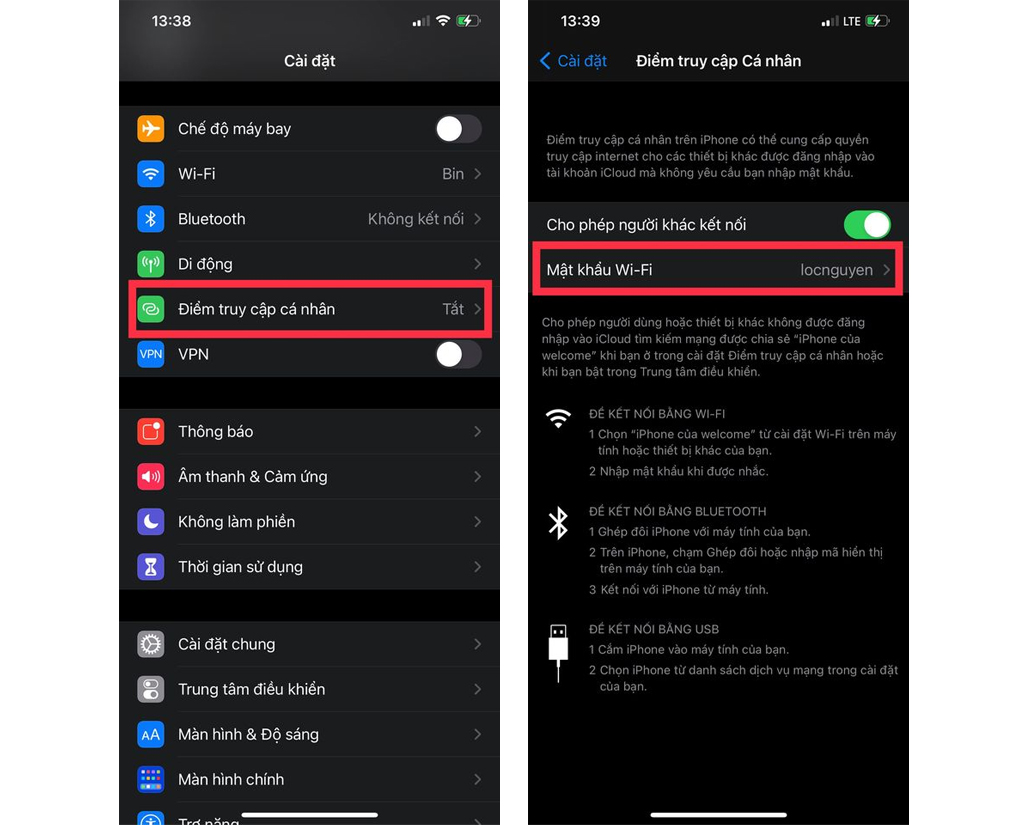
Bước 1: Vào Cài đặt trên iPhone. Chọn mục Điểm truy cập cá nhân.
Bước 2: Di chuyển thanh trượt Cho phép người khác kết nối sang màu xanh kích hoạt tính năng. Sau đó phần mật khẩu wifi sẽ hiện lên. Đây là mật khẩu cho điểm truy cập mà người dùng cần chia sẻ với những người muốn kết nối với iPhone của mình.
Sử dụng iCloud Keychain để xem mật khẩu wifi đã lưu
Các mật khẩu wifi trên iPhone được lưu trong Keychain, một công cụ lưu trữ thông tin đăng nhập của người dùng và bằng cách tự động điền chúng vào các biểu mẫu đăng nhập.
Nếu dùng máy Mac, người dùng có thể xem mật khẩu wifi bằng cách sử dụng iCloud Keychain để xem mật khẩu wifi đã lưu trên iPhone ngay trên máy Mac.
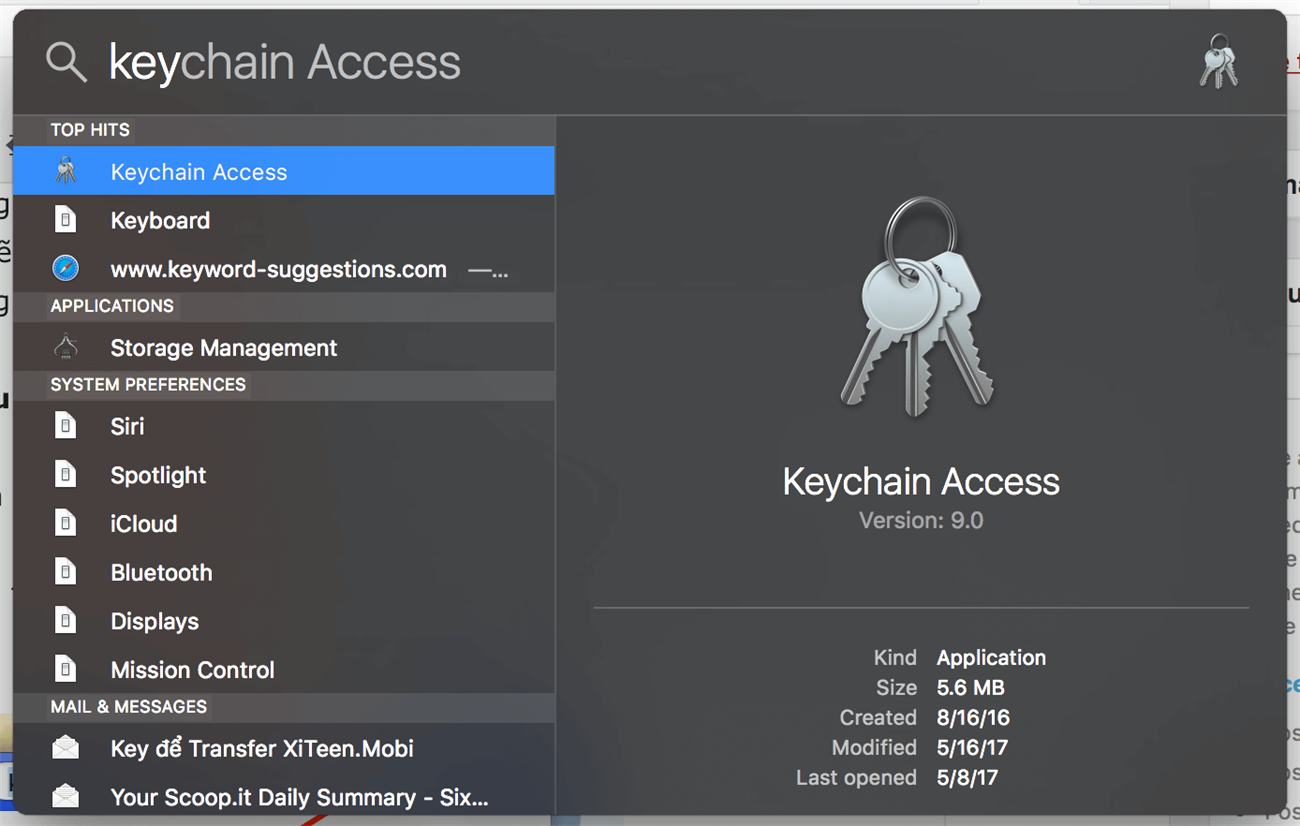
Bước 1: Mở Keychain Access hoặc bạn có thể sử dụng tổ hợp phím Command + Option + Space sau đó nhập từ khóa Keychain Access (Truy cập chuỗi khóa) => Enter.
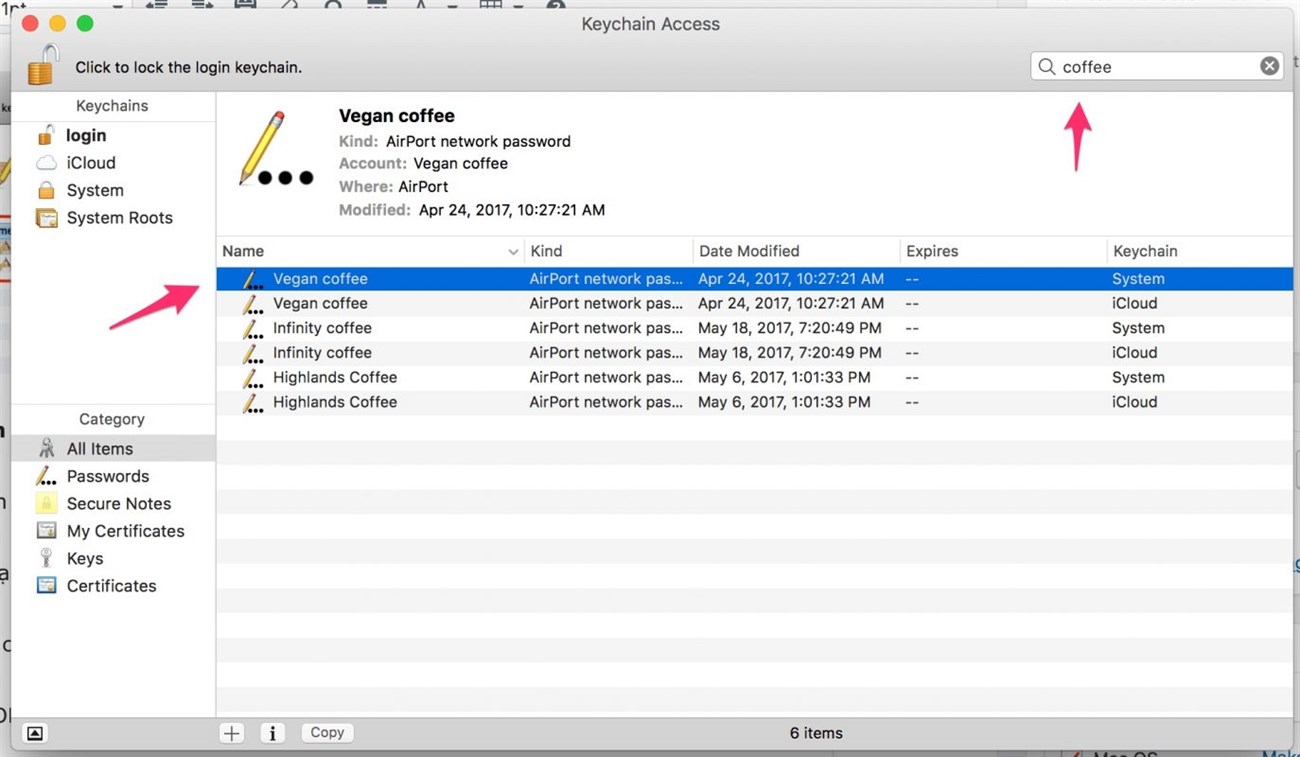
Bước 2: Tại Menu Keychain Access, hãy nhập tên Wifi mà bạn muốn xem lại mật khẩu vào khung tìm kiếm.
Bước 3: Click chuột liên tiếp 2 lần vào Wifi bạn muốn xem mật khẩu và chọn Show Password (Hiển thị mật khẩu), máy sẽ yêu cầu bạn nhập mật khẩu của MacBook, hãy nhập vào và nhấn OK.
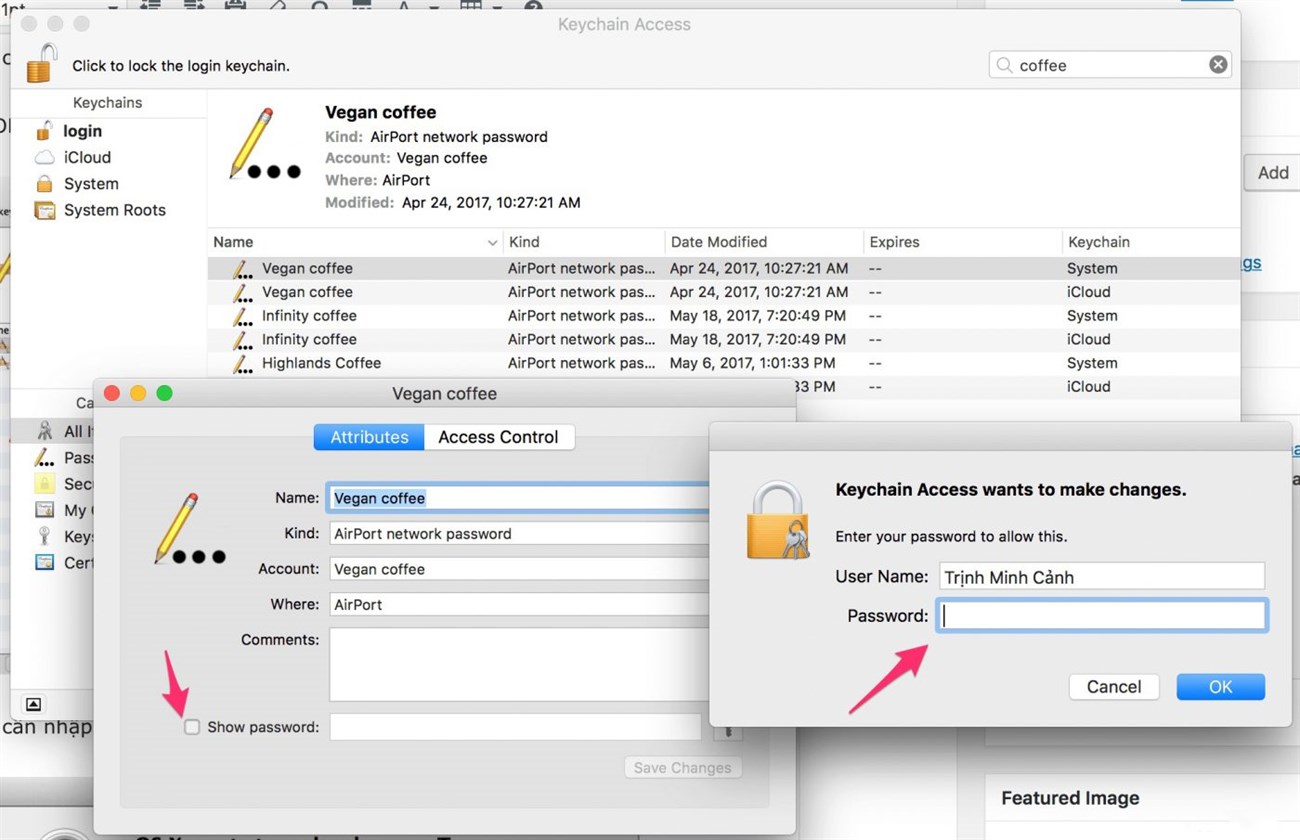
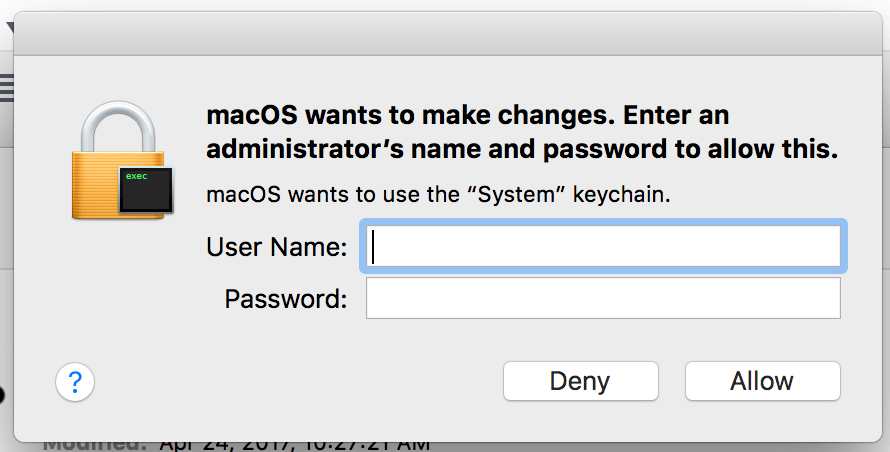
Bước 4: Khi nhấn OK xong, máy sẽ yêu cầu bạn nhập lại mật khẩu một lần nữa, hãy nhập mật khẩu và ấn Allow (Cho phép).
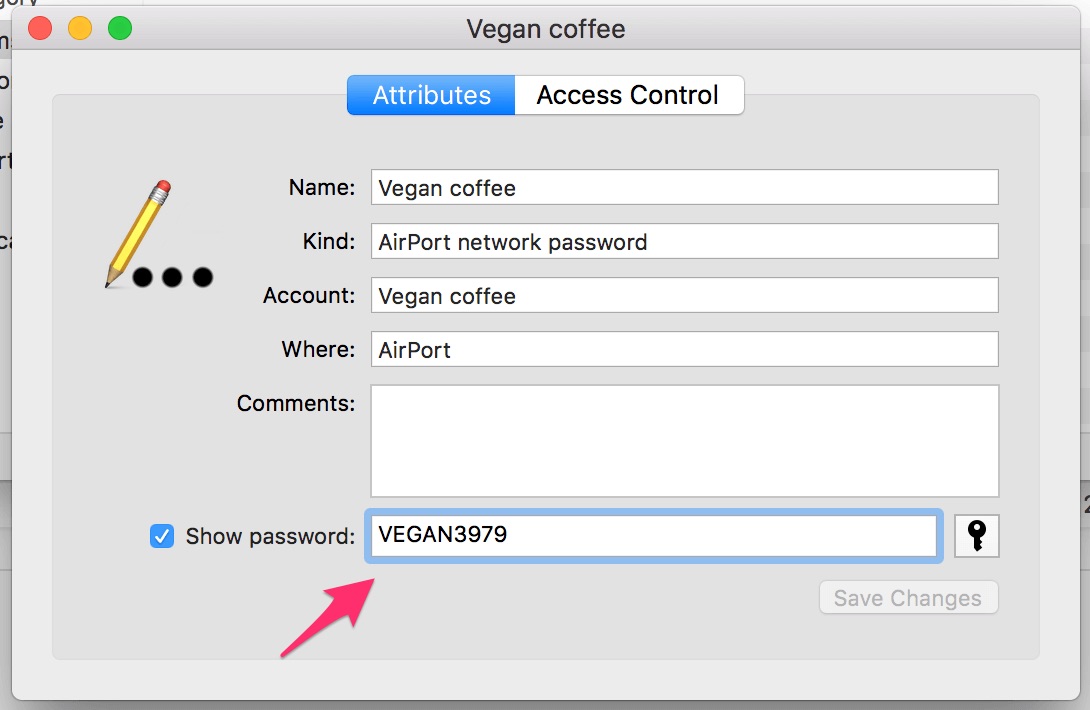
Bước 5: Sau khi hoàn thành, máy sẽ hiển thị mật khẩu wifi ở mục Show Password (Hiển thị mật khẩu).
Macbook khuyến mãi giá tốt, xem ngay!!
Tra cứu mật khẩu trong bộ định tuyến wifi
Một cách khác để tìm mật khẩu wifi đã lưu trên iPhone đó là truy cập thẳng vào bộ định tuyến wifi của bạn. Tất cả các bộ định tuyến wifi cho phép người dùng đăng nhập vào chúng để kiểm tra và thay đổi cài đặt cũng như mật khẩu.
Để thực hiện phương pháo này, trước hết phải đảm bảo chiếc iPhone của bạn được kết nối với mạng wifi có mật khẩu bạn muốn tìm.
Bước 1: Nhấn vào Cài đặt. Chọn tiếp Wi-Fi và click vào biểu tượng chữ i bên cạnh tên mạng wifi.
Bước 2: Tìm địa chỉ IP của bộ định tuyến và ghi lại số được liệt kê ở đó.
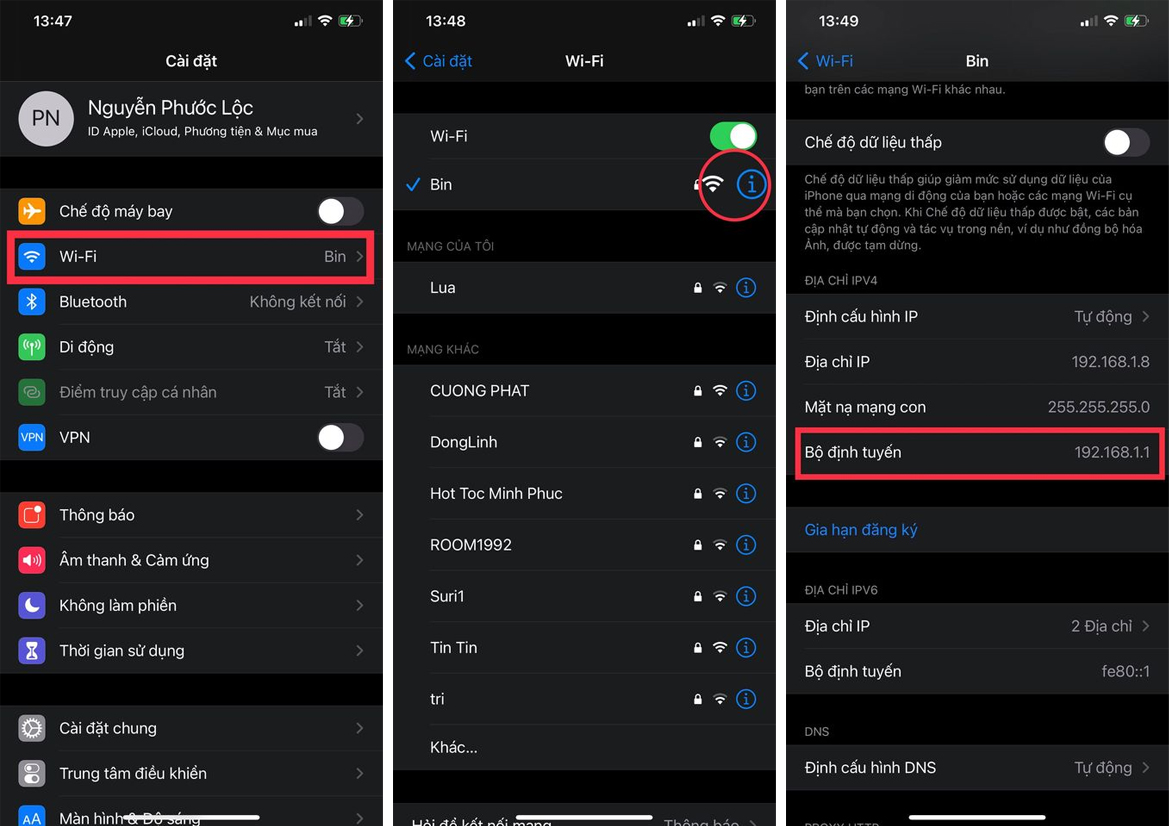
Bước 3: Trong trình duyệt web Safari, đi đến địa chỉ IP từ bước cuối cùng. Lúc này cần nhập tên người dùng và mật khẩu đã tạo khi thiết lập bộ định tuyến.
Bước 4: Khi đã đăng nhập, mỗi kiểu bộ định tuyến wifi sẽ có các bước khác thực hiện nhau để tìm mật khẩu wifi, hãy thực hiện các bước đó để tìm mật khẩu.
Đối với iPhone/iPad đã jailbreak
Trước khi cài đặt ứng dụng tìm kiếm mật khẩu wifi, người dùng iPhone cần phải thêm một số nguồn trên Cydia. Vì vậy, hãy khởi động Cydia > Quản lý > Nguồn > Chỉnh sửa danh sách và thêm (http://iwazowski.com/repo/) như là một nguồn.
Bước 1: Vào Cydia tìm kiếm Wifi Passwords để tải ứng dụng này xuống. Wifi Passwords là một ứng dụng miễn phí có khả năng tìm kiếm mật khẩu wifi trên điện điện thoại iPhone.
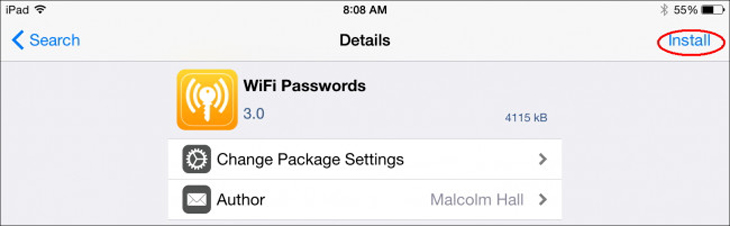
Bước 2: Tiến hành cài đặt ứng dụng Wifi Passwords bằng cách nhấn vào tab Install ở góc trên cùng bên phải màn hình.
Bước 3: Sau khi cài đặt, nhấp vào tùy chọn Return to Cydia. Lệnh này sẽ đưa máy trở về màn hình chính.
Bước 4: Khởi động ứng dụng Wifi Passwords để có quyền truy cập vào tất cả các wifi đã lưu và xem mật khẩu của chúng.
Trên đây là các cách xem mật khẩu wifi đã lưu trên điện thoại iPhone, iPad đơn giản. Chúc các bạn thực hiện thành công!
Cảm ơn bạn đã xem bài viết Cách xem mật khẩu wifi đã lưu trên điện thoại iPhone, iPad đơn giản tại Thcslytutrongst.edu.vn bạn có thể bình luận, xem thêm các bài viết liên quan ở phía dưới và mong rằng sẽ giúp ích cho bạn những thông tin thú vị.
