Bạn đang xem bài viết Hướng dẫn cách tải và cài đặt Chrome cho điện thoại, máy tính đơn giản, nhanh chóng tại Thcslytutrongst.edu.vn bạn có thể truy cập nhanh thông tin cần thiết tại phần mục lục bài viết phía dưới.
Google Chrome là một trình duyệt web miễn phí, được phát triển bởi Google, được nhiều người sử dụng để lướt web nhất hiện nay. Bài viết sau sẽ hướng dẫn bạn cách tải và cài đặt Chrome cho máy tính, điện thoại đơn giản, nhanh chóng!
Xem ngay phần mềm đang có giảm giá SỐC
Hướng dẫn cài đặt Chrome trên máy tính
Các bước cài đặt trên Chrome trên Windows
Link tải Chrome trên máy tính Windows
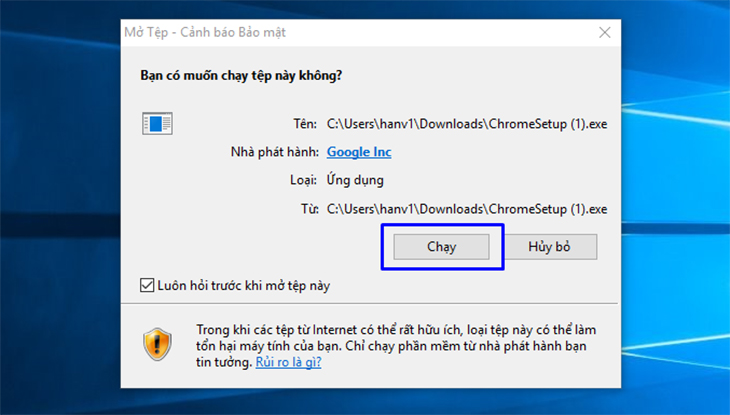
Bước 1: Tải xuống Chrome > Mở tập tin vừa tải xuống > Cửa sổ hiện lên chọn Lưu hoặc Chạy
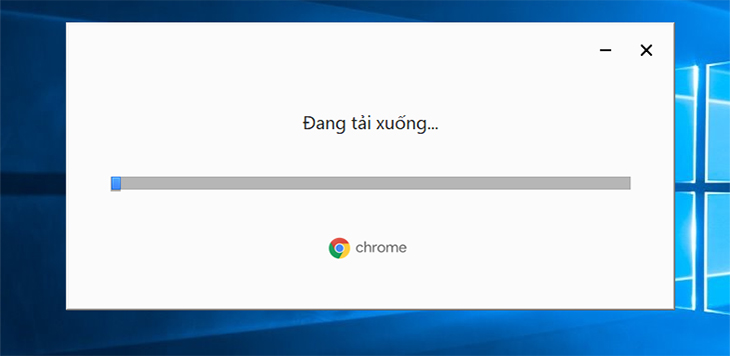
Bước 2: Chờ cài đặt > Cài đặt hoàn tất
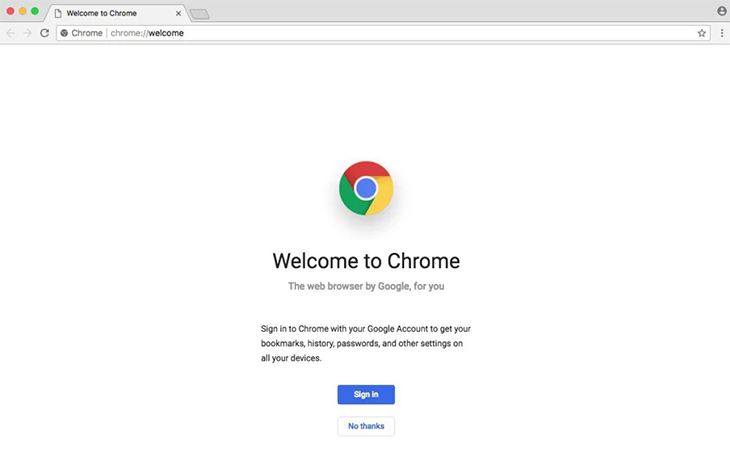
Bước 3: Khởi động Chrome:
- Windows 7: Cửa sổ Chrome sẽ mở ra sau khi cài đặt xong.
- Windows 8 và 8.1: Hộp thoại chào mừng xuất hiện. Nhấp vào Tiếp theo để chọn trình duyệt mặc định của bạn.
- Windows 10: Cửa sổ Chrome sẽ mở ra sau khi cài đặt xong.
Các bước cài đặt Chrome làm trình duyệt mặc định
Trên Windows 10
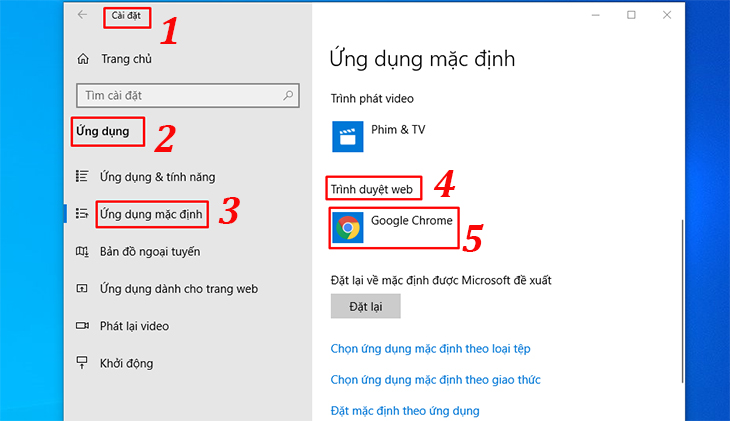
- Bước 1: Trên máy tính của bạn, nhấp vào menu Cửa sổ Windows > Cài đặt
- Bước 2: Chọn Ứng dụng > Ứng dụng mặc định
- Bước 3: Chọn đến mục Trình phát Web
- Bước 4: ChọnChrome làm ứng dụng mặc định của bạn (Mặc định Microsoft Edge).
TừWindows 8 trở xuống
- Bước 1: Chọn Cửa sổ Windows > Control Panel.
- Bước 3: Nhấp vào Programs > Default Programs > Set your default programs
- Bước 4: Ở bên trái, chọn Google Chrome
- Bước 5: Chọn Set this program as default > Nhấp vào OK.
Các bước tải và cài đặt Chrome trên MacBook
Bước 1: Tải xuống tệp cài đặt Macbook
Bước 2: Mở tệp “googlechrome.dmg” > Cửa sổ mở ra, hãy tìm biểu tượng Chrome.
Bước 3: Kéo Chrome vào thư mục Ứng dụng.
- Bạn có thể được yêu cầu nhập mật khẩu Macbook
- Nếu quên mật khẩu quản trị, bạn hãy kéo Chrome đến một nơi trên máy tính mà bạn có thể thực hiện chỉnh sửa, chẳng hạn như màn hình.
Bước 4: Mở Chrome > Mở Finder > Trong thanh bên ở bên phải Google Chrome, hãy nhấp vào biểu tượng Đẩy ra.
Hướng dẫn cài đặt Chrome trên Android
Link tải Chrome trên máy tính Android
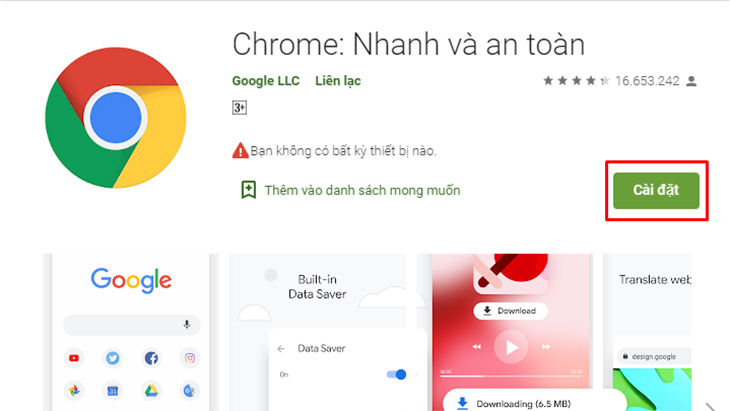
Các bước cài đặt trên Android
Bước 1: Trên điện thoại hoặc máy tính bảng Android của bạn, tải Chrome trên Google Play.
Bước 2: Nhấn vào Cài đặt > Chấp nhận.
Bước 3: Chờ tải xuống hoàn tất>Ứng dụng sẽ xuất hiện trên giao diện màn hình điện thoại của bạn.
Hướng dẫn cài đặt Chrome trên iPhone/iPad
Tải Chrome xuống dành cho iPhone và iPad.
Chrome hiện có sẵn cho:
- iPad, iPhone và iPod Touch
- iOS 10 trở lên
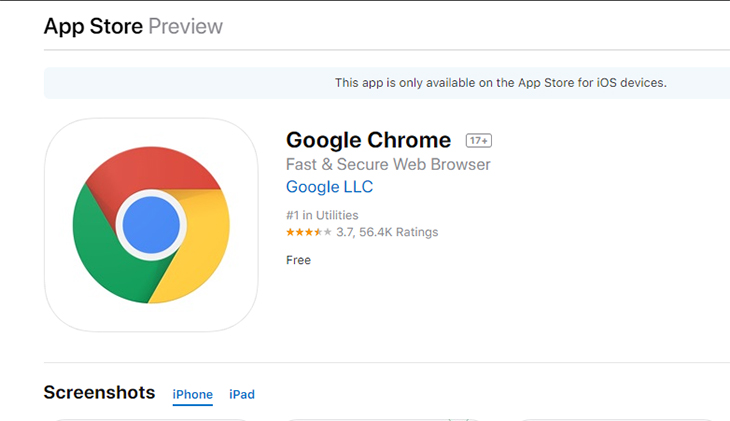
Cách cài đặt Chrome trên iPhone/iPad
Bước 1: Trên iPhone hoặc iPad, tải Chrome trên App Store > Nhấn vào Tải.
Bước 2: Nhấn vào Cài đặt > Nhập mật khẩu ID Apple của bạn > nhấn vào OK.
Sau khi cài đặt xong Chrome xuất hiện trên màn hình chính của bạn.
Bài viết sau đã hướng dẫn bạn cách tải và cài đặt Chrome cho máy tính đơn giản, nhanh chóng. Mọi thắc mắc hay liên hệ đặt mua sản phẩm, bạn hãy bình luận bên dưới nhé!
Cảm ơn bạn đã xem bài viết Hướng dẫn cách tải và cài đặt Chrome cho điện thoại, máy tính đơn giản, nhanh chóng tại Thcslytutrongst.edu.vn bạn có thể bình luận, xem thêm các bài viết liên quan ở phía dưới và mong rằng sẽ giúp ích cho bạn những thông tin thú vị.
