Bạn đang xem bài viết Các cách kết nối điện thoại Android với tivi Samsung tại Thcslytutrongst.edu.vn bạn có thể truy cập nhanh thông tin cần thiết tại phần mục lục bài viết phía dưới.
Nếu bạn chưa biết cách kết nối điện thoại của mình với tivi. Vậy bạn đừng bỏ qua bài viết này, Thcslytutrongst.edu.vn sẽ giới thiệu đến bạn các cách kết nối điện thoại Android với tivi Samsung nhé!
Xem ngay các thiết bị mạng đang giảm giá SỐC
Lợi ích khi kết nối điện thoại Android với tivi Samsung
Khi bạn kết nối điện thoại Android với tivi Samsung, bạn có thể phát tất cả các chương trình từ chiếc điện thoại của mình lên tivi như: nhạc, video, hình ảnh, phim,… để cả gia đình cùng thưởng thức những chương trình giải trí trên màn hình lớn.
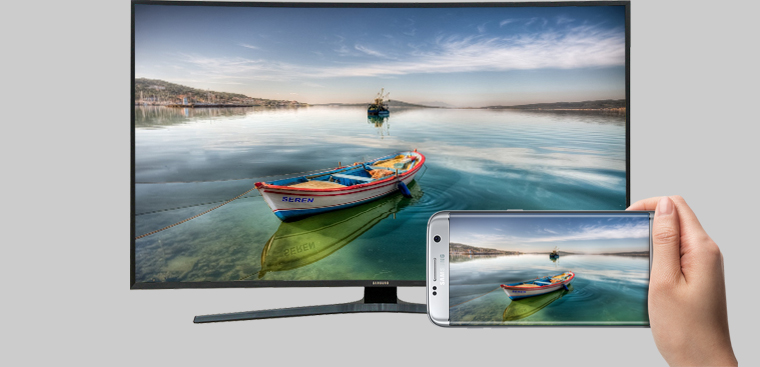
Các cách kết nối điện thoại Android với tivi Samsung cực chi tiết
Cách 1: Kết nối thông qua cổng MHL
Các bước thực hiện kết nối thông qua cổng MHL
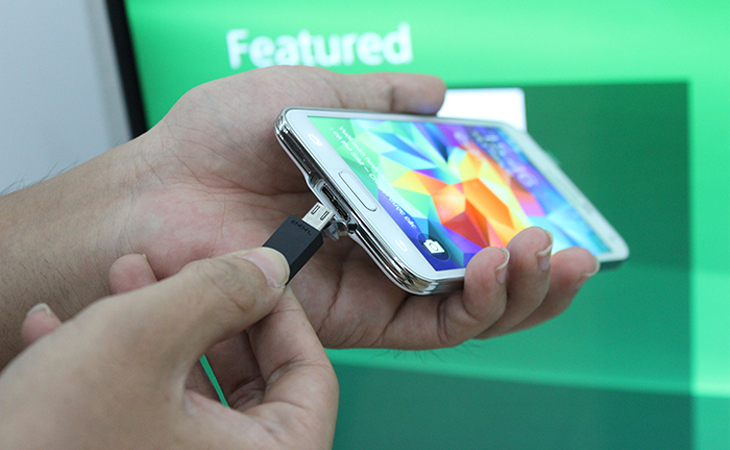
- Bước 1: Ghép nối đầu nhỏ nhất của cáp vào điện thoại
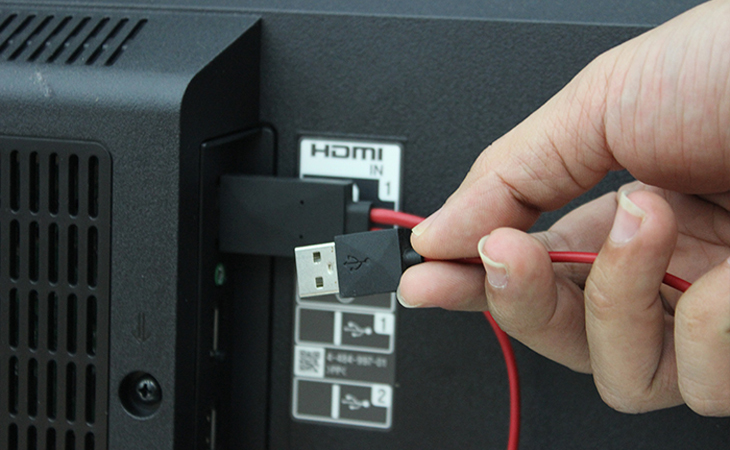
- Bước 2: Nối đầu HDMI của dây cáp vào cổng HDMI của tivi. Sau đó, nối tiếp đầu USB vào cổng USB của tivi.
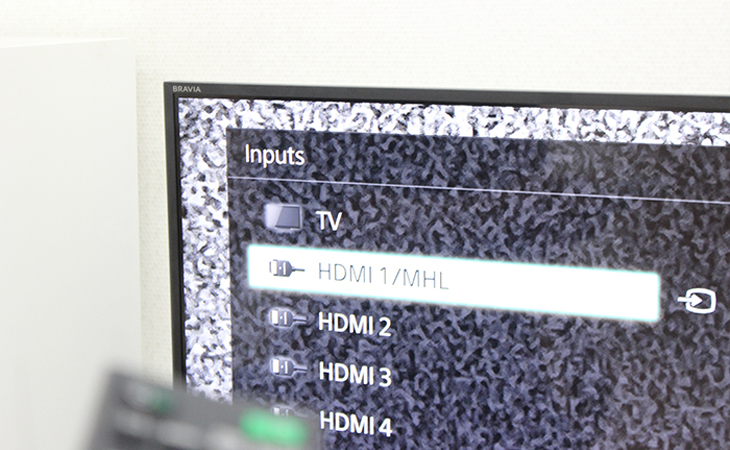
- Bước 3: Dùng remote bấm vào nút Nguồn vào (Inputs). Tiếp theo chọn vào tín hiệu HDMI 1/MHL.
Cách 2: Sử dụng tính năng Smart View trên Smart tivi Samsung
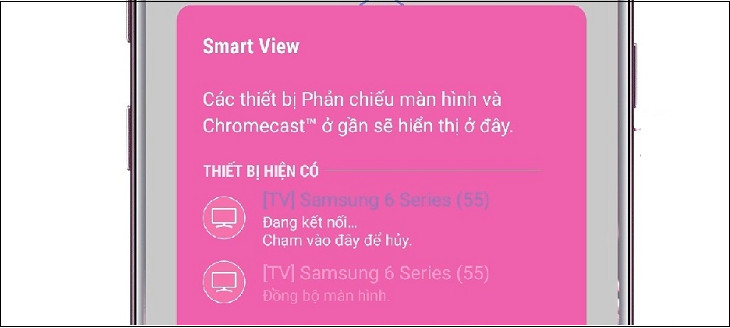
Bước 1: Bạn tiến hành vào thanh cài đặt và chọn tính năng Smart View.
Bước 2: Lúc này, cửa sổ mới xuất hiện, trên cửa sổ sẽ hiện tất cả các tivicó khả năng kết nổi với điện thoại. Bạn tiến hành chọn tên thiết bị, đồng thời điện thoại bạn sẽ tự động kết nối.
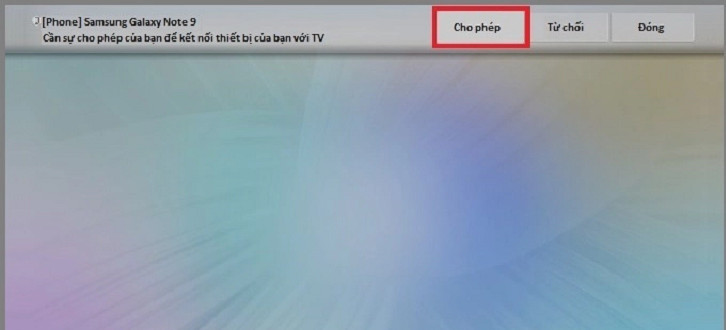
Bước 3: Sau đó, trên tivi sẽ xuất hiện thông báo yêu cầu cho phép kết nối điện thoại với tivi, và trên tivi chọn “cho phép“.
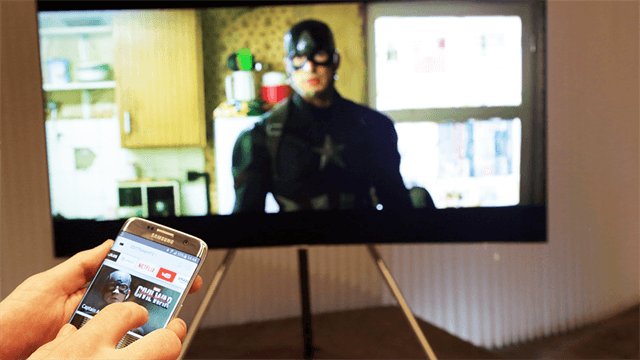
Bước 4: Khi điện thoại đã được kết nối với tivi, bạn có thể dễ dàng chia sẻ hình ảnh, video, youtube,….. Tất cả những hiện thị trên điện thoại sẽ chếu lên tivi.
Cách 3: Chiếu màn hình YouTube từ điện thoại lên tivi
- Bước 1: Vào ứng dụng Youtube trên điện thoại của mình.
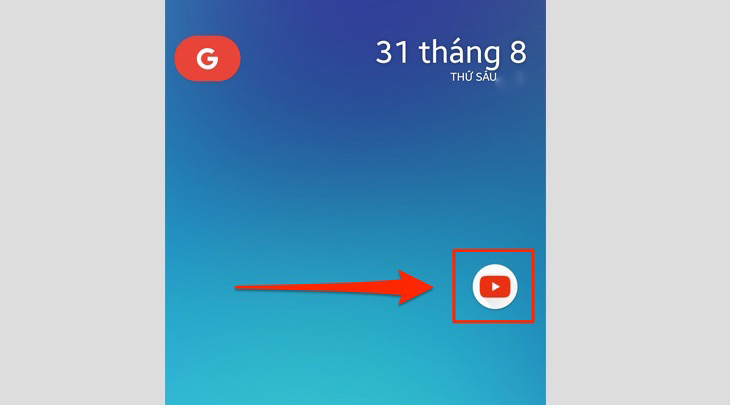
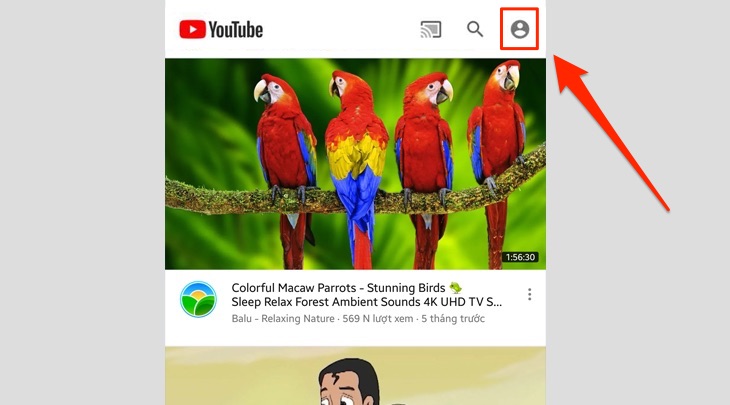
- Bước 2: Bạn tiến hành vào phần tài khoản ở phía góc trên bên phải của màn hình Youtube.
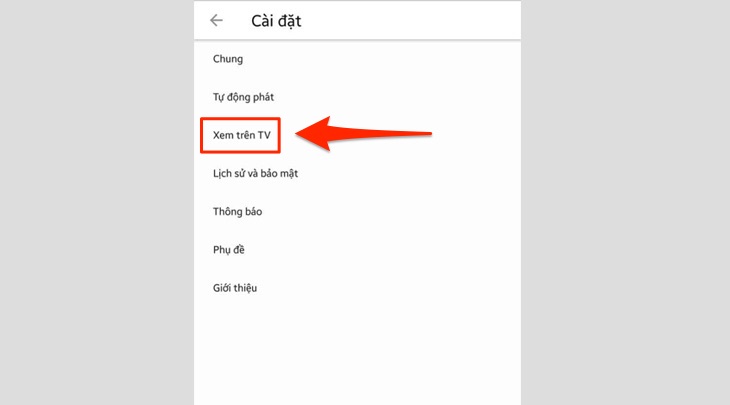
- Bước 3: Bạn vào phần Cài đặt, sau đó chọn Xem trên TV.
- Bước 4: Lúc này bạn có thể ghép đôi tivi với điện thoại. Nếu điện thoại và tivi kết nối chung một mạng wifi, bạn chỉ cần nhấn vào để ghép đôi. Nếu không kết nối chung thì bạn cần nhập mã ở Bước 8.
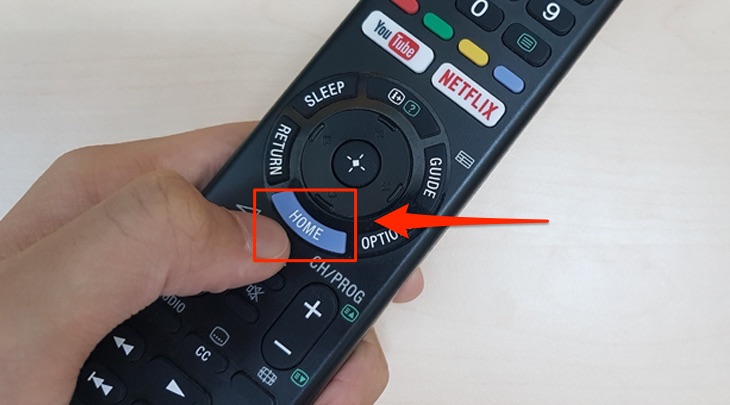
- Bước 5: Bạn nhấn vào nút HOME (remote) để vào giao diện chính của màn hình tivi.
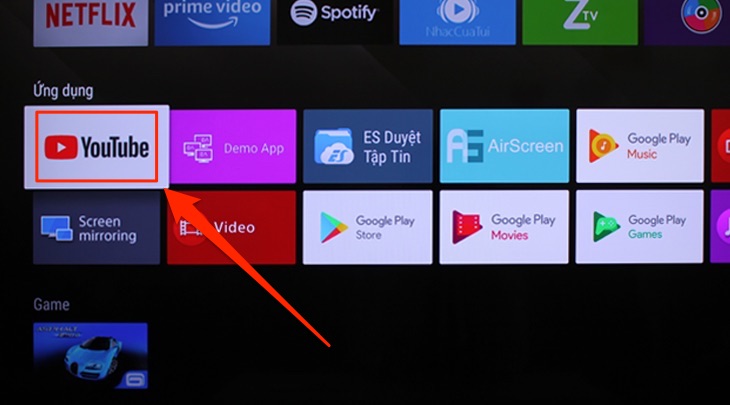
- Bước 6: Bạn vào phần Ứng dụng và chọn Youtube.
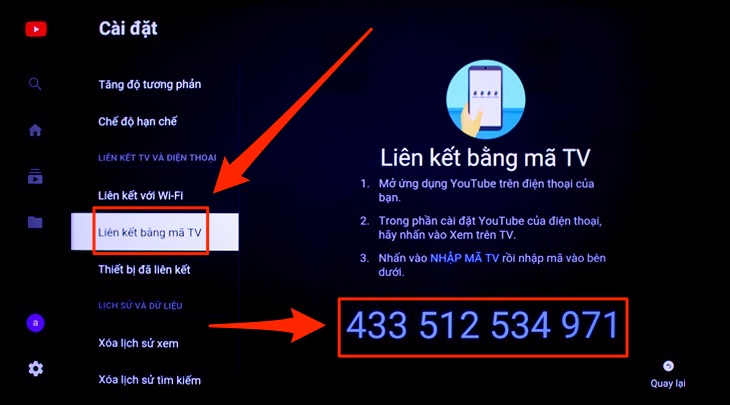
- Bước 7: Tiếp theo bạn chọn Cài đặt và di chuyển qua phải để tìm đến mục Liên kết bằng mã TV.
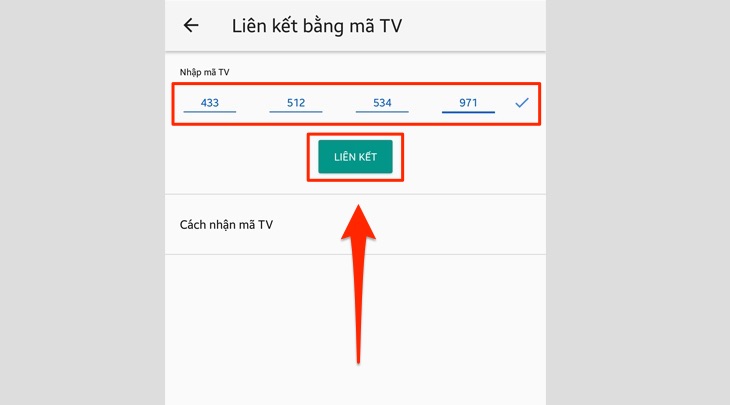
- Bước 8: Bạn tiến hành nhập mã số vào điện thoại và chọn vào Liên kết.
Cách 4: Kết nối điện thoại với tivi qua Bluetooth
Các bước kết nối điện thoại với tivi qua Bluetooth
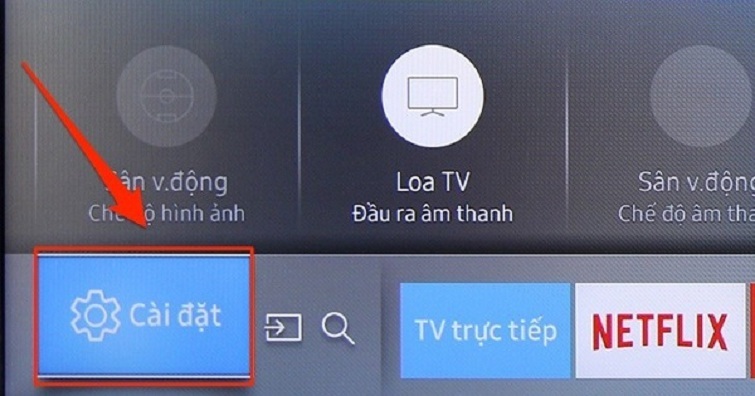
Bước 1: Bạn vào nút Home của remote. Khi đó có một bảng hỏi xuất hiện và bạn nhấn vào mục Cài đặt.
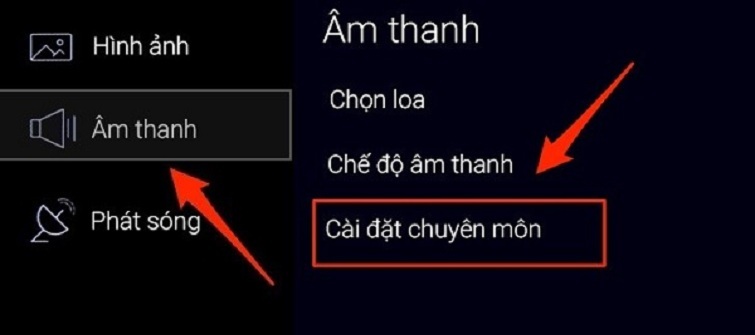
Bước 2: Bạn tiến hành nhấn vào mục Âm thanh, sau đó nhấn vào Cài đặt chuyên môn.
Bước 3: Sau đó, chọn vào Sound Mirroring được hiển thị trong mục Cài đặt chuyên môn.
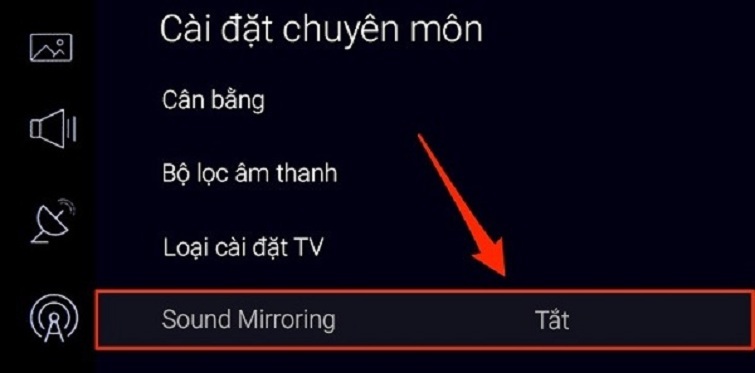
Bước 4: Bạn nhấn vào ô Mở và nhấn vào “Có” (khi có bảng hỏi xuất hiện) để xác nhận rằng bạn đã hoàn thành, sau khi tvi gửi một tin nhắn thông báo về thiết bị.

Bước 5: Tiếp theo, bạn bật chế độ Bluetooth ở trên điện thoại. Khi đó, điện thoại sẽ tự động dò và tìm cho đến khi tìm được nhũng thiết bị đang mở Bluetooth. Khi đã tìm thấy được tivi mà bạn muốn kết nối, bạn nhấn vào thiết bị để việc kết nối được bắt đầu.
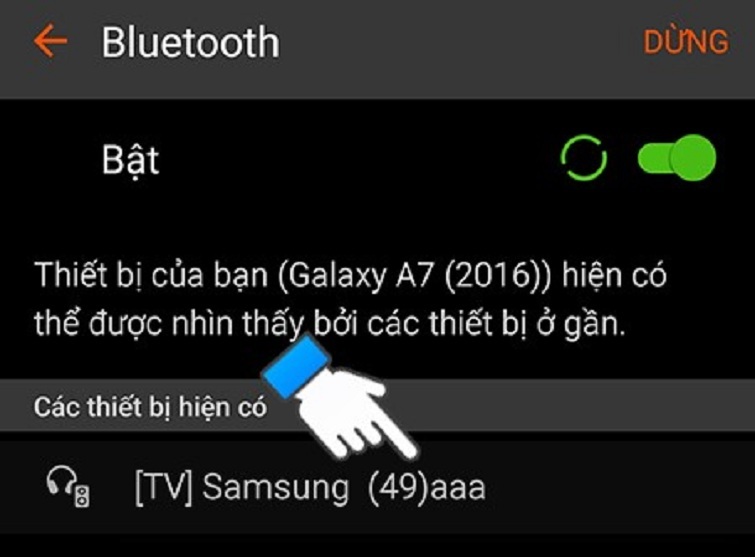
Bước 6: Cuối cùng, bạn chỉ cần thực hiện ở trên tivi là nhấn vào lệnh Cho phép để tiến hành kết nối điện thoại với tivi qua Bluetooth.
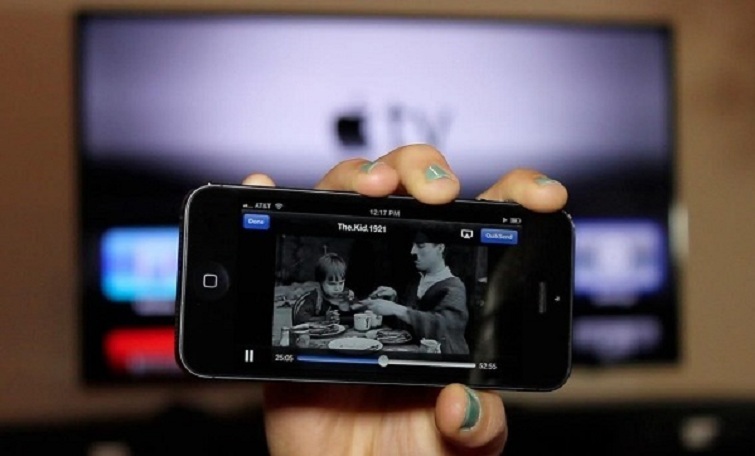
Trên đây là bài viết chia sẻ đến bạn 4 cách kết nối điện thoại Android với tivi Samsung. Nếu có bất kỳ thắc mắc nào hãy để lại bình luận bên dưới để Thcslytutrongst.edu.vn hỗ trợ giải đáp cho bạn nhé!
Cảm ơn bạn đã xem bài viết Các cách kết nối điện thoại Android với tivi Samsung tại Thcslytutrongst.edu.vn bạn có thể bình luận, xem thêm các bài viết liên quan ở phía dưới và mong rằng sẽ giúp ích cho bạn những thông tin thú vị.
