Bạn đang xem bài viết 3 cách chuyển file scan sang word tốt nhất hiện nay tại Thcslytutrongst.edu.vn bạn có thể truy cập nhanh thông tin cần thiết tại phần mục lục bài viết phía dưới.
File Scan thường có dung lượng lớn và chuyển đổi thành file word thường rất khó và ít có phần mềm nào chuyển đổi được. Bài viết sau đây sẽ giới thiệu đến bạn cách chuyển đổi file scan sang word bằng máy tính tốt nhất, hiệu quả nhất hiện nay.
Sử dụng phần mềm chuyển đổi file scan sang word
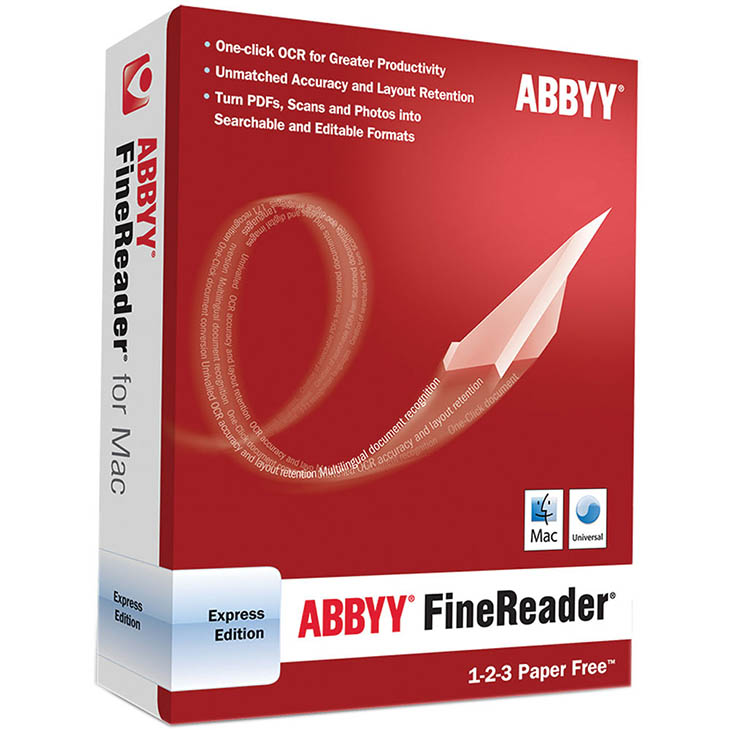
Phần mềm ABBYY FineReader
ABBYY FineReader là phần mềm cho phép bạn chuyển đổi file scan thành file word dễ dàng, với giao diện dễ sử dụng được nhiều người yêu thích. Phiên bản mới nhất của phần mềm này đã lên đến phiên bản 14, tuy nhiên muốn sử dụng phần mềm này thì bạn phải trả phí mới dùng được.
Cách sử dụng phần mềm ABBYY FineReader chuyển file scan
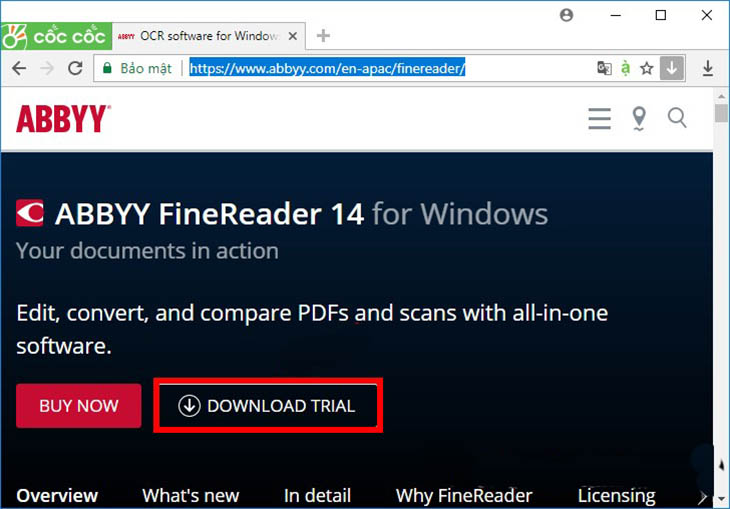
Bước 1: Bạn tải phần mềm tại đây (đây là phần mềm trả phí nên bạn có thể tải bản Download Trial về dùng thử) và cài đặt.
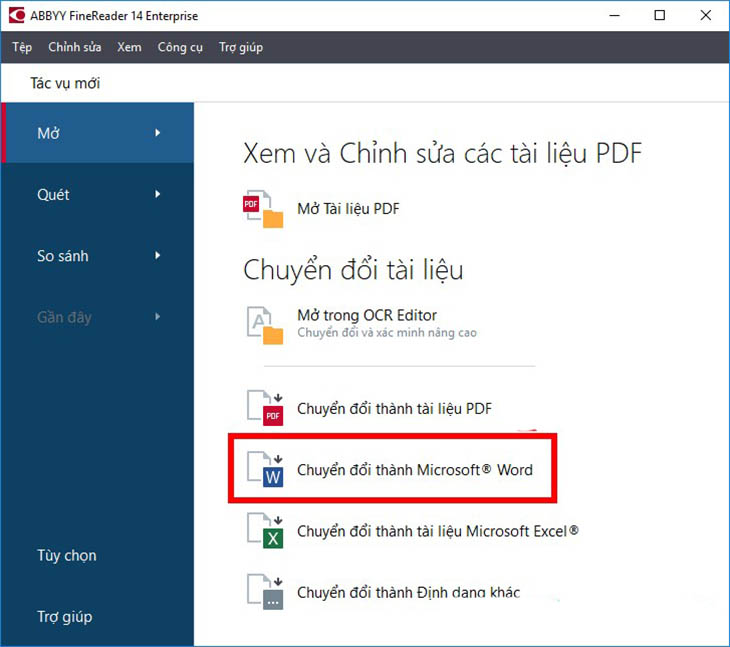
Bước 2: Sau khi cài đặt xong, bạn mở phần mềm lên và tại giao diện chính bạn chọn mục Chuyển đổi thành Microsoft Word.
Bước 3:
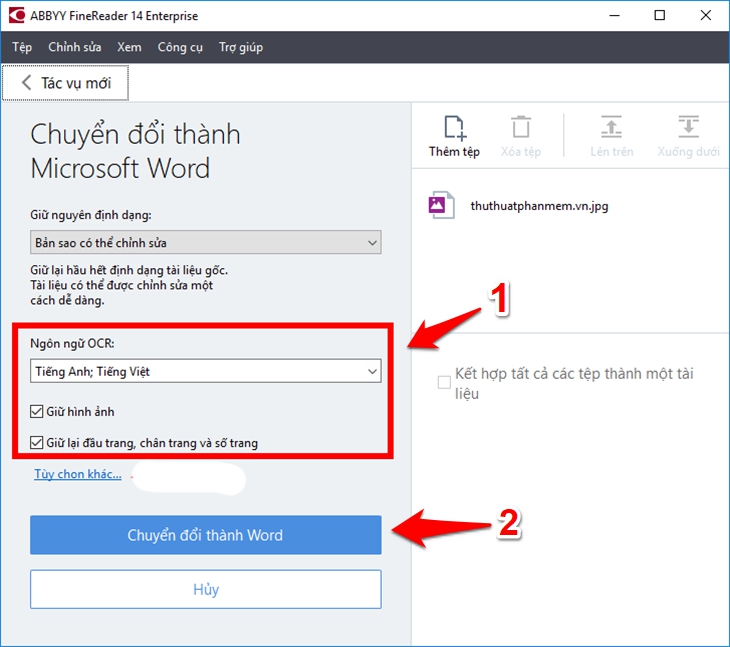
- Cửa sổ mới hiện ra, bạn chọn mở file scan cần chuyển đổi.
- Tiếp theo, bạn chỉnh ngôn ngữ.
- Có thể chọn mục Giữ hình ảnh hoặc Giữ lại đầu trang, chân trang và số trang.
- Ngoài ra, bạn có thể nhấn Tùy chọn khác để thiết lập theo ý muốn của bạn.
- Cuối cùng bấm Chuyển đổi thành Word và lưu tài liệu sau khi chuyển đổi.
Chuyển và chỉnh sửa lỗi của file scan trên giao diện OCR Editor của ABBYY FineReader
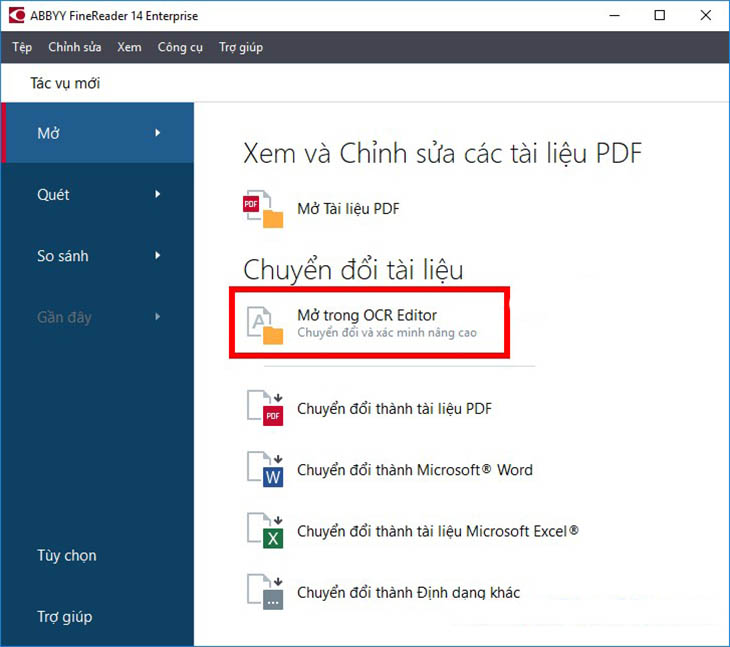
Bước 1: Tại giao diện chính của phần mềm ABBYY FineReader bạn chọn mục “Mở trong OCR Editor” và mở file scan cần chuyển.
Bước 2:
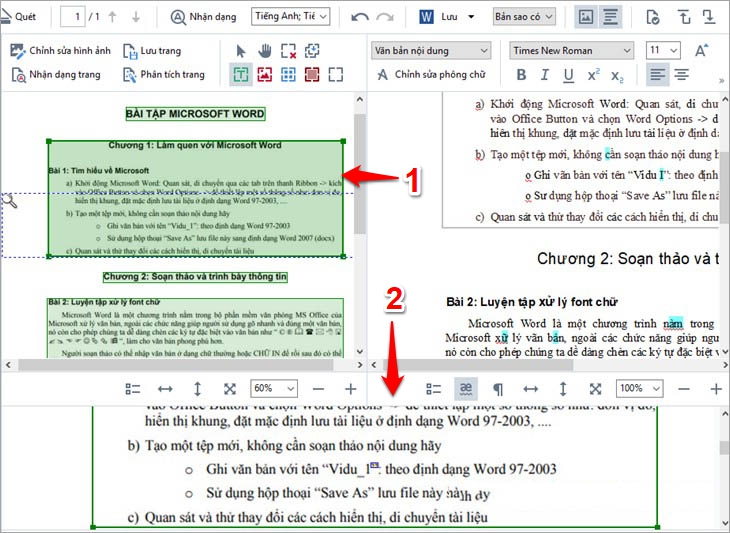
Trên cửa sổ OCR Editor sẽ hiện ra bên trái là file scan, bên phải là file bạn có thể chỉnh sửa.
Trong file scan những phần bị tô màu xanh lá là phần mà phần mềm không nhận diện được chính xác để chuyển và khi nhấn vào phần màu xanh đó thì nội dung được phóng to ở khung phía dưới để cho bạn dễ chỉnh sửa.
Bước 3:
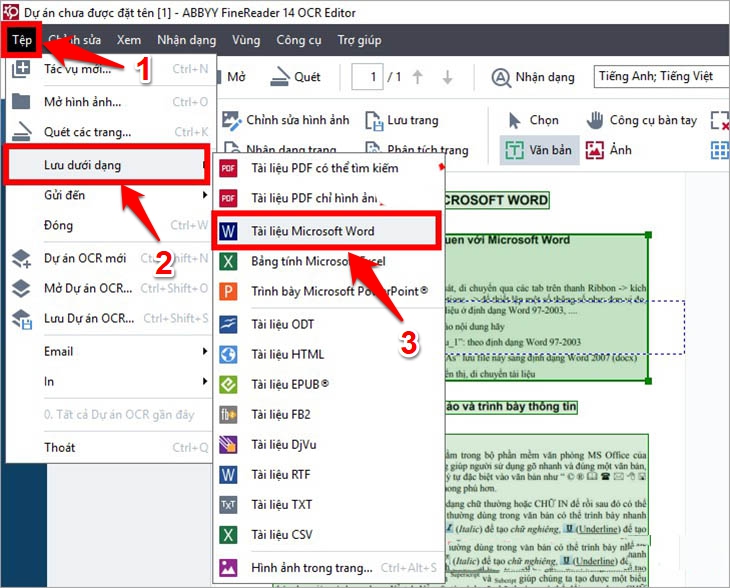
- Chỉnh sửa xong, bạn chọn mục Lưu dưới dạng trong thẻ Tệp và chọn Tài liệu Microsoft Word.
- Cuối cùng đặt tên file và lưu lại, như vậy là bạn đã chuyển file scan thành word mà không sợ nội dung còn lỗi.
Chuyển đổi trực tuyến trên các trang web online
Sử dụng trang web onlineocr.net
Đây là website giúp bạn chuyển đổi các file scan thành file word rất hữu ích, tuy nhiên trang web này hỗ trợ tốt cho file tiếng Anh, còn file tiếng Việt rất dễ bị lỗi từ ngữ sau khi chuyển đổi.
Bạn có thể truy cập địa chỉ website convertio.co này để chuyển đổi 10 lần miễn phí, nếu muốn sử dụng nhiều hơn thì bạn phải đăng kí.
Cách chuyển đổi file scan trên trang web
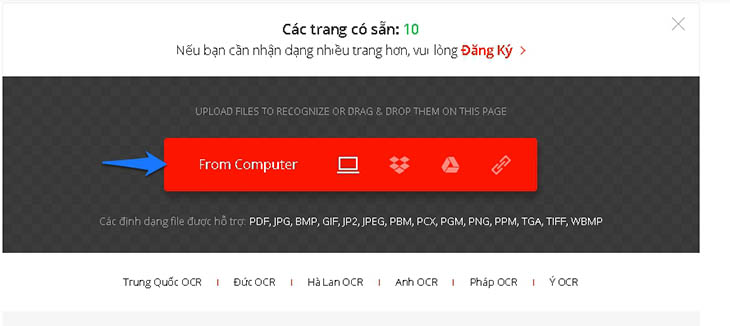
Bước 1: Bạn bấm vào From Computer để tại tập chọn file cần chuyển, ngoài ra khi bấm vào mũi tên bên cạnh bạn có thể chọn mở file từ Dropbox, Google drive hoặc chèn link liên kết.
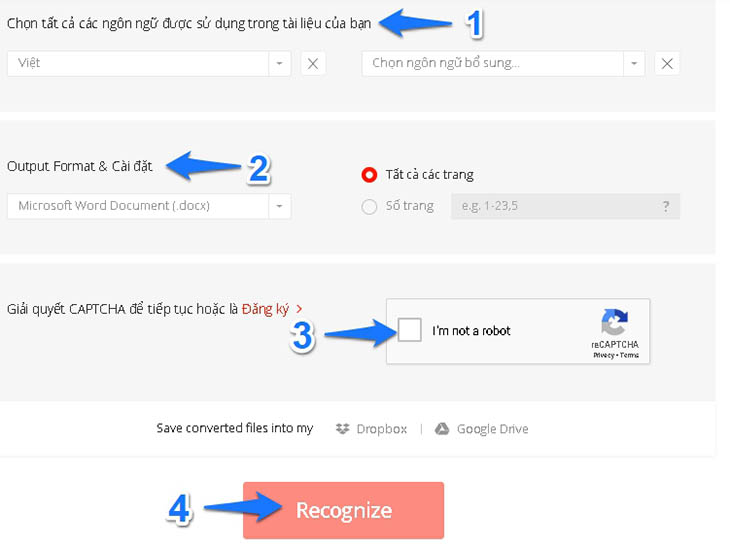
Bước 2: Tiếp theo, bạn kéo xuống dưới và chỉnh những mục sau:
- Chọn tất cả ngôn ngữ được sử dụng trong tài liệu của bạn: File của bạn có ngôn ngữ gì thì đều thêm vào mục này.
- Output Format & Cài đặt: Bạn chuyển sang file word thì mục này bạn chọn Microsoft Word Document (.docx). Ngoài ra còn hỗ trợ chuyển thành Excel, PDF…
- Chọn vào mục I’m not a robot.
Cuối cùng là nhấn Recognize.
Trên đây là 3 cách chuyển đổi file scan thành file word tiện lợi và tốt nhất hiện nay. Nếu có thắc mắc hoặc bạn muốn đóng góp ý kiến thì vui lòng bình luận dưới bài nhé!
Cảm ơn bạn đã xem bài viết 3 cách chuyển file scan sang word tốt nhất hiện nay tại Thcslytutrongst.edu.vn bạn có thể bình luận, xem thêm các bài viết liên quan ở phía dưới và mong rằng sẽ giúp ích cho bạn những thông tin thú vị.
