Bạn đang xem bài viết 2 cách đổi ảnh đại diện, avatar trên Windows 10 tại Thcslytutrongst.edu.vn bạn có thể truy cập nhanh thông tin cần thiết tại phần mục lục bài viết phía dưới.
Bạn đang muốn thay đổi ảnh đại diện, avatar trên Windows 10 nhằm tạo sự khác biệt giữa các tài khoản. Vậy, ngay bây giờ điện máy XANH sẽ hướng dẫn bạn 2 cách đổi ảnh đại diện, avatar trên Windows 10, cùng tìm hiểu nhé!
Ảnh đại diện Windows 10 là gì? Xuất hiện ở đâu
Có thể bạn chưa biết, ảnh đại diện Windows 10 là ảnh mà bạn tải lên hoặc chụp và ảnh này sẽ xuất hiện ở màn hình khóa trước khi bạn đăng nhập vô máy tính đồng thời còn xuất hiện ở menu Start.
Hướng dẫn thay đổi ảnh đại diện bằng cài đặt
Bạn thực hiện theo các bước dưới đây nhé:
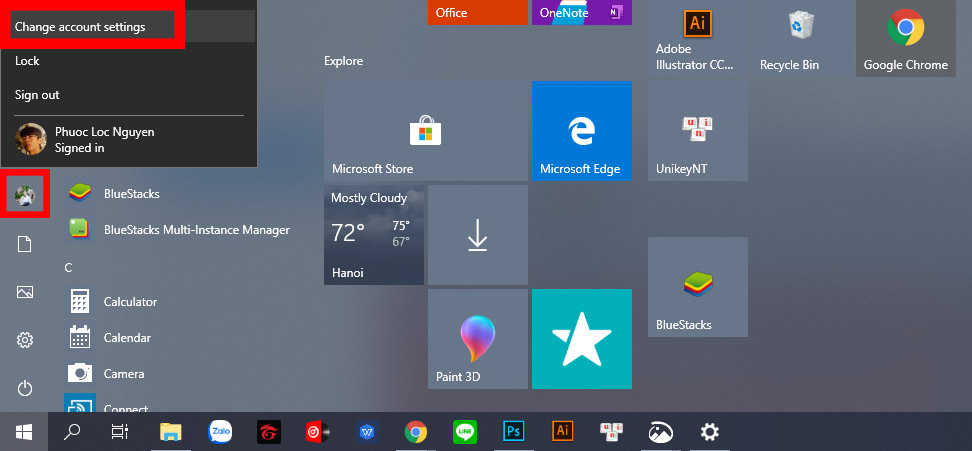
Bước 1: Mở menu Start (biểu tượng cửa sổ), tiếp đó bạn hãy nhấp chuột vào tài khoản và chọn Change Account Settings.
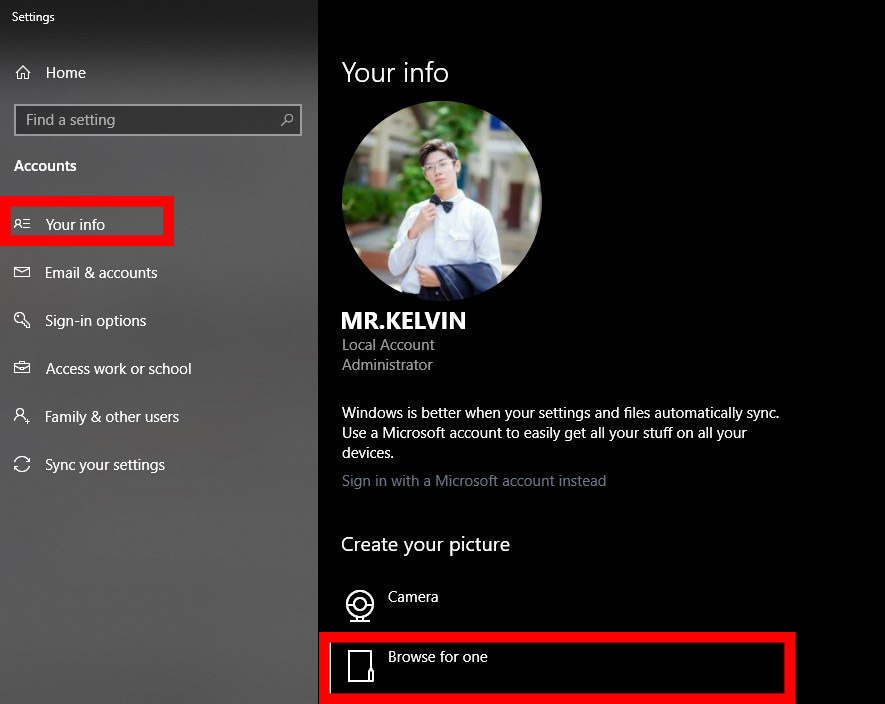
Bước 2: Ở mục Your info, bạn chọn Browse để tải hình ảnh từ máy tính lên.
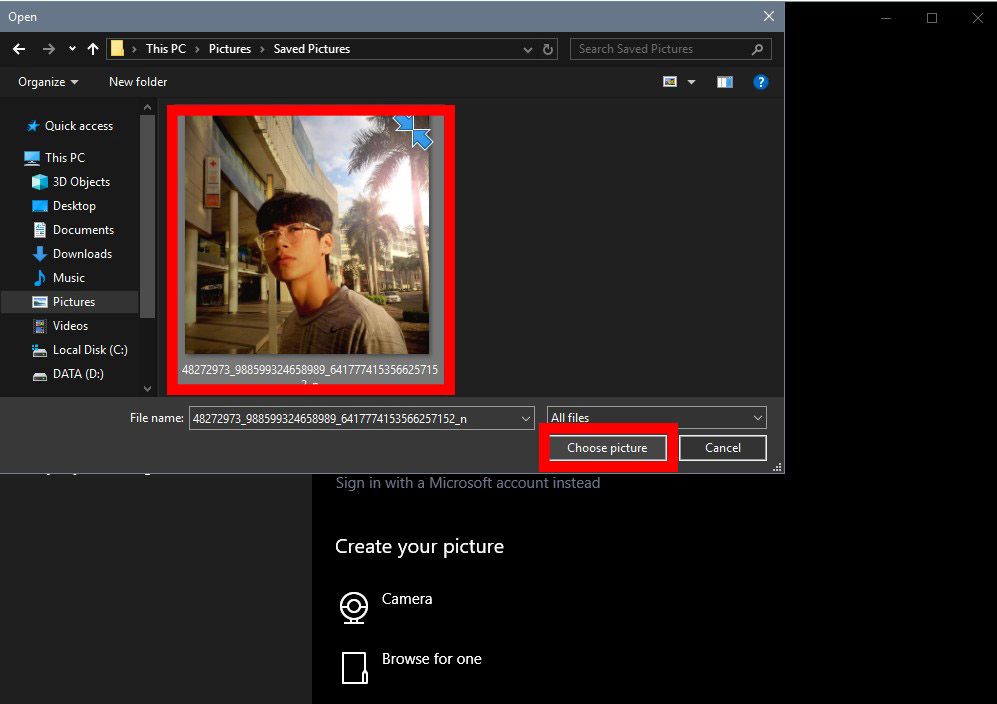
Bước 3: Chọn hình ảnh bạn muốn và nhấp vào Choose Picture.
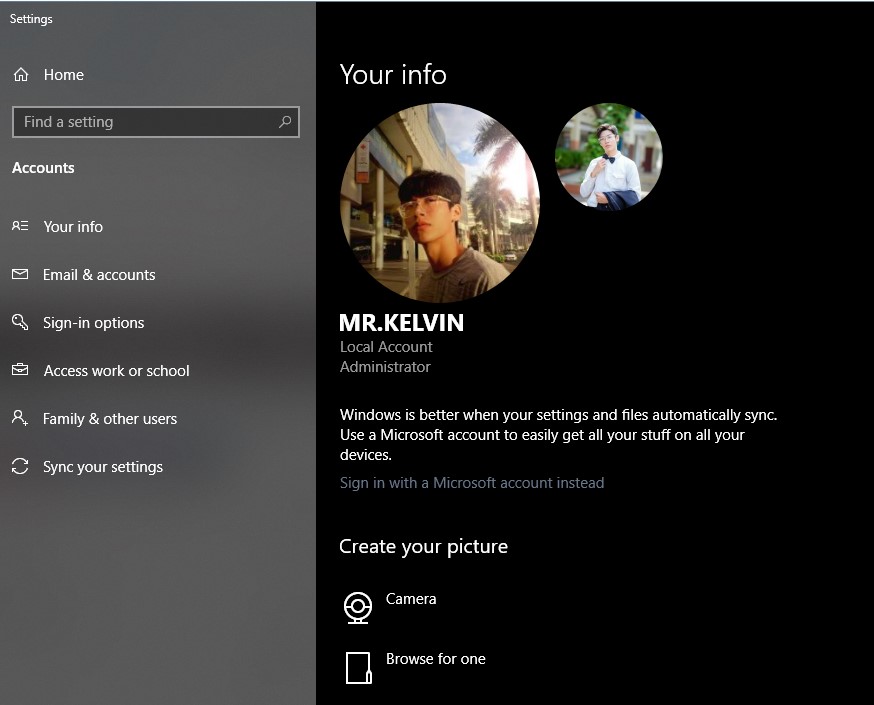
Bước 4: Vậy là bạn đã có thêm một bức ảnh đại diện mới rồi.
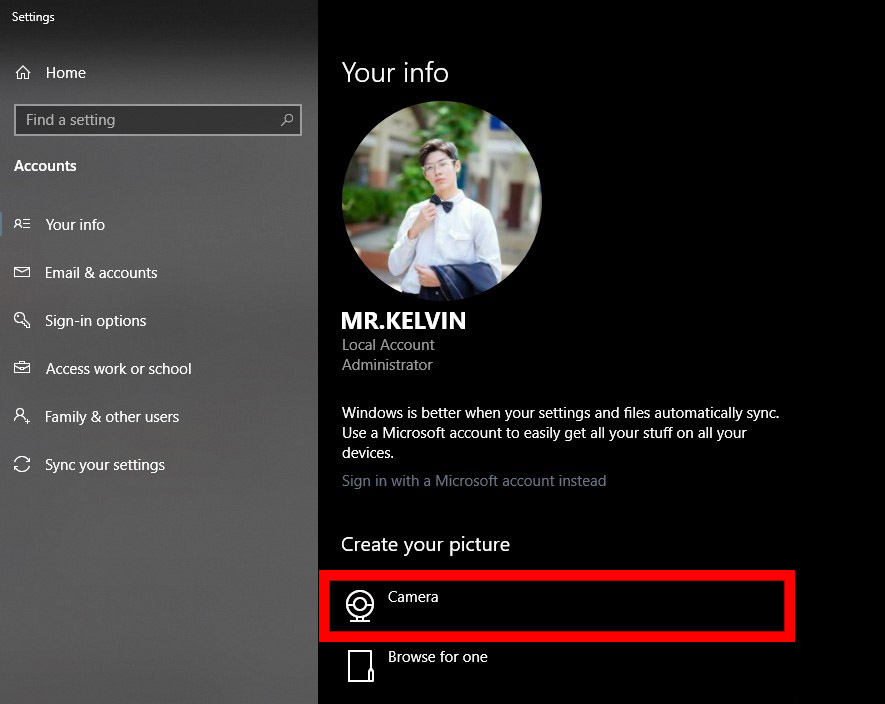
Bước 5: Ngoài ra bạn cũng có thể tự chụp mình bằng Camera trên laptop, máy tính (nếu có) bằng cách chọn vào Camera.
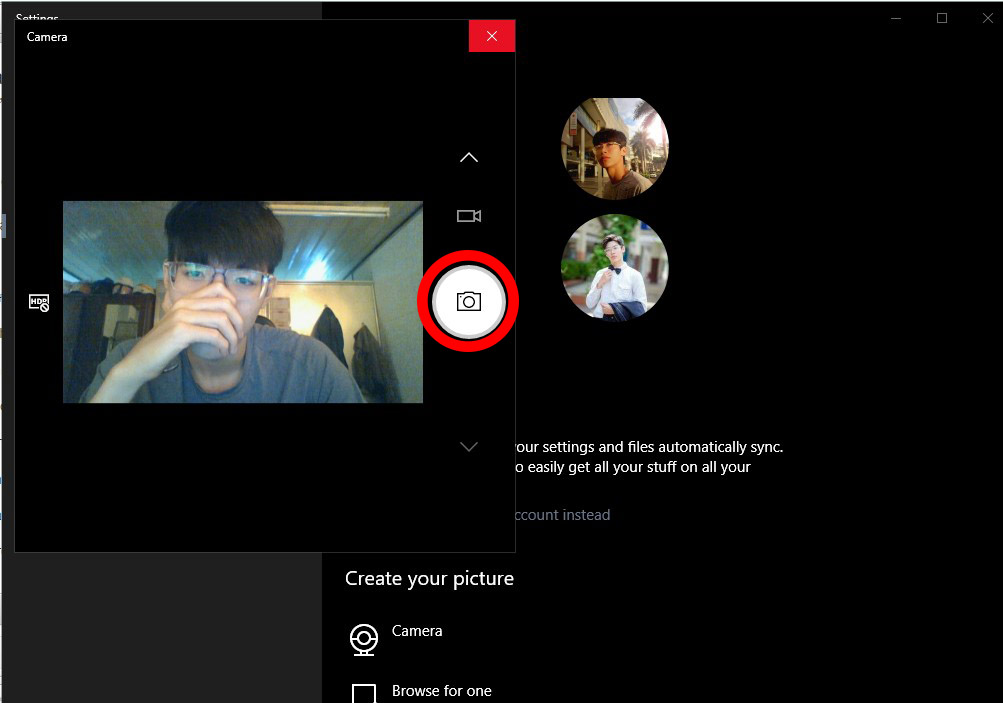
Bước 6: Canh chỉnh cho đến khi bạn thấy ưng ý rồi nhấn chụp.
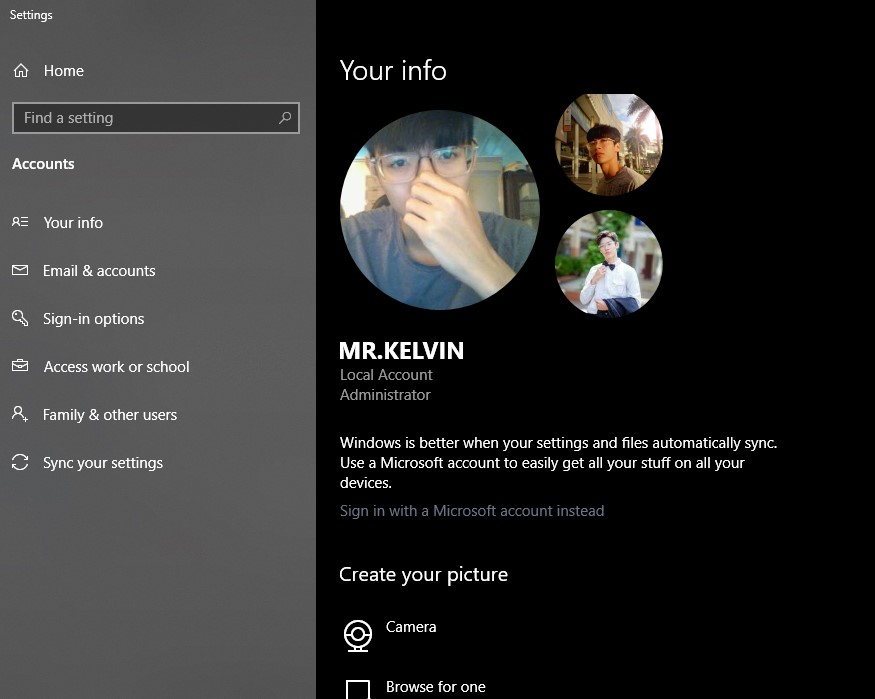
Bước 7: Thế là bạn đã có thêm 1 avatar để lựa chọn, thay đổi 1 trong 3 khi mình thích.
Hướng dẫn thay đổi ảnh đại diện bằng tài khoản Microsoft
Để đổi ảnh thì bạn thực hiện theo các bước này nhé:
Bước 1: Nhấp vào đường dẫn để đăng nhập vào trang thông tin của bạn trên website Microsoft.
Bước 2: Điền email, số điện thoại hoặc tài khoản Skype, sau đó nhấn Next.

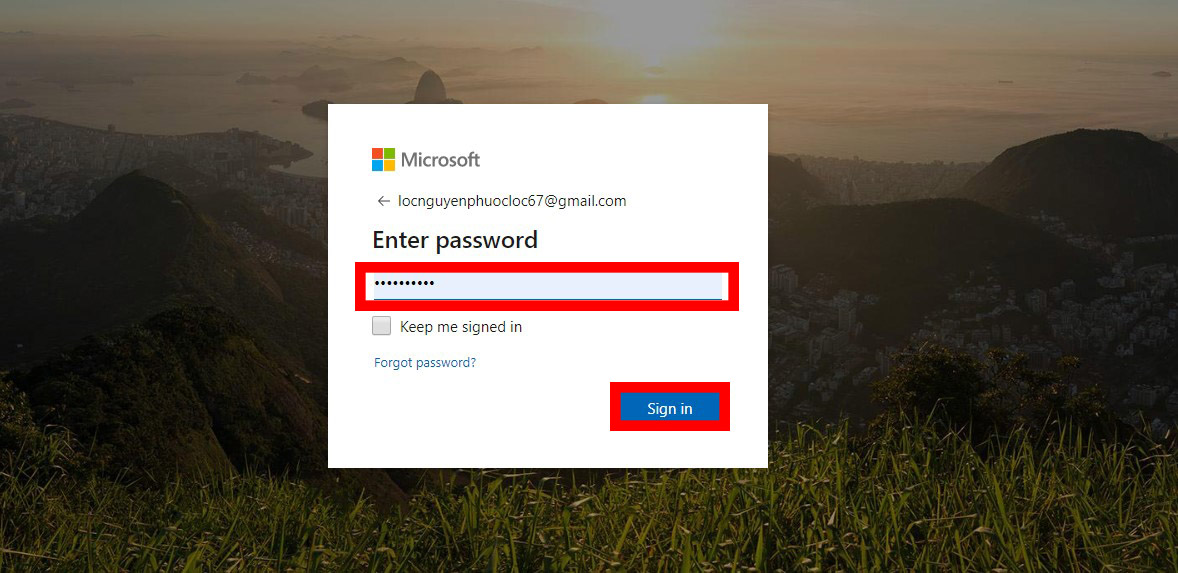
Bước 3: Tiếp đó, bạn hãy nhập đúng mật khẩu đăng nhập xong nhấn Sign in.
Bước 4: Khi đã đăng nhập vào,thì bạn hãy nhấp vào biểu tượng hình người để thiết lập ảnh đại diện nhé.
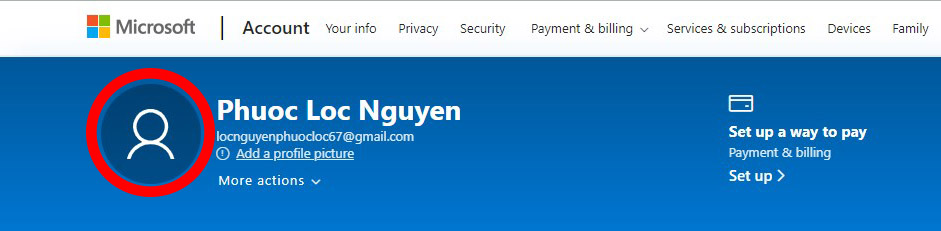
Bước 5: Sau đó, bạn sẽ được chuyển qua trang mới và nhấp vào Add picture để lựa chọn ảnh.

Bước 6: Chọn ảnh đại diện bạn muốn và nhấn Open.
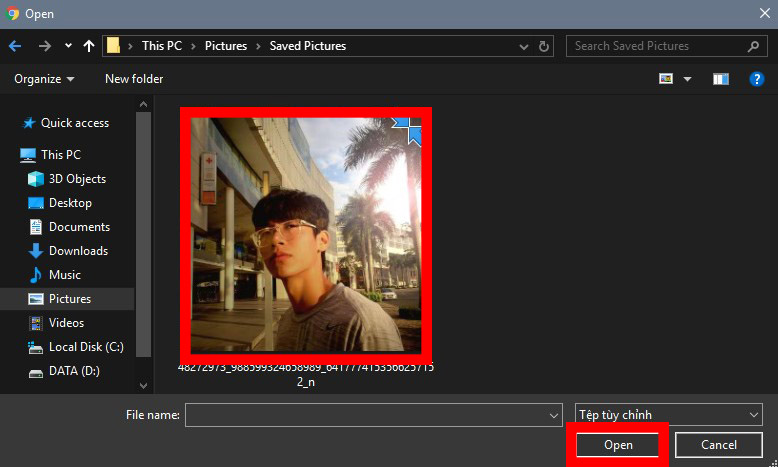
Thế là xong, để thay đổi ảnh đại diện thì bạn thực hiện đơn giản vài bước thế thôi. Khi thay đổi ảnh đại diện trên website thì hình ảnh trên thiết bị dùng tài khoản Microsoft sẽ tự động thay đổi theo.
Ngoài ra, nếu như bạn không muốn thay đổi trên website thì bạn có thể thực hiện y hệt cách trên là thay đổi bằng cài đặt nhưng hãy nhớ là sử dụng tài khoản Microsoft để đăng nhập máy tính nhé!
Trên đây là bài viết hướng dẫn bạn 2 cách đổi ảnh đại diện, avatar trên Windows 10. Chúc bạn thực hiện thành công nè. Nếu còn điều gì thắc mắc thì bạn hãy comment bên dưới nhé!
Cảm ơn bạn đã xem bài viết 2 cách đổi ảnh đại diện, avatar trên Windows 10 tại Thcslytutrongst.edu.vn bạn có thể bình luận, xem thêm các bài viết liên quan ở phía dưới và mong rằng sẽ giúp ích cho bạn những thông tin thú vị.
