Bạn đang xem bài viết 2 cách bỏ dấu Tiếng Việt trong Excel đơn giản dễ hiểu nhất tại Thcslytutrongst.edu.vn bạn có thể truy cập nhanh thông tin cần thiết tại phần mục lục bài viết phía dưới.
Bạn đang gặp rắc rối vì phải xử lý rất nhiều dữ liệu cần phải loại bỏ dấu tiếng Việt để phục vụ mục đích nào đó của công việc? Bài viết dưới đây sẽ giới thiệu đến bạn 3 cách loại bỏ dấu tiếng Việt đơn giản ngay trên Excel, cùng tham khảo nhé!
Sử dụng UniKey
Bước 1: Xác định font chữ bạn đang sử dụng.
Trước khi tiến hành xóa dấu, bạn cần xác định font chữ mà bạn đang sử dụng trong Excel để chọn bảng mã chuyển đổi phù hợp.
- Các font thuộc bảng mã Unicode: Arial, Times New Roman, Calibri,…
- Các font thuộc bảng mã TCVN3: Bắt đầu với chữ .Vn (.VnTimes, .VnTimesH,…)
- Các font thuộc bảng mã VNI Windows: Bắt đầu với chữ VNI (VNI-Times,…)
Bây giờ bạn tiến hành nhấn vào ô bất kỳ hoặc chọn vào vùng chứa dữ liệu cần bỏ dấu. Ví dụ ở bên dưới đang sử dụng font Calibri (thuộc bảng mã Unicode).
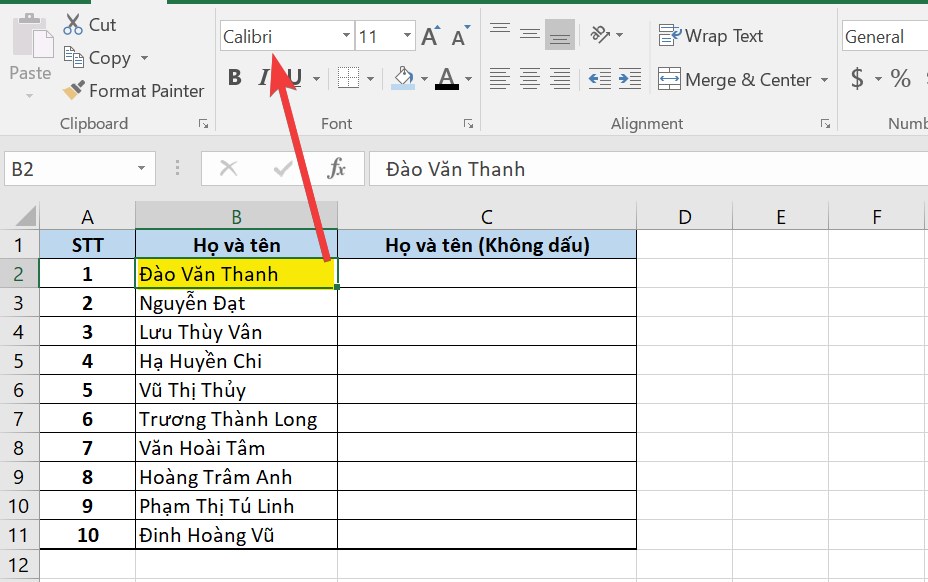
Bước 2: Copy phần nội dung cần bỏ dấu .
Bạn tiến thành copy với thao tác: Chọn (bôi đen) khu vực cần copy > Nhấn Ctrl + C hoặc nhấn chuột phải chọn Copy.

Bước 3: Tiến hành loại bỏ dấu.
Bạn nhấn chuột phải vào biểu tượng của UniKey bên dưới góc phải màn hình > Click chọn Công cụ [CS+F6] như minh họa bên dưới.
![Click chọn Công cụ [CS+F6]](https://cdn.tgdd.vn/Files/2021/06/12/1359802/cach-bo-dau-tieng-viet-trong-excel-9.jpg "Click chọn Công cụ [CS+F6]")
Bảng chuyển đổi UniKey Toolkit hiện ra. Lúc này, tại mục Bảng mã, bạn cần đảm bảo bảng mã Nguồn và mã Đích giống nhau (trùng với bảng mã của font chữ bạn đang muốn bỏ dấu). Tiếp đó, tại mục Lựa chọn, bạn tick vào ô Loại bỏ dấu > Bấm vào nút Chuyển mã.
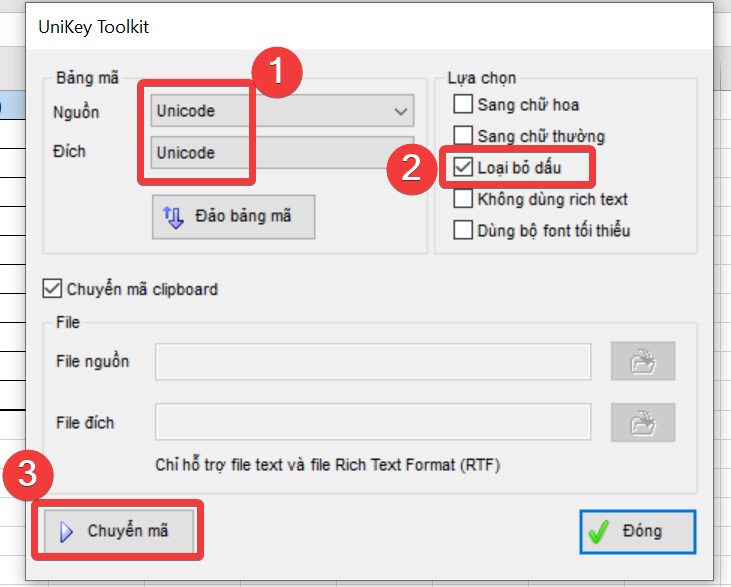
Hệ thống chuyển đổi thành công sẽ gửi thông báo như sau:
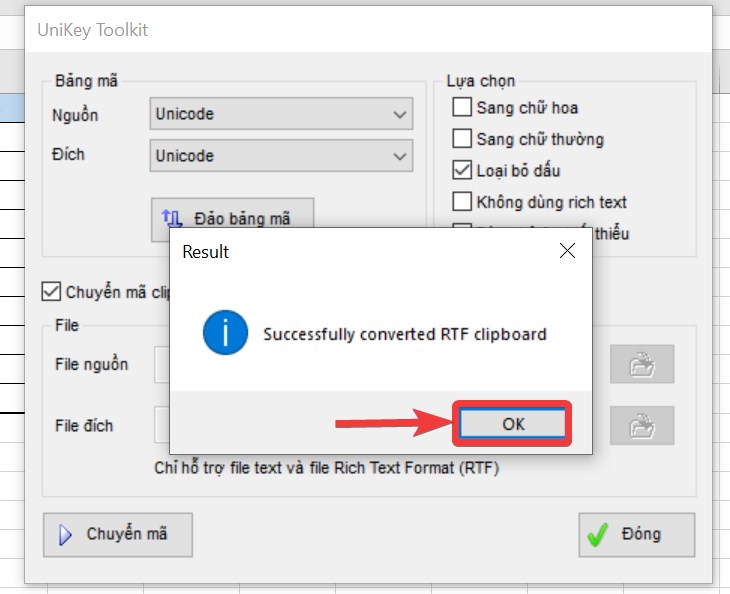
Bạn có thể nhấn Đóng để đóng bảng chuyển đổi lại.
Bước 4: Dán kết quả vừa thu được vào dãy ô cần lấy kết quả. Vậy là bạn đã hoàn thành thao tác loại bỏ dấu rồi đấy!
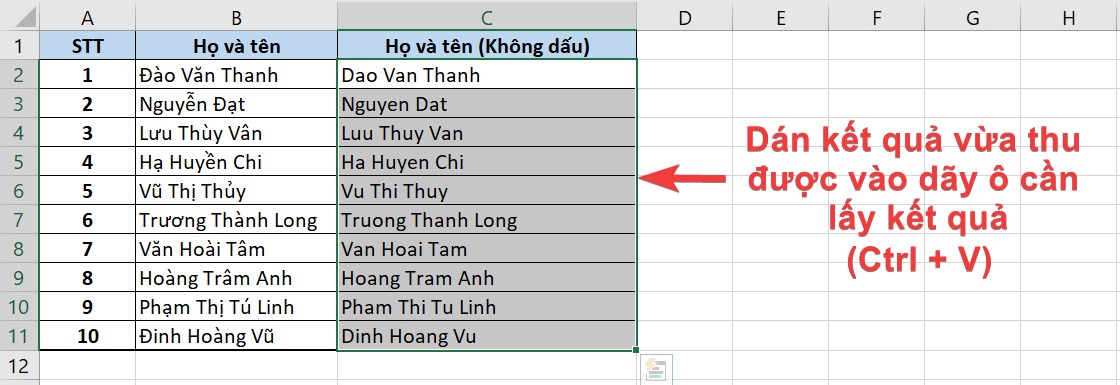
Sử dụng VBA trong Excel
Excel không có hàm hỗ trợ loại bỏ dấu tiếng Việt, do đó bạn phải dùng tới hàm tự tạo trong VBA. Khi viết code trong VBA, bạn có thể tạo ra các Function có cách dùng giống như hàm trong Excel và dùng các hàm này để thực hiện tính toán.
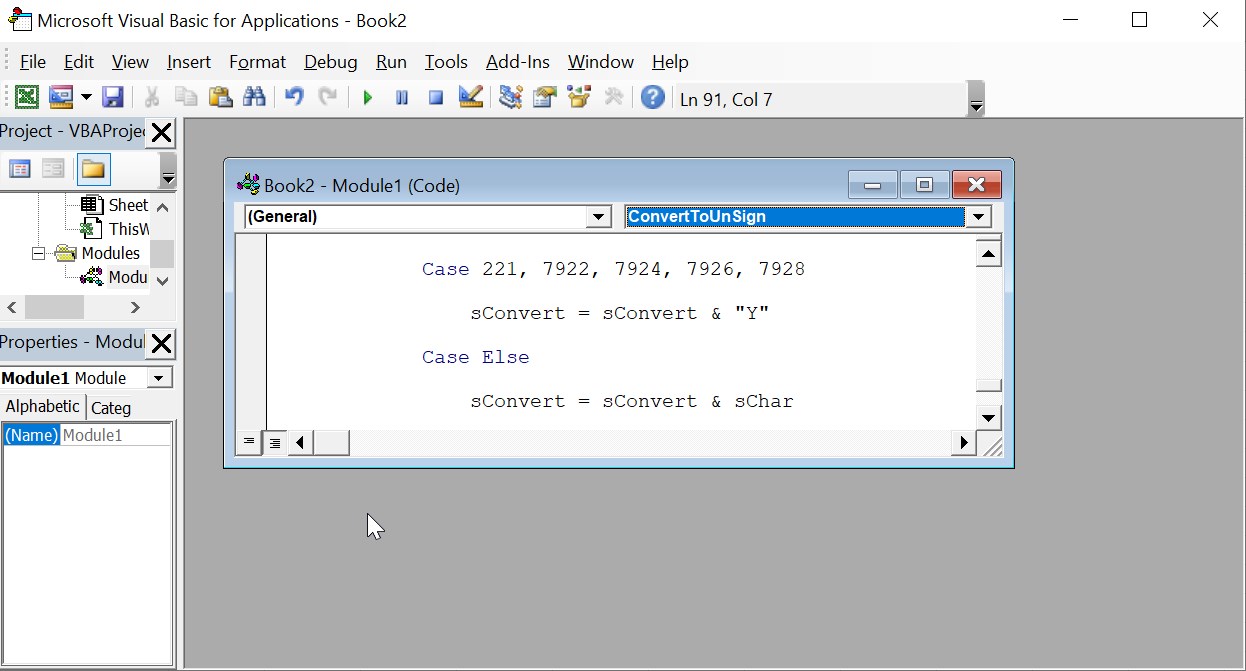
Bước 1: Mở file Excel có dấu cần xử lý ra > Nhấn tổ hợp phím Alt + F11 để mở trình VBA > Chọn Insert > Module.

Bước 2: Truy cập link code TẠI ĐÂY > Copy bộ code này sau đó dán lại vào cửa sổ Module vừa hiện ra bằng tổ hợp phím Ctrl + V.
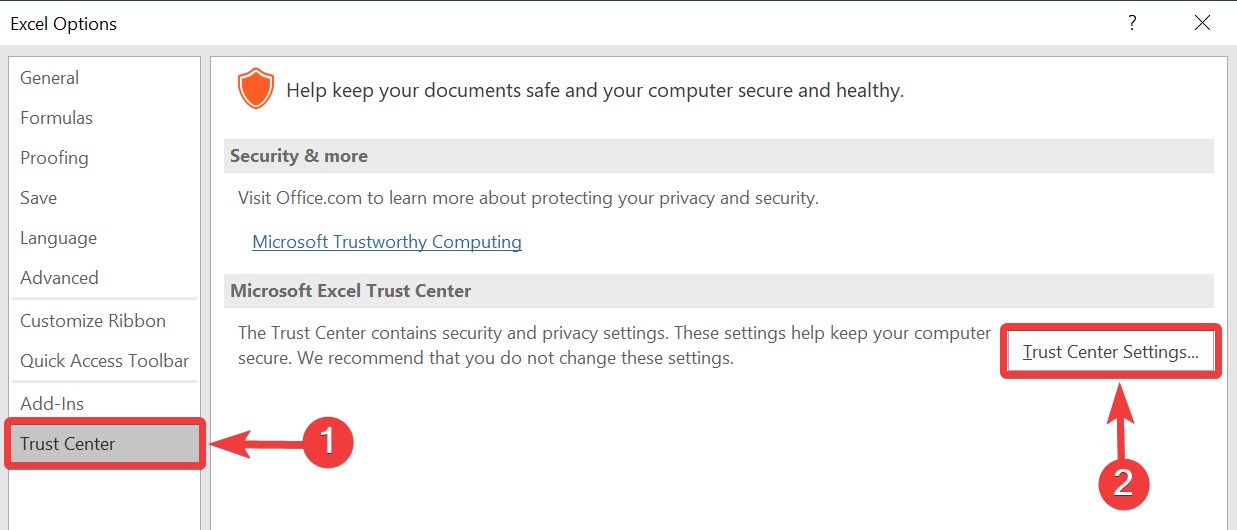
Bước 3: Trở lại màn hình chính, mở menu File > Options > Hộp thoại Excel Options hiện ra.
Lúc này bạn chọn Trust Center > Trust Center Settings…
Bước 4: Cửa sổ Trust Center mở ra > Bạn click vào Macro Settings > Tick chọn 2 mục sau:
- Enable all macros (not recommended; potentially dangerous code can run): Kích hoạt tất cả các macro (không khuyến khích, vì có thể kích hoạt mã độc hại gây nguy hiểm tiềm tàng).
- Trust access to the VBA project object model: Tin vào code VBA.
Bạn chọn OK để lưu thiết lập, sau đó nhấn Cancel để thoát khỏi cửa sổ Trust Center. Như vậy, hàm xóa dấu tự tạo đã được thêm vào và sẵn sàng sử dụng.

Bước 5:
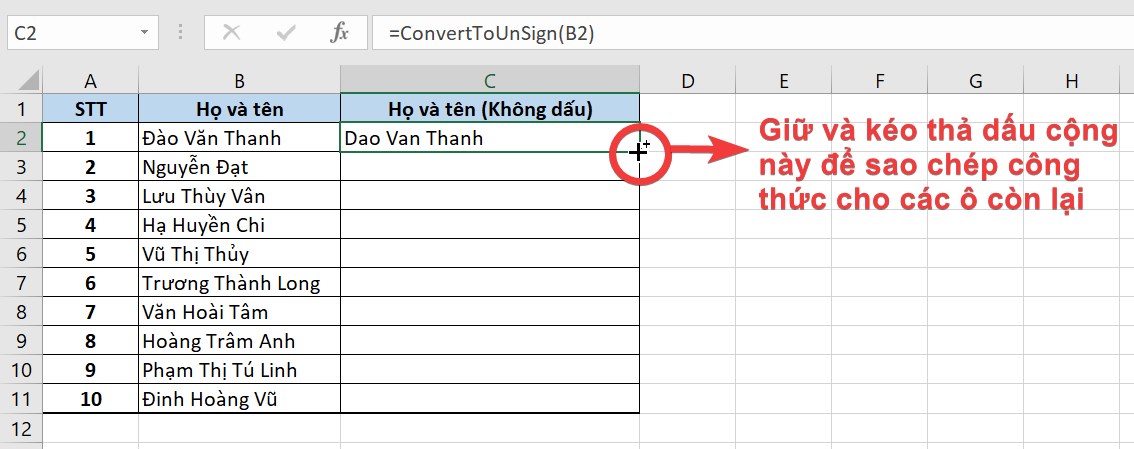
Tại ô C2 bạn nhập công thức
=ConvertToUnSign(B2)
Ta thu được kết quả như sau:

Bạn có thể tiếp tục loại bỏ dấu cho dữ liệu ở các ô còn lại bằng chức năng sao chép công thức của Excel như hướng dẫn trong hình dưới.
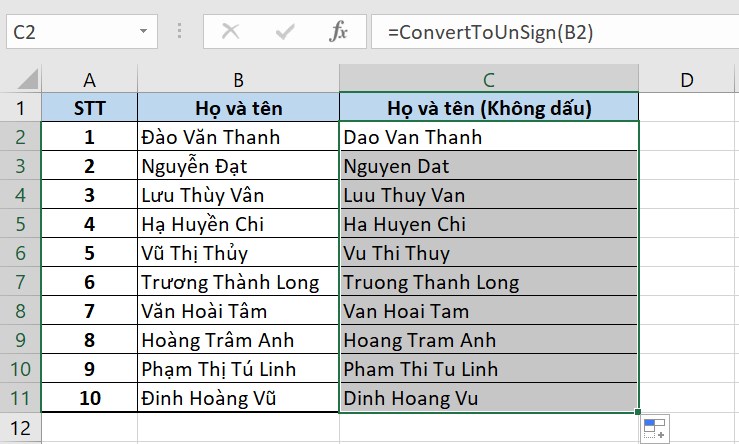
Cuối cùng bạn sẽ thu được bảng kết quả với các tên tiếng Việt đã được loại bỏ dấu như sau.
Trên đây là hướng dẫn cách bỏ dấu tiếng Việt trong Excel đơn giản, dễ thực hiện. Hy vọng bài viết sẽ giúp ích cho bạn trong việc thao tác với Excel nhé!
Cảm ơn bạn đã xem bài viết 2 cách bỏ dấu Tiếng Việt trong Excel đơn giản dễ hiểu nhất tại Thcslytutrongst.edu.vn bạn có thể bình luận, xem thêm các bài viết liên quan ở phía dưới và mong rằng sẽ giúp ích cho bạn những thông tin thú vị.
