Bạn đang xem bài viết Hướng dẫn cách khắc phục các lỗi YouTube thường gặp trên tivi Sony 2021 tại Thcslytutrongst.edu.vn bạn có thể truy cập nhanh thông tin cần thiết tại phần mục lục bài viết phía dưới.
Đôi khi trong quá trình sử dụng tivi Sony, ứng dụng YouTube sẽ có các lỗi gây ảnh hưởng và khó chịu đến những trải nghiệm của bạn. Hãy cùng Thcslytutrongst.edu.vn tìm hiểu làm sao để khắc phục lỗi trên ứng dụng YouTube trên tivi Sony này nhé.
Tình trạng lỗi cụ thể
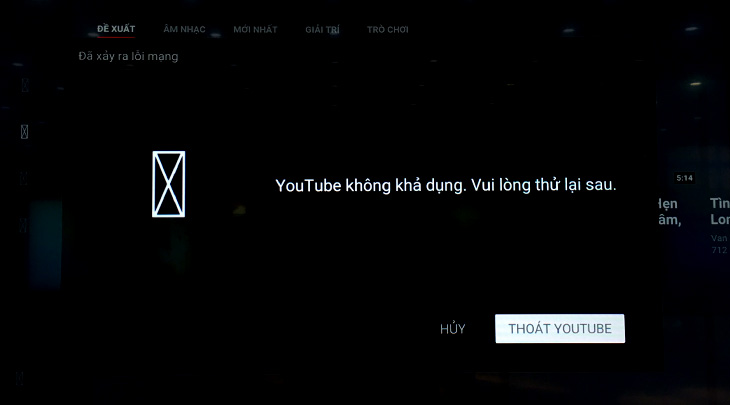
Cách khắc phục lỗi ứng dụng Youtube trên tivi Sony 2021
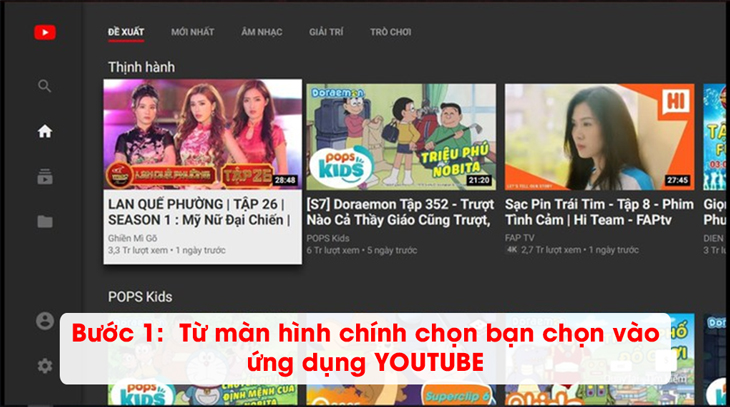
Bước 1: Từ màn hình chính chọn bạn chọn vào ứng dụng YOUTUBE để truy cập vào giao diện chính của ứng dụng
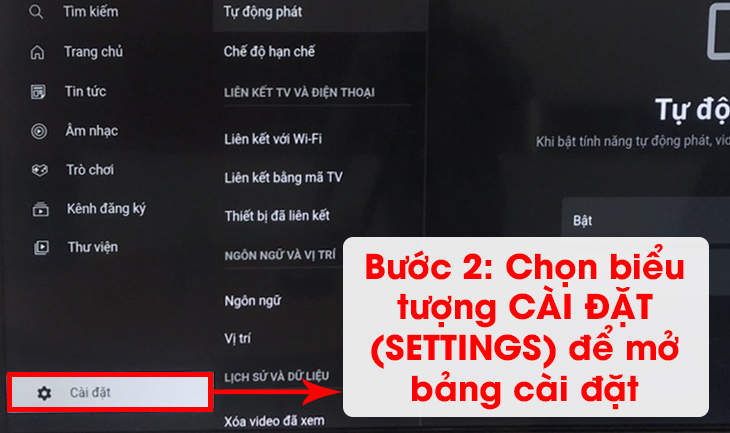
Bước 2: Chọn biểu tượng CÀI ĐẶT (SETTINGS) để mở bảng cài đặt
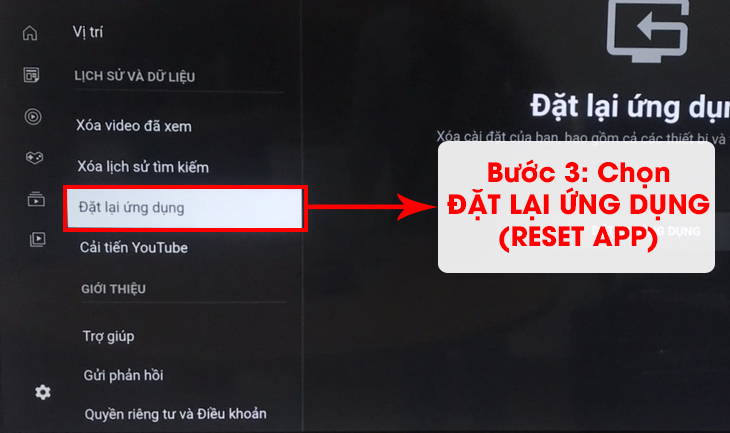
Bước 3: Chọn ĐẶT LẠI ỨNG DỤNG (RESET APP)
Bước 4: Bấm ĐẶT LẠI ỨNG DỤNG (RESET APP) lúc này ứng dụng sẽ tự khởi động lại vào màn hình chính của YouTube.
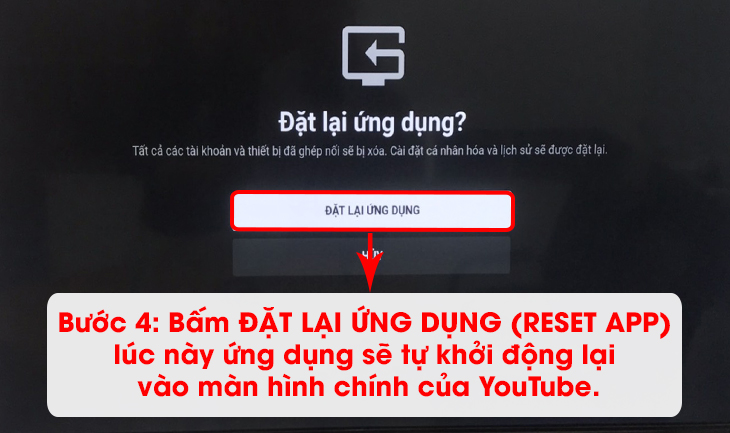
Các bước thao tác khắc phục các lỗi trên Youtube
Trên Android tivi Sony
Cách 1: Xóa dữ liệu ứng dụng.
Bước 1: Bạn nhấn nút “Home” trên remote của tivi để vào giao diện Home.

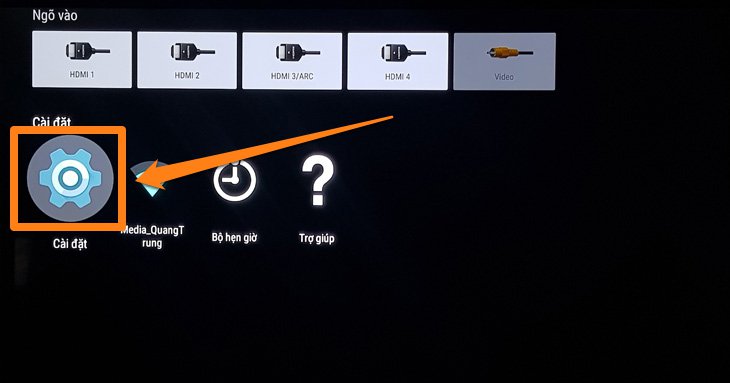
Bước 2: Ở giao diện này, bạn kéo xuống và chọn mục “Cài đặt” để mở bảng cài đặt (áp dụng cho phiên bản Android tivi Sony 2018).
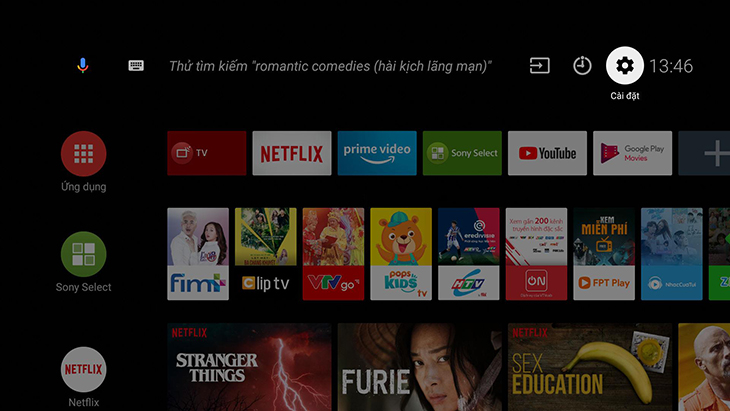
Đối với Android tivi Sony 2019 bạn hãy chọn vào biểu tượng Cài đặt (hình răng cưa) ở góc trên bên phải màn hình.
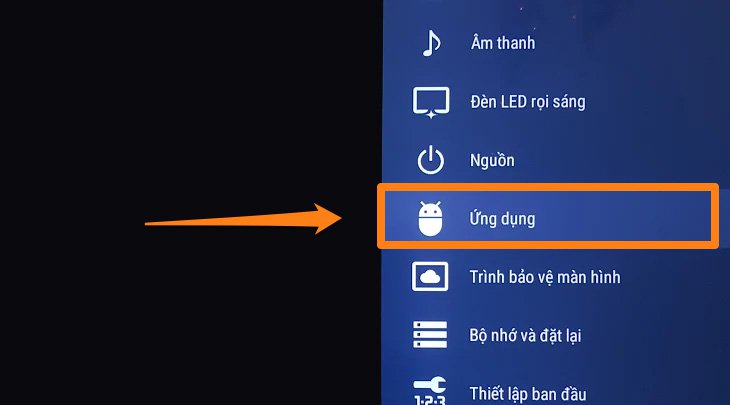
Bước 3: Bạn chọn mục “Ứng dụng” sau đó kéo xuống tìm đến và chọn ứng dụng “YouTube”.
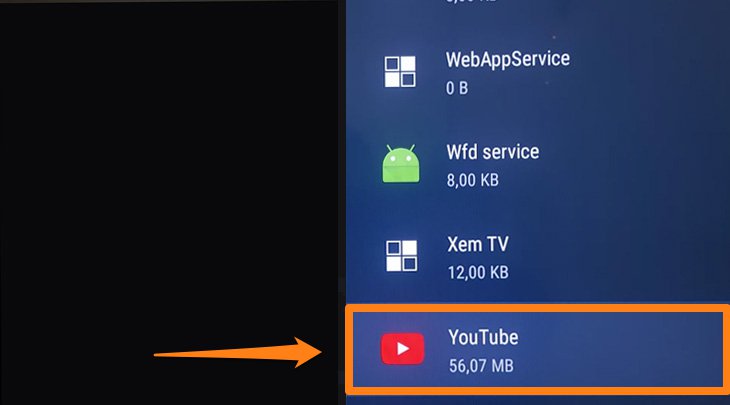
Bước 4: Bạn chọn “Xóa dữ liệu” và chọn “OK” là xong.
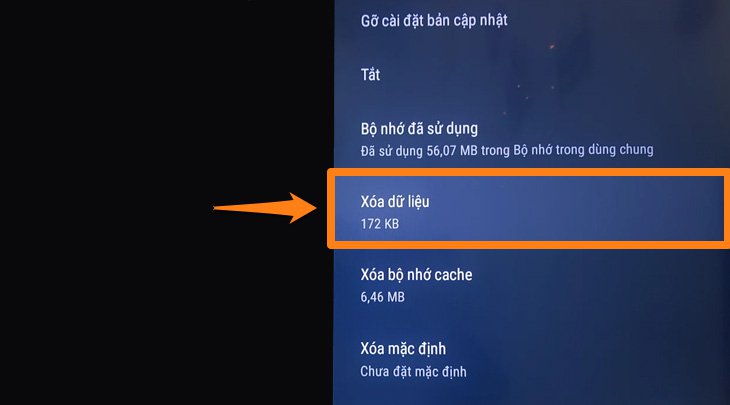

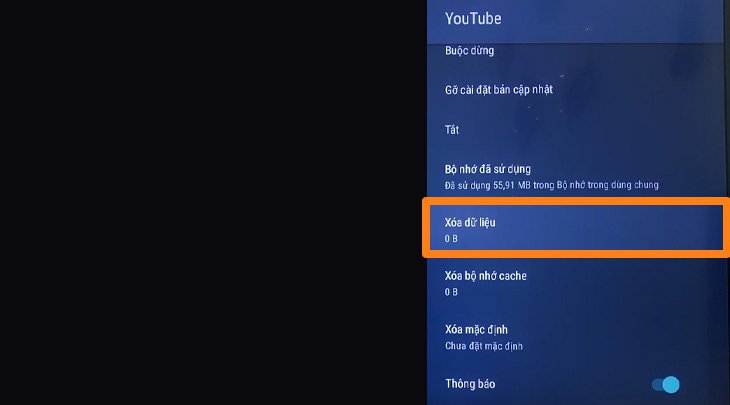
Sau khi xóa dữ liệu ứng dụng bạn thao tác truy cập vào ứng dụng xem còn bị lỗi hay không, nếu không bạn thao tác bằng cách 2.
Cách 2: Khôi phục lại cài đặt gốc
Nếu các bước như trên vẫn không vào được ứng dụng, bạn tiến hành khôi phục lại tivi về trạng thái ban đầu để khắc phục.
Lưu ý: Cách này sẽ mất hết toàn bộ dữ liệu, ứng dụng bạn đã cài trên tivi.
Sau khi hoàn tất các thao tác trên, bạn truy cập lại vào ứng dụng Youtube để kiểm tra xem lỗi đã được khắc phục chưa nhé.
Trên smart tivi Sony cơ bản
Cách 1: Khởi tạo thông tin cá nhân (xóa dữ liệu ứng dụng).
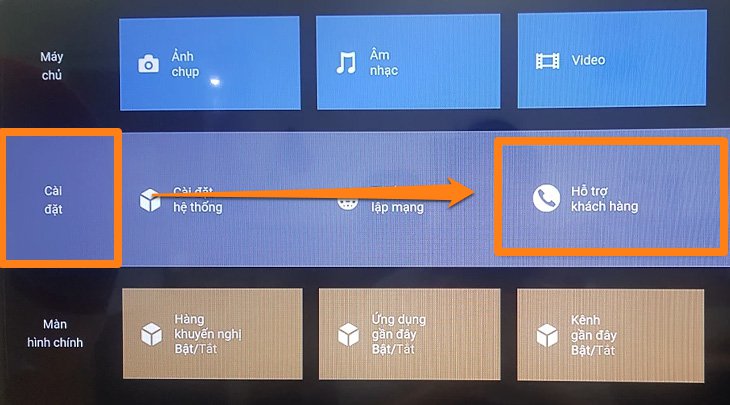
Bước 1: Bạn nhấn nút “Home” trên remote để mở giao diện Home của tivi Sony.
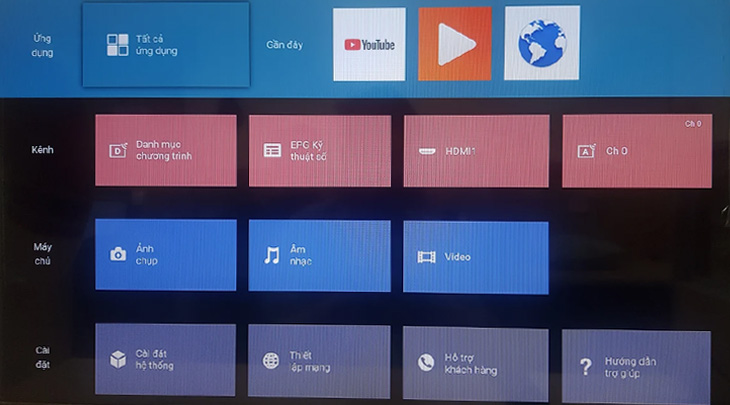
Bước 2: Bạn kéo xuống mục “Cài đặt” sau đó chọn “Hỗ trợ khách hàng”.
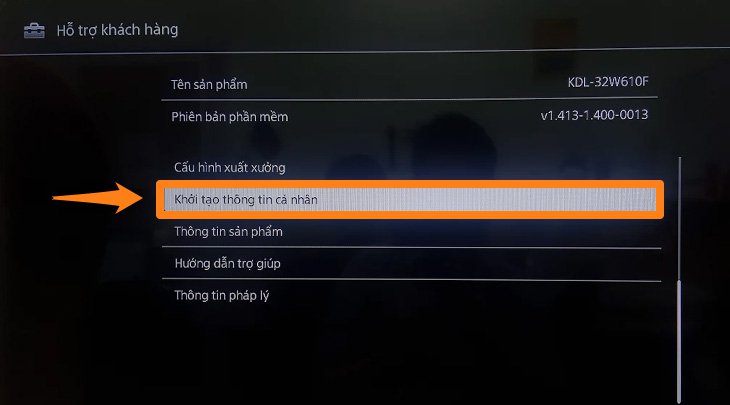
Bước 3: Bạn chọn mục “Khởi tạo thông tin cá nhân”.
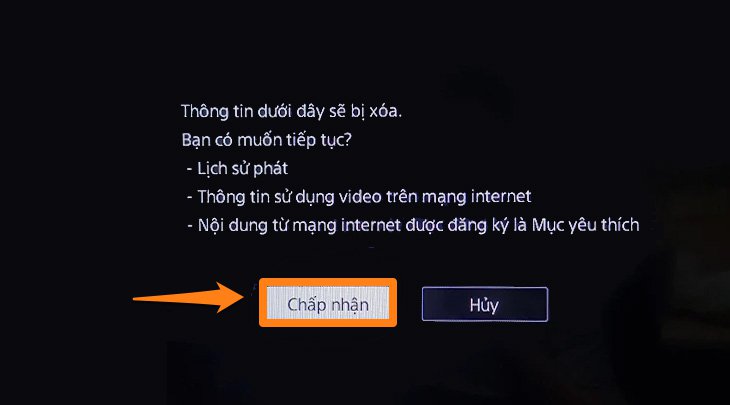
Bước 4: Chọn “Chấp nhận” tivi sẽ tự động khởi tạo lại và thông báo ngay sau khi hoàn tất.
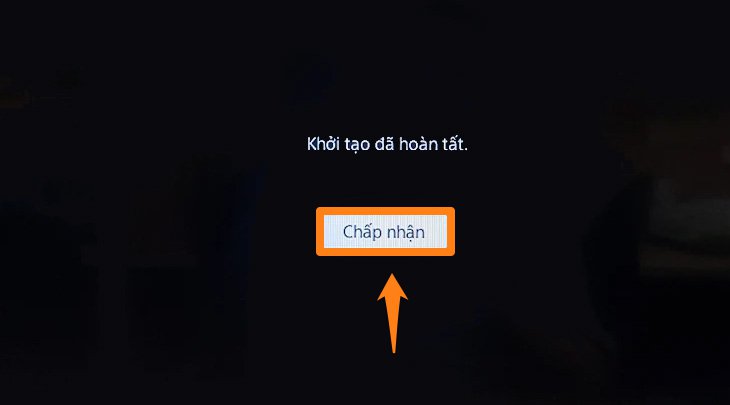
Bước 5: Chọn chấp nhận lần nữa.
Sau khi hoàn tất các bước trên, bạn có thể quay lại và truy cập ứng dụng Youtube để kiểm tra xem lỗi đã được khắc phục chưa nhé.
Cách 2: Khôi phục lại cài đặt gốc trên tivi.
Bước 1: Bạn nhấn nút “Home” trên remote để vào giao diện Home của tivi sau đó chọn “Cài đặt”.
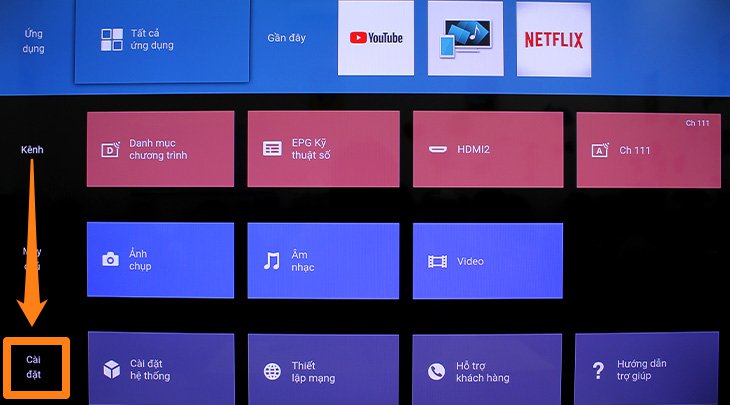
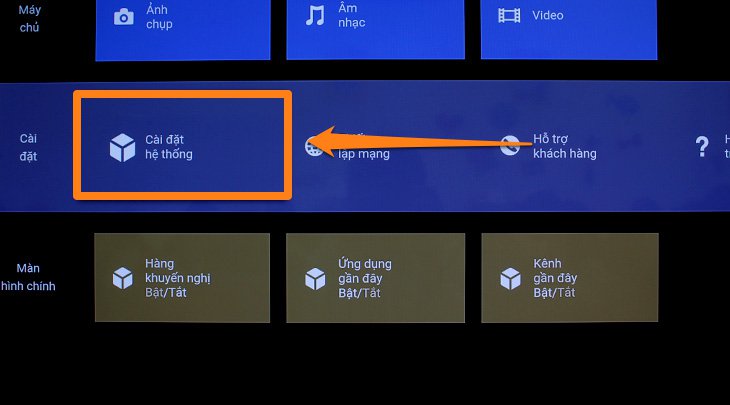
Bước 2: Bạn chọn mục “Cài đặt hệ thống” sau đó chọn “Thiết lập”.
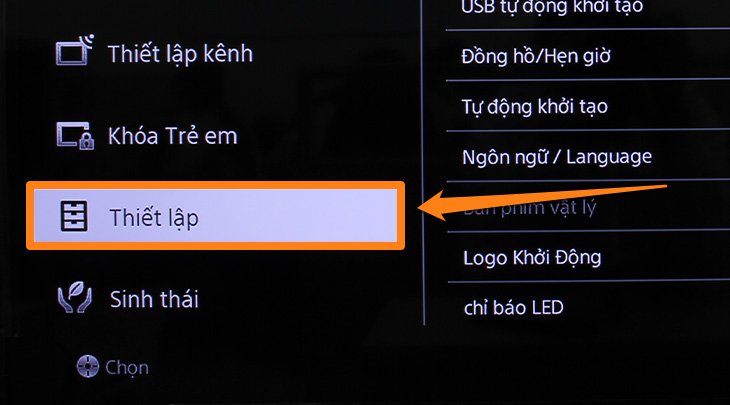
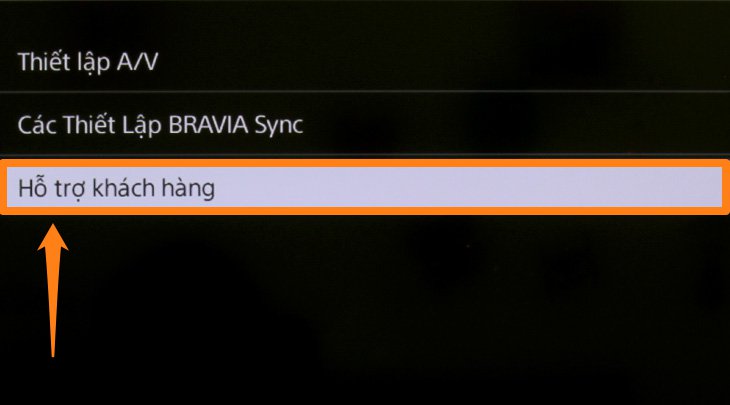
Bước 3: Bạn chọn mục “Hỗ trợ khách hàng”.
Bước 4: Bạn chọn mục “Cấu hình xuất xưởng”.
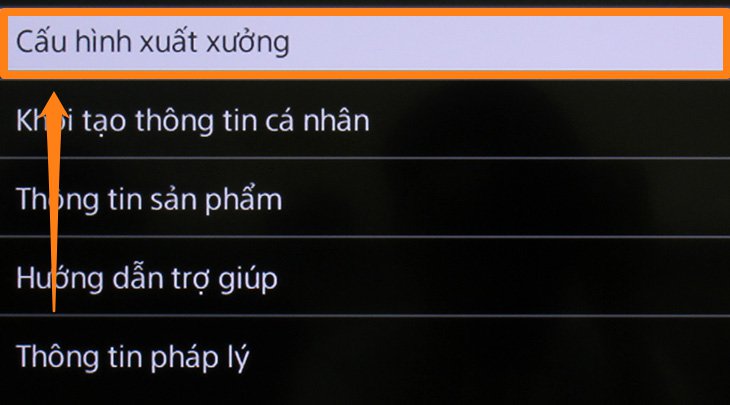
Bước 5: Bạn chọn “Đồng ý” để trả tivi về cấu hình xuất xưởng.
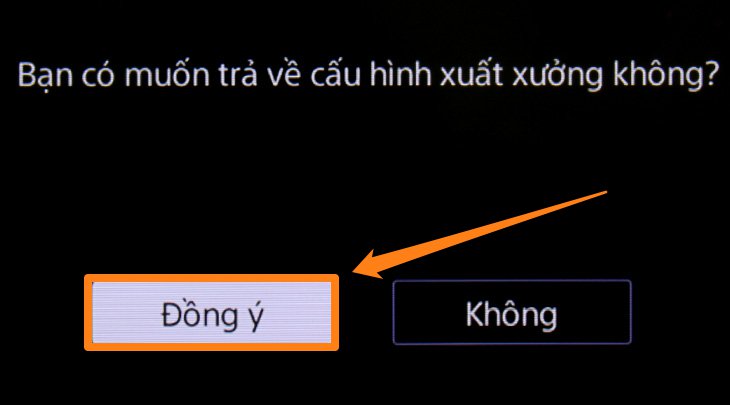
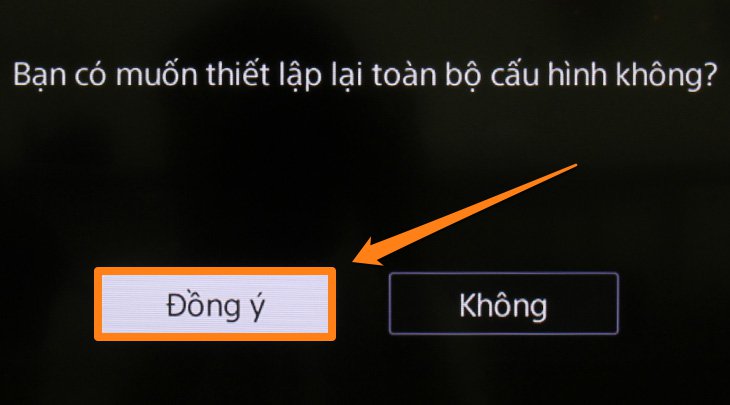
Bước 6: Bạn chọn “Đồng ý” để tivi thiết lập lại toàn bộ cấu hình.
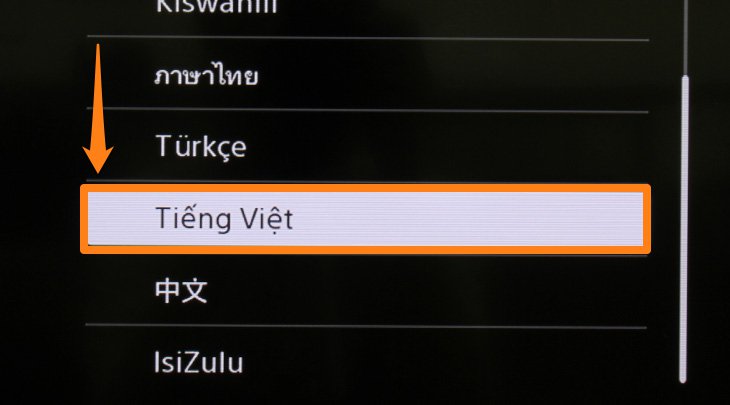
Bước 7: Lúc này tivi sẽ tự động khôi phục cài đặt gốc, sau khi hoàn tất bạn chọn ngôn ngữ là “Tiếng Việt” nhé.
Bước 8: Bạn chọn “Đồng ý” với chính sách bảo mật của tivi.
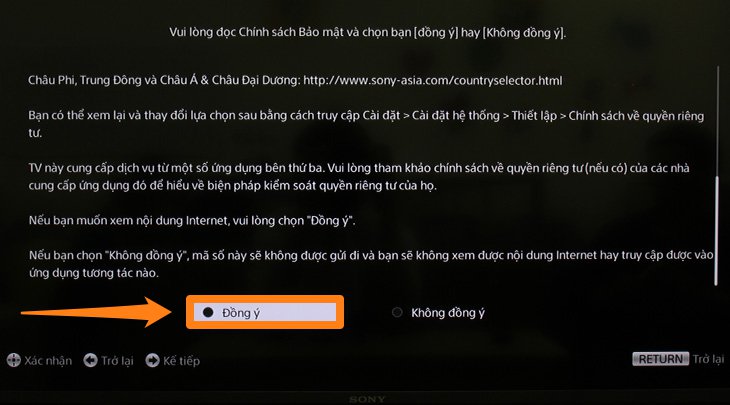
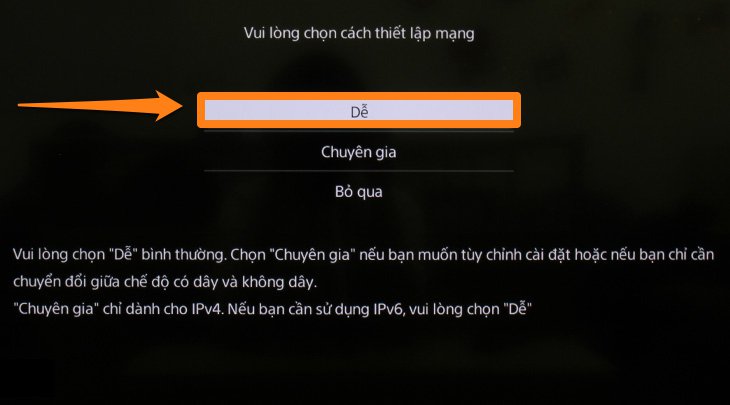
Bước 9: Bạn chọn mục “Dễ” ở bảng thiết lập mạng để tivi bắt đầu tìm kiếm mạng nhà bạn.
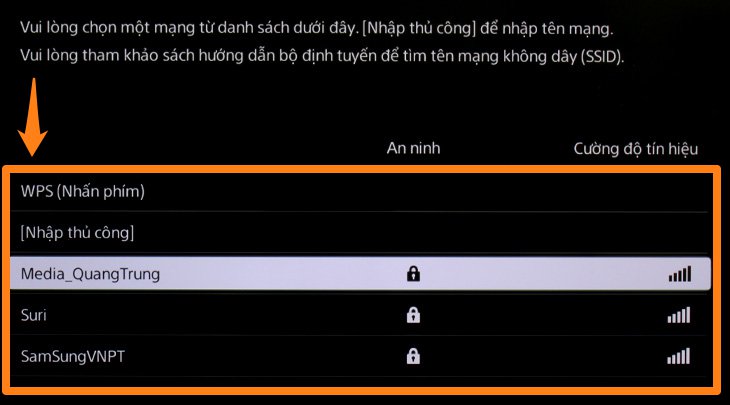
Bước 10: Bạn chọn vào tên của mạng Wifi nhà bạn.
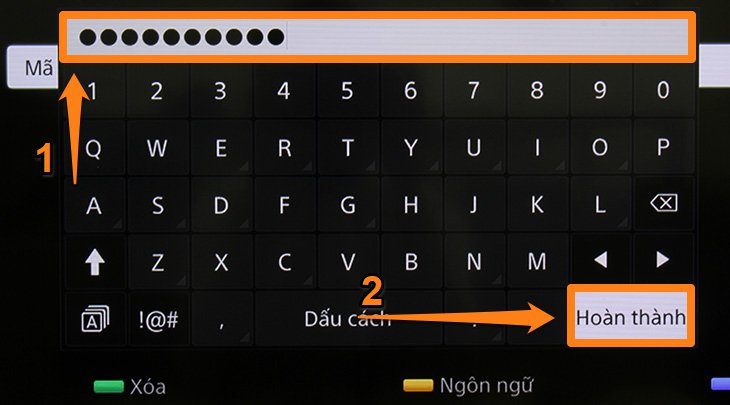
Bước 11: Bạn nhập “Mật khẩu” (1) sau đó chọn “Hoàn thành” (2).
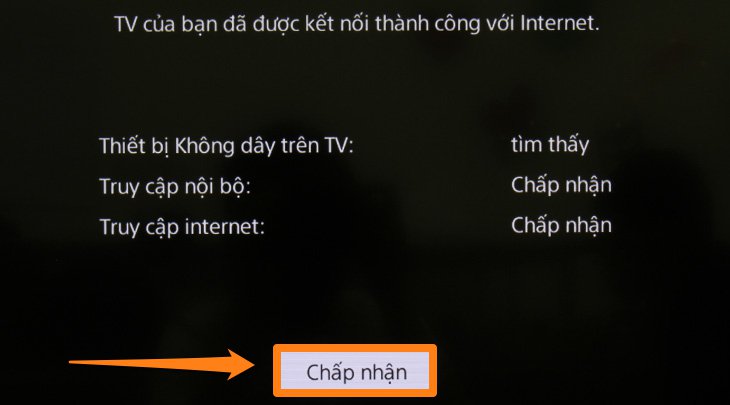
Bước 12: Sau khi kết nối mạng thành công, bạn chọn mục “Chấp nhận”.
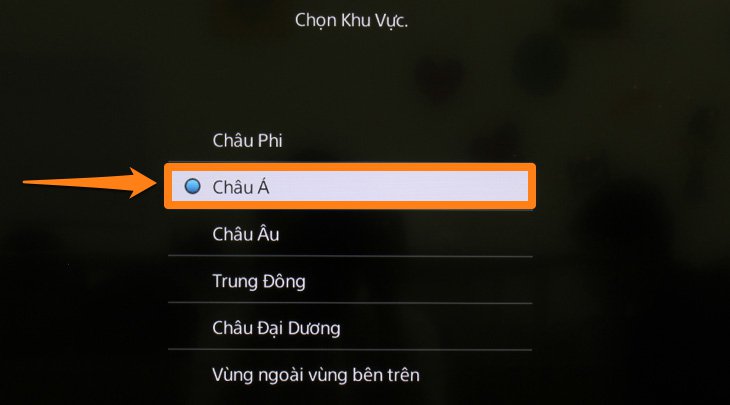
Bước 13: Bạn chọn khu vực là “Châu Á” và chọn vùng là “Việt Nam” nhé.

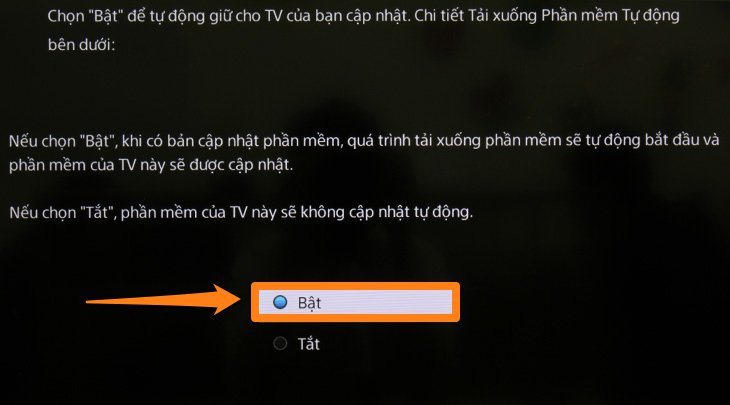
Bước 14: Bạn chọn “Bật” ở bảng cập nhật phần mềm tự động.
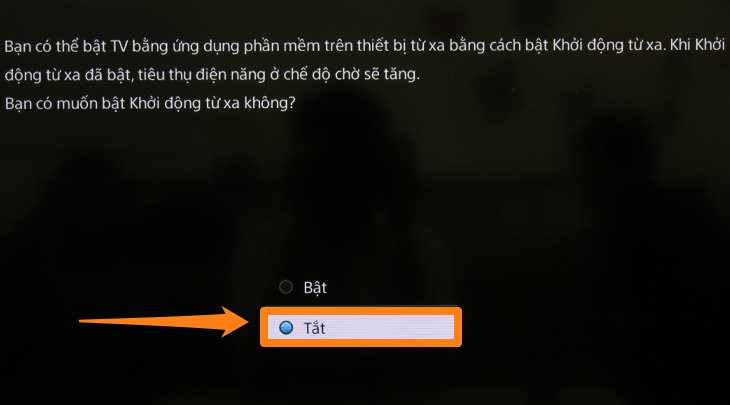
Bước 15: Nếu không có nhu cầu sử dụng tính năng “Khởi động từ xa” bạn chọn “Tắt” để tiết kiệm điện năng nhé.
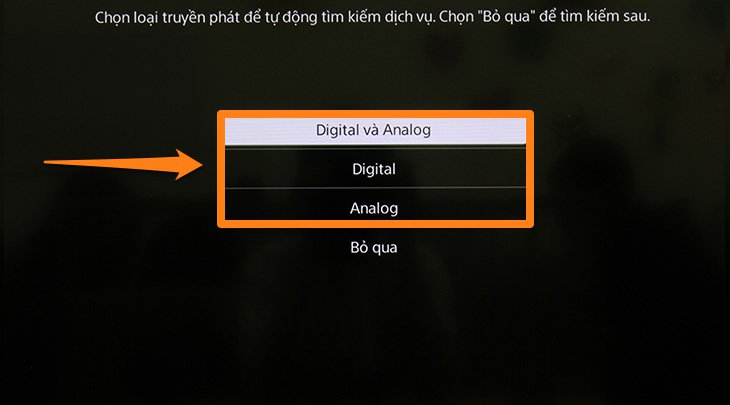
Bước 16: Bạn chọn vào loại truyền phát phù hợp bạn để tivi bắt đầu dò kênh.
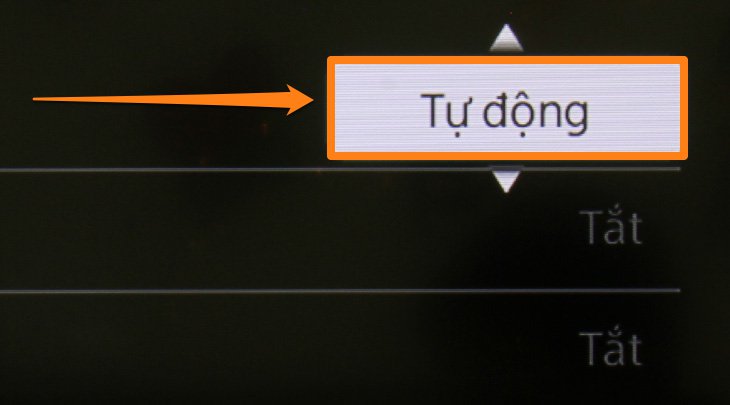
Bước 17: Bạn chọn thiết lập thời gian là “Tự động”.
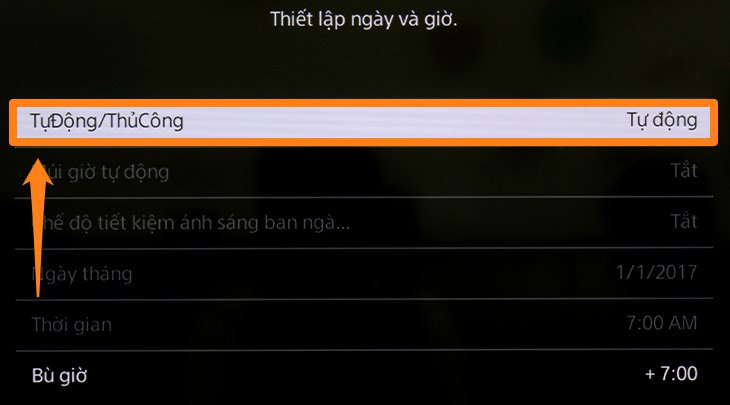
Bước 18: Chọn “Chấp nhận“.
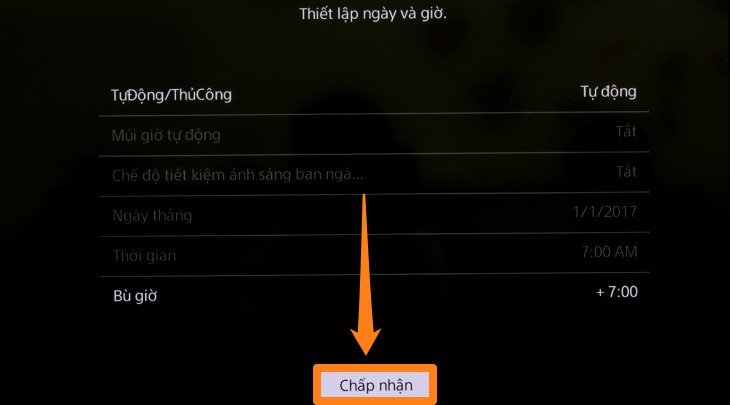
Bước 19: Như vậy là bạn đã thiết lập lại cấu hình xuất xưởng cho tivi thành công, bạn chọn “Chấp nhận” là xong.
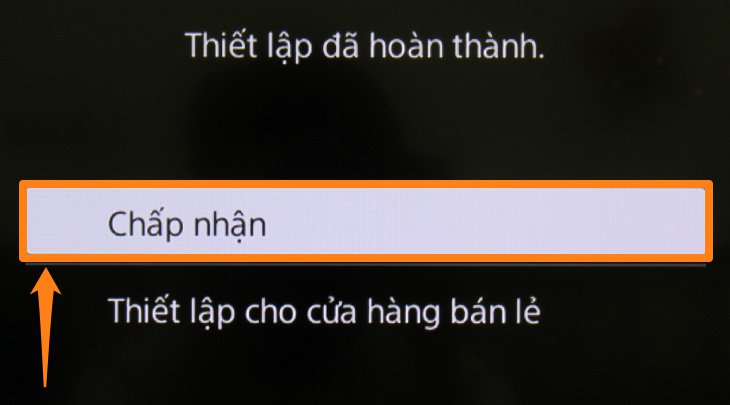
Sau khi hoàn tất các bước trên, bạn có thể quay lại và truy cập ứng dụng Youtube để kiểm tra xem lỗi đã được khắc phục chưa nhé.
Trên Internet tivi Sony
Áp dụng trên các dòng Internet tivi Sony các dòng từ năm 2015 trở về trước hoặc đang sử dụng trình duyệt web trên tivi để xem YouTube.
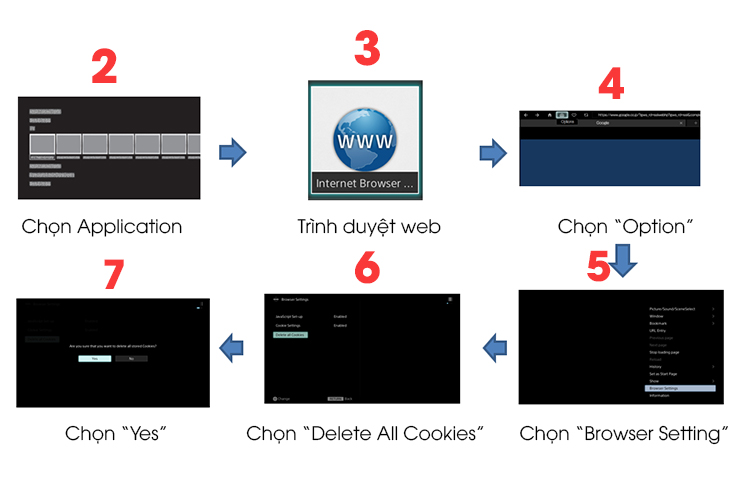
Bước 1: Bạn nhấn nút “Home” trên remote tivi Sony.
Bước 2: Bạn chọn “Application” hoặc “Ứng dụng“.
Bước 3: Bạn chọn “Internet Browser” tức là “Trình duyệt web“.
Bước 4: Bạn di chuyển đến biểu tượng “Option” trên màn hình bằng phím điều hướng, hoặc có thể nhấn nút “Option” có trên remote tivi.
Bước 5: Bạn chọn “Browser Settings” tức là “Các cài đặt trình duyệt“.
Bước 6: Bạn chọn “Delete all Cookies” hoặc “Xóa tất cả Cookies“.
Bước 7: Thao tác chọn “Yes” để xác nhận.
Đó chính là cách để khắc phục lỗi của Youtube trên tivi Sony nhanh chóng, nếu có bất kỳ thắc mắc nào bạn hãy để lại bình luận bên dưới để được giải đáp nhé!
Cảm ơn bạn đã xem bài viết Hướng dẫn cách khắc phục các lỗi YouTube thường gặp trên tivi Sony 2021 tại Thcslytutrongst.edu.vn bạn có thể bình luận, xem thêm các bài viết liên quan ở phía dưới và mong rằng sẽ giúp ích cho bạn những thông tin thú vị.
