Bạn đang xem bài viết Cách đo khoảng cách giữa các tỉnh bằng Google Maps nhanh, chính xác tại Thcslytutrongst.edu.vn bạn có thể truy cập nhanh thông tin cần thiết tại phần mục lục bài viết phía dưới.
Trước đi khi qua các tỉnh khác, bạn cần biết độ dài đoạn đường sẽ đi để dự tính thời gian và phương tiện di chuyển hợp lý. Hãy cùng xem qua cách đo khoảng cách giữa các tỉnh bằng Google Maps nhanh chính xác dưới đây nhé!
Xem ngay các sản phẩm phụ kiện điện thoại đang giảm giá SỐC
Đo khoảng cách bằng Google Map trên điện thoại
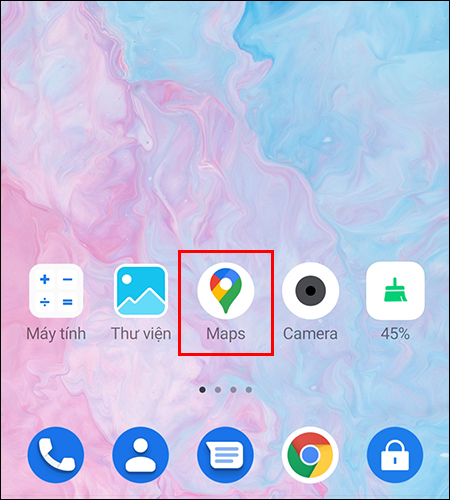
Bước 1: Mở ứng dụng Google Maps
Trên điện thoại hoặc máy tính bảng, hãy mở ứng dụng Google Maps.
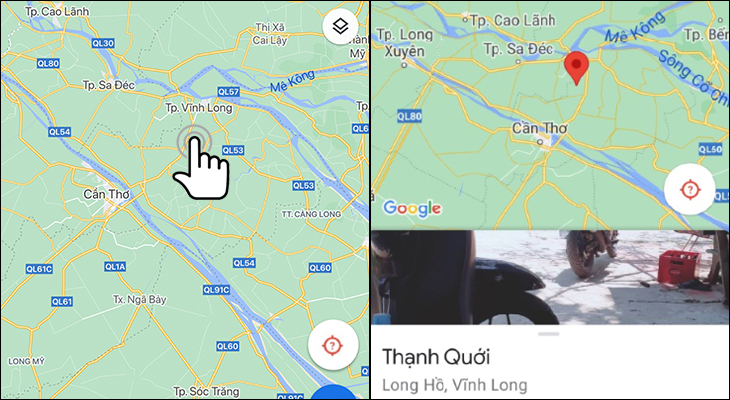
Bước 2: Chạm và giữ vị trí bất kỳ trên bản đồ
Chạm và giữ vị trí bất kỳ trên bản đồ. Bạn sẽ thấy một ghim màu đỏ xuất hiện.
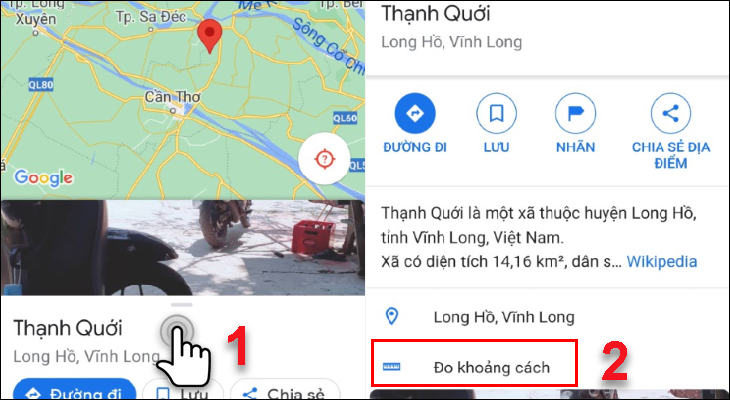
Bước 3: Nhấn vào tên của địa điểm và Chọn Đo khoảng cách
Bạn Nhấn vào tên của địa điểm và cuộn xuống phía dưới Chọn Đo khoảng cách.
Bước 4: Chọn địa điểm cần đo
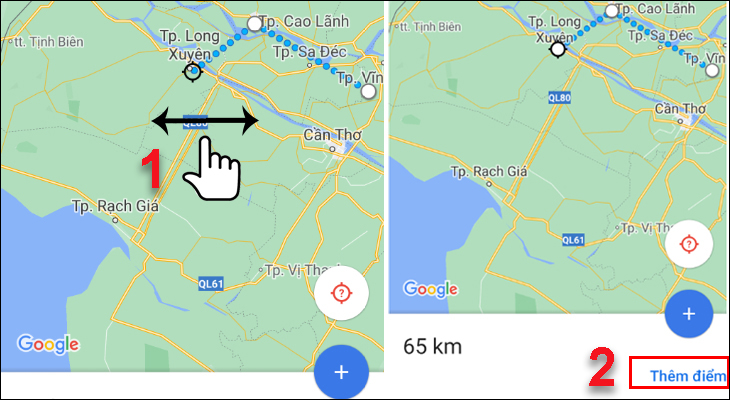
Di chuyển bản đồ sao cho vòng tròn màu đen hoặc chữ thập nằm trên điểm tiếp theo bạn muốn thêm. Nhấn Thêm điểm.
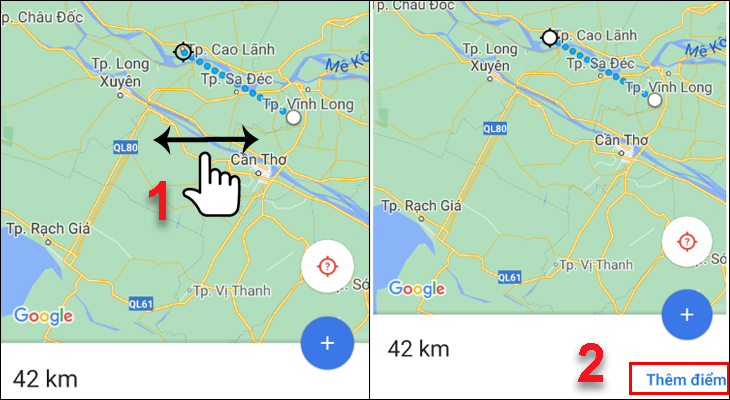
Nếu muốn thêm nhiều địa điểm khác, bạn chỉ cần di chuyển bản đồ đến điểm cần đo và chọn Thêm điểm.
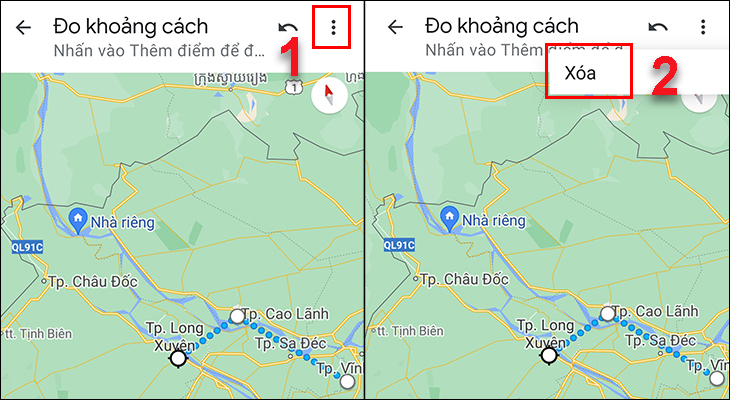
Để xóa điểm, bạn chọn biểu tượng 3 chấm và Xóa.
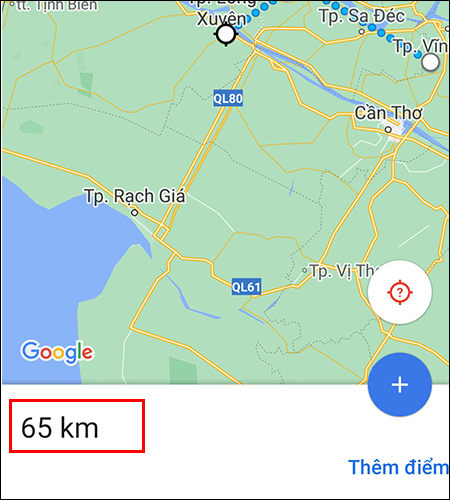
Bước 7: Xem khoảng cách
Ở dưới cùng, bạn sẽ thấy tổng khoảng cách theo đơn vị dặm (mi) hoặc ki lô mét (km).
Đo khoảng cách bằng Google Map trên máy tính
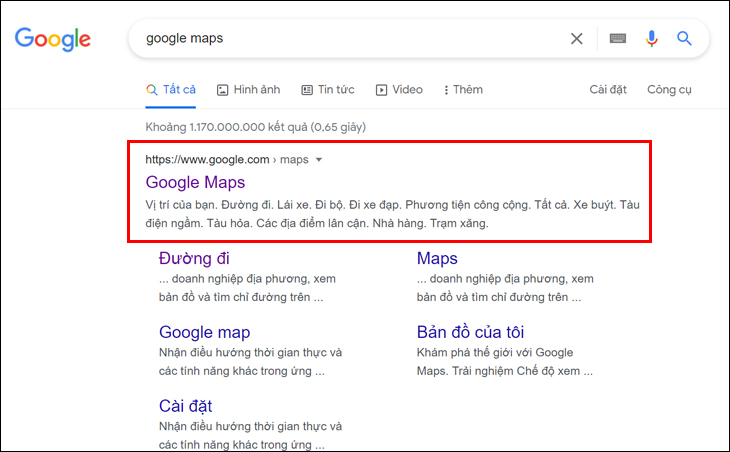
Bước 1: Mở Google Maps
Bạn tìm kiếm bằng từ khóa Google Maps hoặc truy cập link tại đây.
Bước 2: Nhấp chuột phải vào điểm xuất phát và chọn Đo khoảng cách
Nhấp chuột phải vào điểm bắt đầu mà bạn muốn đo và chọn Đo khoảng cách.

Bước 3: Nhấp vào vị trí muốn đo
Nhấp vào vị trí muốn đo tiếp theo.
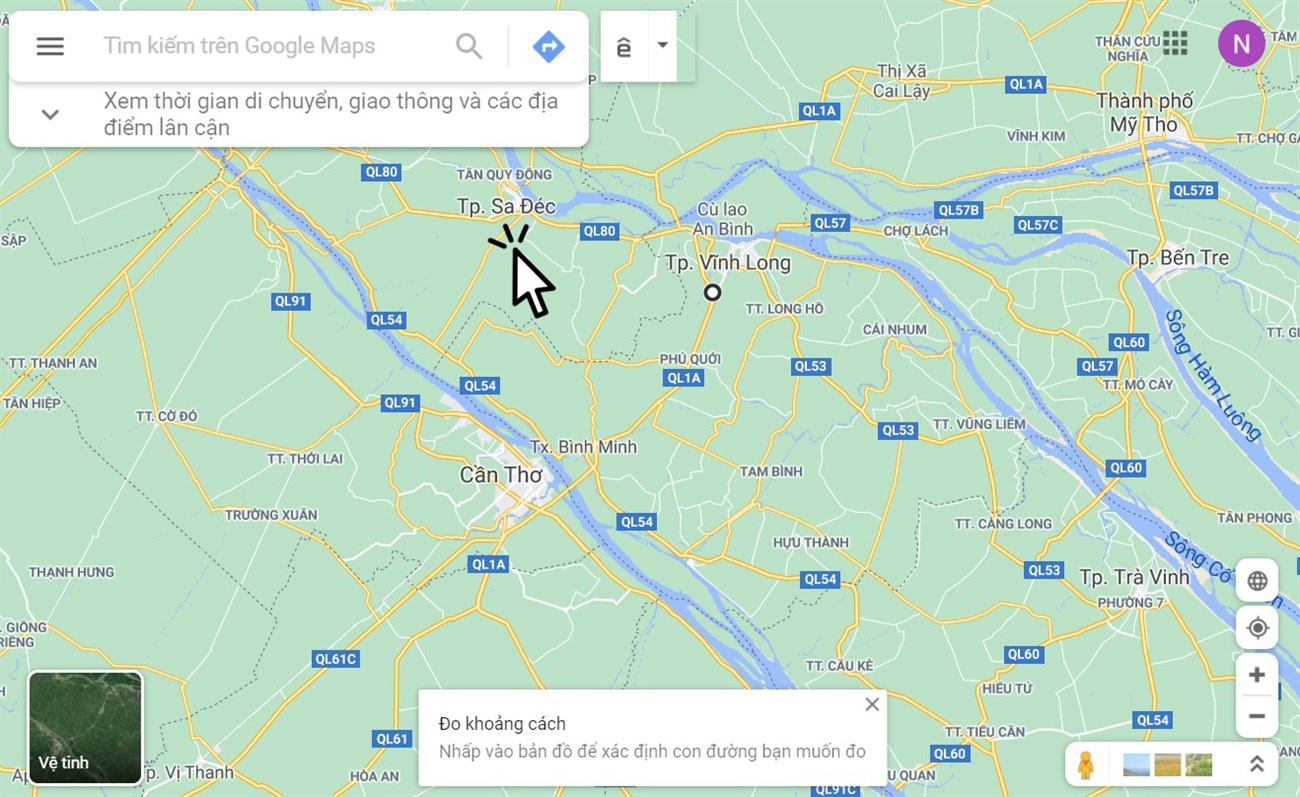
Kết quả sẽ hiện ra như hình bên dưới. Khi trỏ chuột vào điểm cần đo, bạn có thể Kéo để thay đổi vị trí của điểm hoắc Nhấp chuột để xóa.
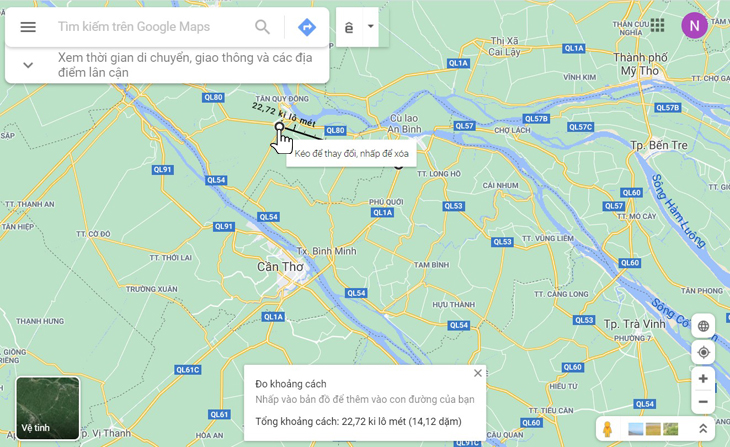
Bước 4: Thêm những địa điểm cần đo
Nếu muốn đo thêm độ dài đến các điểm khác, bạn cứ nhấp chọn những địa điểm đó trên bản đồ.
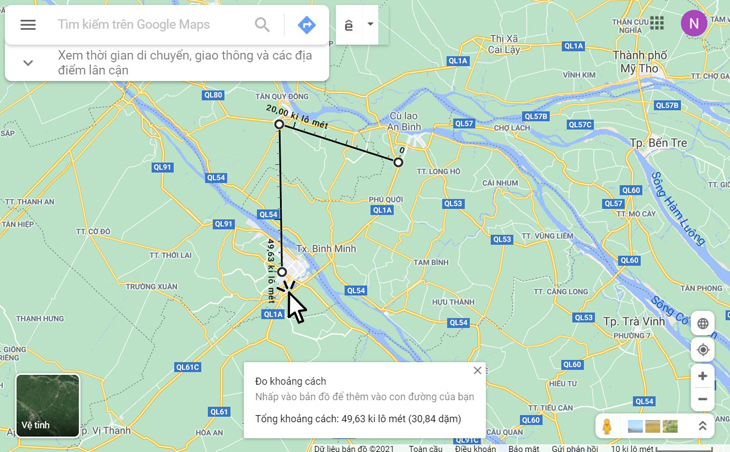
Bước 5: Xem khoảng cách
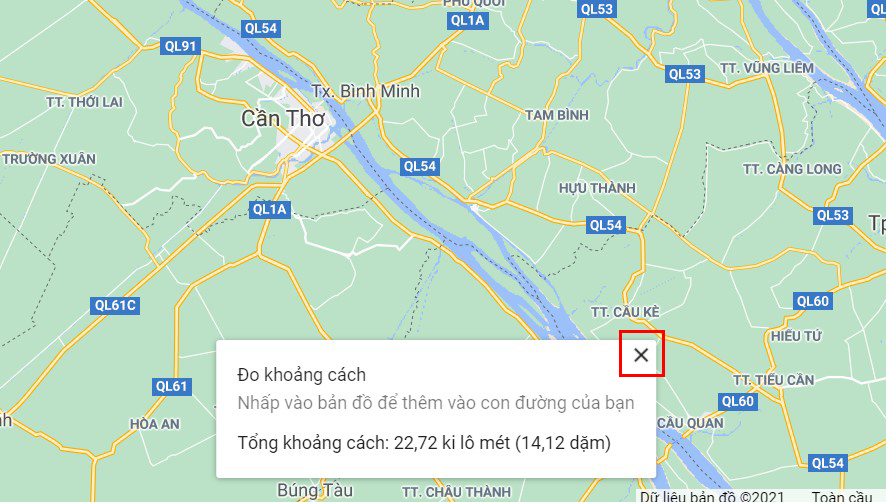
Kết quả Đo khoảng cách sẽ nằm phía dưới màn hình theo đơn vị dặm (mi) và ki lô mét (km).
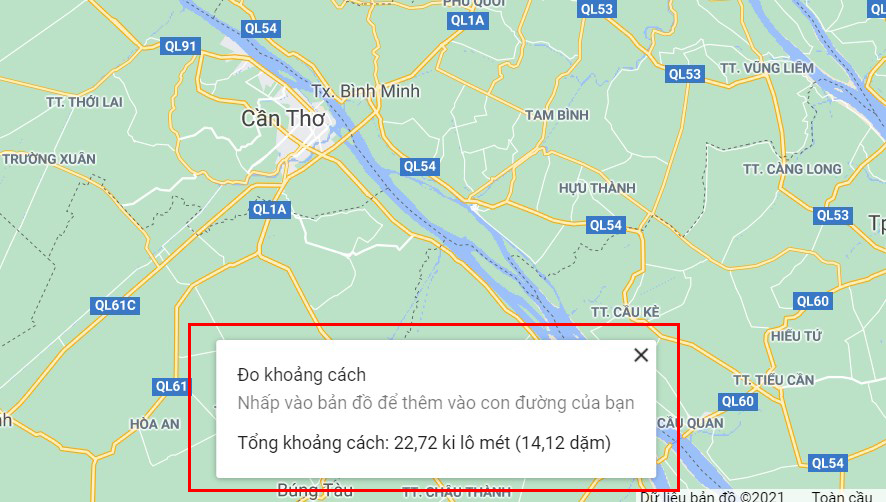
Khi thực hiện xong, bạn nhấp chuột vào nút Đóng.
Trên đây là bài viết về cách đo khoảng cách giữa các tỉnh bằng Google Map nhanh chính xác. Mong rằng những thông tin trên sẽ giúp ích cho bạn!
Cảm ơn bạn đã xem bài viết Cách đo khoảng cách giữa các tỉnh bằng Google Maps nhanh, chính xác tại Thcslytutrongst.edu.vn bạn có thể bình luận, xem thêm các bài viết liên quan ở phía dưới và mong rằng sẽ giúp ích cho bạn những thông tin thú vị.
