Bạn đang xem bài viết Nguyên nhân và cách khắc phục mic laptop không nói được đơn giản tại Thcslytutrongst.edu.vn bạn có thể truy cập nhanh thông tin cần thiết tại phần mục lục bài viết phía dưới.
Mic laptop không nói được là những lỗi mà người dùng laptop thường hay gặp phải, điều này làm cản trở trong công việc rất nhiều. Vậy nguyên nhân do đâu và khắc phục như thế nào? Cùng tham khảo bài viết bên dưới để hiểu rõ hơn bạn nhé!
Kiểm tra lại jack cắm
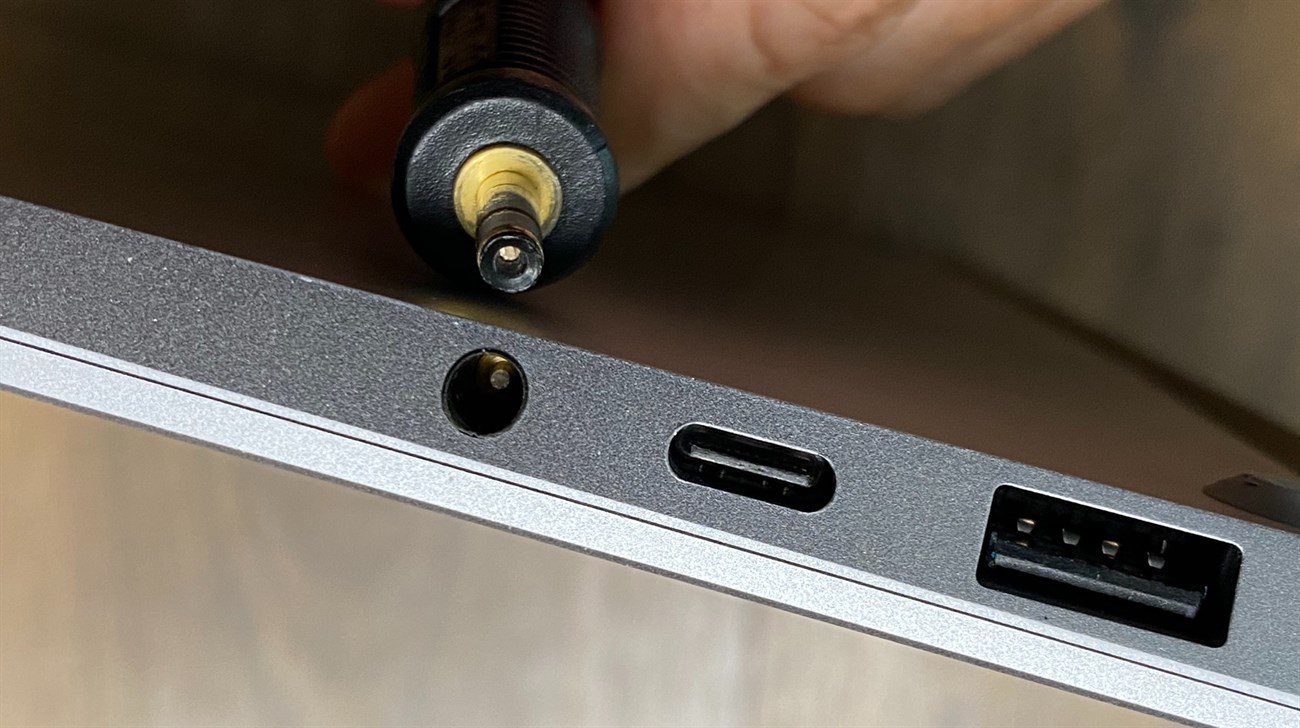
Việc đầu tiên khi mic laptop không nói được là bạn nên kiểm tra jack cắm của mic. Hãy kiểm tra thật kỹ càng các khoảng cách giữa điểm kết nối jack cắm từ mic và lỗ cắm trên máy tính đã chặt chưa và có bị nhầm lẫn không.
Nếu việc cắm đã đúng rồi thì bạn hãy thử rút ra và cắm lại vài lần, sau đó xoay tròn jack cắm để có tiếp xúc tốt nhất.
Bật microphone trong cài đặt của máy
Khi kiểm tra jack cắm mà mic vẫn không nói được thì bạn có thể chỉnh lại các cài đặt micro của bạn trên laptop như sau:
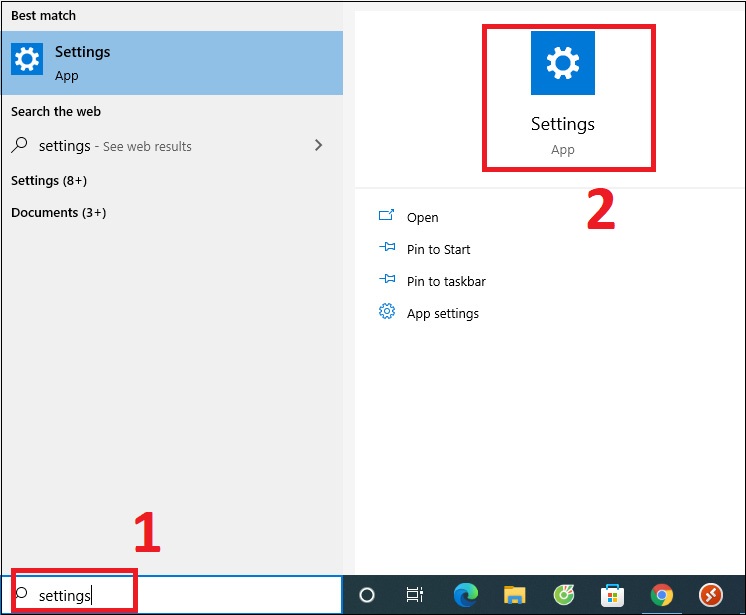
Bước 1: Mở Start > Tìm kiếm và chọn Settings (Cài đặt) có biểu tượng bánh răng cưa hoặc nhấn tổ hợp phím Win + I để vào Windows Settings.
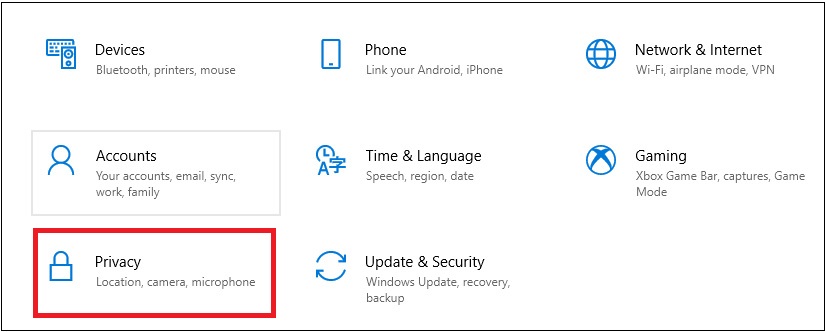
Bước 2: Chọn phần Privacy (Bảo mật).
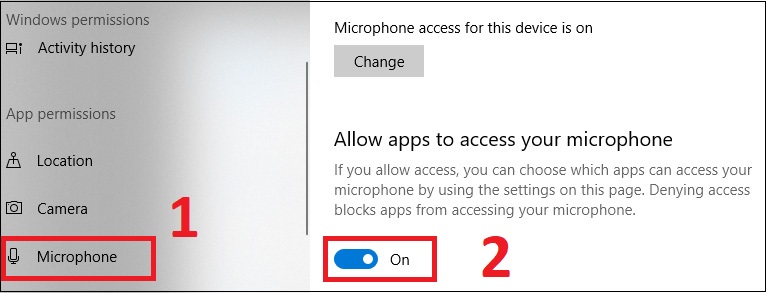
Bước 3: Sau đó, bạn kéo xuống và chọn mục Microphone (cột bên trái). Tại mục Allow apps to access your microphone, bạn nên nhấn chọn kích hoạt chế độ ON.
Kiểm tra cài đặt âm thanh
Việc điều chỉnh các cài đặt âm lượng thu của microphone cũng ảnh hưởng khi nói. Do đó, hãy thử kiểm tra bằng cách:
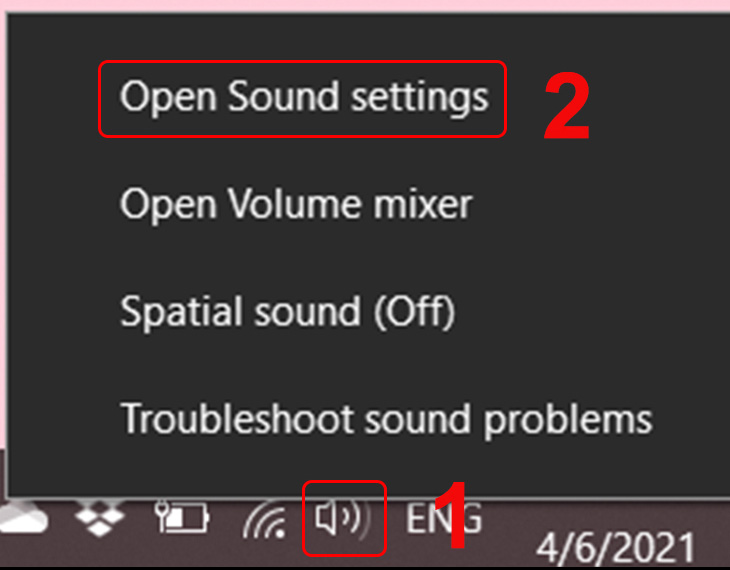
Bước 1: Nhấn chuột phải vào biểu tượng loa ở góc phải > Chọn Open Sound Settings.
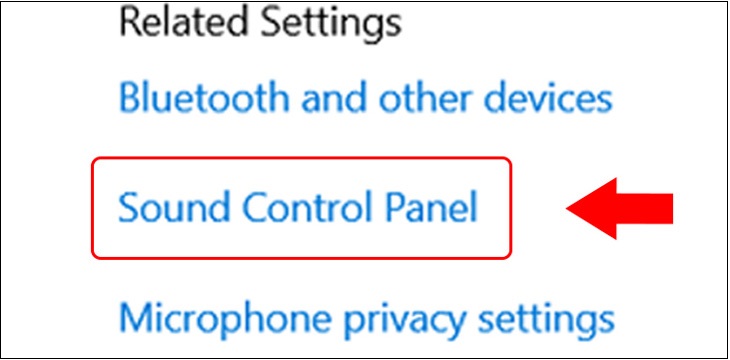
Bước 2: Chọn Sound Control Panel.
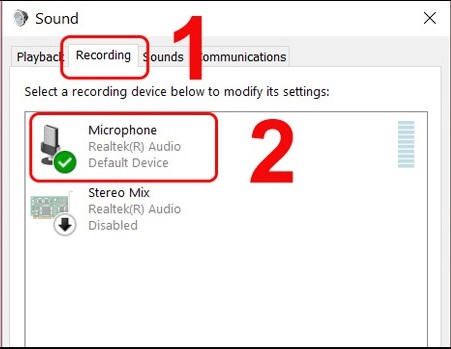
Bước 3: Chọn Recording > Nhấn đúp vào Microphone.
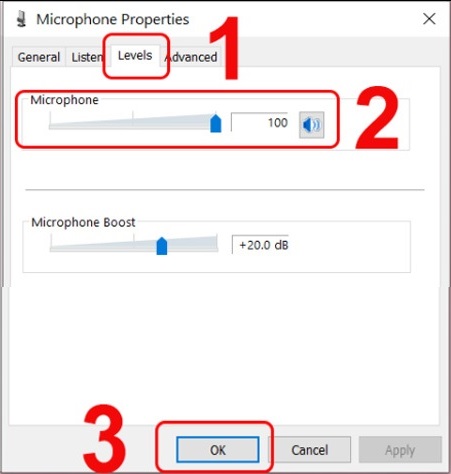
Bước 4: Vào các mức Levels > Kéo lên 100 > Nếu loa bị tắt (có vòng tròn cấm màu đỏ) thì nhấn vào để mở nó lên > Nhấn OK.
Kiểm tra và cập nhật Driver
Để cập nhật lại driver cho microphone trên laptop, bạn có thể thao tác:
Bước 1: Tìm và chọn Device Manager từ phím Windows.

Bước 2: Chọn Audio inputs and outputs > Nhấn chuột phải vào Microphone > Chọn Update driver.

Sử dụng Sound Troubleshooter
Tìm lỗi từ Trouble sound cũng giúp bạn khắc phục lỗi microphone laptop không nói được hiệu quả. Để thực hiện, hãy làm như sau:
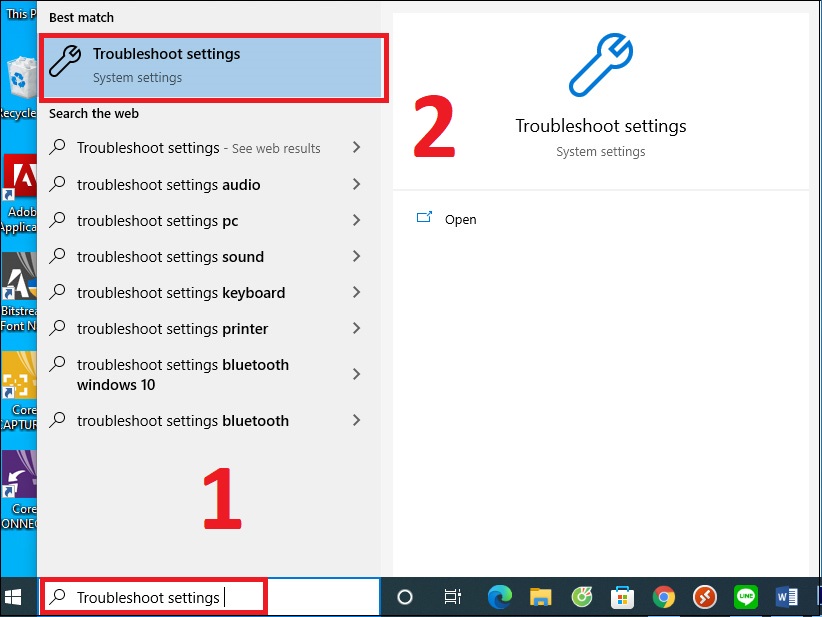
Bước 1: Tìm và chọn Troubleshoot settings từ phím Windows.
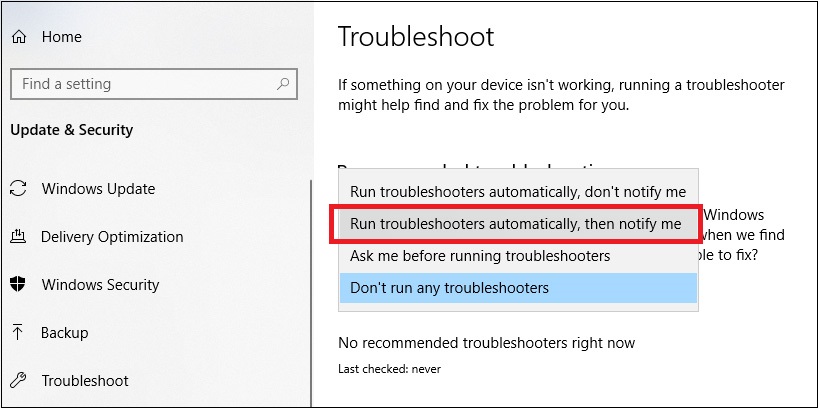
Bước 2: Tại mục Troubleshoot, bạn nhấn chọn Run the troubleshooters automatically, then notify me.
Vô hiệu hóa Exclusive Mode
Bước 1: Nhấn chuột phải vào biểu tượng loa ở góc phải > Sau đó, chọn Open sound settings.
Bước 2: Nhấn chọn Sound Control Panel.
Bước 3: Chọn Recording > Bạn nhấn đúp vào Microphone.
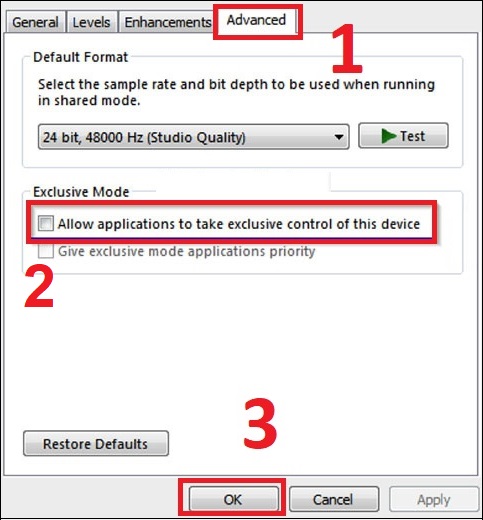
Bước 4: Vào thẻ Advanced > Bỏ dấu tick ở mục Exclusive Mode > Sau đó, bạn nhấn OK để hoàn thành tác vụ.
Hy vọng những thông tin trên sẽ giúp bạn khắc phục mic laptop không nói được đơn giản. Nếu có thắc mắc hãy bình luận cho chúng tôi biết nhé.
Cảm ơn bạn đã xem bài viết Nguyên nhân và cách khắc phục mic laptop không nói được đơn giản tại Thcslytutrongst.edu.vn bạn có thể bình luận, xem thêm các bài viết liên quan ở phía dưới và mong rằng sẽ giúp ích cho bạn những thông tin thú vị.
