Bạn đang xem bài viết 2 cách hiển thị phần trăm pin trên laptop Windows 10 tại Thcslytutrongst.edu.vn bạn có thể truy cập nhanh thông tin cần thiết tại phần mục lục bài viết phía dưới.
Việc hiển thị phần trăm pin trên laptop giúp bạn thuận tiện theo dõi và sạc pin cho laptop đúng lúc. Vậy làm sao để hiển thị phần trăm pin trên laptop Windows 10? Mời bạn cùng Thcslytutrongst.edu.vn theo dõi bài viết sau nhé.
Xem ngay các phần mềm đang giảm giá SỐC
Kích hoạt biểu tượng pin trên laptop
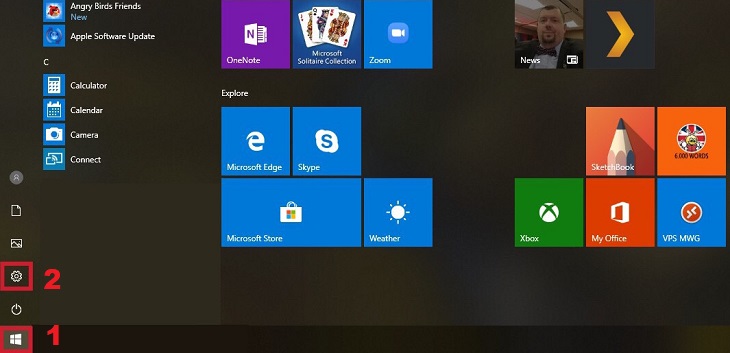
Bước 1: Nhấn nút Start > Chọn Settings.
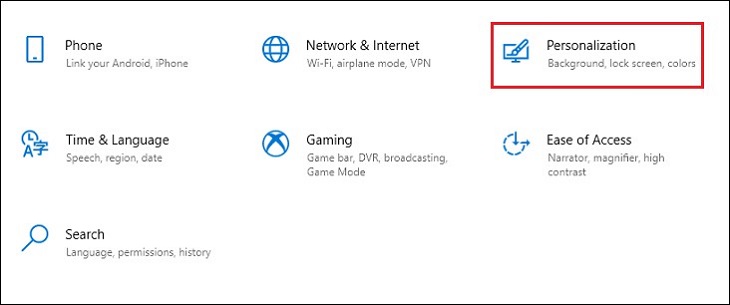
 Bước 2: Nhấn vào Personalization.
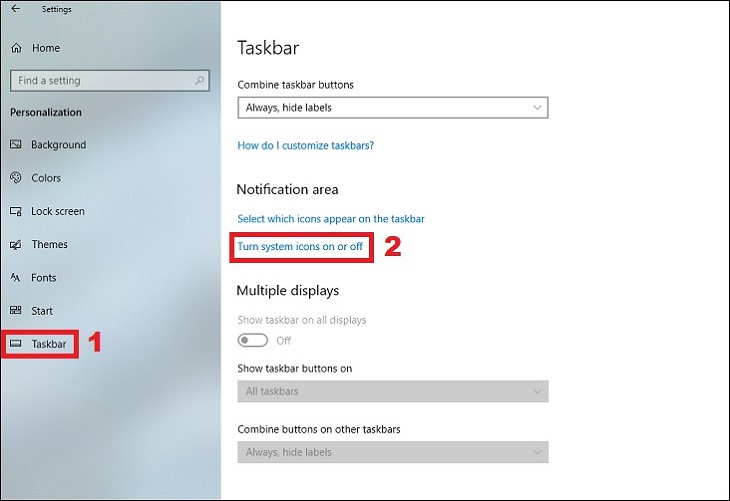
 Bước 3: Nhấn vào dòng Taskbar. Tại mục Notification area, chọn dòng Turn system icons on or off.
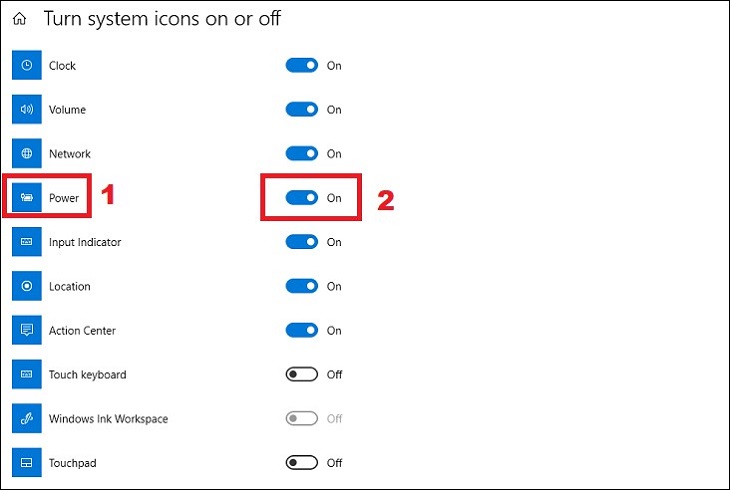
Bước 4: Tìm tới biểu tượng Power và gạt sang phải để bật hiển thị pin.
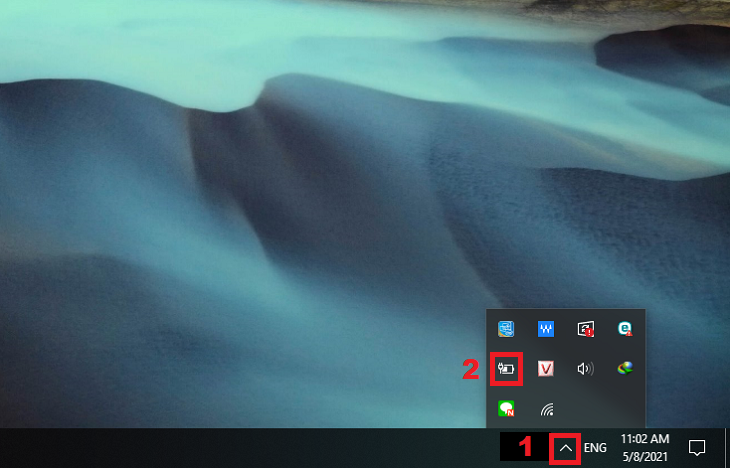
 Bước 5: Để xem phần trăm pin, bạn chọn vào dấu mũi tên ở góc phải màn hình. Sau đó nhấn vào biểu tượng pin để xem phần trăm.
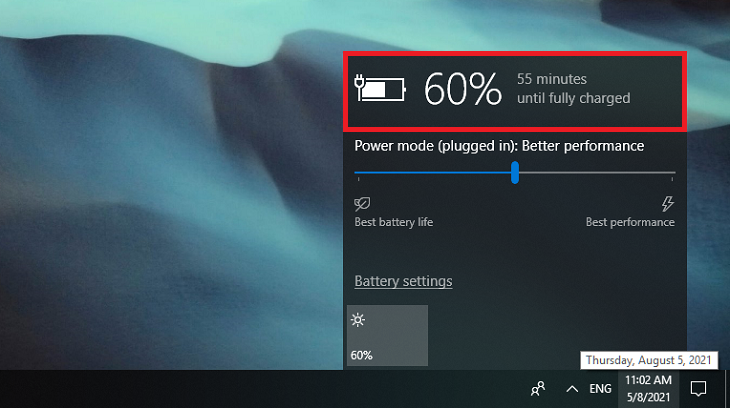
Ngoài hiển thị phần trăm pin còn lại, bảng thông báo sẽ hiển thị thời gian sạc còn lại bao nhiêu khi bạn cắm sạc laptop.
Cài đặt phần mềm BatteryBar
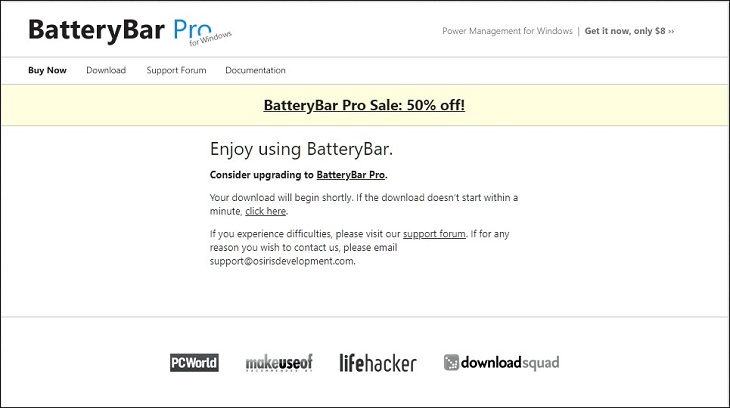
Bước 1: Tải phần mềm BatteryBar. Khi ấn vào link bên dưới, màn hình sẽ hiện lên cửa sổ như trong ảnh.
 Bước 2: Nhấn đúp chuột vào phần mềm vừa tải về.
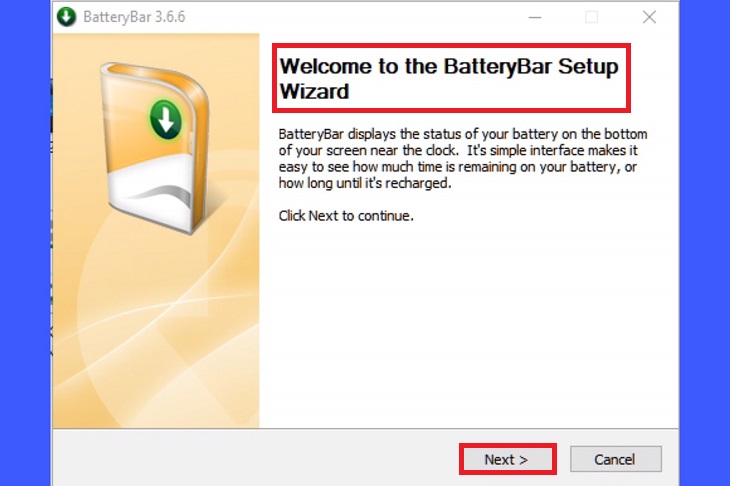
- Tại hộp thoại Welcome to the BatteryBar Setup Wizard, bạn chọn Next.
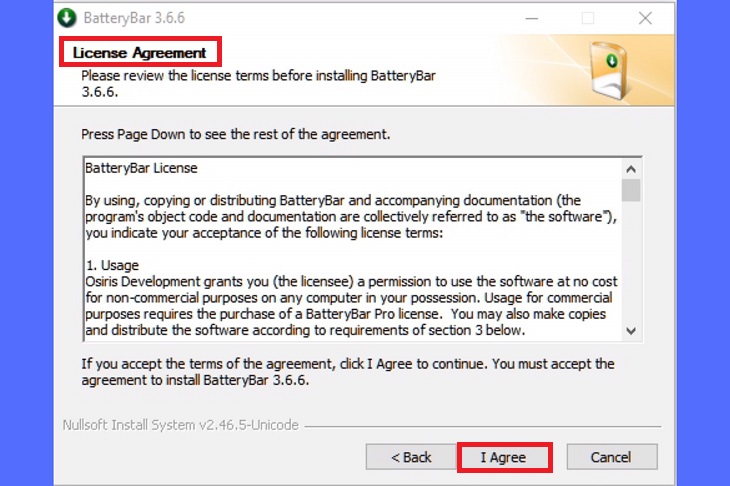
- Tại hộp thoại License Agreement, bạn chọn I Agree.
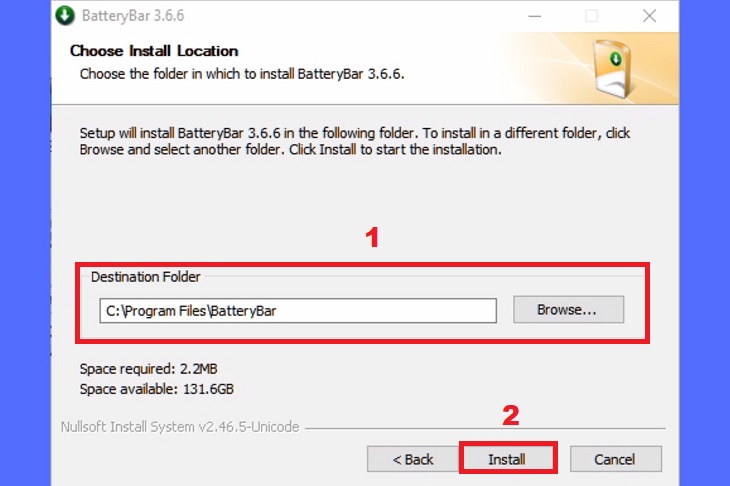
Bước 3: Tại hộp thoại Choose Install Location, bạn chọn nơi lưu tại Destination Folder. Sau đó nhấn Install.
 Bước 4: Hộp thoại Installation Complete xuất hiện, bạn chọn Next.

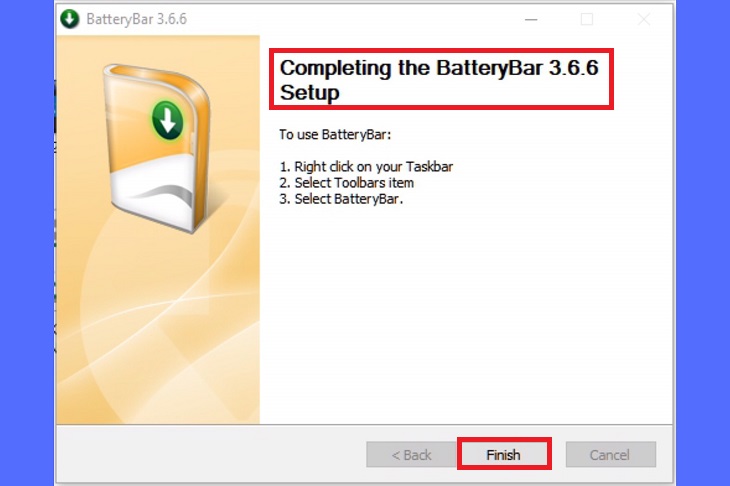
Bước 5: Bạn chọn Finish để kết thúc quá trình cài đặt.
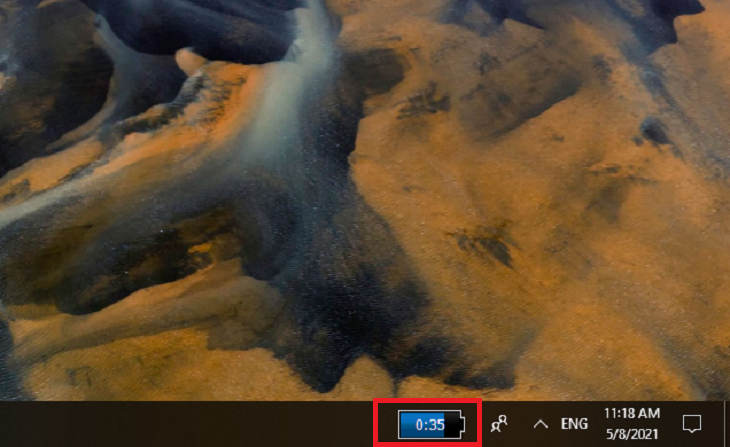
Sau khi cài xong, trên thanh Taskbar sẽ hiện phần trăm pin của laptop hoặc hiển thị thời gian sạc còn lại khi bạn đang cắm sạc laptop.
Trên đây là 2 cách hiển thị phần trăm pin trên máy tính Windows 10 mà Thcslytutrongst.edu.vn gửi đến bạn. Hy vọng những thông tin trên sẽ giúp ích cho bạn trong quá trình sử dụng. Nếu có thắc mắc trong quá trình thực hiện, bạn có thể để lại bình luận bên dưới để được giải đáp cụ thể nhé.
Cảm ơn bạn đã xem bài viết 2 cách hiển thị phần trăm pin trên laptop Windows 10 tại Thcslytutrongst.edu.vn bạn có thể bình luận, xem thêm các bài viết liên quan ở phía dưới và mong rằng sẽ giúp ích cho bạn những thông tin thú vị.
