Bạn đang xem bài viết Cách ẩn tên Wifi để chấm dứt tình trạng “xài chùa” cực đơn giản tại Thcslytutrongst.edu.vn bạn có thể truy cập nhanh thông tin cần thiết tại phần mục lục bài viết phía dưới.
Nếu bạn cảm thấy wifi nhà mình đột nhiên bị yếu, chập chờn thì có thể wifi đang bị “xài chùa” khiến mạng bị quá tải, đôi khi còn có rủi ro bị đánh cắp thông tin cá nhân nữa. Do đó, hãy bảo vệ wifi bằng cách ẩn tên wifi để chấm dứt tình trạng “xài chùa” này thông qua hướng dẫn trong bài viết dưới đây
Các bước thực hiện
FPT
Đối với Modem wifi không râu (G-97D2)
Bước 1: Truy cập vào đường dẫn https://192.168.1.1/ và tiến hành đăng nhập vào mạng. Thường sẽ mặc định là:
- Tên đăng nhập (Username): admin
- Mật khẩu (Password): admin
Trong trường hợp đã thay đổi mật khẩu, bạn cần nhập mật khẩu mới theo số hợp đồng dịch vụ mạng FPT vào (ví dụ: D185…).
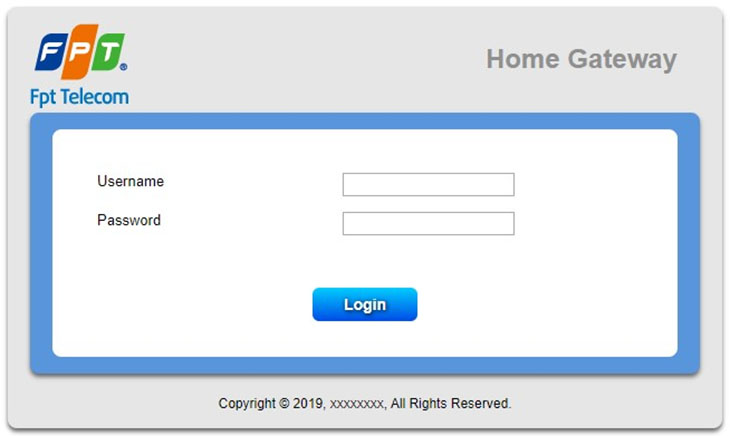
Bước 2: Vào phần Wireless Setup, chọn SSID. Tại mục Set SSID broadcast state, chọn Hide SSID.
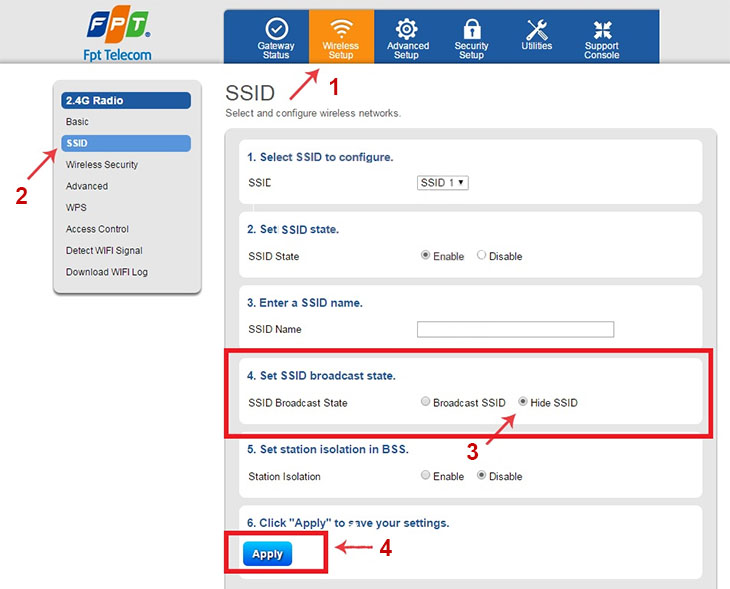
Bước 3: Chọn Apply để lưu lại.
Đối với Modem wifi 4 cổng 2 râu (G-93RG)
Bước 1: Truy cập vào đường dẫn https://192.168.1.1/ và tiến hành đăng nhập vào mạng.
Bước 2: Vào mục Network > Wifi. Tại mục SSID Broadcast, chọn Disable.
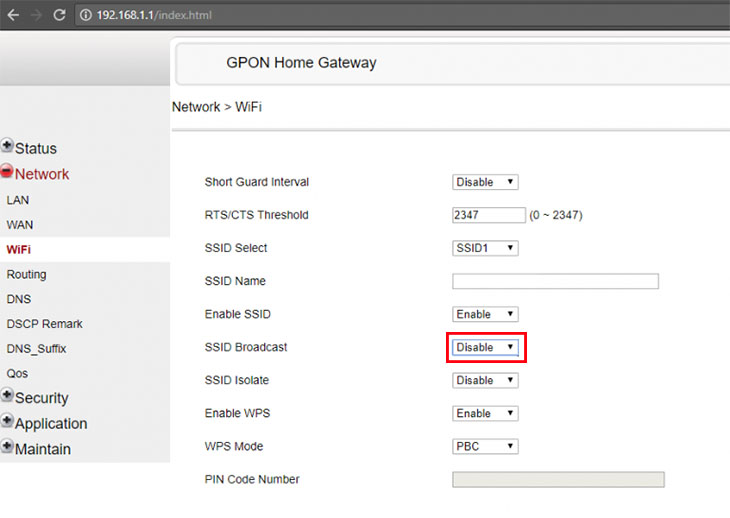
Bước 3: Chọn Save để lưu lại.
Viettel
Bước 1: Truy cập vào đường dẫn https://192.168.1.1/ và tiến hành đăng nhập vào mạng. Thường sẽ mặc định là:
- Tên đăng nhập (Username): admin
- Mật khẩu (Password): admin
Trong trường hợp mật khẩu khác, bạn hãy xem trên hộp đựng modem hoặc mặt sau của modem (có kí hiệu SN). Nếu không tìm được, bạn có thể liên hệ tổng đài Viettel tại khu vực đến để hỗ trợ.
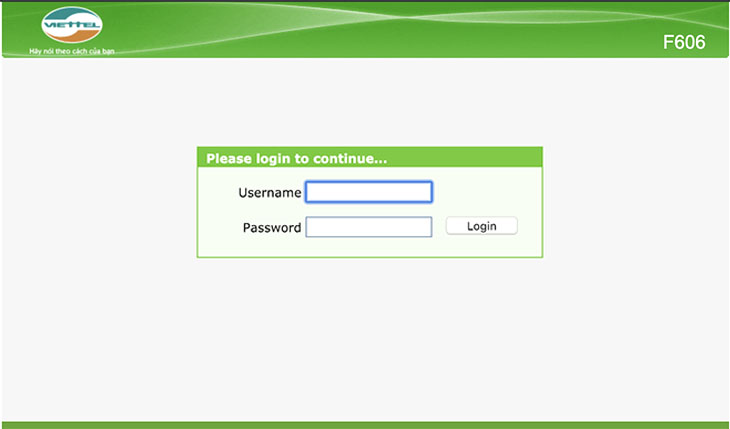
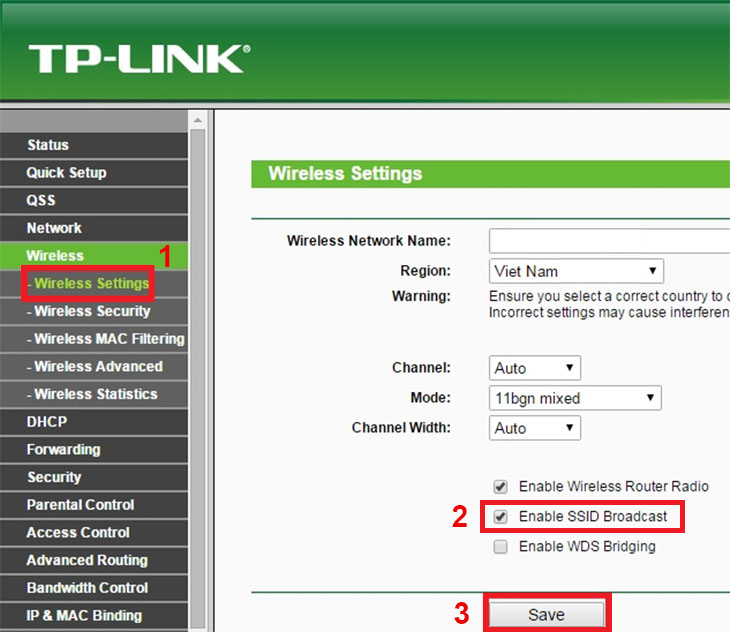
Bước 2: Vào mục Wireless > Wireless Settings. Tại ô Enable SSID Broadcast đang có dấu tick, bạn hãy bỏ chọn nó đi.
Đối với một số loại modem khác, bạn hãy vào Advanced Setup > WiFi Setup > WiFi Settings. Tìm đến mục SSID Settings > Hide SSID, chọn Yes.
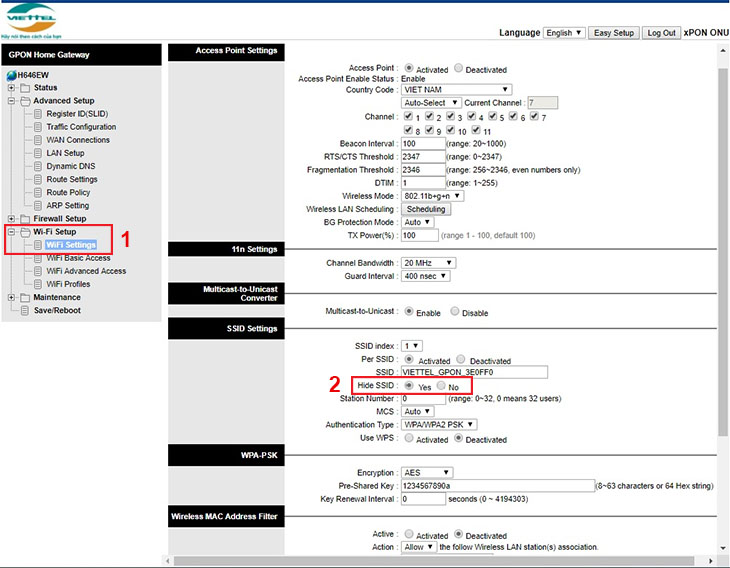
Bước 3: Chọn Save để lưu lại.
VNPT
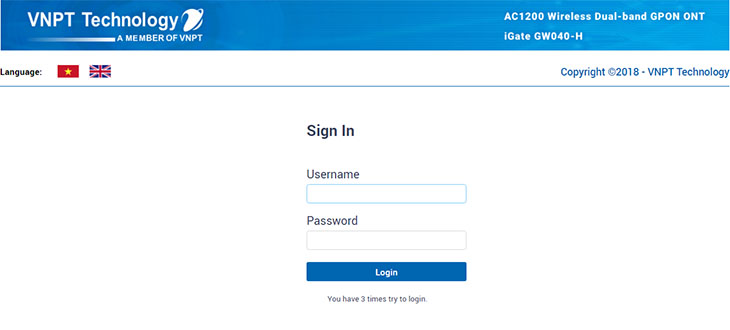
Bước 1: Truy cập vào đường dẫn https://192.168.1.1/ và tiến hành đăng nhập vào mạng.
- Tên đăng nhập (Username): admin
- Mật khẩu (Password): admin
Trường hợp mật khẩu không giống mặc định sẽ được thông báo khi nhân viên đến lắp đặt wifi. Nếu quên mật khẩu, bạn hãy liên hệ tổng đài VNPT ngay tại khu vực để được tư vấn, hỗ trợ.
Bước 2: Vào mục Wireless > Basic. Sau đó, bạn tick vào ô Hide Access Point để ẩn wifi của mình đi.
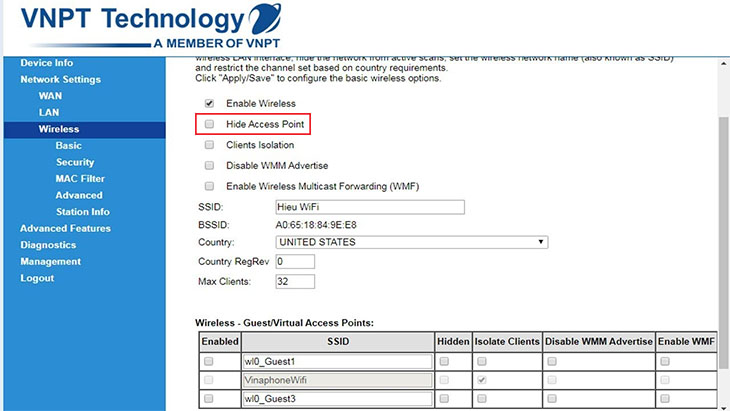
Bước 3: Chọn Save để lưu lại.
Cách kết nối máy tính với wifi bị ẩn
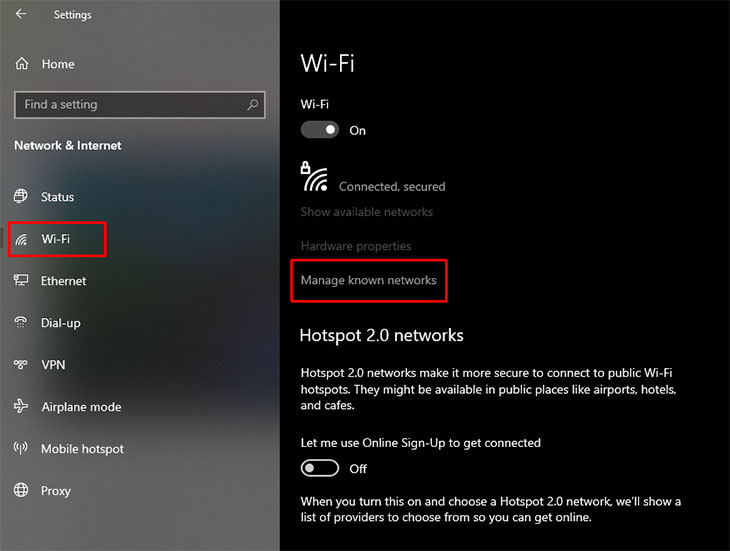
Bước 1: Nháy chuột phải vào biểu tượng wifi trên thanh tác vụ và chọn Open Network & Internet settings.

Bước 2: Tại mục Wifi, chọn Manage known networks.
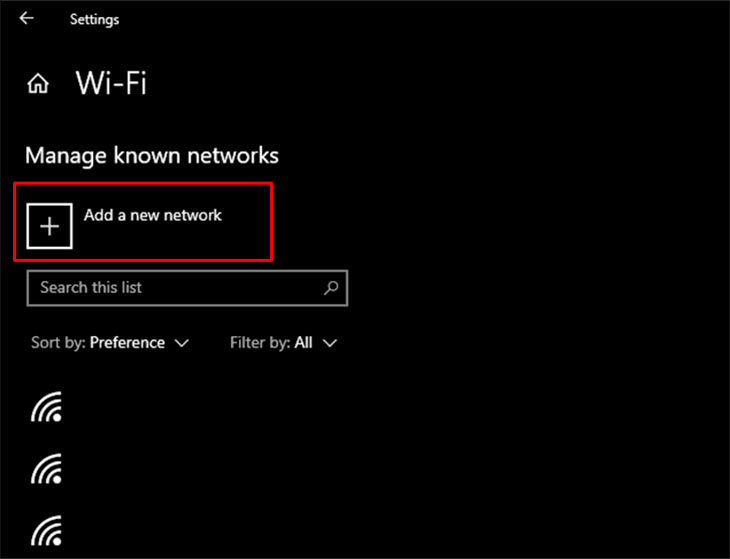
Bước 3: Chọn Add a new network có biểu tượng dấu cộng đi kèm.
Tại đây, bạn hãy tiến hành thiết lập các thông tin kết nối:
- Nhập lại tên wifi đã được lưu ý ở trên vào ô Network Name.
- Tại ô Security Type, bạn hãy chọn hình thức mã hoá của modem. Thông thường mạng gia đình thì bạn hãy chọn WPA2-Personal AES hoặc WPA/WPA2 PSK,
- Nhập mật khẩu vào ô Security Key.
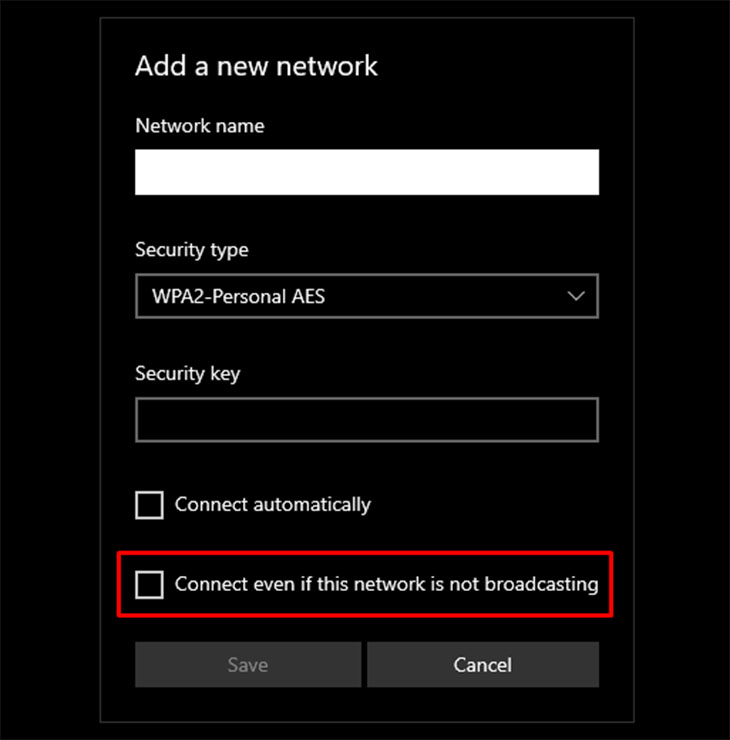
Bước 4: Tick chọn mục Connect even if this network is not broadcasting.
Bước 5: Chọn Save để lưu lại.
Cách kết nối điện thoại với Wi-Fi bị ẩn
Bước 1: Vào Cài đặt (Settings), chọn Wifi và tìm đến mục Thêm mạng (Add network).
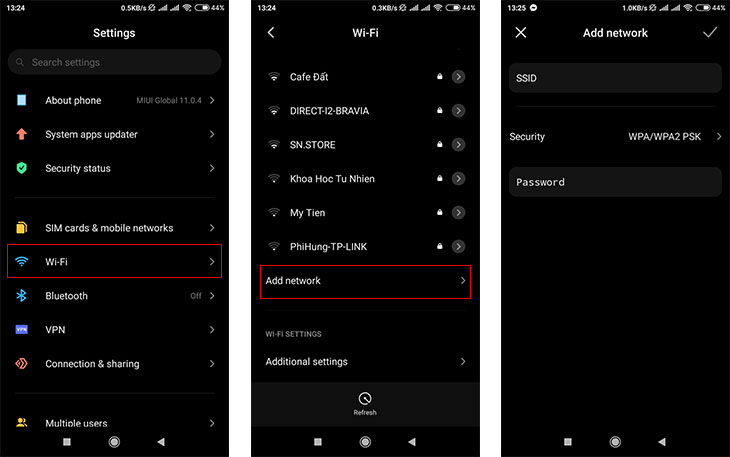
Bước 2: Nhập các thông tin kết nối bao gồm:
- Tên wifi tại ô SSID hoặc Network name.
- Hình thức mã hoá tại ô Security type. Mạng gia đình thường sẽ có hình thức mã hoá là WPA/WPA2 PSK.
- Nhập mật khẩu wifi vào ô Password.
Bước 3: Chọn Save để lưu lại.
Mong rằng bài viết trên đã giúp ích cho bạn trong việc ẩn tên wifi để hạn chế tình trạng “xài chùa”. Hãy thực hiện ngay nhé! Nếu có thắc mắc xin vui lòng để lại bình luận bên dưới bài viết.
Cảm ơn bạn đã xem bài viết Cách ẩn tên Wifi để chấm dứt tình trạng “xài chùa” cực đơn giản tại Thcslytutrongst.edu.vn bạn có thể bình luận, xem thêm các bài viết liên quan ở phía dưới và mong rằng sẽ giúp ích cho bạn những thông tin thú vị.
