Bạn đang xem bài viết Lỗi không gọi được video Facebook trên laptop và cách khắc phục tại Thcslytutrongst.edu.vn bạn có thể truy cập nhanh thông tin cần thiết tại phần mục lục bài viết phía dưới.
Gọi video trên Facebook đang được sử dụng phổ biến hiện nay vì nhanh, dễ dùng. Tuy nhiên, nếu gặp lỗi không gọi được video Facebook trên laptop thì bạn có thể khắc phục theo hướng dẫn sau.
Nguyên nhân lỗi không gọi được video Facebook trên laptop
Việc thực hiện cuộc gọi video Facebook trên máy tính đã không còn quá xa lạ với người dùng các sản phẩm laptop, máy tính. Tuy nhiên, do một lỗi nào đó mà bạn không thể thực hiện các cuộc gọi video trên máy tính được nữa.
- Trình duyệt bị lỗi trong quá trình cài đặt.
- Kết nối mạng chậm, yếu, không ổn định.
- Camera chưa được cấp quyền truy cập.
- Micro chưa được cấp quyền truy cập.
Cách khắc phục lỗi không gọi được video Facebook trên laptop
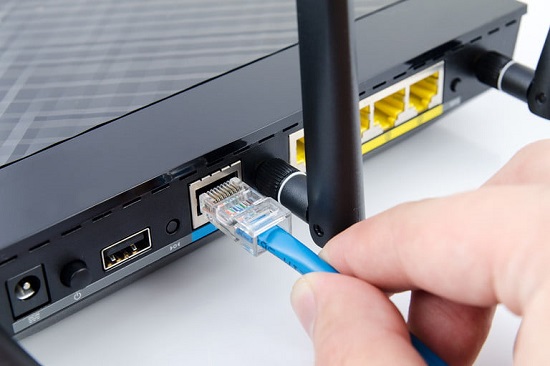
Kiểm tra kết nối mạng
Bạn hãy kiểm tra đường truyền mạng không dây hoặc có dây trên laptop xem có hoạt động và ổn định để đảm bảo thực hiện cuộc gọi không nhé. Sau đó hãy thử gọi lại.
Cấp quyền truy cập camera và micro trên trình duyệt
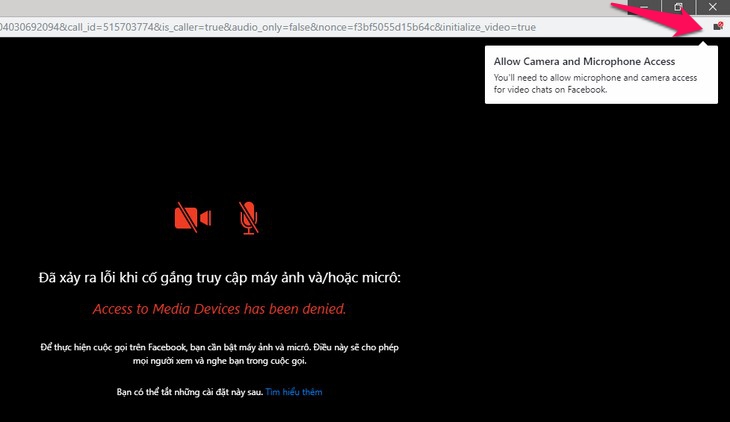
Bước 1: Tại giao diện trình duyệt đang sử dụng, chọn biểu tượng trên góc phải màn hình khi đang thực hiện cuộc gọi.
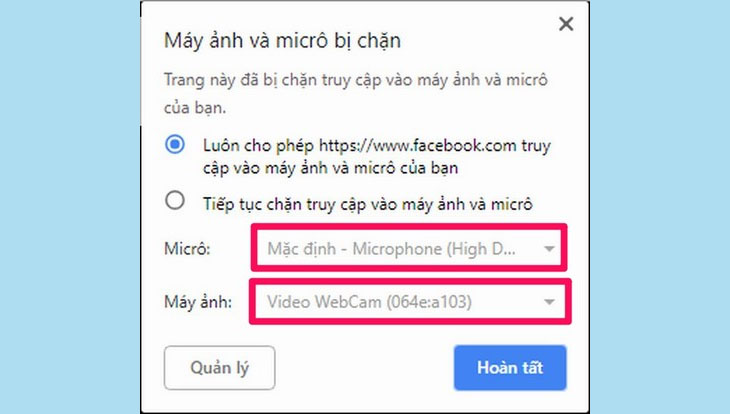
Bước 2: Chọn Luôn cho phép Facebook truy cập Micro và máy ảnh của bạn > Hoàn tất.

Ngoài ra nếu bạn có sử dụng thêm webcam và tai nghe có hỗ trợ ngoài thì bạn có thể chọn thiết bị ở 2 mục này để làm mặc định khi thực hiện cuộc gọi.
Cấp quyền truy cập camera và micro trên Windows
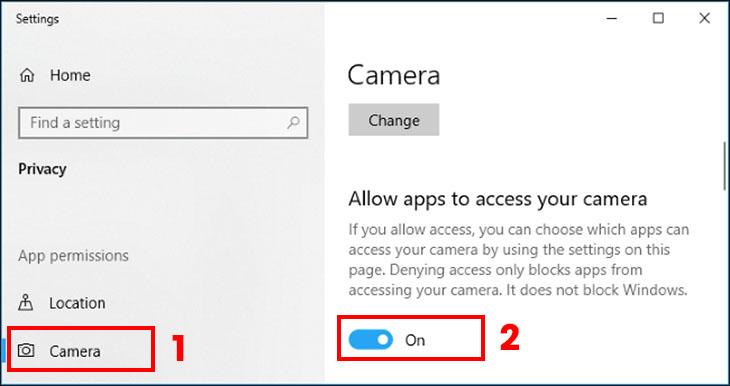
Trong trường hợp đã cấp quyền trên trình duyệt nhưng vẫn chưa thành công, bạn hãy tiếp tục cấp quyền trong Windows như sau:
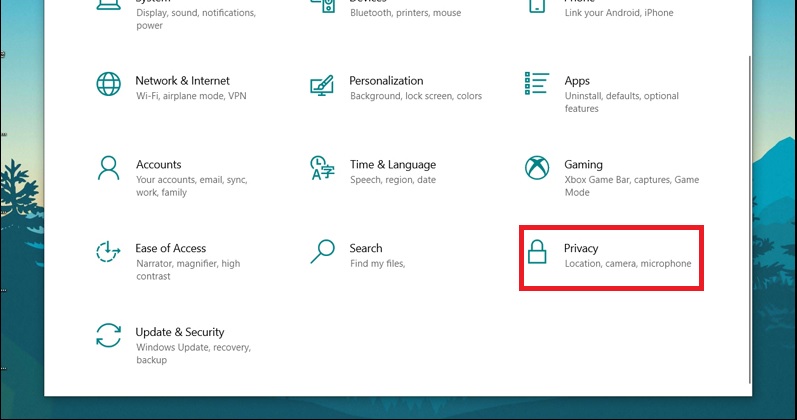
Bước 1: Vào Settings trong mục Windows hoặc nhấn tổ hợp phím Windows + I > Chọn Privacy.
Bước 2: Chọn Microphone > Bật On tại mục Allow apps to access your microphone.

Bước 3: Chọn Camera > Bật On tại mục Allow apps to access your camera.
Cập nhật trình duyệt hoặc sử dụng các trình duyệt khác
Thông thường khi sử dụng trình duyệt người dùng không có thói quen update phiên bản mới vì sợ nặng máy hoặc vô tình tắt tính năng tự động cập nhật.
Điều này cũng ảnh hưởng khá nhiều đến khả năng hoạt động của Facebook, bởi Facebook liên tục cập nhật các phiên bản mới để vá lỗi, phiên bản mới thì đòi hỏi phải có tính năng hỗ trợ mới, mà tính năng này chỉ có trên các phiên bản trình duyệt mới mà thôi.
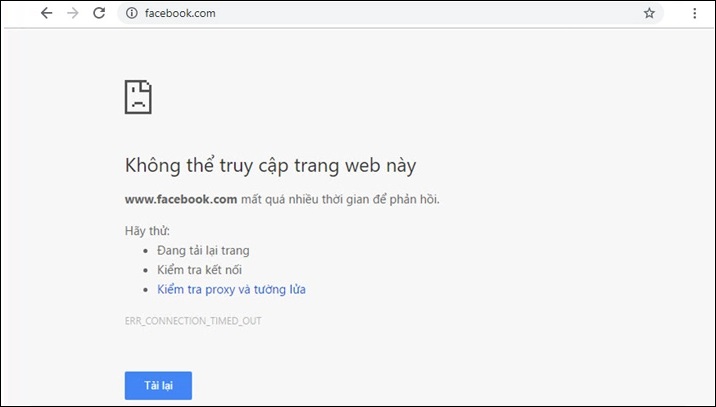
Nếu bạn sử dụng 1 trình duyệt đã lỗi thời thì khả năng không tương thích với Facebook là rất cao. Bạn có thể tải về/cập nhật các trình duyệt mới nhất dưới đây:
- Trình duyệt Cốc Cốc: coccoc.com
- Trình duyệt Chorme: google.com/intl/vi_ALL/chrome/
- Trình duyệt Fireffox: mozilla.org/vi/firefox/channel/desktop/
Tắt các ứng dụng đang sử dụng webcam, micro trên laptop
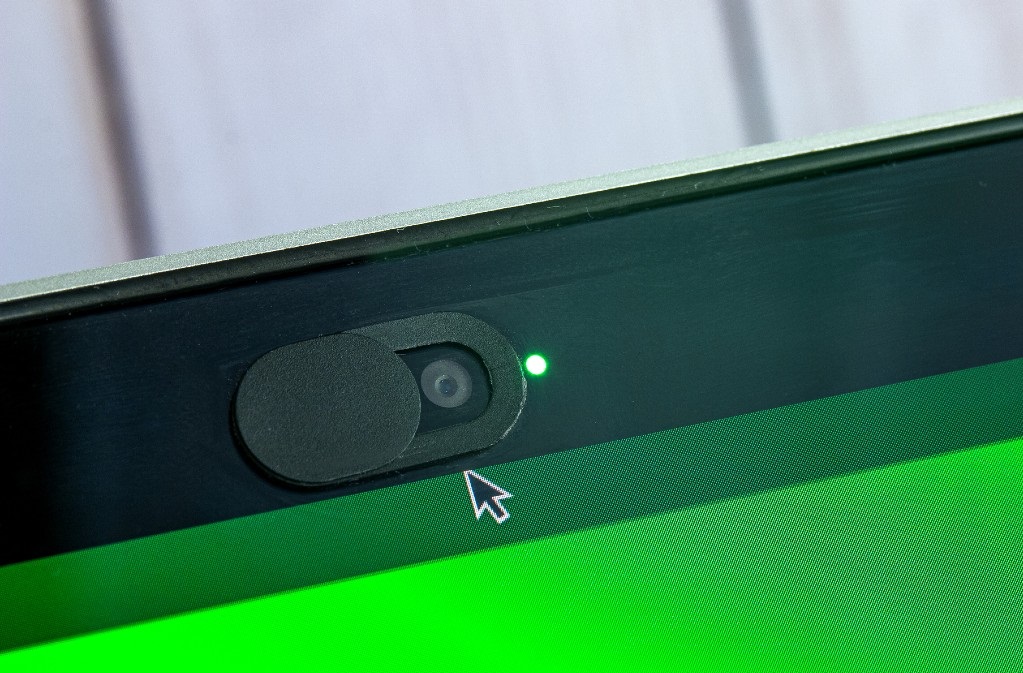
Nếu các cách trên vẫn không thể giúp bạn gọi video trên máy tính được thì bạn nên kiểm tra lại webcam và micro của máy xem chúng còn hoạt động bình thường không. Nếu như webcam và micro trên laptop, máy tính hoàn toàn bình thường, bạn hãy tắt các ứng dụng đang sử dụng webcam và micro đi như: Camera, Discord, Zalo,…
Đăng nhập lại Facebook
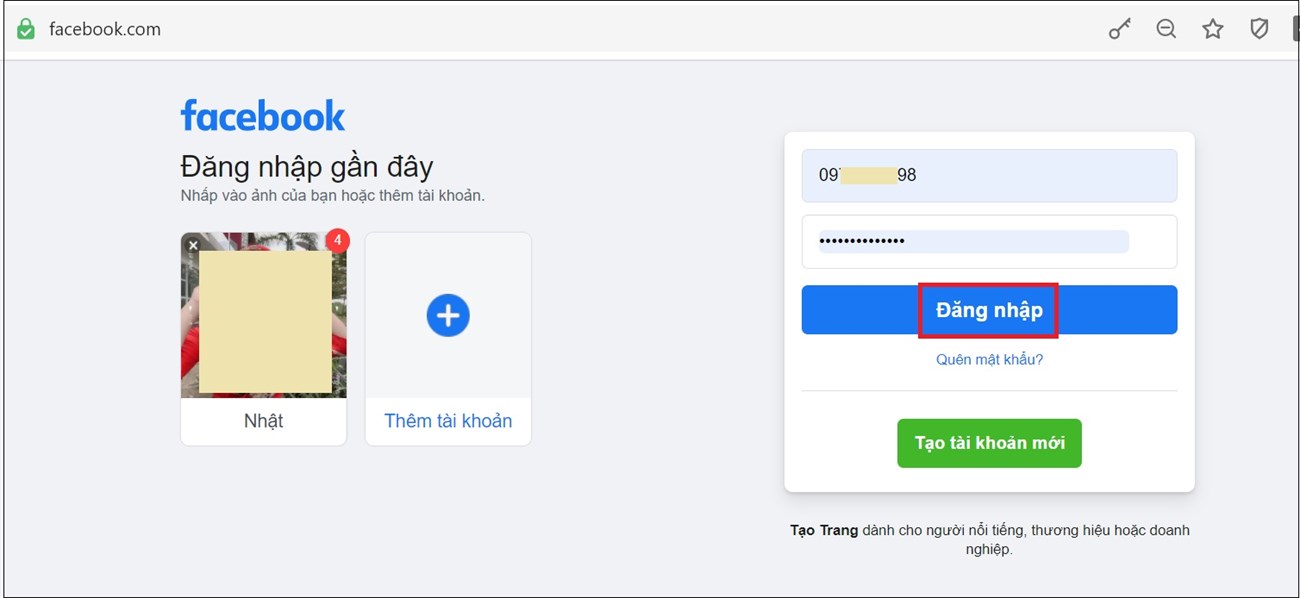
Cách cuối cùng, bạn hãy thử thoát tài khoản facebook và tiến hành đăng nhập lại như bình thường. Sau đó, hãy thực hiện cuộc gọi xem có được không nhé.
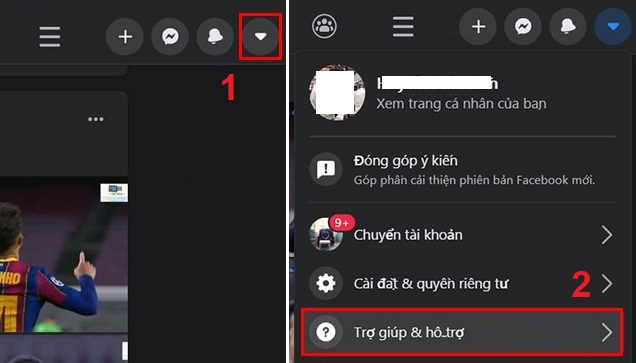
Ngoài ra, bạn cũng có thể báo cáo lỗi này cho đội ngũ hỗ trợ Facebook bằng cách:
Bước 1: Đăng nhập Facebook và chọn vào biểu tượng mũi tên bên cạnh tên tài khoản > Trợ giúp và hỗ trợ.
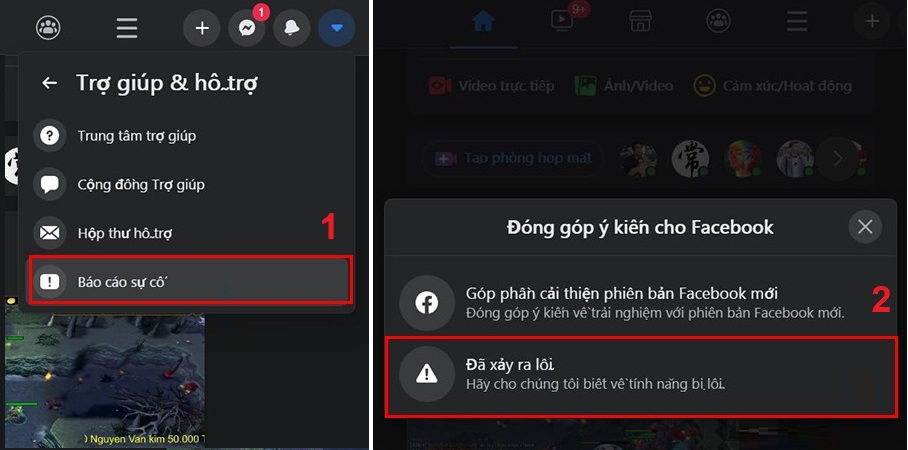
Bước 2: Chọn Báo cáo sự cố > Đã xảy ra lỗi.
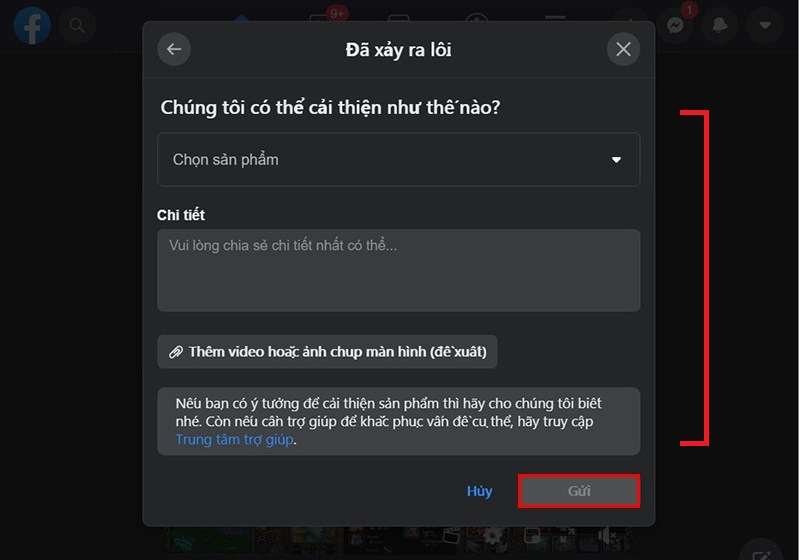
Bước 3: Nhập mô tả kèm ảnh chụp lỗi cho Facebook > Chọn Gửi để gửi báo cáo.
Hi vọng sau bài viết này bạn có thêm thông tin về các lỗi cũng như cách khắc phục việc không gọi được video Facebook trên laptop. Chúc các bạn thao tác thành công và đừng quên chia sẻ với bạn bè nếu thấy hữu ích nhé!
Cảm ơn bạn đã xem bài viết Lỗi không gọi được video Facebook trên laptop và cách khắc phục tại Thcslytutrongst.edu.vn bạn có thể bình luận, xem thêm các bài viết liên quan ở phía dưới và mong rằng sẽ giúp ích cho bạn những thông tin thú vị.
