Bạn đang xem bài viết Hướng dẫn tắt, gỡ bỏ mật khẩu trên Windows 10 nhanh chóng tại Thcslytutrongst.edu.vn bạn có thể truy cập nhanh thông tin cần thiết tại phần mục lục bài viết phía dưới.
Sau một thời gian sử dụng Windows 10 với tài khoản được lập kèm theo password, bạn đã cảm thấy chán với việc lúc nào đăng nhập cũng phải gõ mật khẩu. Trong bài viết này, Thcslytutrongst.edu.vn sẽ hướng dẫn các bạn cách tắt, gỡ bỏ mật khẩu đăng nhập user trên Windows 10 nhanh chóng.
Để tắt mật khẩu Windows 10 bạn thực hiện như sau:
Bước 1: Nhấn tổ hợp phím Windows + R để mở cửa sổ lệnh Run. Trên cửa sổ lệnh Run, nhập lệnh netplwiz > nhấn Enter
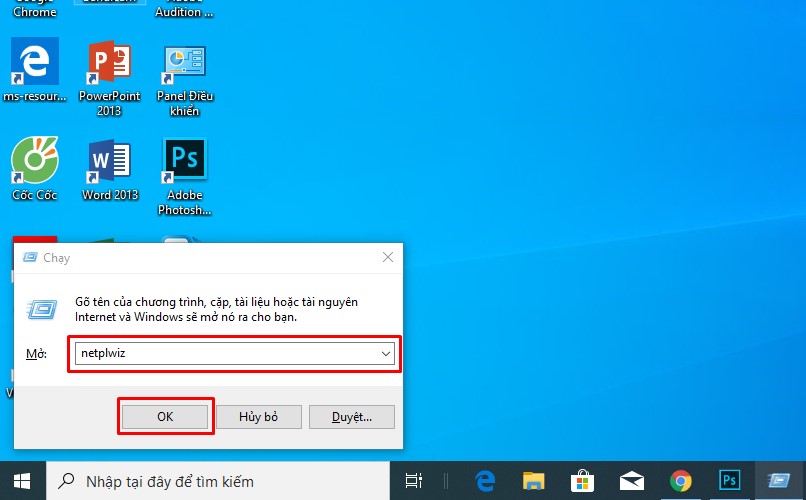
Bước 2: Màn hình xuất hiện cửa sổ cấu hình các thiết lập tài khoản user (người dùng).
Tại đây bạn lựa chọn tài khoản user (người dùng) mà bạn muốn tắt tính năng đăng nhập không cần mật khẩu. Sau đó bỏ tích khung Users must enter a user name and password to use this computer.
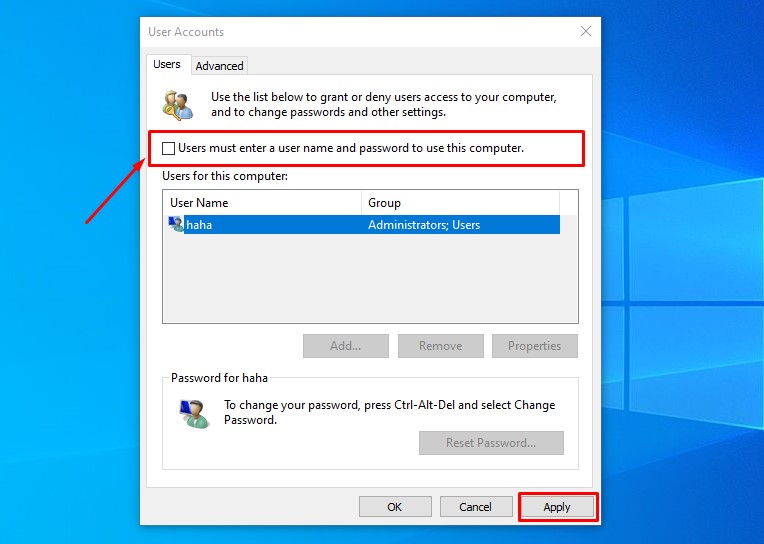
Bước 3: Sau khi bỏ tích tùy chọn, click chọn Apply.
Trên màn hình xuất hiện một cửa sổ mới, tại đây bạn nhập mật khẩu và xác nhận mật khẩu người dùng một lần nữa.
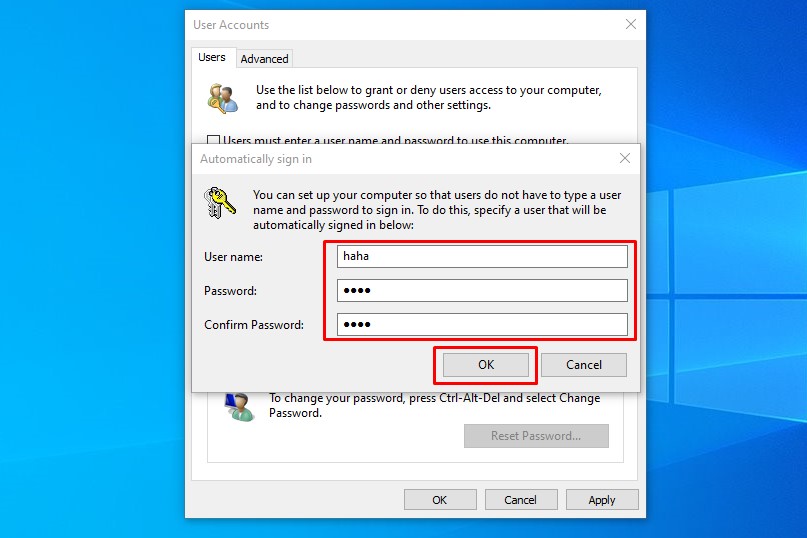
Nếu tài khoản người dùng mà bạn muốn thiết lập tự động đăng nhập không hiển thị trên danh sách, click chọn nút Add để thêm tài khoản người dùng mà bạn muốn vào danh sách.
Điều này để cung cấp cho bạn tạo một tài khoản Local và cấu hình tự động đăng nhập tài khoản đó.
Cuối cùng nhập và xác nhận mật khẩu người dùng rồi click chọn OK.
Trong lần đăng nhập tiếp theo, tài khoản người dùng mà bạn cấu hình tự động đăng nhập sẽ không yêu cầu bạn nhập mật khẩu nữa. Nếu muốn sau khi đăng nhập có thể vào thằng màn hình desktop thay vì vào màn hình khóa, bạn có thể làm theo hướng dẫn tắt màn hình khóa Windows 10.
Qua bài viết bạn đã biết được cách tắt, gỡ bỏ mật khẩu trên Windows 10 rồi phải không nào. Mong rằng bạn có thể bảo mật máy tính của mình an toàn hơn. Mọi thắc mắc hay đặt mua sản phẩm bạn hãy bình luận bên dưới nhé!
Cảm ơn bạn đã xem bài viết Hướng dẫn tắt, gỡ bỏ mật khẩu trên Windows 10 nhanh chóng tại Thcslytutrongst.edu.vn bạn có thể bình luận, xem thêm các bài viết liên quan ở phía dưới và mong rằng sẽ giúp ích cho bạn những thông tin thú vị.
