Bạn đang xem bài viết Cách gạch ngang chữ trong Excel đơn giản, ai cũng làm được tại Thcslytutrongst.edu.vn bạn có thể truy cập nhanh thông tin cần thiết tại phần mục lục bài viết phía dưới.
Định dạng gạch chân chữ đã quá quen thuộc với nhân viên văn phòng và thường được sử dụng khi muốn làm nổi bật nội dung. Bài viết này sẽ hướng dẫn bạn cách gạch chân chữ trong Excel cực đơn giản.
Cách gạch chân trong Excel
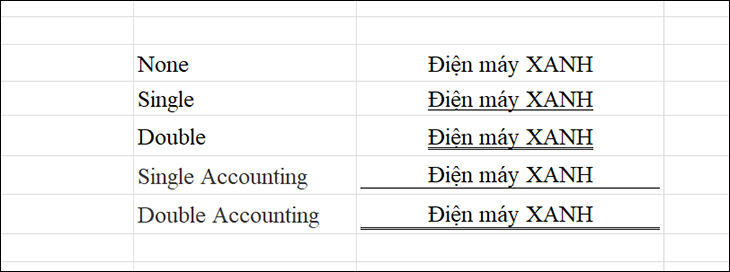
Có 5 kiểu định dạng gạch chân, tùy vào mục đích mà có cách sử dụng định dạng gạch chân khác nhau:
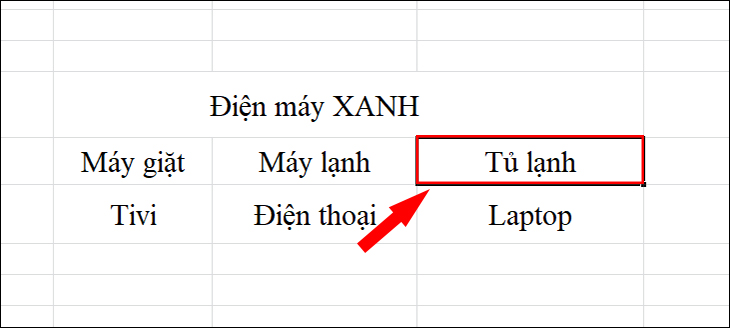
Bước 1: Mở file Excel, tại giao diện bảng Excel, bạn chọn vào nội dung muốn gạch chân (có thể chọn ô, dòng hoặc cột).
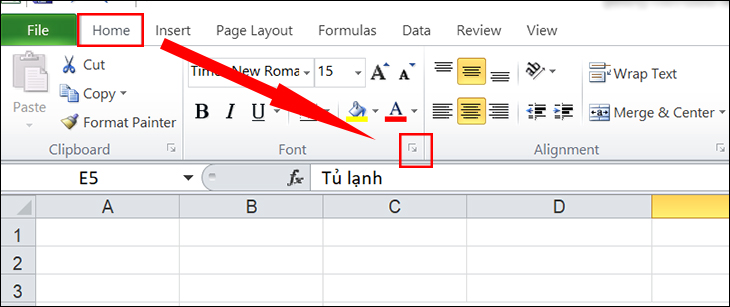
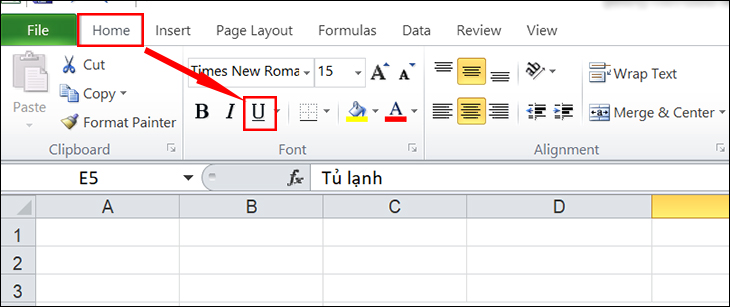
Bước 2: Trên thanh công cụ, bạn nhấn vào Home. Tại mục Font, bạn chọn vào biểu tượng mũi tên hướng xuống.
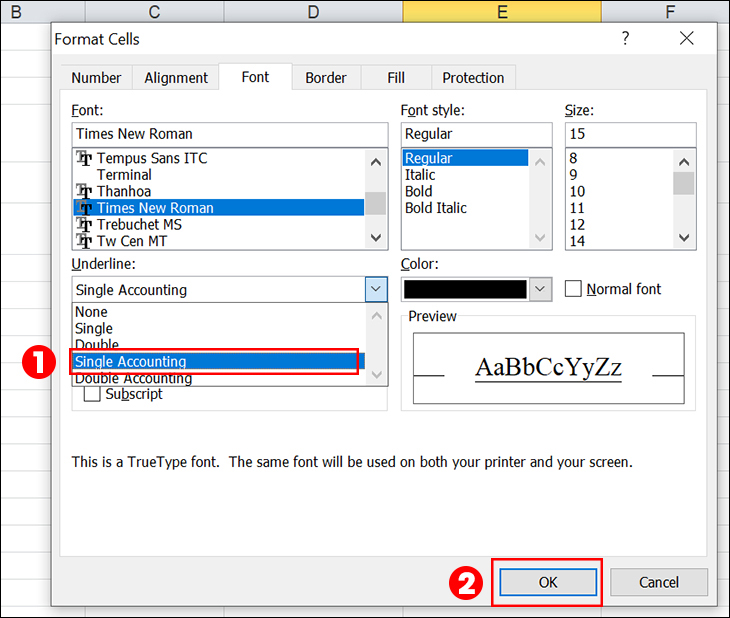
Bước 3: Hộp thoại Format Cells xuất hiện, bạn chọn vào tab Font. Tại mục Underline, bạn chọn vào biểu tượng mũi tên và lựa chọn định dạng gạch chân mà bạn muốn, sau đó nhấn OK là hoàn tất.
Ngoài ra, bạn có thể thực hiện nhanh định dạng gạch chân bằng cách chọn nội dung và nhấn vào nút biểu tượng chữ U gạch chân U để dễ dàng gạch chân nội dung bạn muốn. Biểu tượng U có định dạng tương đương kiểu Single.
Phím tắt nhanh để gạch chân trong Excel là Ctrl + U
Cách bỏ gạch chân Excel
Tương tự các bước hướng dẫn cách gạch chân, tuy nhiên tại mục Underline trong hộp thoại Format Cells bạn chọn vào định dạng None.
Bước 1: Tại giao diện bảng Excel, bạn chọn vào nội dung muốn bỏ gạch chân.
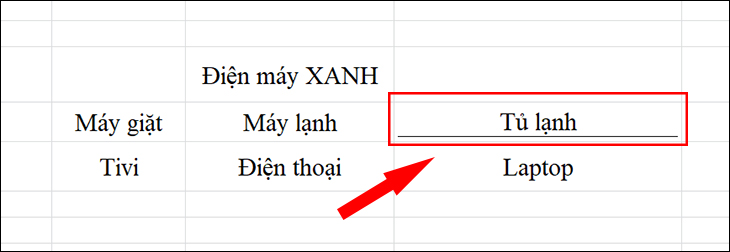
Bước 2: Trên thanh công cụ, bạn nhấn vào Home. Tại mục Font, bạn chọn vào biểu tượng mũi tên hướng xuống.
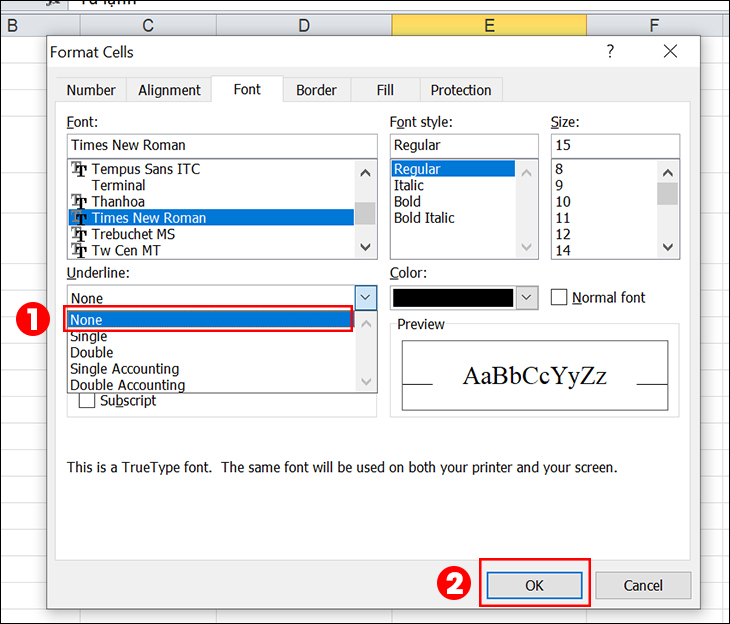
Bước 3: Hộp thoại Format Cells xuất hiện, bạn chọn vào tab Font. Tại mục Underline, bạn chọn vào biểu tượng mũi tên và chọn định dạng None để bỏ gạch chân, sau đó nhấn OK là hoàn tất.
Trên đây là cách gạch chân chữ trong Excel cực đơn giản. Nếu bạn còn bất kỳ thắc nào cần được giải đáp, bạn vui lòng để lại bình luận bên dưới để Thcslytutrongst.edu.vn hỗ trợ bạn nhé!
Cảm ơn bạn đã xem bài viết Cách gạch ngang chữ trong Excel đơn giản, ai cũng làm được tại Thcslytutrongst.edu.vn bạn có thể bình luận, xem thêm các bài viết liên quan ở phía dưới và mong rằng sẽ giúp ích cho bạn những thông tin thú vị.
