Bạn đang xem bài viết Cách kết nối micro không dây với máy tính, laptop hệ điều hành Win 10 tại Thcslytutrongst.edu.vn bạn có thể truy cập nhanh thông tin cần thiết tại phần mục lục bài viết phía dưới.
Ngày nay việc hát karaoke đã trở nên thực sự dễ dàng và tiện lợi hơn nhờ công nghệ bluetooth. Cùng xem cách kết nối micro không dây với máy tính, laptop hệ điều hành Win 10 mà Thcslytutrongst.edu.vn chia sẻ nhé!
Bước 1: Bật Bluetooth trên máy tính, laptop để kết nối micro không dây
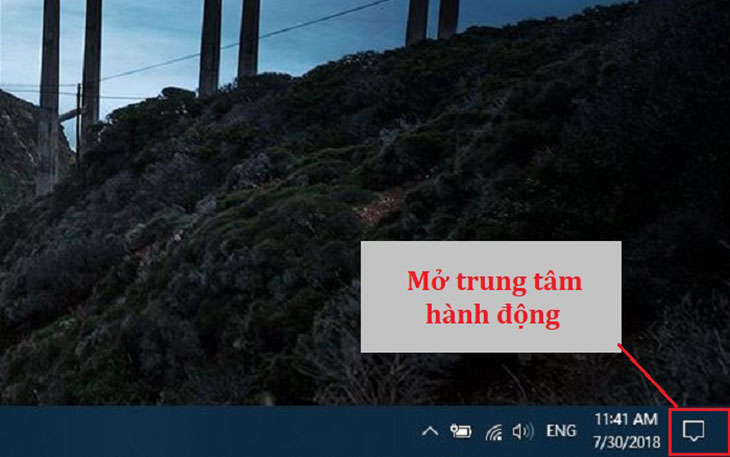
Đầu tiên ta cần click chuột vào biểu tượng tin nhắn tại góc phải dưới cùng màn hình để mở trung tâm hành động.
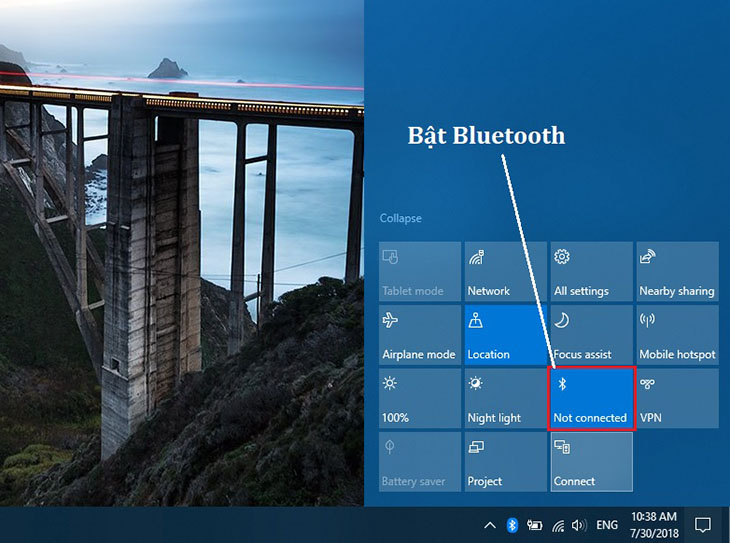
Sau đó click chọn biểu tượng Bluetooth (như hình) để bật bluetooth. Chú ý, khi biểu tượng bluetooth sáng có nghĩa là bluetooth đã được bật, ngược lại là chưa.
Bước 2: Bật Bluetooth trên micro không dây
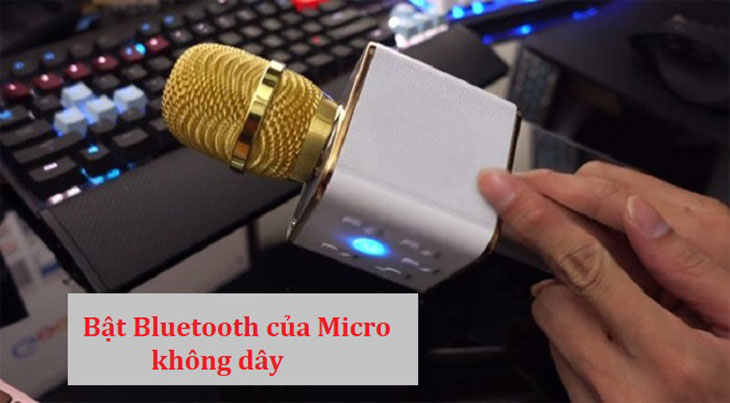
Sau khi đã bật bluetooth trên máy tính, laptop thì ta tiến hành bật bluetooth trên micro không dây.
Thông thường, một micro không dây sẽ tự khởi động bluetooth của chúng khi bạn nhấn nút bật/tắt thiết bị. Nếu micro của bạn không có chức năng tự bật bluetooth khi khởi động, bạn sẽ phải làm thủ công bước này, nhấn nút bật bluetooth trước khi tiến hành kết nối.
Bước 3: Kết nối micro không dây với máy tính, laptop
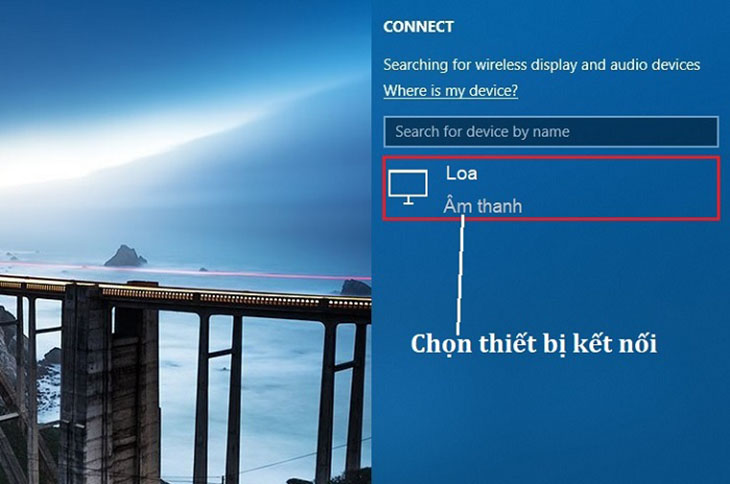
Sau khi thực hiện 2 bước trên thì trên máy tính, laptop hiện ra tab tìm kiếm thiết bị bluetooth với các thiết bị đã dò tìm được. Sau đó bạn nhấn chọn thiết bị (tên micro) để tiến hành kết nối.
Bước 4: Hát karaoke qua micro không dây đã kết nối với máy tính, laptop
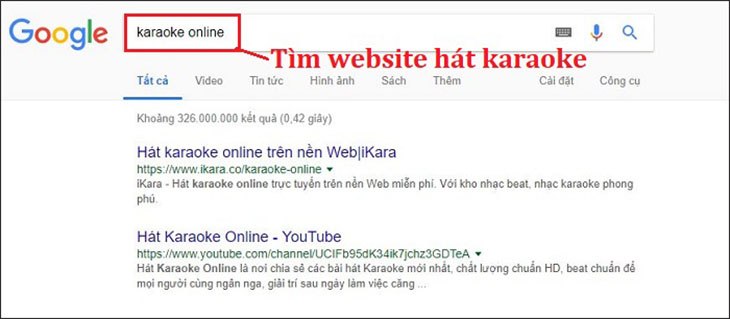
Sau khi đã kết nối micro không dây với máy tính, laptop, bạn tìm website hát karaoke trên thanh tìm kiếm.
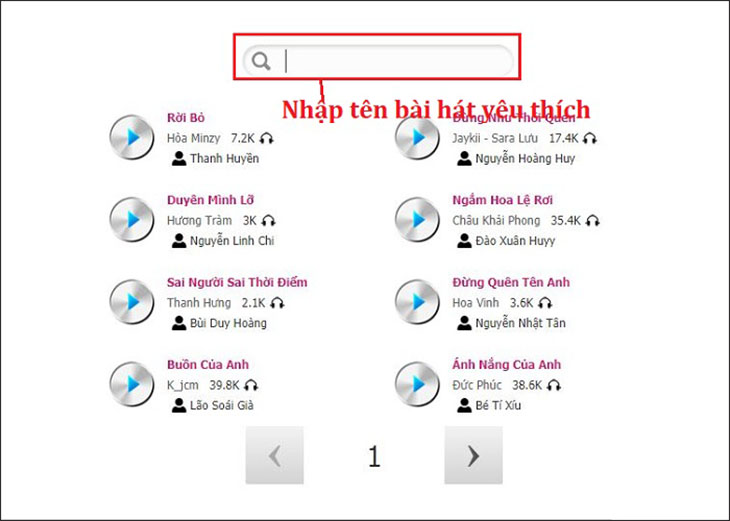
Tiếp theo, chọn bài hát muốn hát karaoke.
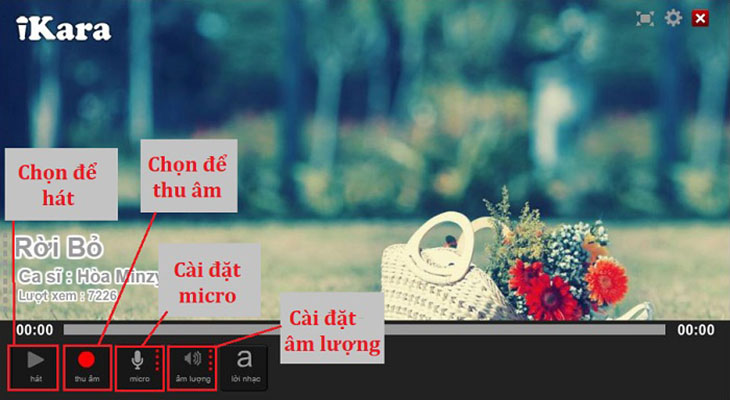
Và bắt đầu hát. Bạn có thể cài đặt và thay đổi một số thông trong quá trình hát karaoke.
Qua bài viết trên, Thcslytutrongst.edu.vn hy vọng bạn có thể kết nối micro không dây với máy tính, laptop hệ điều hành Win 10 một cách nhanh chóng. Chúc bạn thành công!
Cảm ơn bạn đã xem bài viết Cách kết nối micro không dây với máy tính, laptop hệ điều hành Win 10 tại Thcslytutrongst.edu.vn bạn có thể bình luận, xem thêm các bài viết liên quan ở phía dưới và mong rằng sẽ giúp ích cho bạn những thông tin thú vị.
