Bạn đang xem bài viết Cách lấy lại mật khẩu giới hạn cho iPhone mới nhất tại Thcslytutrongst.edu.vn bạn có thể truy cập nhanh thông tin cần thiết tại phần mục lục bài viết phía dưới.
Mật khẩu giới hạn trên iPhone, iPad giúp ngăn người khác xậm nhập vào máy của bạn. Tuy nhiên, nếu quên mật khẩu, bạn sẽ gặp nhiều phiền phức. Sau đây, Thcslytutrongst.edu.vn sẽ hướng dẫn bạn Cách lấy lại mật khẩu giới hạn cho iPhone mới nhất.
Xem ngay phụ kiện Apple GIẢM GIÁ SỐC
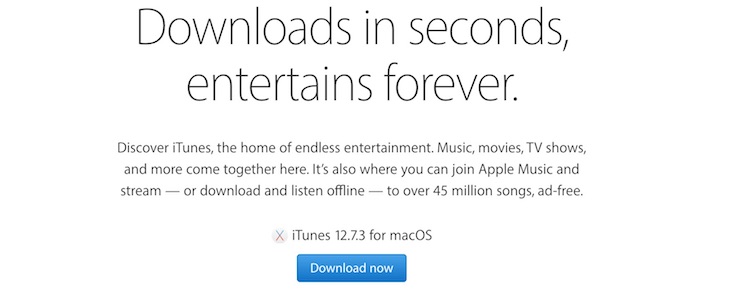
Bước 1: Bạn trang bị 2 phần mềm sau cho máy tính.
- Tải và cài đặt iTunes.
- Tải và cài đặt iBackupBot.
Lưu ý: Bạn chọn đúng phiên bản phù hợp với máy tính của bạn (32 hoặc 64 bit), sau đó khởi chạy.
Bước 2:
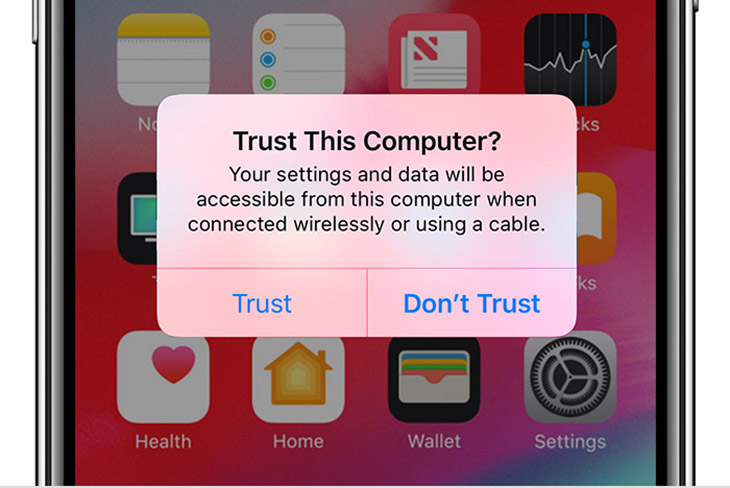
- Kết nối iPhone, iPad với máy tính và chờ thiết bị chấp nhận kết nối.
- Trên máy chọn Trust để có thể truy cập vào iTunes.
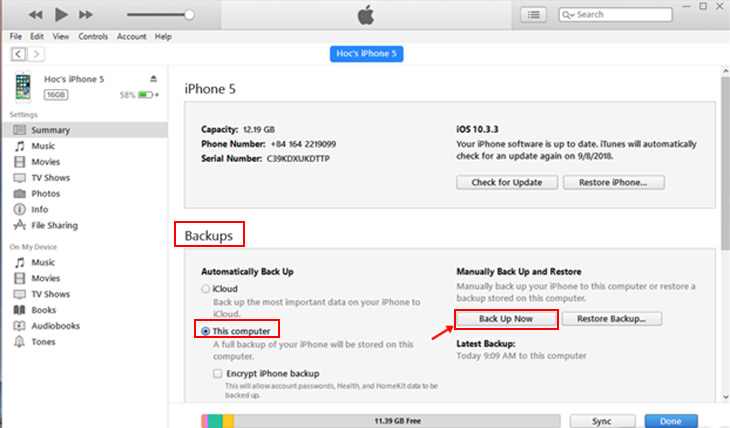
Bước 3: Mở iTunes để sao lưu thiết bị.
- iTunes sẽ nhận thiết bị và hiện thông tin điện thoại bên cột trái.
- Tại phần Backups bạn chọn This Computer và chọn Back Up Now. Thời gian sao lưu nhanh hay chậm là do thiết bị của bạn chứa nhiều hay ít dữ liệu.
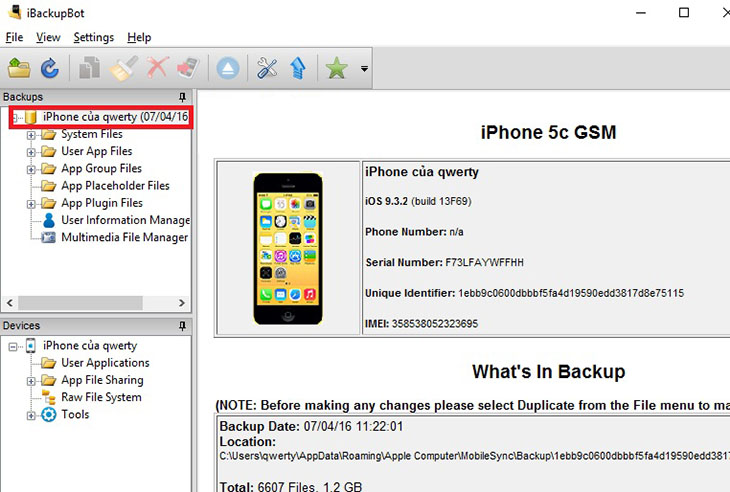
Bước 4: Sau khi hoàn tất sao lưu, bạn mở ứng dụng iBackupBot lên.
- Phần mềm sẽ tiến hành nhận diện gói dữ liệu sao lưu trên thiết bị mà bạn vừa thực hiện.
- Bạn chọn vào tên thiết bị.
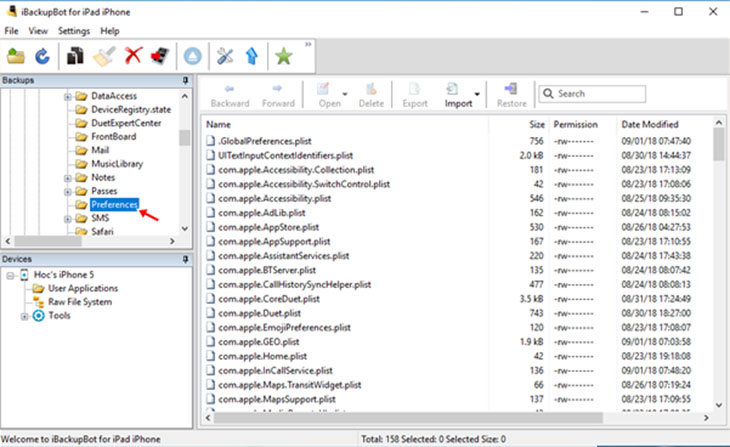
Bước 5: Sau đó, chọn System Files >> HomeDomain >> Library >> Preferences.
Bước 6:
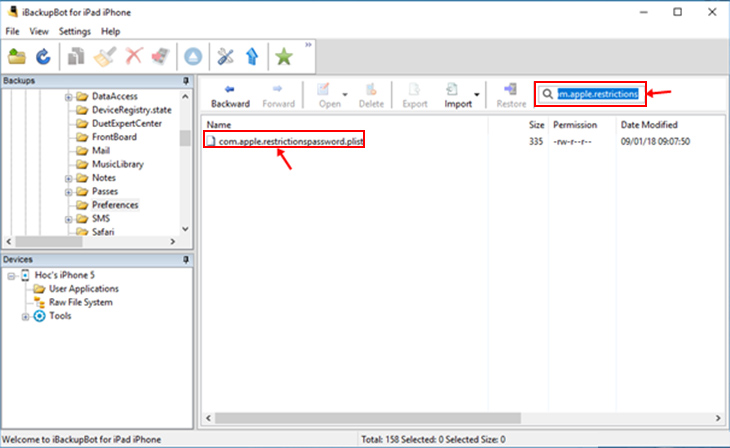
- Tại khung tìm kiếm, bạn nhập “com.apple.restrictions” >> Nhấn Enter để tìm kết quả.
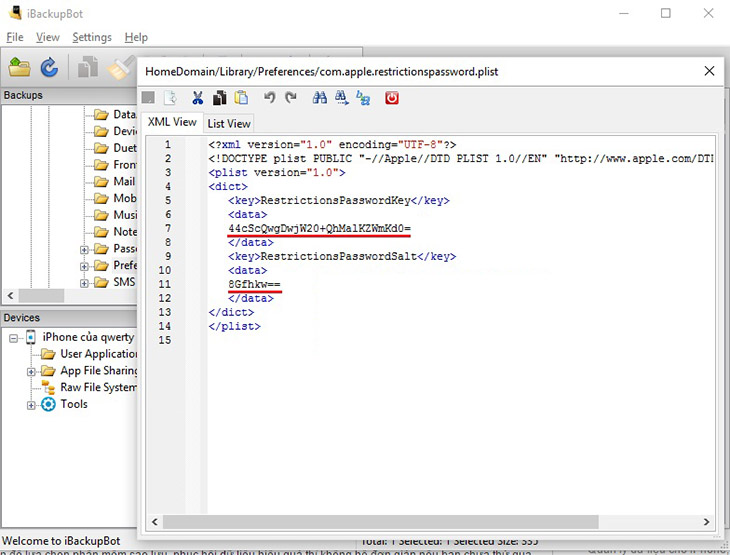
- Click vào kết quả để iBackupBot hiển thị nội dung ở cửa sổ mới và sao chép 2 đoạn code như hình.
Bước 7:
- Bạn dán 2 dòng mã hoá vào trang web: https://ios7hash.derson.us/ >> Chọn Start Searching.
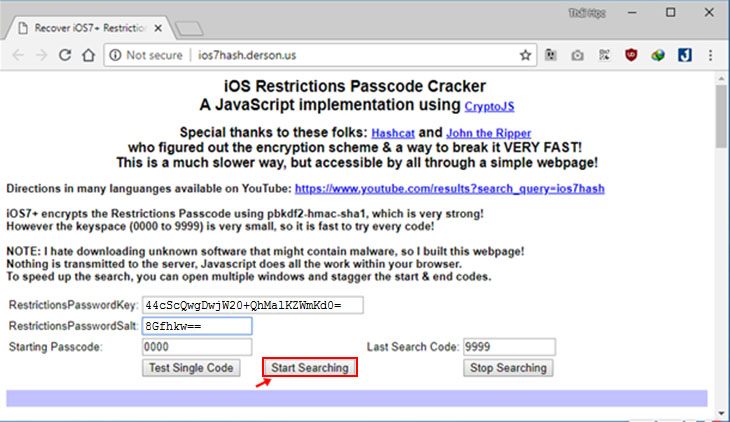
- Sau vài phút chờ đợi mật khẩu của bạn sẽ hiện ra.
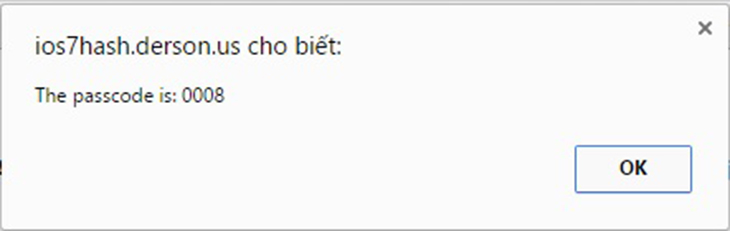
Vậy là bạn đã thành công lấy lại mật khẩu giới hạn cho iPhone hay iPad, mọi thắc mắc xin vui lòng để lại bình luận phía dưới để Thcslytutrongst.edu.vn hỗ trợ bạn tốt hơn nhé!
Cảm ơn bạn đã xem bài viết Cách lấy lại mật khẩu giới hạn cho iPhone mới nhất tại Thcslytutrongst.edu.vn bạn có thể bình luận, xem thêm các bài viết liên quan ở phía dưới và mong rằng sẽ giúp ích cho bạn những thông tin thú vị.
