Bạn đang xem bài viết Hướng dẫn tắt card đồ họa onboard để sử dụng card rời trên Windows tại Thcslytutrongst.edu.vn bạn có thể truy cập nhanh thông tin cần thiết tại phần mục lục bài viết phía dưới.
Chiếc máy tính bạn có 2 card đồ họa hoặc là bạn muốn gắn thêm card đồ hoạ rời, tuy nhiên không biết cách tắt card on onboard của máy thế nào? Dưới đây Thcslytutrongst.edu.vn sẽ hướng dẫn cho bạn cách bật/tắt card đồ họa onboard để sử dụng card rời trên máy tính Windows.
Xem ngay các ổ cứng di động đang giảm giá SỐC
1. Hướng dẫn tắt card đồ hoạ onboard để sử dụng card rời
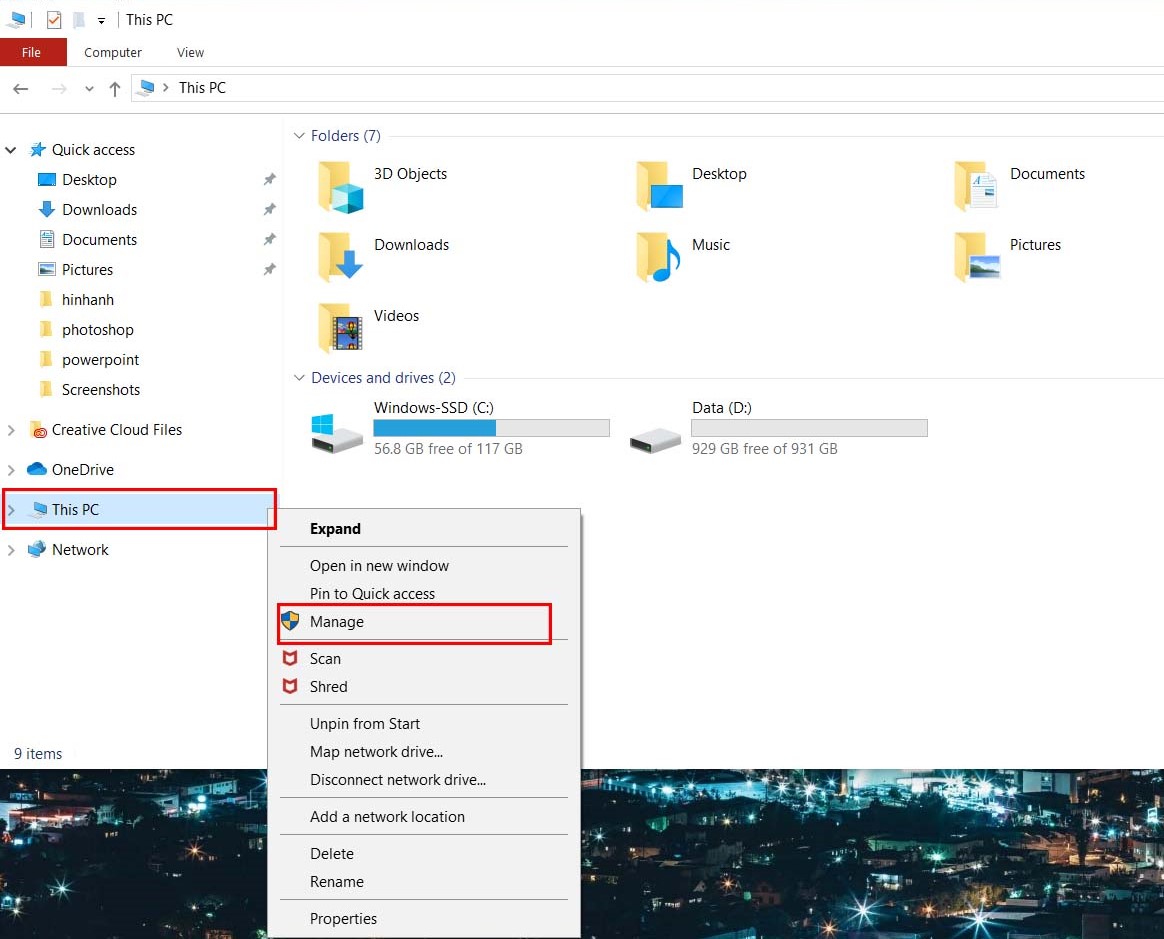
Bước 1: Click chuột phải vào My Computer (This PC) => chọn Manage.
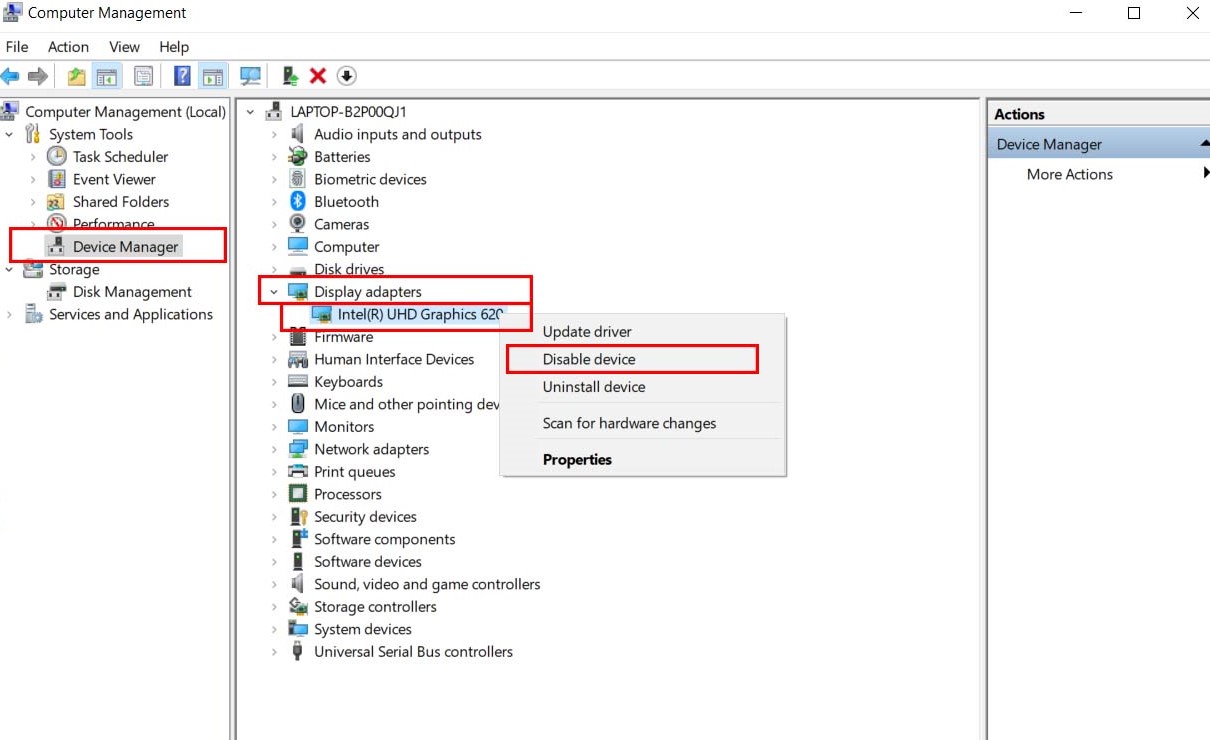
Bước 2: Xuất hiện cửa sổ mới ta nhìn bên trái chọn mục Device manager và bên phải click vào mục Display adapters => chọn Chọn card onboard => click phải chọn Disable device. Nếu thường với các máy dùng Core i thì chọn Intel UHD Graphics rồi Disable device.
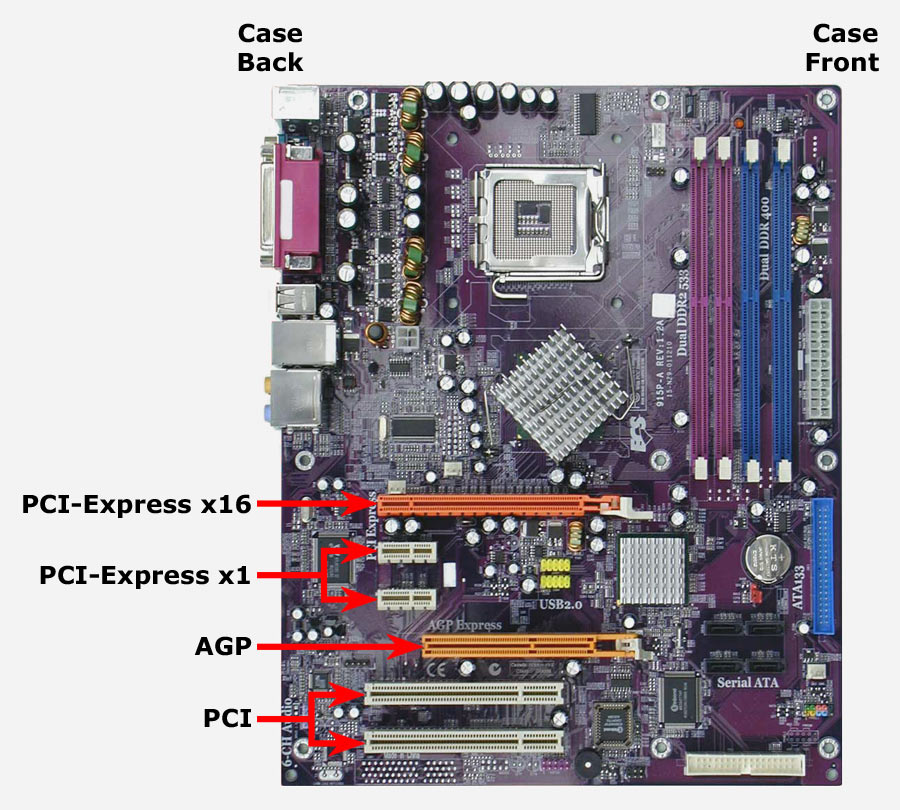
Bước 3: Tắt máy cắm card rời vào khe PCI Express x16 slot và tải Driver về cài đặt.
Bước 4: Vào Device Manage kiểm tra xem có card VGA chưa. Nếu chưa có thì kiểm tra lại cập nhật Driver mới, và kiểm tra đã Disable card onboard chưa. Sau đó khởi động máy một lần nữa.
2. Hướng dẫn bật lại card đồ họa onboard sau khi tắt
Để bật lại card đồ họa onboard sau khi tắt cũng rất đơn giản, bạn chỉ cần làm như các bước ở trên, khi đến phần Chọn card onboard => click phải chọn Enable device là xong.
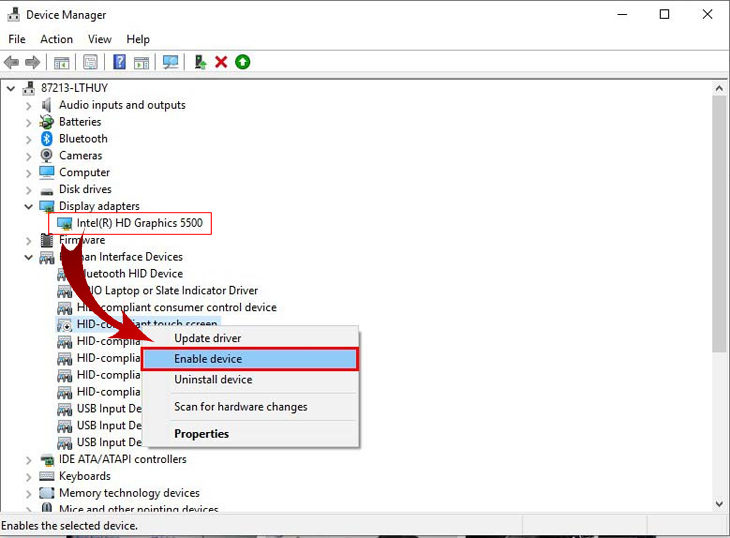
Nếu cách trên không làm được, bạn có thể tham khảo cách dưới đây:
- Gỡ Driver hiện tại của card màn hình bằng Your Uninstaller rồi lên trang chủ tải Driver về cài lại. Bạn có thể vào trang www.drivers.com/ để tải Driver của máy. Nếu bạn muốn dùng Drivers NVIDIA bạn có thể ấn vào đây để tải.
- Nếu bạn muốn dùng lại VGA onboard thì bạn hãy gỡ VGA onboard hiện tại ra, vào Bios chỉnh lại thiết bị xuất tín hiệu là VGA onboard. Vào được Win rồi thì cài lại Driver cho VGA onboard.
Trên đây là hướng dẫn tắt card đồ họa onboard để sử dụng card rời trên Windows mà Thcslytutrongst.edu.vn chia sẻ đến bạn. Nếu bạn có bất kì thắc mắc nào, vui lòng để lại thông tin dưới bài viết.
Cảm ơn bạn đã xem bài viết Hướng dẫn tắt card đồ họa onboard để sử dụng card rời trên Windows tại Thcslytutrongst.edu.vn bạn có thể bình luận, xem thêm các bài viết liên quan ở phía dưới và mong rằng sẽ giúp ích cho bạn những thông tin thú vị.
