Bạn đang xem bài viết So sánh hàm FIND và SEARCH trong Excel: Dùng trong trường hợp nào tại Thcslytutrongst.edu.vn bạn có thể truy cập nhanh thông tin cần thiết tại phần mục lục bài viết phía dưới.
Hàm FIND và SEARCH được dùng để trả lại vị trí của một ký tự hay chuỗi phụ trong một chuỗi văn bản, là 2 hàm thường gây cho người dùng sự nhầm lẫn về chức năng tương đồng trong Excel. Bài viết dưới đây của Thcslytutrongst.edu.vn sẽ đưa ra sự so sánh giữa hàm FIND và SEARCH để bạn hiểu rõ hơn về 2 hàm này nhé!
Hàm FIND
Excel định nghĩa FIND là một hàm tìm ký tự trong một chuỗi văn bản và giá trị trả về là vị trí đầu tiên của ký tự đầu tiên trong chuỗi tìm.
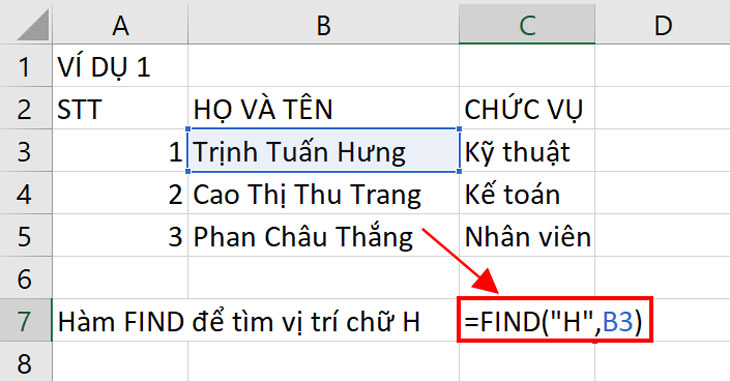
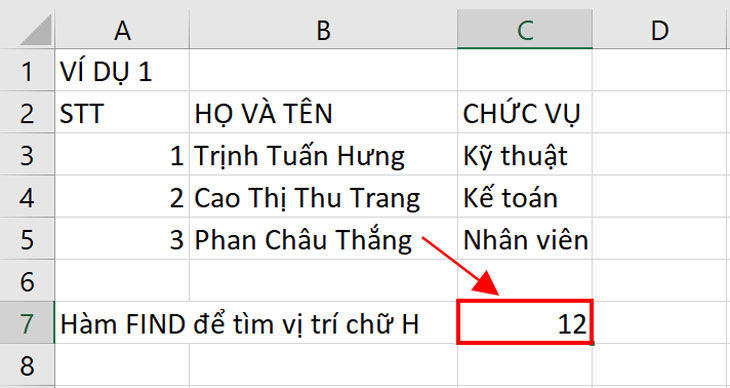
Ví dụ: Hãy sử dụng hàm FIND để tìm vị trí của chữ H trong tên Hưng.
Bước 1: Trong bảng tính Excel bạn nhập hàm =FIND(“H”,B3) vào ô tham chiếu muốn hiển thị kết quả.
Bước 2: Nhấn phím Enter để hiển thị kết quả.
Một số lưu ý khi sử dụng hàm FIND:
– Hàm FIND phân biệt chữ hoa, chữ thường, do đó giá trị find_text viết hoa và viết thường, “H” và “h” sẽ trả về các kết quả khác nhau.
– Start_num là tham số tùy chọn và giá trị mặc định là 1.
– Hàm FIND trong Excel trả về vị trí find_text đầu tiên trong chuỗi văn bản cho trước trong within_text.
– Vị trí được trả về dưới dạng số ký tự được tính từ đầu chuỗi văn bản within_text.
– Hàm Find Excel trả về lỗi #VALUE nếu không tìm thấy find_text trong within_text.
Hàm SEARCH
Excel định nghĩa SEARCH là 1 hàm giúp tìm kiếm vị trí của một chuỗi văn bản không phân biệt chữ hoa hay chữ thường.
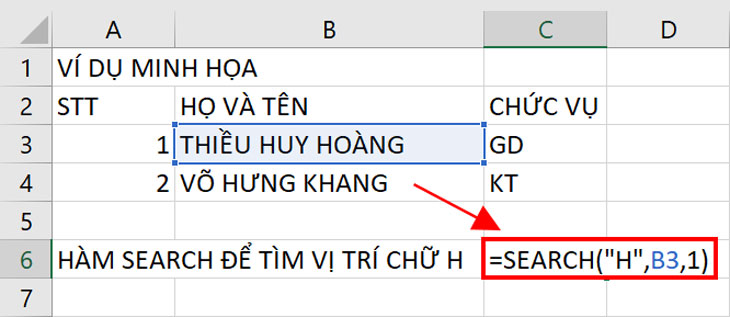
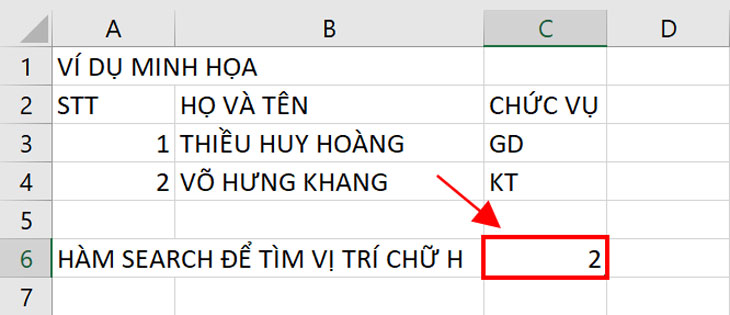
Ví dụ: Hãy sử dụng hàm SEARCH để tìm vị trí của chữ H trong tên HOÀNG ở bảng sau:
Bước 1: Trong bảng tính Excel bạn nhập hàm =SEARCH(“H”,B3,1) vào ô tham chiếu muốn hiển thị kết quả.
Bước 2: Nhấn phím Enter để hiển thị kết quả.
Một số lưu ý khi sử dụng hàm SEARCH:
– Hàm SEARCH không phân biệt chữ hoa và chữ thường. Ví dụ, “H” sẽ khớp với “h”.
– Khi sử dụng hàm SEARCH, bạn cần đảm bảo rằng tìm_kiếm và văn_bản_cần_tìm_kiếm không được sắp xếp theo thứ tự đảo ngược, nếu không hàm có thể trả về lỗi #VALUE!. Các đối số được trình bày theo thứ tự khác với các hàm văn bản khác, chẳng hạn như SPLIT và SUBSTITUTE.
– Bạn nên dùng một hàm chẳng hạn như IFERROR để kiểm tra các trường hợp không có kết quả phù hợp với cụm từ tìm kiếm.
So sánh hàm FIND và hàm SEARCH
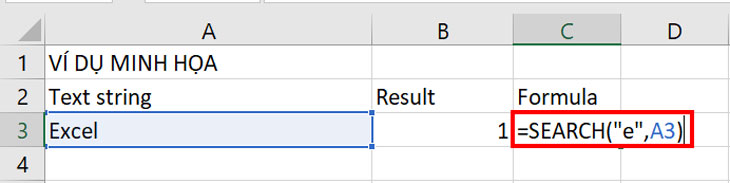
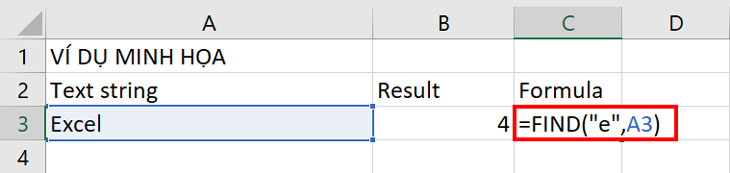
1. FIND phân biệt chữ hoa, SEARCH không phân biệt chữ hoa.
=SEARCH (“e”, “Excel”) trả về 1 vì nó nhận “E” hoa
Trong khi =FIND (“e”, “Excel”) trả về 4 vì nó phân biệt E và e.
2. FIND không cho phép sử dụng ký tự thay thế. SEARCH cho phép sử dụng ký tự thay thế.
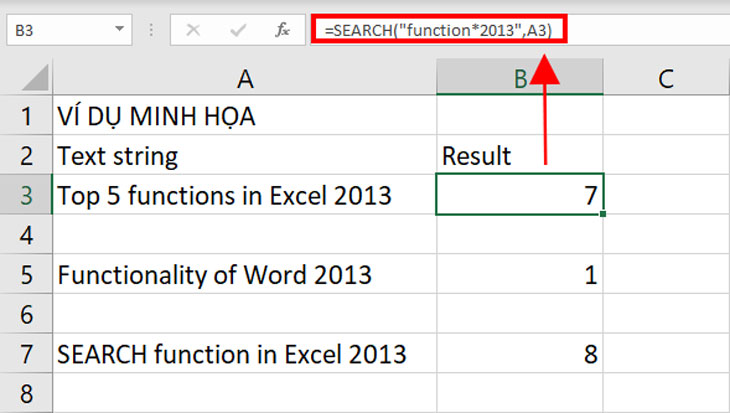
Không giống như FIND, hàm SEARCH cho phép sử dụng các ký tự đại diện trong đối số find_text:
– Dấu chấm hỏi (?) thay cho một ký tự.
– Dấu hoa thị (*) thay cho bất kỳ chuỗi ký tự nào.
Ví dụ: Công thức =SEARCH (“function*2013”, A3) trả về vị trí của ký tự đầu tiên (“f”) trong chuỗi phụ nếu chuỗi văn bản được đề cập trong within_text có chứa cả “function ” Và “2013”, bất kể có bao nhiêu ký tự khác ở giữa.
Trên đây là cách sử dụng hàm FIND và SEARCH trong Excel đơn giản, dễ hiểu, cũng như so sánh về sự khác nhau giữa 2 hàm này. Nếu bạn còn bất kỳ thắc nào cần được giải đáp, bạn vui lòng để lại bình luận bên dưới để Thcslytutrongst.edu.vn hỗ trợ bạn nhé!
Cảm ơn bạn đã xem bài viết So sánh hàm FIND và SEARCH trong Excel: Dùng trong trường hợp nào tại Thcslytutrongst.edu.vn bạn có thể bình luận, xem thêm các bài viết liên quan ở phía dưới và mong rằng sẽ giúp ích cho bạn những thông tin thú vị.
