Bạn đang xem bài viết Google Chrome bị lag, chạy chậm, nguyên nhân và cách khắc phục tại Thcslytutrongst.edu.vn bạn có thể truy cập nhanh thông tin cần thiết tại phần mục lục bài viết phía dưới.
Google Chrome bị lag, chạy chậm khiến bạn gặp khó khăn trong việc sử dụng. Cùng Thcslytutrongst.edu.vn tìm hiểu nguyên nhân và cách khắc phục ngay sau đây nhé!
Xem ngay các sản phẩm laptop đang giảm giá SỐC
Nguyên nhân khiến Google Chrome chạy nhậm, lag
Trong quá trình sử dụng trình duyệt, Google Chrome phải tải thêm nhiều dữ liệu đa dạng như thông tin, cache website, cookies, dữ liệu người dùng, đôi khi là cả phần mềm độc hại, adware…. khiến cho Chrome trở nên chậm và lag. Vì vậy, người dùng nên áp dụng một số thủ thuật để giúp Google Chrome hoạt động mượt mà như ban đầu.

Cách khắc phục
Cập nhật phiên bản mới nhất
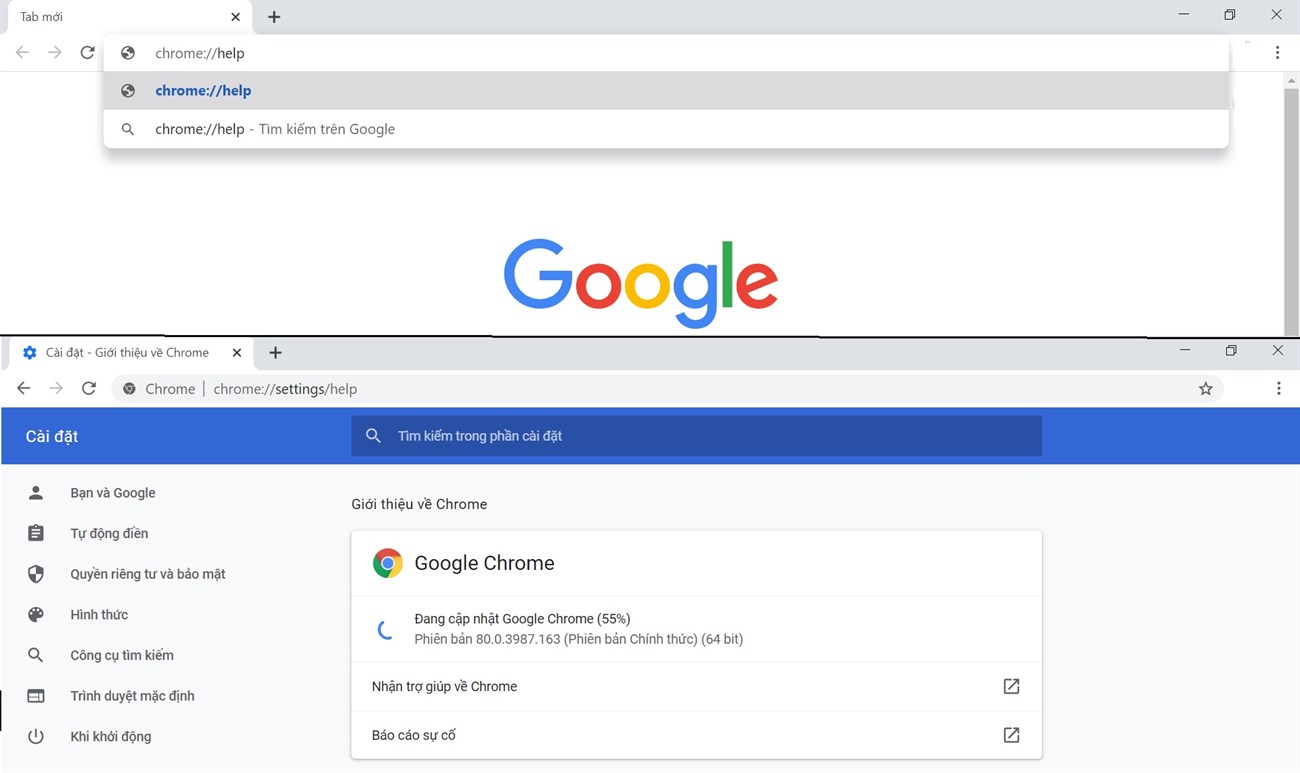
Thông thường Chrome sẽ tự động cập nhật lên phiên bản mới nhất để đảm bảo trình duyệt luôn được cập nhật và đảm bảo tốc độ hoạt động. Tuy nhiên, đôi khi vì một vài lý do kỹ thuật và kết nối kém, nó sẽ không thể tự update. Lúc này thì bạn làm thủ công với các bước sau:
- Bước 1: Mở trình duyệt Chrome.
- Bước 2: Gõ lệnh sau lên thanh địa chỉ: chrome://help
Chrome sẽ check phiên bản hiện tại đã là mới nhất chưa sau đó tự động bắt đầu quá trình cập nhật nếu bạn đang sử dụng phiên bản cũ. Nếu trình duyệt của bạn là mới nhất, bạn sẽ thấy thông báo Google Chrome đã được cập nhật.
Tải trước tài nguyên
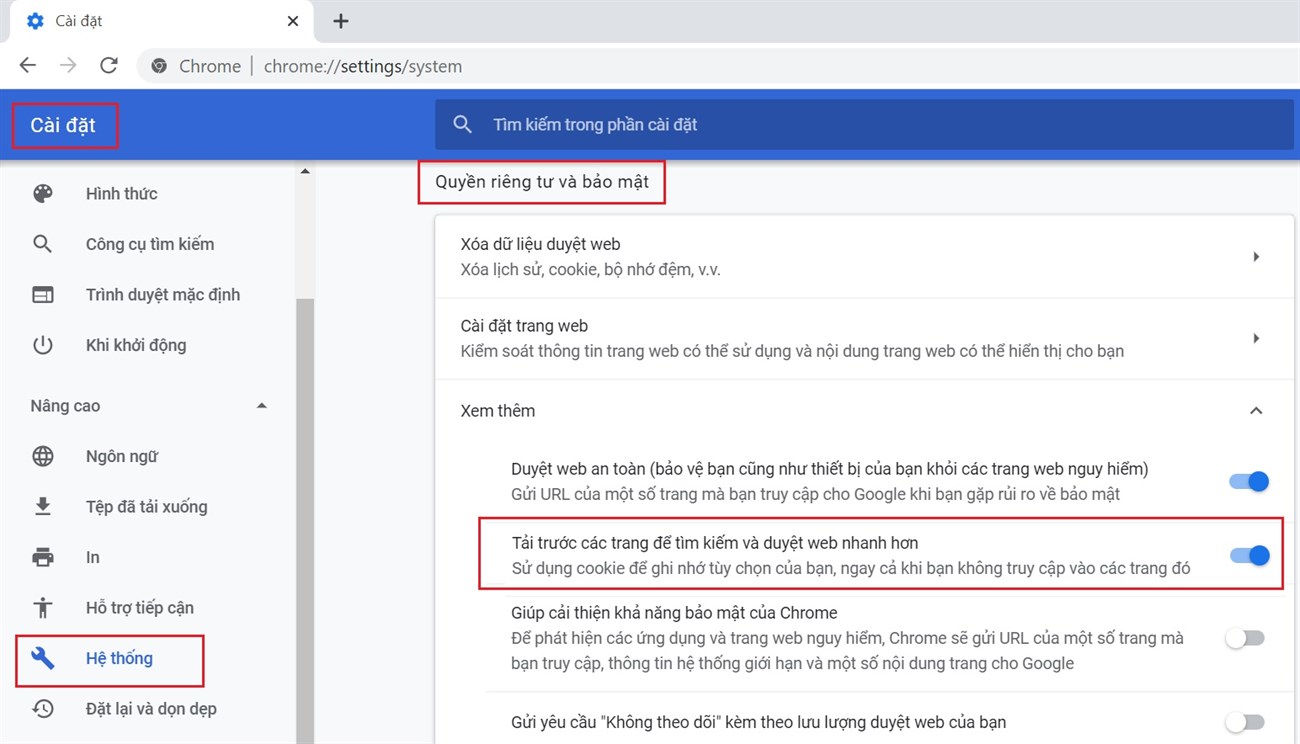
Tính năng tải trước tài nguyên cung cấp đề xuất thông minh về các trang hoặc liên kết mà người dùng có nhiều khả năng mở ra tiếp theo, tải các trang được liên kết đó vào nền trước khi bạn thực sự mở chúng. Nhìn chung, tính năng này hoạt động tốt và giúp việc tải các trang được liên kết và duyệt web nhanh hơn.
Để bật tính năng tìm nạp trước trong trình duyệt Chrome: Vào Cài đặt > Hệ thống > Quyền riêng tư và bảo mật, chọn tùy chọn Tải trước các trang để tìm kiếm và duyệt nhanh hơn.
Kiểm soát Plugin Flash
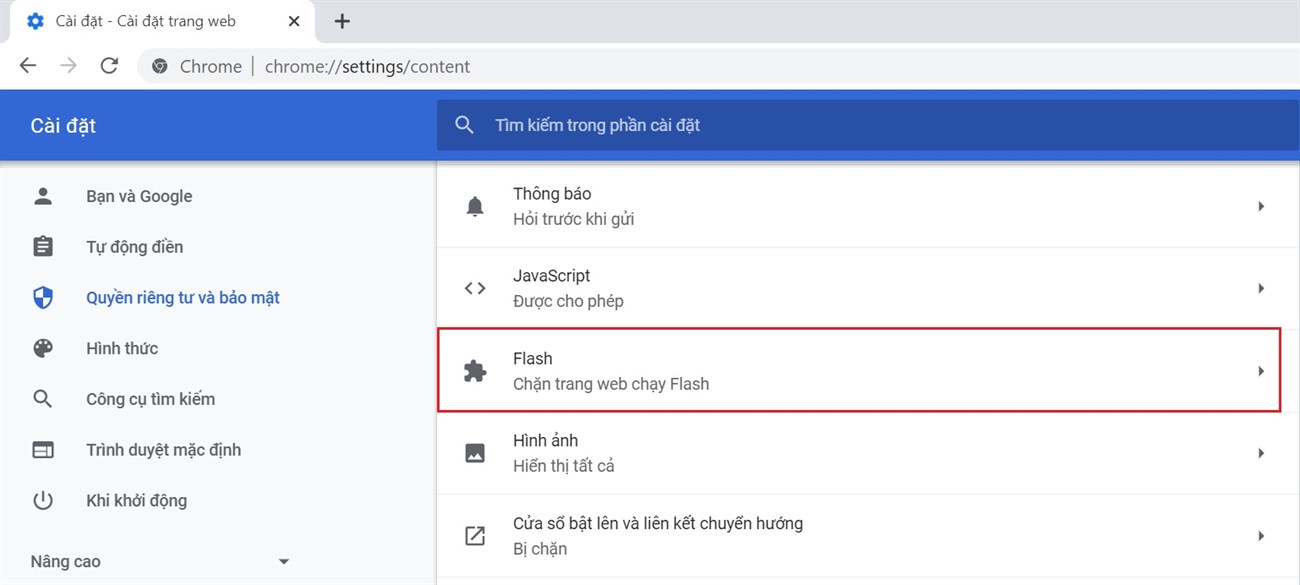
Các Plugin Flash cung cấp nhiều lợi thế về bảo mật, tốc độ và tính ổn định, bạn có thể kiểm soát Plugin Flash bằng cách:
- Bước 1: Gõ lệnh sau lên thanh địa chỉ: chrome://settings/content
- Bước 2: Trên hiển thị, cuộn xuống phần Flash và chọn cách bạn muốn xử lý Flash.
Vô hiệu hóa tiện ích mở rộng không dùng đến
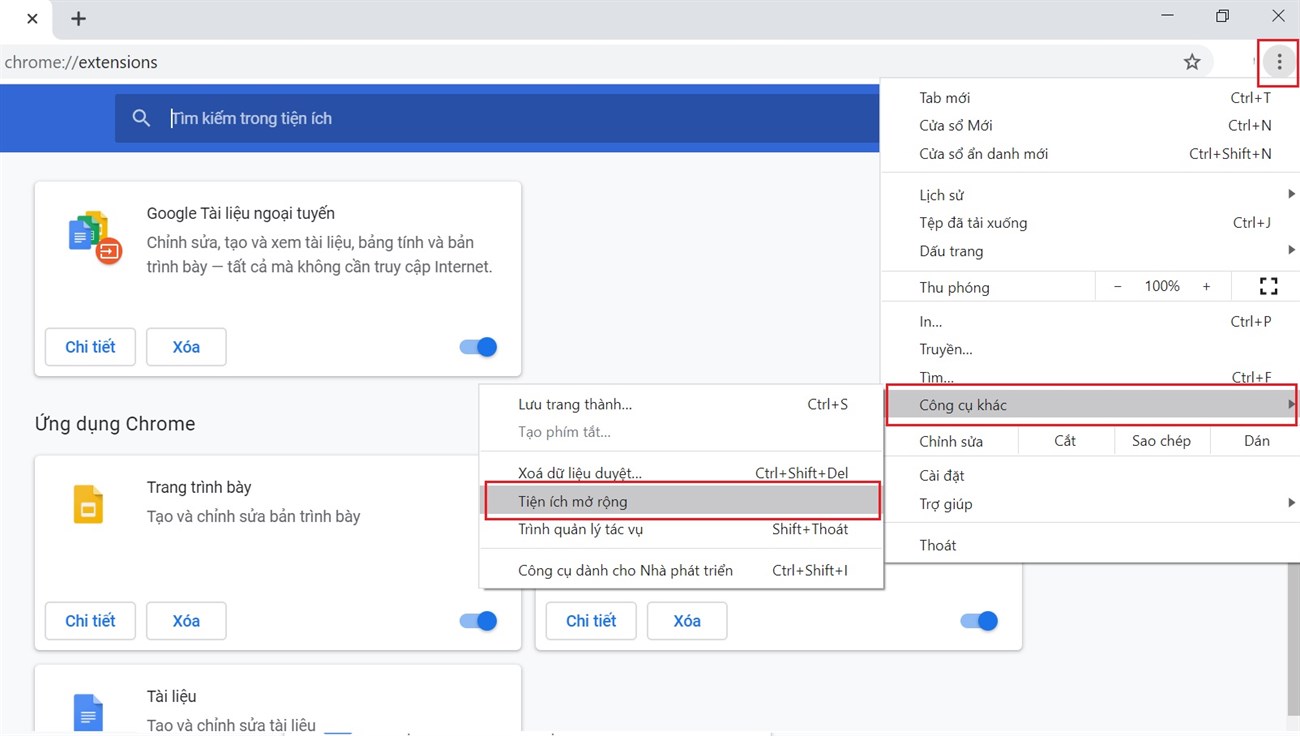
Tiện ích mở rộng là các chương trình nhỏ có sẵn trong cửa hàng Chrome trực tuyến có thêm các tính năng và chức năng bổ sung. Bạn có thể nhanh chóng vô hiệu hóa các tiện ích không dùng đến để cải thiện tốc độ bằng cách:
- Bước 1: Mở trình duyệt Chrome của bạn, click chọn biểu tượng 3 chấm dọc đứng ở góc trên cùng bên phải màn hình.
- Bước 2: Click chọn Công cụ khác > Tiện ích mở rộng. Màn hình sẽ hiển thị danh sách tất cả các tiện ích mở rộng mà bạn cài đặt trên trình duyệt của mình.
- Bước 3: Xác định các tiện ích không cần thiết rồi vô hiệu hóa bằng cách di chuyển thanh trượt bên cạnh sang trái hoặc loại bỏ hẳn bằng nút Xóa.
Xóa dữ liệu duyệt web
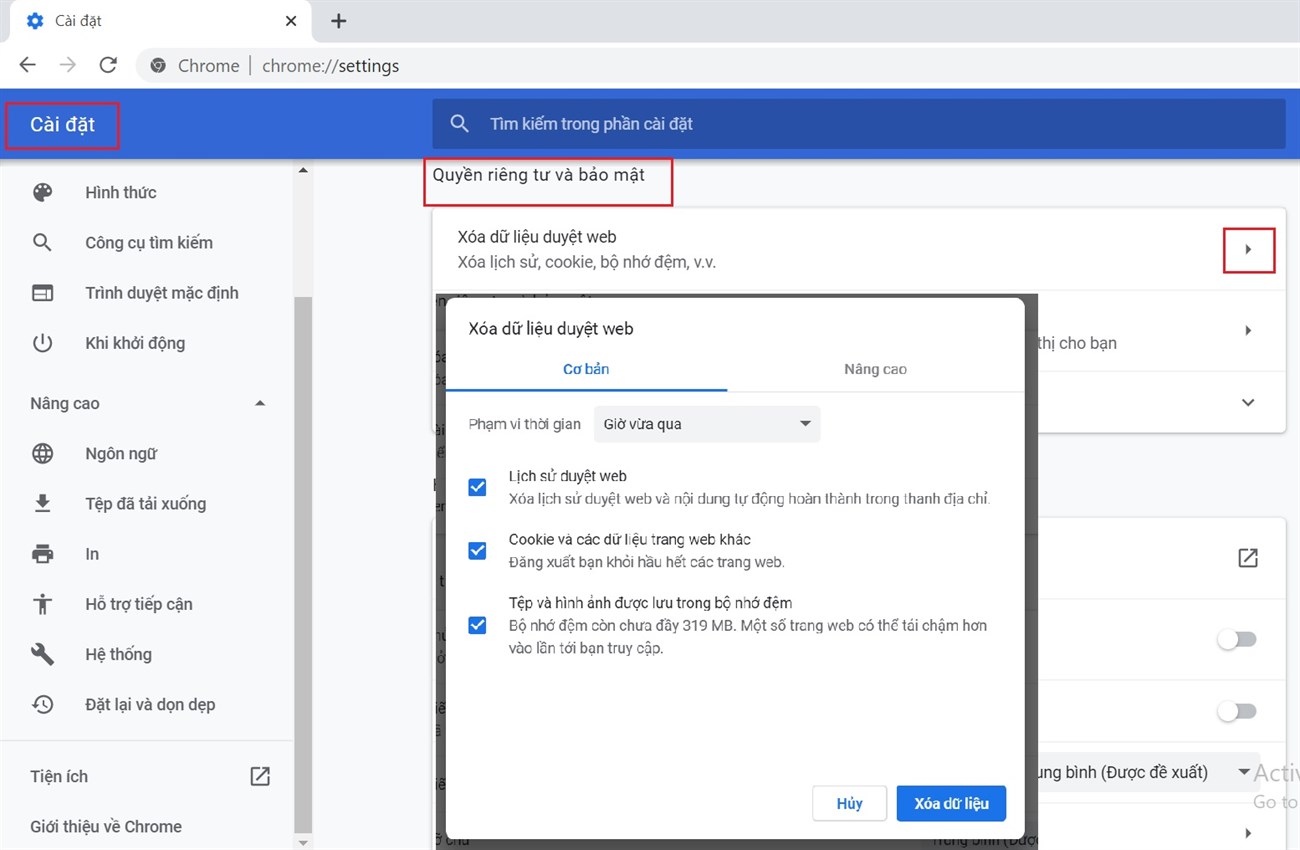
Khi bạn duyệt web, Chrome sẽ lưu URL và văn bảnđược lưu trong bộ nhớ cache, lịch sử tải xuống, cookie và các trang web và dữ liệu plugin khác. Khiến đôi khi bộ nhớ cache có thể trở nên rất lớn và cuối cùng có thể làm chậm Chrome. Vì vậy, hãy thử xóa dữ liệu duyệt web khi Chrome có dấu hiệu lag, chạy chậm.
Vào Cài đặt > Quyền riêng tư và bảo mật > nhấn vào mũi tên tại hàng Xóa dữ liệu duyệt web và lựa chọn các tác vụ.
Sử dụng công cụ dọn dẹp Chrome
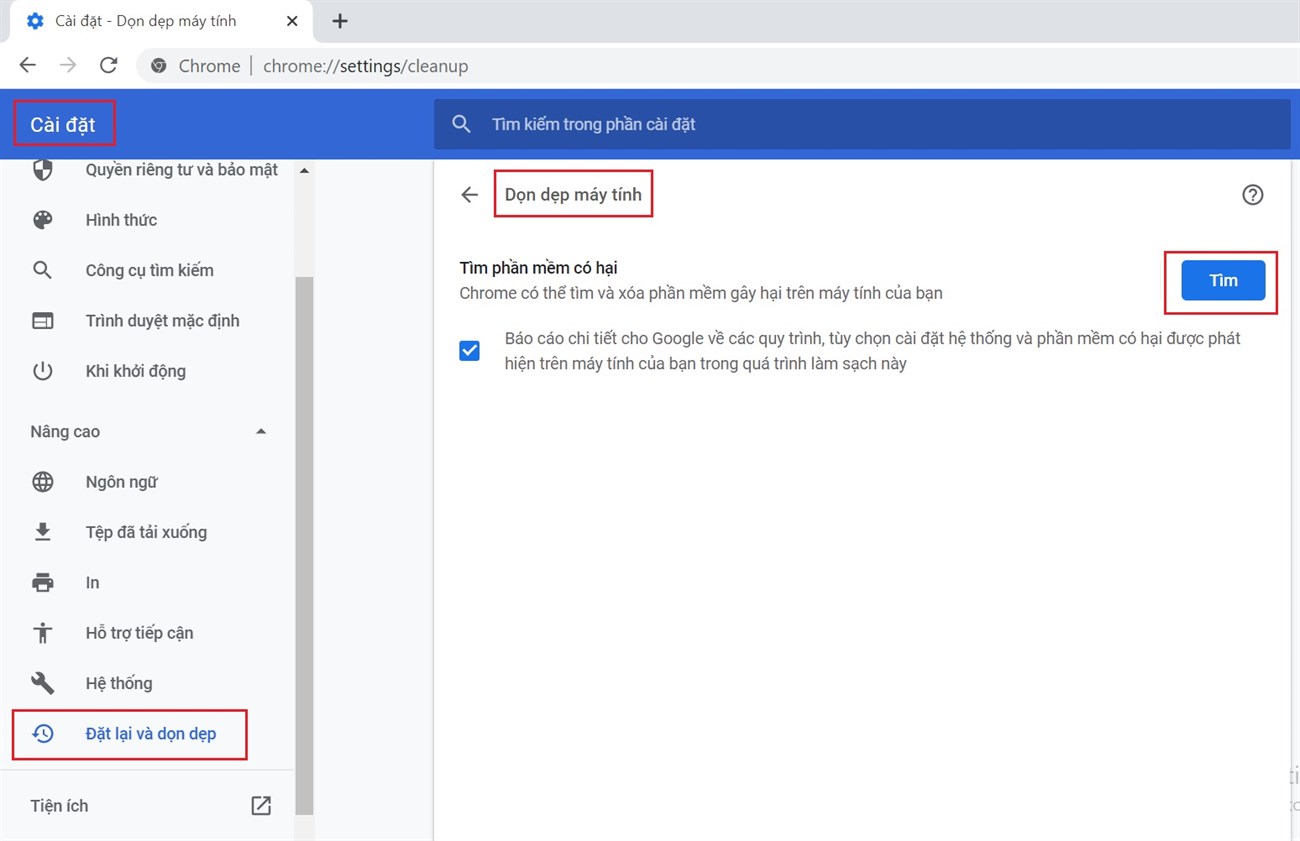
Nếu hệ thống của bạn có quá nhiều phần mềm dư thừa hoặc nhiễm phần mềm độc hại sẽ gây ra sự ì ạch của trình duyệt. Để tiện lợi cho người dùng, Chrome đã cung cấp công cụ dọn dẹp thực hiện quét toàn bộ và xóa mọi phần mềm có thể gây ra sự cố, cách làm như sau:
- Bước 1: Chọn biểu tượng 3 chấm dọc đứng ở góc trên cùng bên phải màn hình.
- Bước 2: Chọn Cài đặt > Nâng cao.
- Bước 3: Tiếp theo cuộn xuống dưới màn hình, chọn Đặt lại và dọn dẹp > Dọn dẹp máy tính > Tìm
Nếu công cụ dọn dẹp của Chrome gặp phải phần mềm độc hại, bạn sẽ nhận được thông báo và có thể xóa phần mềm đó ngay lập tức.
Quản lý các tab đang mở
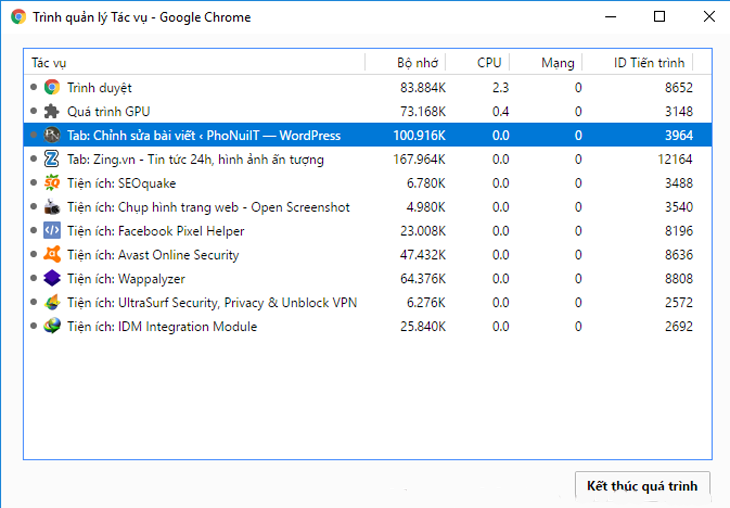
Việc mở cùng lúc quá nhiều tab có thể dẫn đến sự quá tải cho trình duyệt, khiến chúng lag và chạy chậm. Vì vậy, hãy chỉ sử dụng cùng lúc các tab cần thiết để đảm bảo tốc độ sử dụng đạt yêu cầu.
Để đóng bất kỳ tab nào, hãy nhấn Shift + Esc để mở Trình quản lý tác vụ của Chrome và đánh dấu các tab không cần thiết để xem sau.
Kiểm tra các tính năng mới
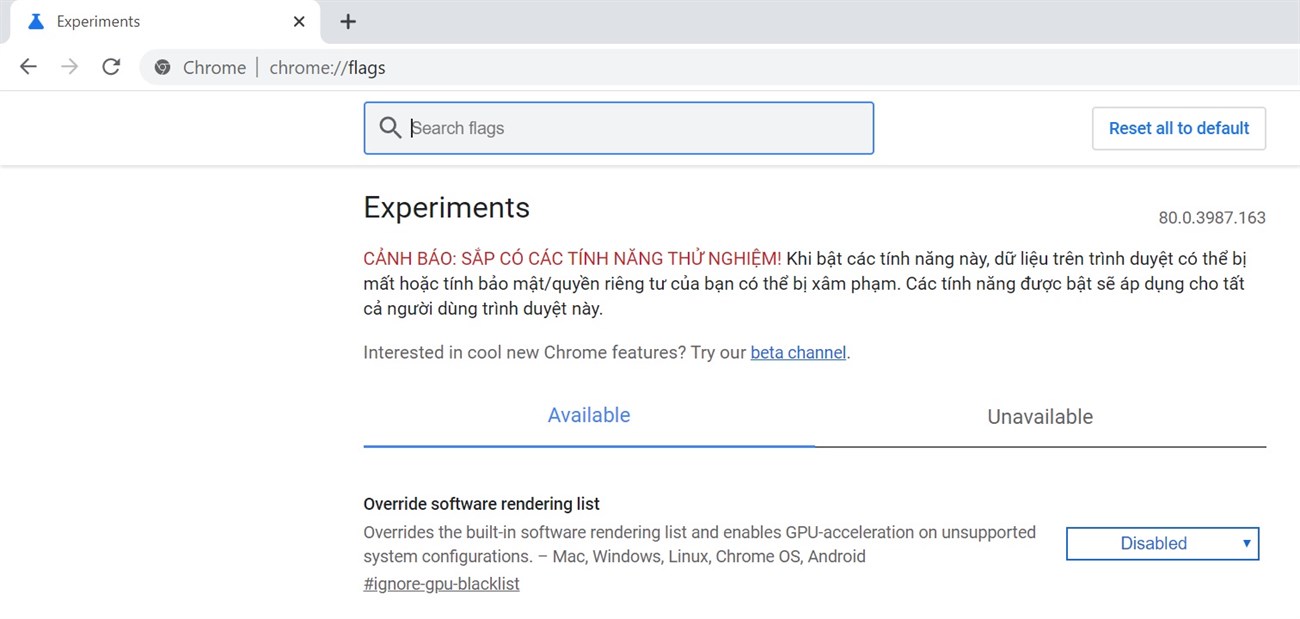
Các tính năng thử nghiệm mới có thể không ổn định, gây ra lỗi lạ, thậm chí chúng có thể ảnh hưởng đến bảo mật và quyền riêng tư hoặc thậm chí lấy dữ liệu như lịch sử duyệt web và lưu mật khẩu trong một số sự cố đủ tồi tệ.
Tuy nhiên, vẫn có một số tính năng thử nghiệm giúp tăng tốc độ trong Chrome tương đối an toàn như: đóng tab/cửa sổ nhanh, di chuyển mượt mà, tự động loại bỏ tab. Để kiểm tra và lựa chọn sử dụng các tính năng, bạn chỉ cần truy cập địa chỉ sau: chrome://flags. Hãy loại bỏ những tính năng không cần thiết hoặc lựa chọn thêm vào những tính năng gợi ý trên.
Quét phần mềm độc hại
Rất nhiều phần mềm gián điệp gây ra sự mất ổn định trong trình duyệt của bạn, điều này ảnh hưởng đến không chỉ tốc độ, mà còn cả tính bảo mật và độ tin cậy. Cần cẩn trọng khi quyết định tải về bất cứ phần mềm nào.
Bạn có thể sử dụng phần mềm Malwarebytes quét thủ công hệ thống để tìm phần mềm độc hại hoàn toàn miễn phí. Đối với phiên bản cao cấp cung cấp bảo vệ cao hơn và các tính năng khác như chặn trang web độc hại,…
Tải phần mềm Tại đây!

Cảm ơn bạn đã xem bài viết Google Chrome bị lag, chạy chậm, nguyên nhân và cách khắc phục tại Thcslytutrongst.edu.vn bạn có thể bình luận, xem thêm các bài viết liên quan ở phía dưới và mong rằng sẽ giúp ích cho bạn những thông tin thú vị.
