Bạn đang xem bài viết Cách gõ tắt trong Word 2007, 2013 và các phiên bản đơn giản nhất tại Thcslytutrongst.edu.vn bạn có thể truy cập nhanh thông tin cần thiết tại phần mục lục bài viết phía dưới.
Gõ tắt trong Word giúp việc soạn thảo nhanh chóng hơn hỗ trợ bạn tối ưu thời gian làm việc. Hãy cùng Thcslytutrongst.edu.vn tham khảo cách gõ tắt trong Word 2007, 2013 và các phiên bản khác cực kì đơn giản, dễ thực hiện nhé!
Lợi ích khi thiết lập gõ tắt trong Word (AutoCorrect)
Thiết lập gõ tắt trong Word (AutoCorrect) giúp việc soạn thảo văn bản nhanh chóng, tiết kiệm thời gian cho người dùng. Đồng thời cũng hỗ trợ bạn sửa lỗi chính tả hoặc lỗi đánh máy hay gặp phải trong quá trình sử dụng Word.
Các bước thiết lập gõ tắt trong Word
Bước 1: Đầu tiên, bạn chọn tab File > Options.

Bước 2: Tại hộp thoại Word Options, bạn chọn Proofing > AutoCorrect Options.

Bước 3: Tại tab AutoCorrect của hộp thoại AutoCorrect: English (U.S.), bạn nhập từ hoặc cụm từ viết tắt cần thay thế vào mục Replace và nhập nội dung từ hoặc cụm từ đầy đủ muốn thay thế vào mục With rồi chọn Add > OK.
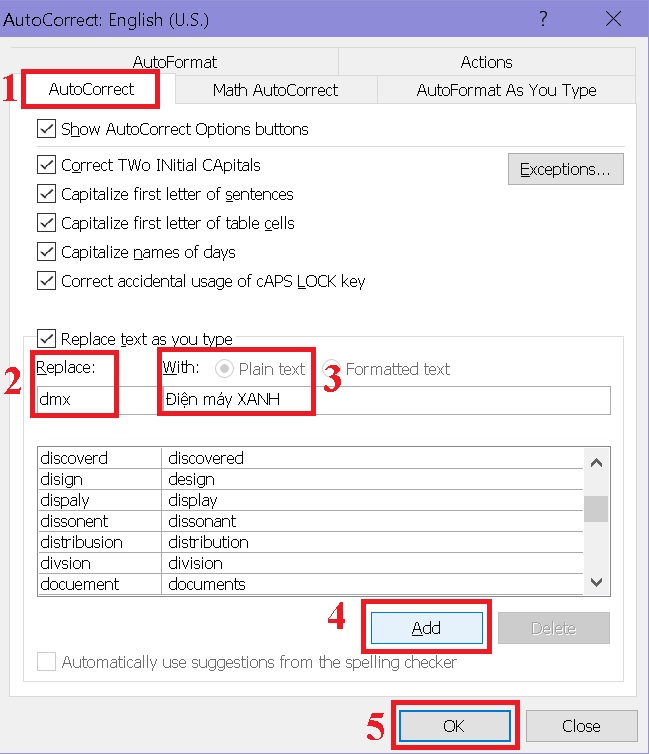
Bạn đã thiết lập gõ tắt trong Word thành công. Bạn có thể quay lại Word soạn thảo như bình thường. Khi đến từ hoặc cụm từ bạn đã thiết lập, bạn chỉ cần nhập chữ viết tắt là được.
Nếu bạn muốn xóa cụm từ viết tắt, bạn cũng thực hiện các thao tác của bước 1 và bước 2 như trên. Tại tab AutoCorrect của hộp thoại AutoCorrect: English (U.S.), bạn chọn cụm từ muốn xóa rồi chọn Delete > OK.

Các bước thiết lập gõ tắt những ký tự đặc biệt trong Word
- Đối với cụm từ viết tắt thay thế cho ký tự đặc biệt có trong AutoCorrect:
Tại tab Math AutoCorrect của hộp thoại AutoCorrect, bạn có thể sử dụng cụm từ gõ tắt thay thế cho các ký tự toán học.
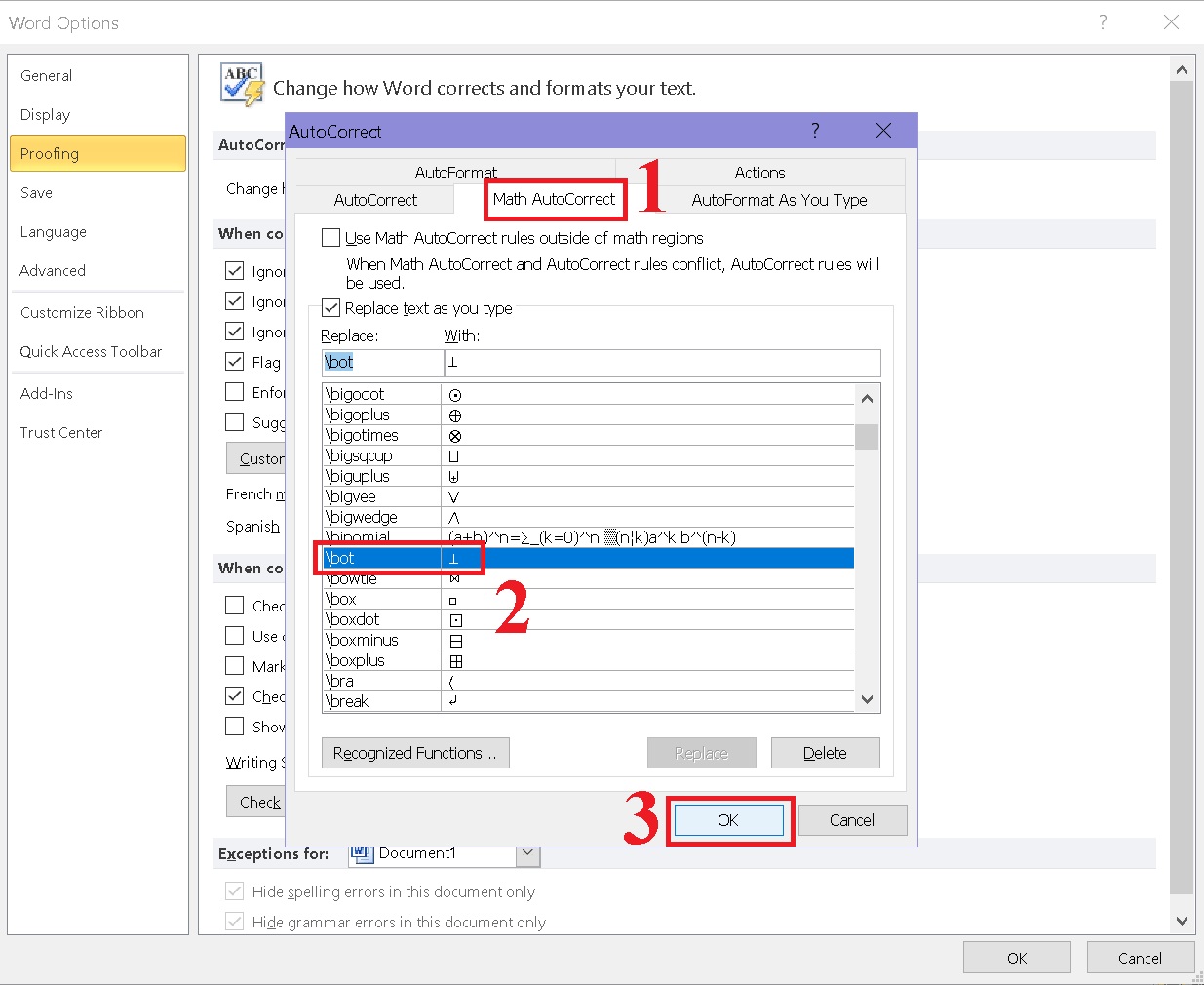
- Đối với cụm từ viết tắt thay thế cho ký tự đặc biệt có trong AutoCorrect:
Bước 1: Đầu tiên, bạn vào tab Insert và chọn Symbol.
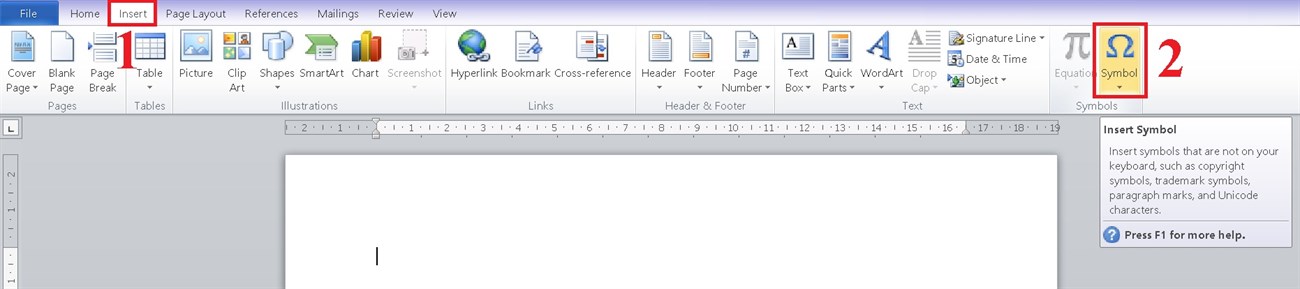
Bước 2: Bạn chọn kí tự đặc biệt muốn thiết lập gõ tắt rồi chọn Insert. Ký tự đặc biệt sẽ được chèn vào văn bản.

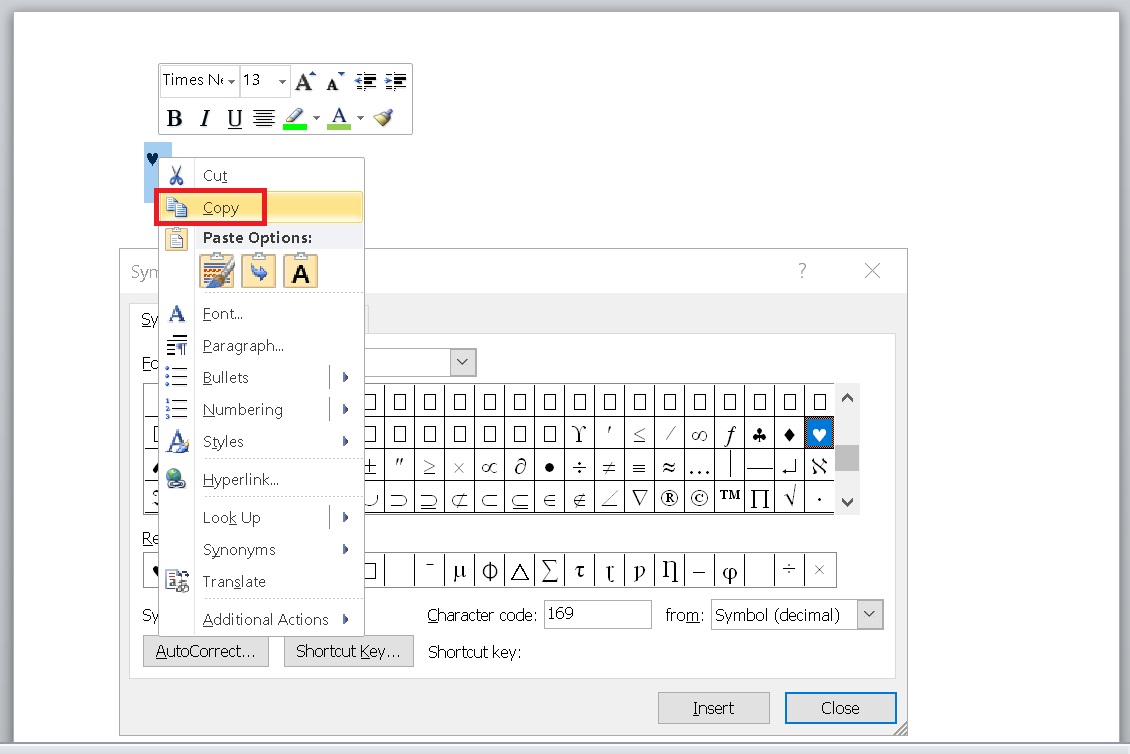
Bước 3: Bạn bôi đen kí tự đó và nhấp chuột phải chọn Copy hoặc nhấn tổ hợp phím Ctrl + C.
Xem thêm: Cách viết phân số trong Word
Bước 4: Sau đó, bạn chọn tab File > Options.
Bước 5: Tại hộp thoại Word Options, bạn chọn Proofing > AutoCorrect options.
Bước 6: Tại tab Math AutoCorrect của hộp thoại AutoCorrect, bạn nhấp chuột phải chọn Paste hoặc nhấn tổ hợp phím Ctrl + V vào mục With để dán kí tự đặc biệt muốn thiết lập vừa copy vào và nhập từ hoặc cụm từ viết tắt cần thay thế vào mục Replace rồi chọn Add > OK.
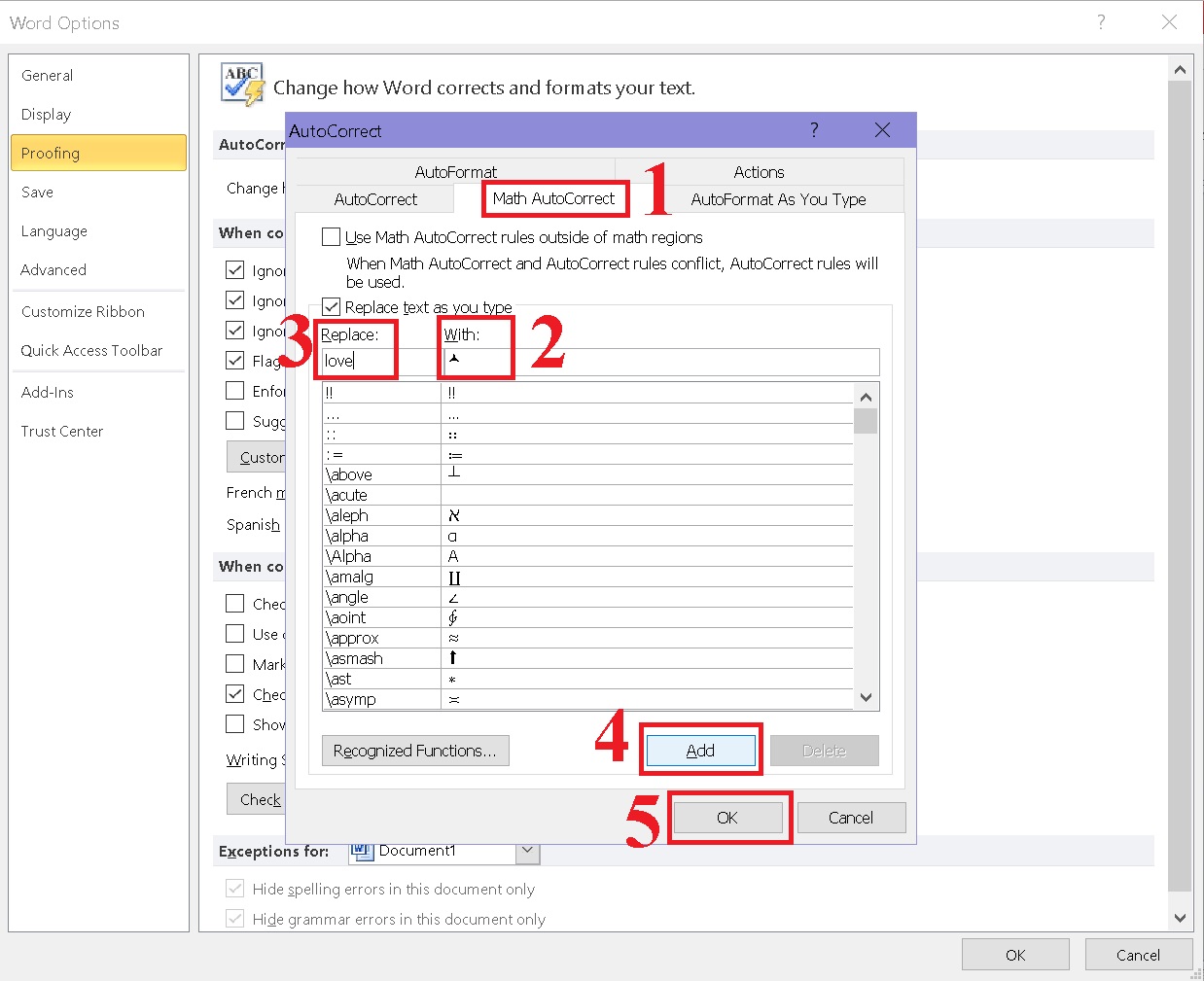
Vậy là bạn đã thiết lập gõ tắt kí tự đặc biệt không có sẵn trong Word thành công.
Các bước thiết lập gõ tắt bằng Unikey
Phần mềm Unikey hỗ trợ gõ tiếng Việt trên Windows, Linux và trên tất cả các công cụ chat, phần mềm chỉnh sửa ảnh,.. hoạt động trên hệ điều hành bạn đang sử dụng, chỉ cần tải Unikey và cài đặt đơn giản, bạn có thể soạn thảo bằng nhiều mã font chữ khác nhau.
Để thiết lập (thêm, sửa, xóa) gõ tắt bằng Unikey, bạn làm như sau:
Bước 1: Tải và cài đặt Unikey
- Nếu máy tính bạn đã cài đặt Unikey, bạn hãy khởi động chương trình lên.
- Nếu chưa có, bạn hãy tải Unikey và mở chương trình lên.
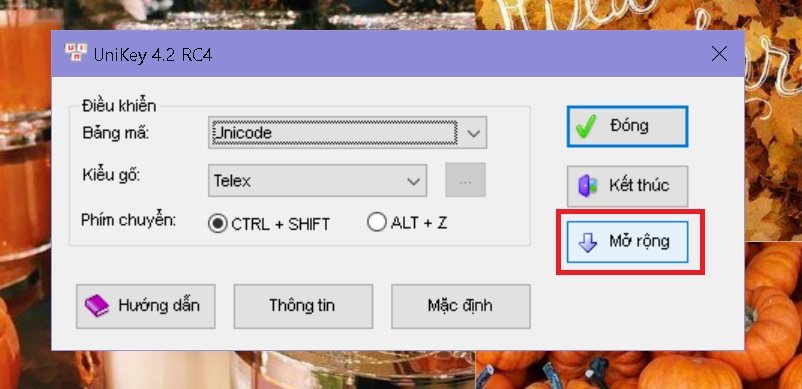
Bước 2: Trên hộp thoại giao diện của Unikey, bạn chọn Mở rộng.
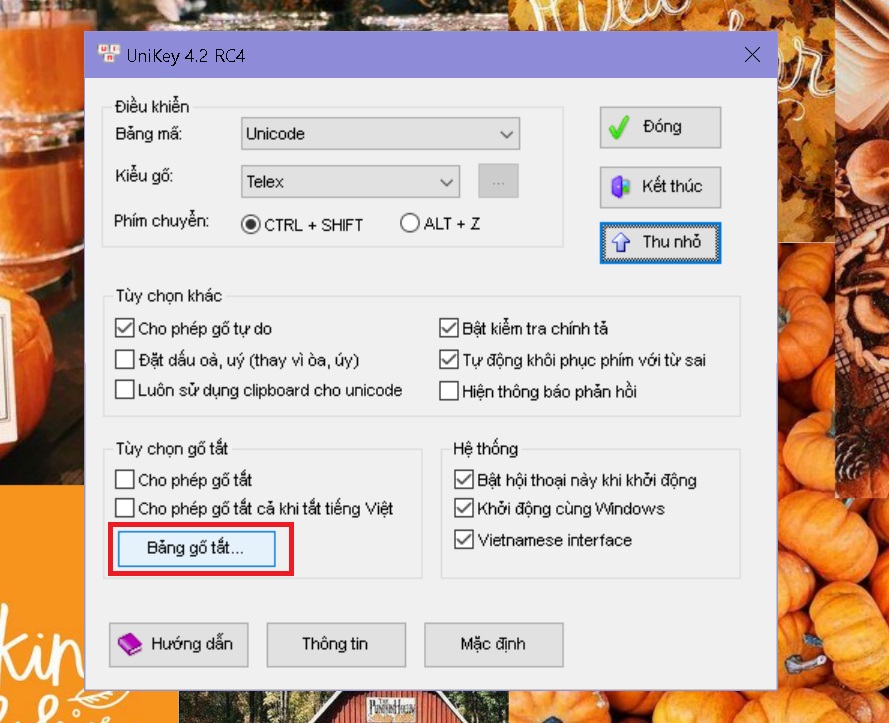
Bước 3: Sau đó bạn chọn Bảng gõ tắt.
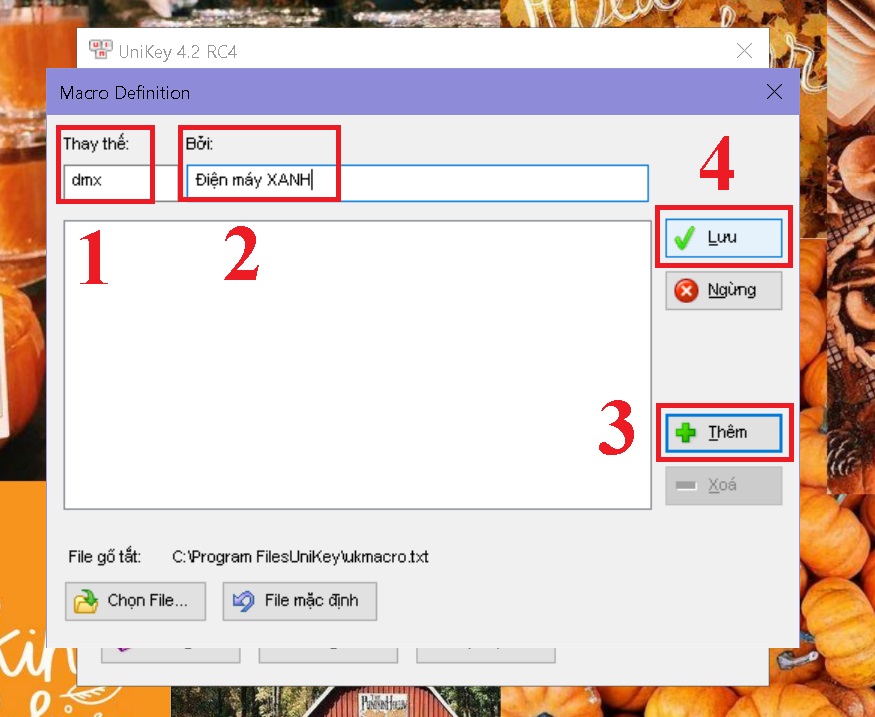
Bước 4: Tại hộp thoại Macro Definition, bạn nhập từ hoặc cụm từ viết tắt cần thay thế vào ô Thay thế và nhập nội dung từ hoặc cụm từ đầy đủ muốn thay thế vào ô Bởi rồi chọn Thêm.
Để thêm các từ khác các bạn làm tương tự như trên. Sau khi thêm xong, bạn chọn Lưu để lưu lại các thiết lập.
Bước 5: Trong Tùy chọn gõ tắt, bạn tick vào ô Cho phép gõ tắt và Cho phép gõ tắt cả khi tiếng Việt.
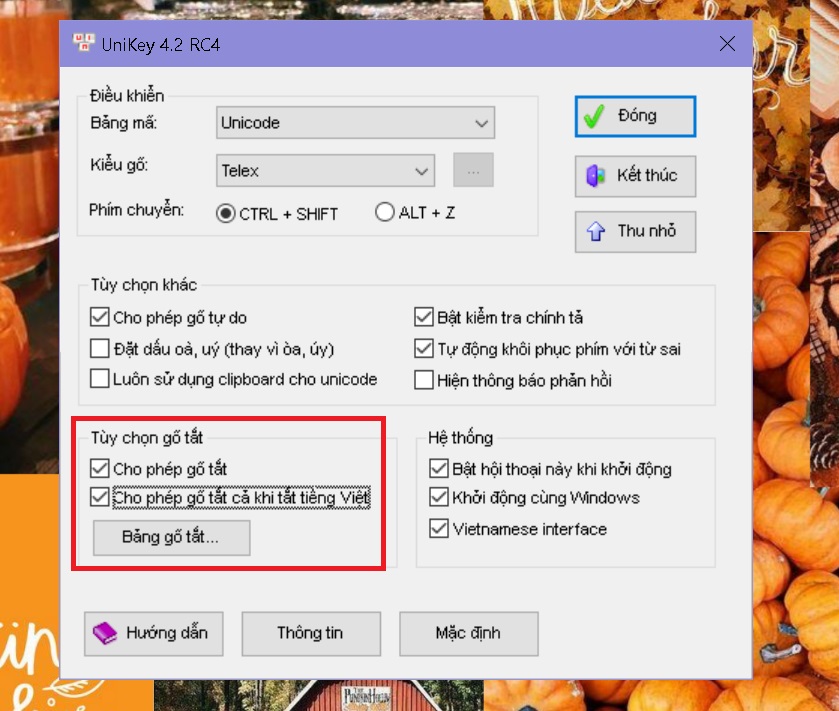
Vậy là bạn đã thiết lập gõ tắt bằng Unikey thành công.
Bài viết trên đã hướng dẫn bạn cách gõ tắt trong Word giúp việc soạn thảo nhanh chóng hơn. Chúc các bạn thực hiện thành công nhé!
Cảm ơn bạn đã xem bài viết Cách gõ tắt trong Word 2007, 2013 và các phiên bản đơn giản nhất tại Thcslytutrongst.edu.vn bạn có thể bình luận, xem thêm các bài viết liên quan ở phía dưới và mong rằng sẽ giúp ích cho bạn những thông tin thú vị.
