Bạn đang xem bài viết 2 cách chuyển tin nhắn điện thoại Android, iPhone cũ sang điện thoại mới tại Thcslytutrongst.edu.vn bạn có thể truy cập nhanh thông tin cần thiết tại phần mục lục bài viết phía dưới.
Bạn vừa sắm cho mình một chiếc smartphone, và bạn muốn di chuyển những cuộc trò chuyện quan trọng giữa bạn và mọi người sang chiếc smartphone mới này? Bài viết dưới đây sẽ hướng dẫn bạn 2 cách chuyển tin nhắn từ điện thoại Android, iPhone cũ sang điện thoại mới vô cùng đơn giản.
Xem ngay một số miếng dán màn hình có giảm giá SỐC
Lợi ích của phần mềm chuyển nhanh tin nhắn tự động
Khi bạn muốn di chuyển tin nhắn từ điện thoại này sang điện thoại khác thì hãy sử dụng các phần mềm chuyển nhanh tin nhắn tự động. Bạn không cần phải thực hiện các thao tác thủ công phức tạp mà chỉ với vài bước đơn giản, mọi việc sẽ được phần mềm giải quyết một cách tự động.
Quá trình di chuyển diễn ra nhanh chóng, gọn lẹ giúp bạn có thể tiết kiệm thời gian cũng như các thao tác. Giờ đây, bạn đã lưu giữ lại được mọi tin nhắn và có thể xem lại bất kỳ lúc nào trên chiếc điện thoại mới rồi. Thật tiện lợi phải không nào!
Chuyển tin nhắn từ điện thoại cũ sang điện thoại mới bằng SMS Backup & Restore
Trước tiên, bạn cần tải ứng dụng SMS Backup & Restore trên cả hai điện thoại muốn chuyển đổi tin nhắn. Sau đó, bạn hãy lần lượt thực hiện các bước dưới đây:
- Tải về SMS Backup & Restore.
Trên điện thoại Android cũ
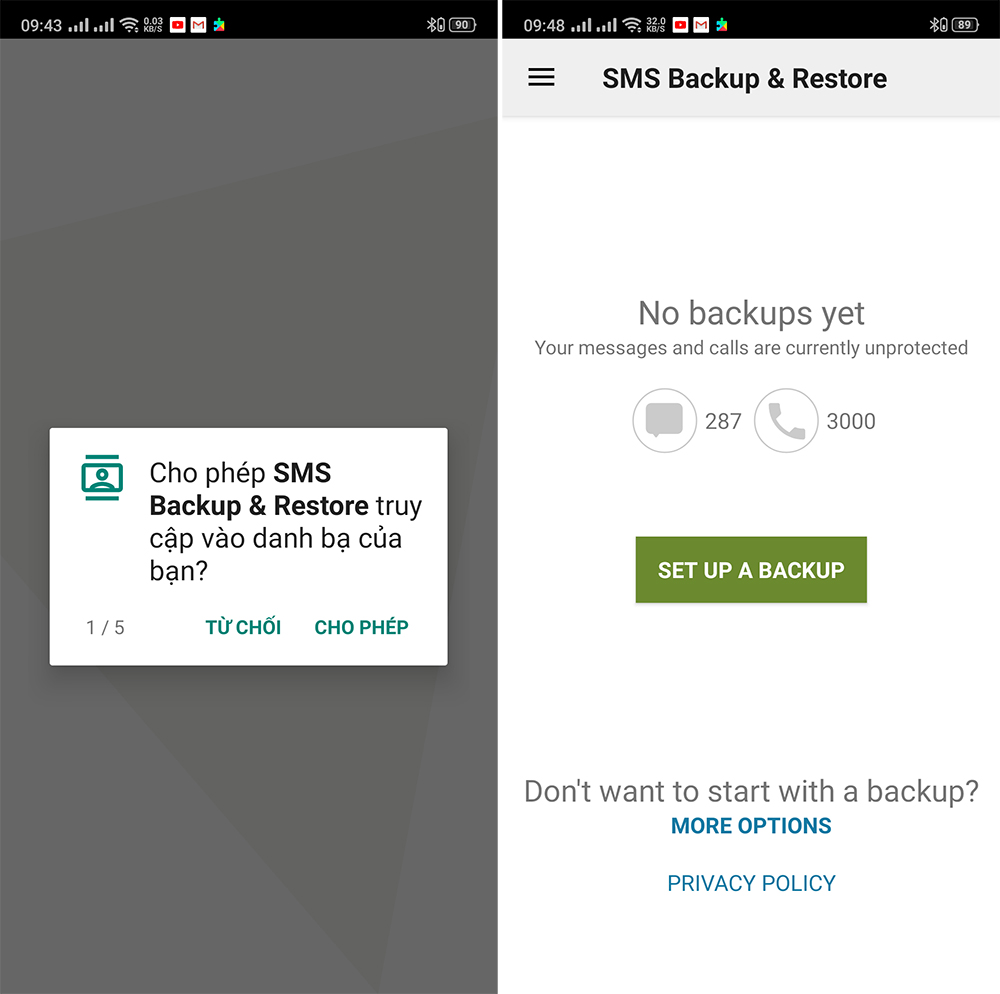
Bước 1: Trên điện thoại Android cũ cần chuyển tin nhắn đi, bạn mở SMS Backup & Restore vừa tải về > Cấp quyền truy cập > Nhấn chọn SET UP A BACKUP
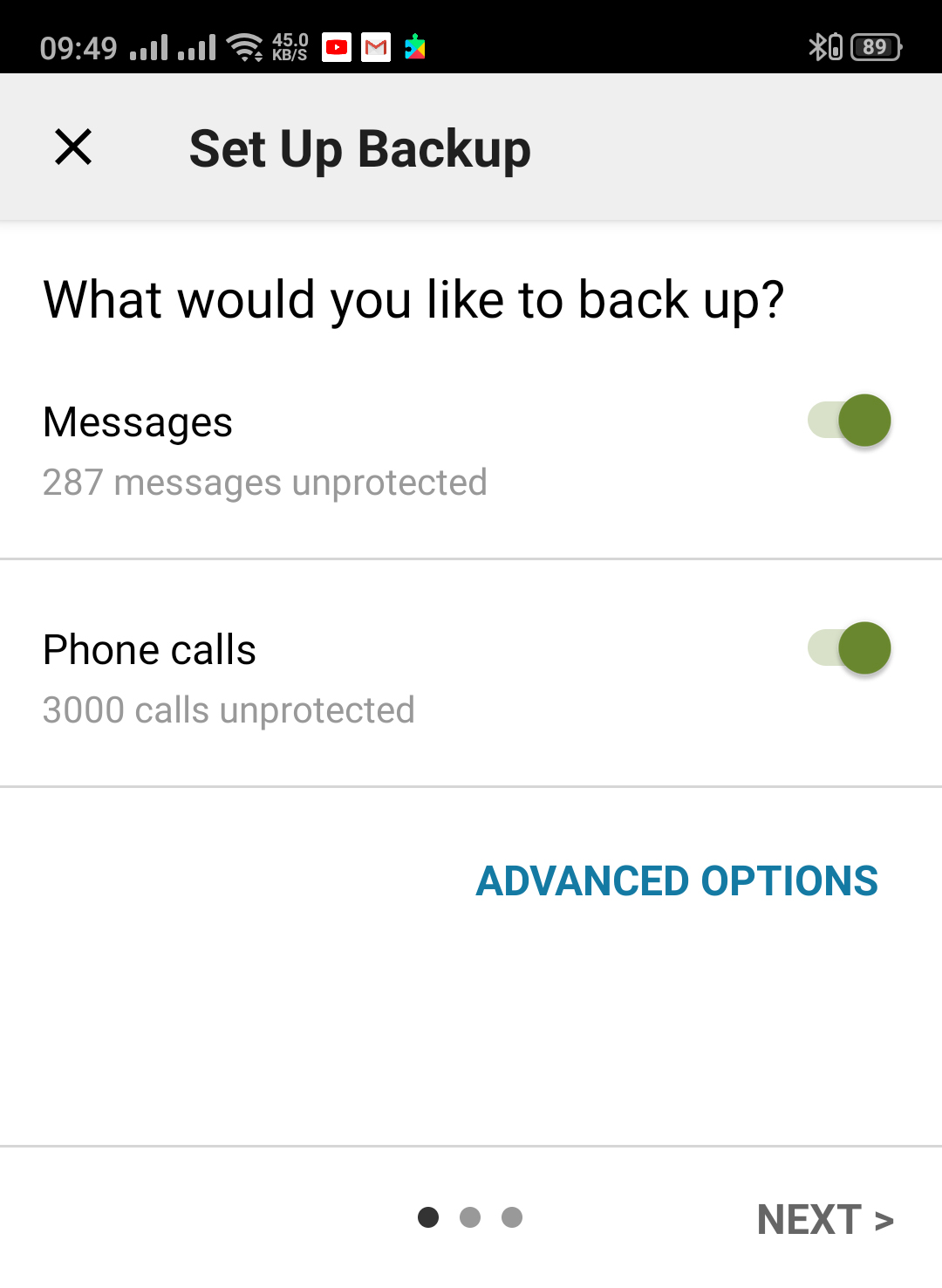
Bước 2: Chọn sao lưu tin nhắn, cuộc gọi bằng cách gạt thanh ngang sang phải > Sau đó nhấn NEXT
Bước 3: Chọn nơi lưu tin nhắn, cuộc gọi (Google Drive, Dropbox, OneDrive, YouPhone: Trên điện thoại), ở đây mình khuyên bạn nên sao lưu Online trên Google Drive để tiện cho quá trình khôi phục sau này.
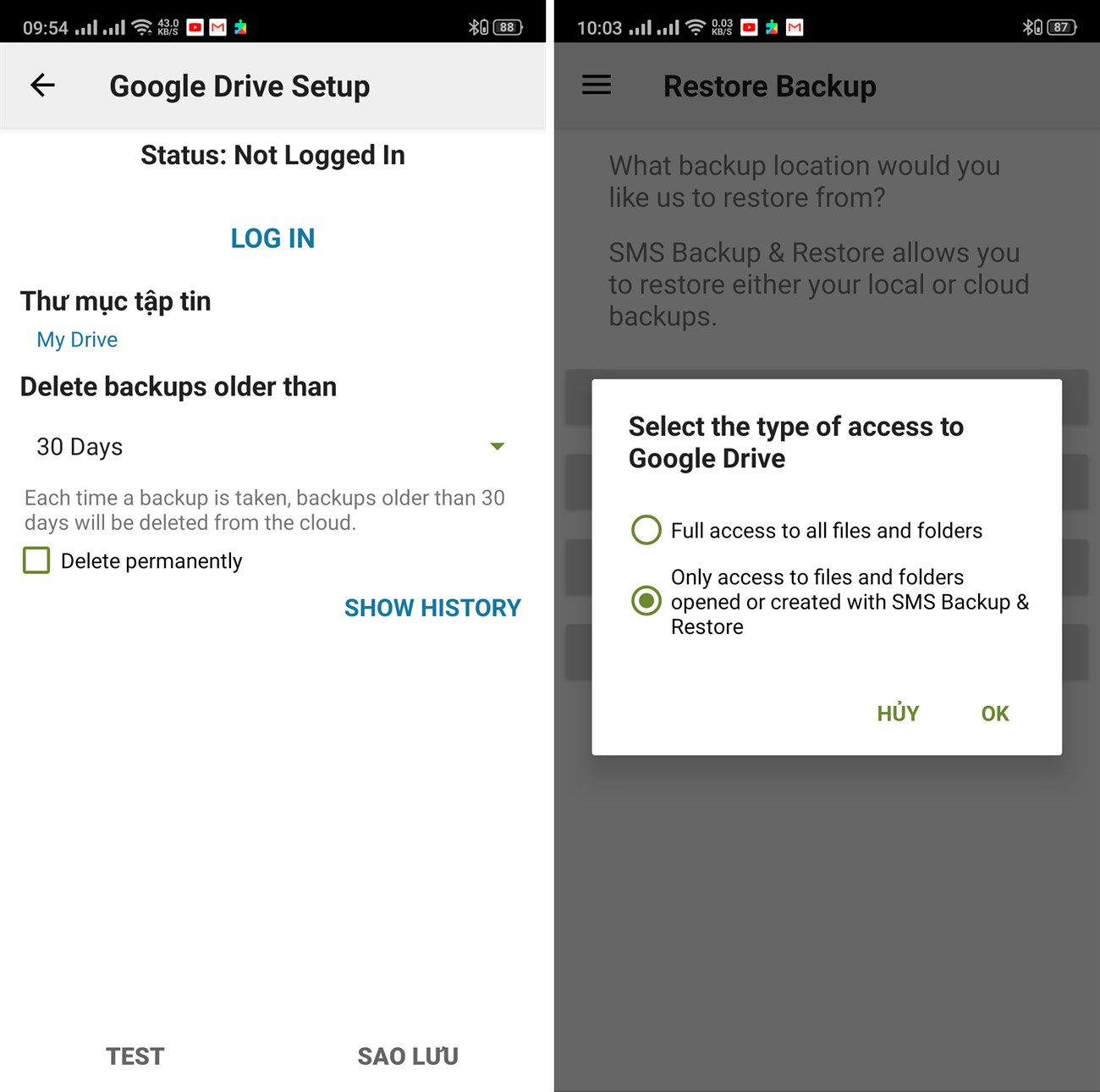
Bước 4: Sau khi chọn Google Drive, ứng dụng sẽ yêu cầu bạn cấp quyền truy cập vào Google Drive để sao lưu file > Nhấn LOG IN để đăng nhập vào tài khoản Google Drive (tài khoản Google của bạn) > Chọn Only access to files (khuyên chọn)
Bước 5: Tiếp theo chọn tài khoản, hoặc nhập vào tài khoản Google của bạn > SAO LƯU > Có > Nhấn NEXT > Chọn lịch sao lưu tự động (Daily: hàng ngày; Weekly: hàng tuần và Hourly: hàng giờ), ở đây mình sẽ chọn hàng tuần.
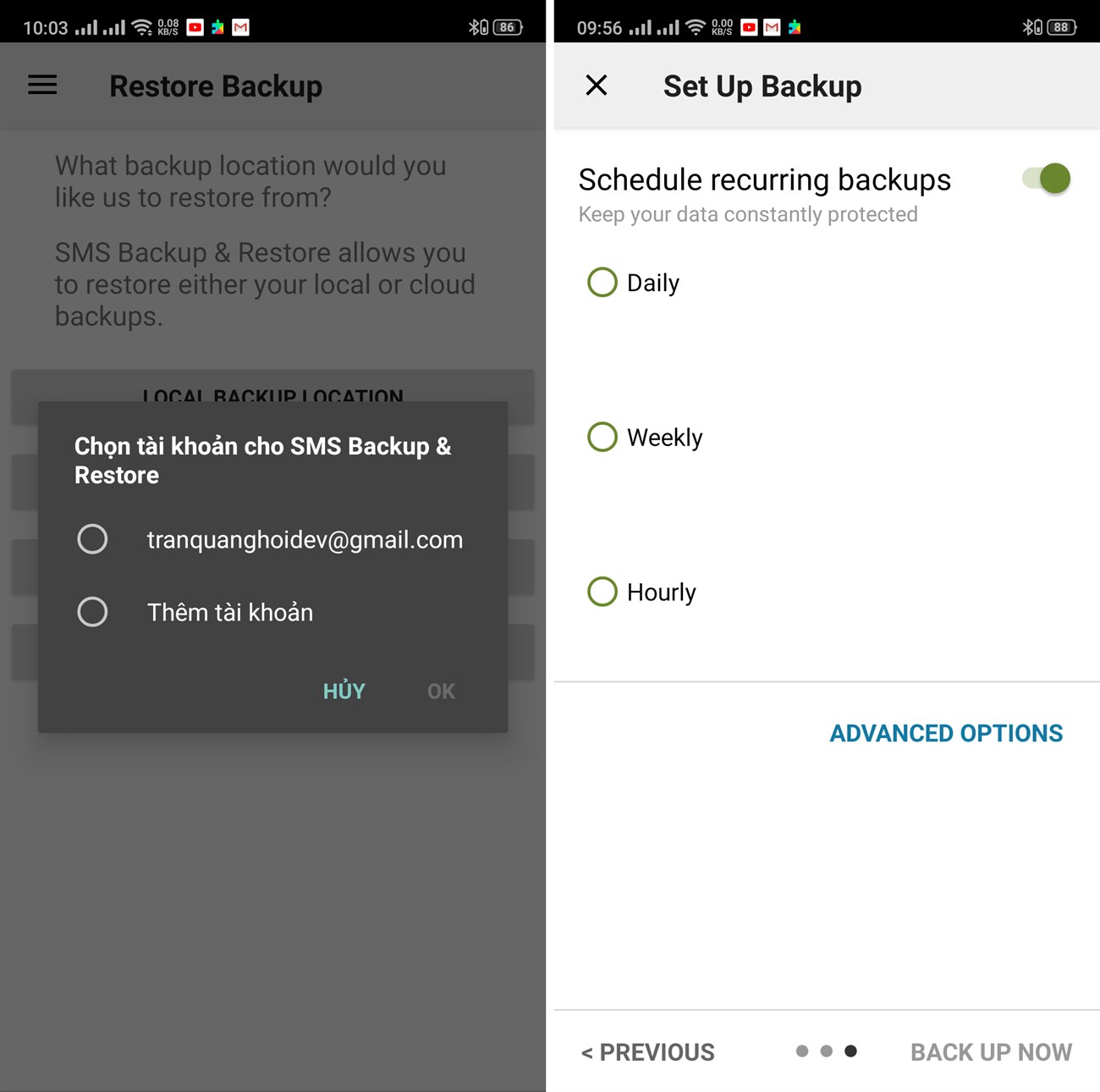
Bước 6: Nhấn BACK UP NOW để bắt đầu sao lưu tin nhắn, quá trình sao lưu diễn ra nhanh hay chậm tùy thuộc vào số lượng tin nhắn, cuộc gọi của bạn. Ở đây mình sao lưu gần 300 tin nhắn và 3000 cuộc gọi mất khoảng 10 giây.
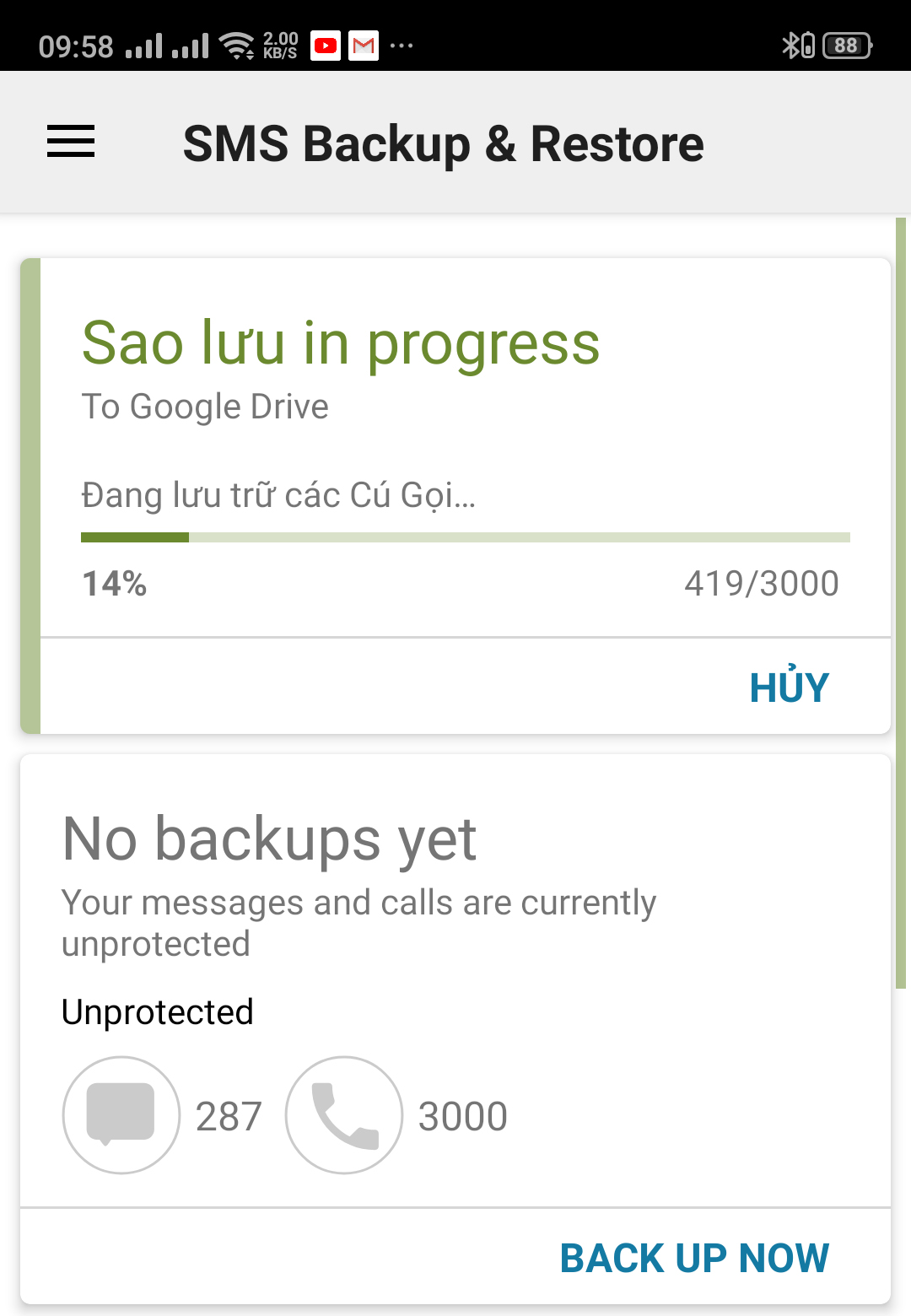
Trên điện thoại Android mới
Bước 1: Trên điện thoại Android mới cần chuyển tin nhắn tới, bạn mở SMS Backup & Restore vừa tải về > Cấp quyền truy cập.
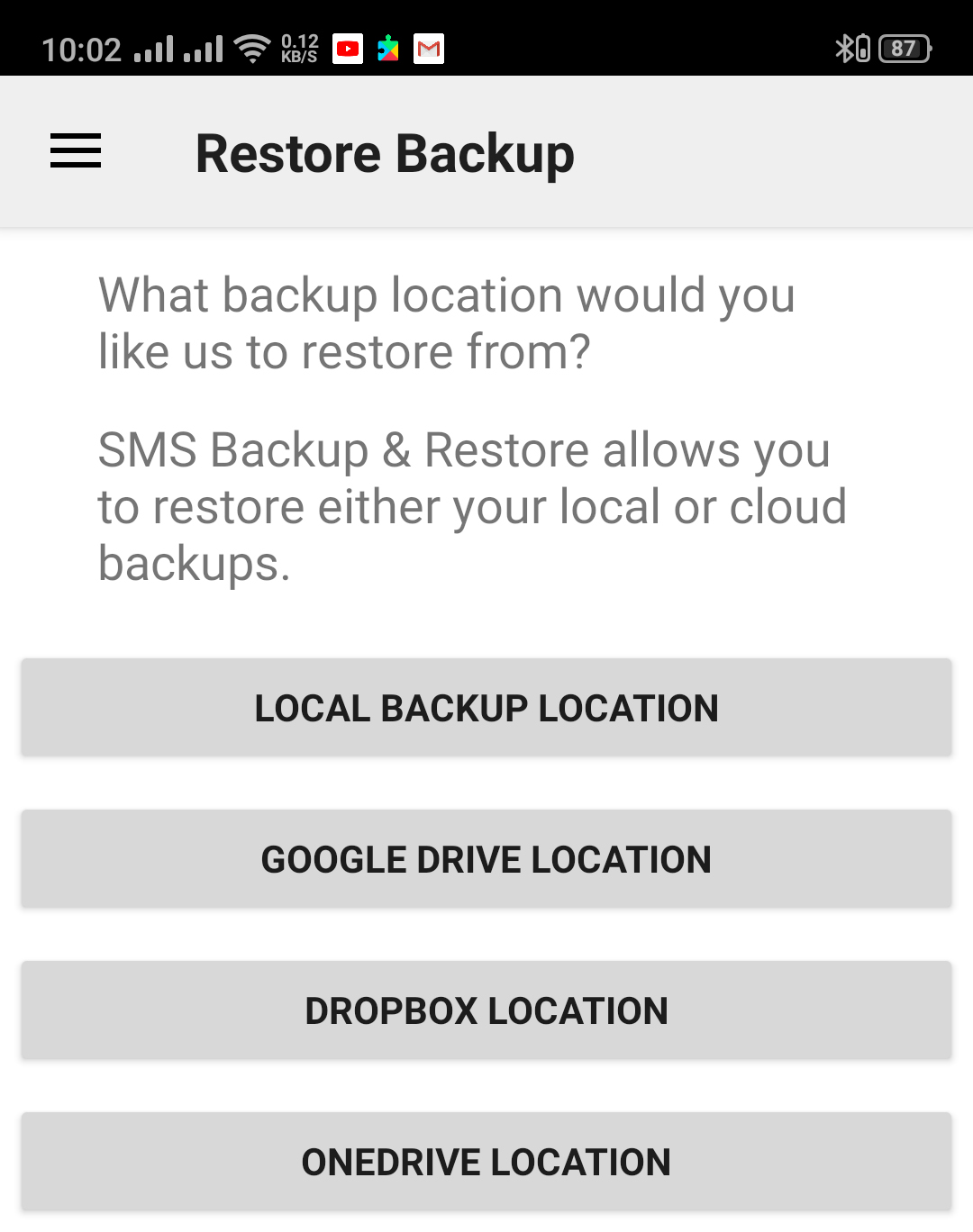
Bước 2: Nhấn vào More (biểu tượng 3 gạch ngang bên góc trái phía trên màn hình) > Khôi phục
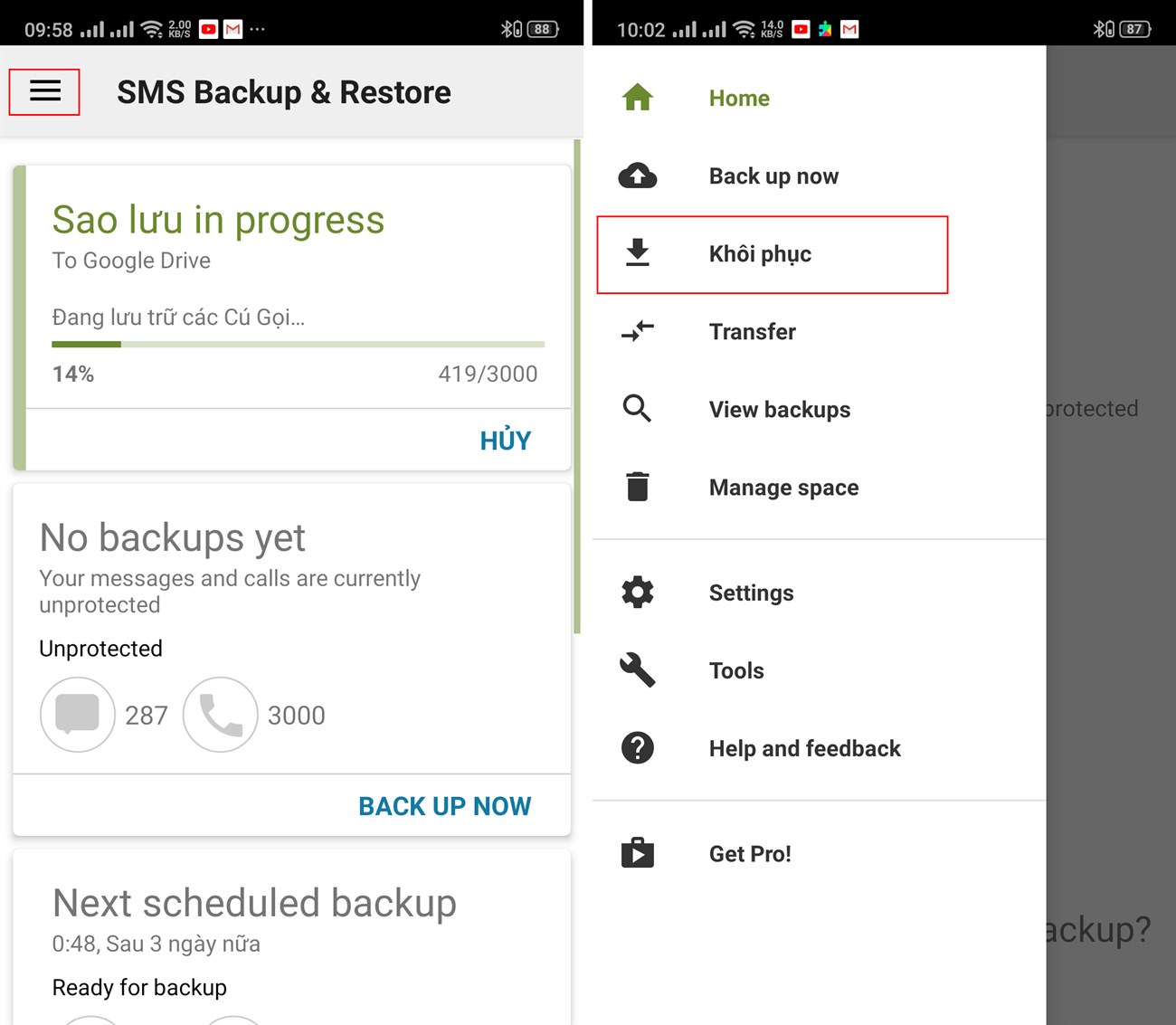
Bước 3: Chọn nơi lưu trữ trước đó, ở đây mình chọn vào Google Drive > Chọn Only access to files
Bước 4: Chọn tài khoản Google hoặc đăng nhập vào tài khoản Google > Nhấn KHÔI PHỤC
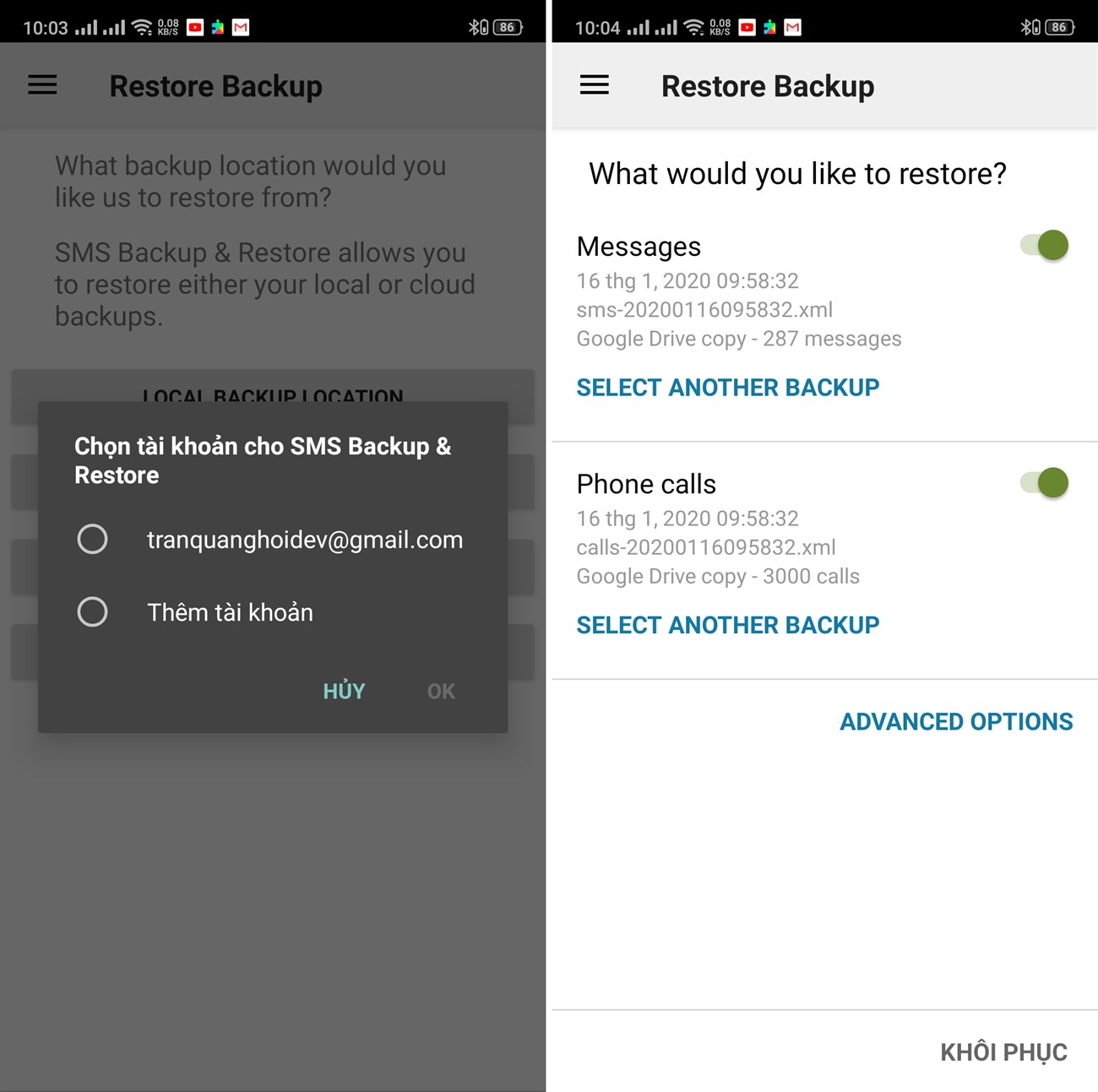
Bước 5: Lúc này điện thoại sẽ đưa ra thông báo về thay đổi trình quản lý tin nhắn > Hãy chọn vào Thay đổi để bắt đầu khôi phục.
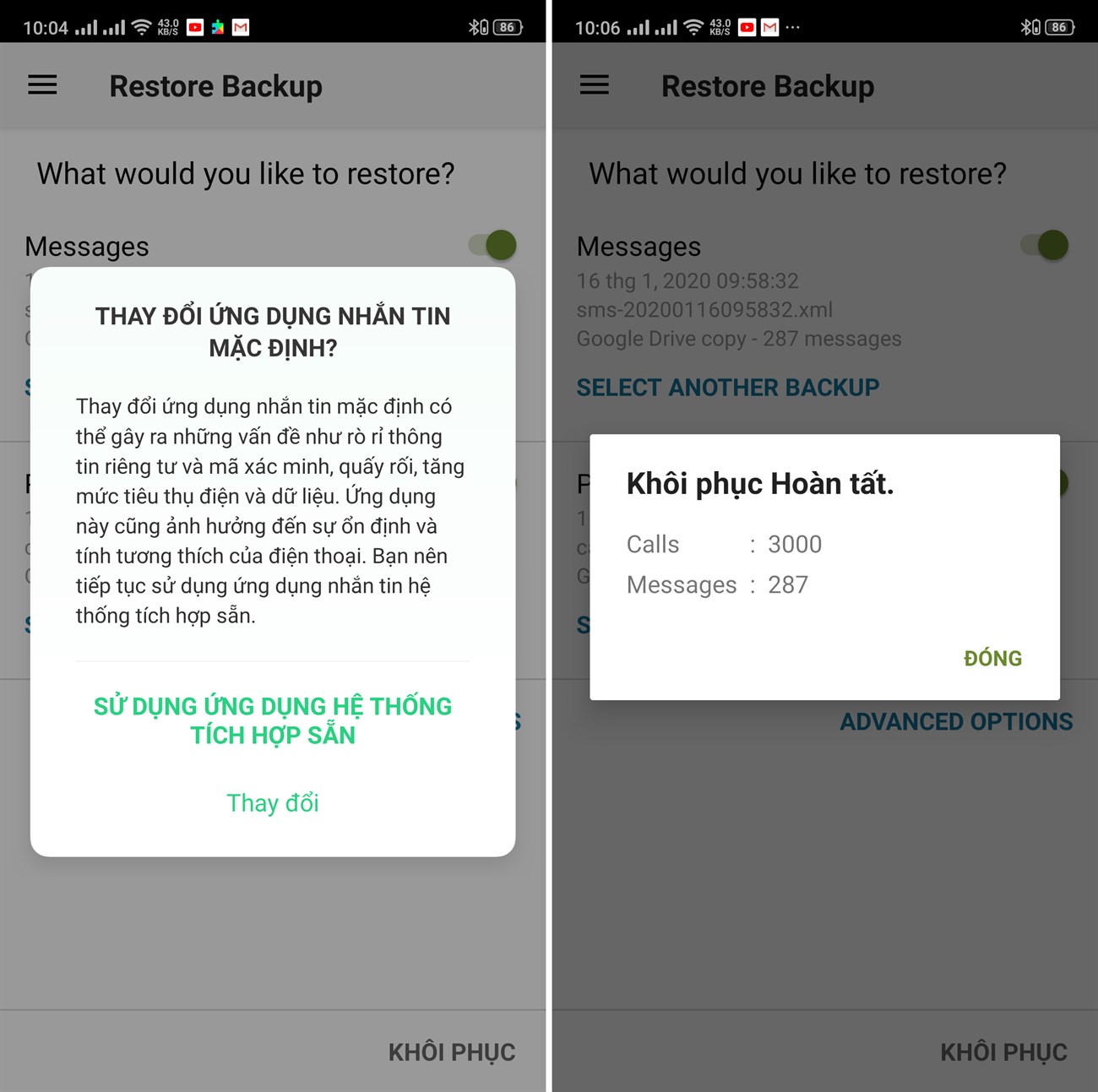
Bước 6: Sau khi khôi phục hoàn tất, Thcslytutrongst.edu.vn khuyên bạn nên xóa ứng dụng SMS Backup & Restore để hệ thống tự động chuyển đổi lại trình quản lý tin nhắn mặc định.
Cách chuyển tin nhắn bằng ứng dụng chính chủ Samsung Smart Switch
Ngoài phần mềm SMS Backup+, bạn còn có thể di chuyển tin nhắn từ điện thoại cũ sang điện thoại mới bằng cách sử dụng ứng dụng Smart Switch của Samsung. Smart Switch không chỉ hỗ trợ trên điện thoại Samsung mà còn tương thích với nhiều thiết bị smartphone của các hãng khác, kể cả iOS, Android.
Đây là ứng dụng giúp chuyển đổi dữ liệu giữa 2 thiết bị smartphone mà không cần phải kết nối phức tạp, tất cả chỉ cần kết nối mạng là được.
Nếu bạn lo lắng về vấn đề bảo mật thì cũng không sao vì là hàng chính chủ, có nguồn gốc rõ ràng từ “ông lớn” Samsung nên bạn có thể dễ dàng tin tưởng và sử dụng. Và tất nhiên tốc độ truyền dữ liệu cũng là một trong những điểm mạnh của Smart Switch, vô cùng nhanh chóng và tiện lợi.
Như vậy, Thcslytutrongst.edu.vn đã gửi đến bạn 2 cách chuyển tin nhắn từ điện thoại cũ sang điện thoại mới. Chúc các bạn thao tác thành công và đừng quên chia sẻ với mọi người cùng biết nếu thấy hữu ích nhé!
Cảm ơn bạn đã xem bài viết 2 cách chuyển tin nhắn điện thoại Android, iPhone cũ sang điện thoại mới tại Thcslytutrongst.edu.vn bạn có thể bình luận, xem thêm các bài viết liên quan ở phía dưới và mong rằng sẽ giúp ích cho bạn những thông tin thú vị.
