Bạn đang xem bài viết Top 7 phần mềm đổi tên file hàng hoạt nhanh đến chóng mặt tại Thcslytutrongst.edu.vn bạn có thể truy cập nhanh thông tin cần thiết tại phần mục lục bài viết phía dưới.
Việc đổi tên file hàng loạt sẽ giúp thuận tiện trong học tập hoặc công việc. Và bài viết sau đây sẽ giới thiệu đến bạn top 7 phần mềm đổi file hàng loạt nhanh chóng để bạn dễ lựa chọn cho máy tính nhé!
Phần mềm File Renamer Basic
- Là phần mềm miễn phí.
- Đổi file hoặc thư mục hàng loạt với tốc độ nhanh.
- Hoàn toàn phù hợp với công việc liên quan đến nhiều file hình ảnh và nhạc.
- Hỗ trợ trên windows 2000/ XP/ Vista/ 7/ 8.
Cách sử dụng:
Bước 1: Bạn mở phần mềm đã cài đặt và mở những file cần đổi tên.
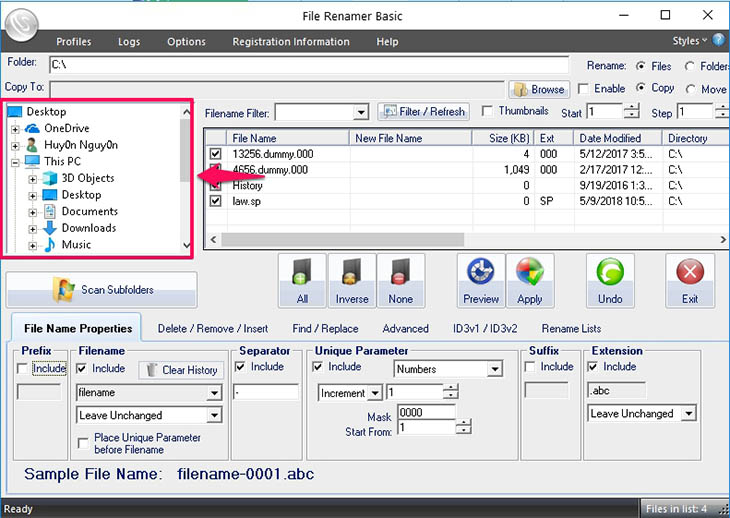
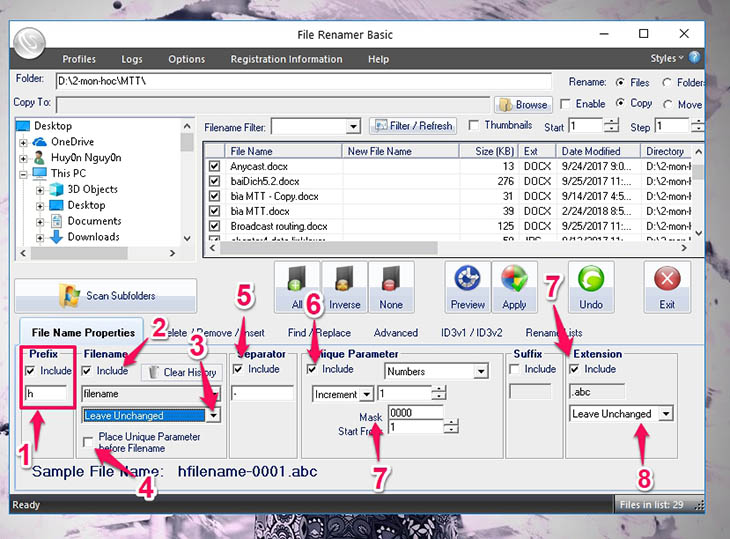
Bước 2: Sau khi mở xong file bạn làm những thao tác sau trong tab File Name Properties ở phần dưới của phần mềm:
- Mục Prefix: Tích chọn Include và thêm tiền tố vào ô bên dưới, ví dụ thêm tiền tố “H”.
- Mục Filename: Bỏ chọn Include, tại ô Leave Unchanged đổi thành Custom Filename và tích chọn ô Place Unique Parameter before Filename.
- Mục Separator: Bỏ chọn Include.
- Mục Unique parameter: Tích vào Include, chọn Number ở ô kế bên, thay đổi ô Mask thành “00”.
- Mục Extension: Chọn Include.
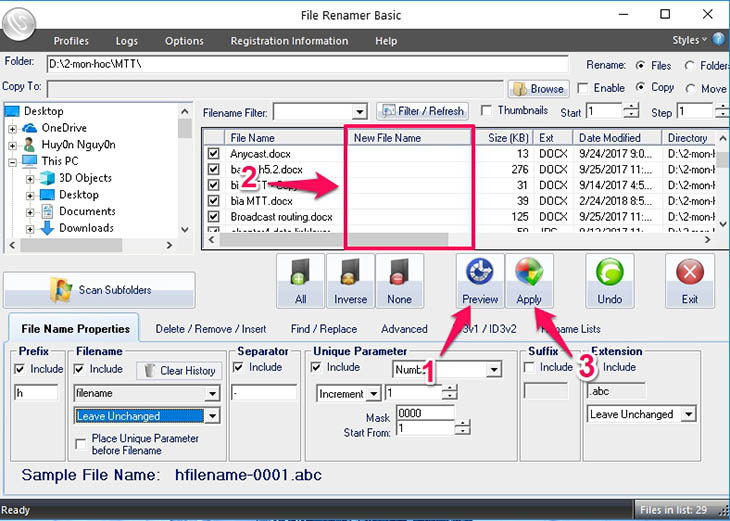
Bước 3: Sau đó, bạn có thể bấm vào Preview và kiểm tra tên file dự kiến ở cột New File Name trong bảng. Cuối cùng nhấn Apply để thay đổi tên file.
Phần mềm Advanced Renamer
- 100% miễn phí sử dụng.
- Cung cấp hơn 10 phương pháp đổi tên cho việc đổi file hoặc thư mục hàng loạt với khối lượng lớn.
- Giao diện được tổ chức rất tốt.
- Chỉ hỗ trợ hệ điều hành Windows XP/ Vista/ 7/ 8.
Cách sử dụng:
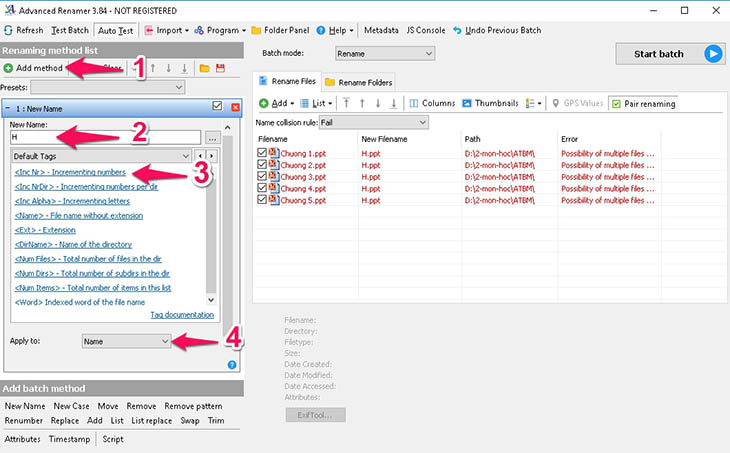
Bước 1: Tại giao diện chính bạn chọn mục Add và chọn các file đổi tên.
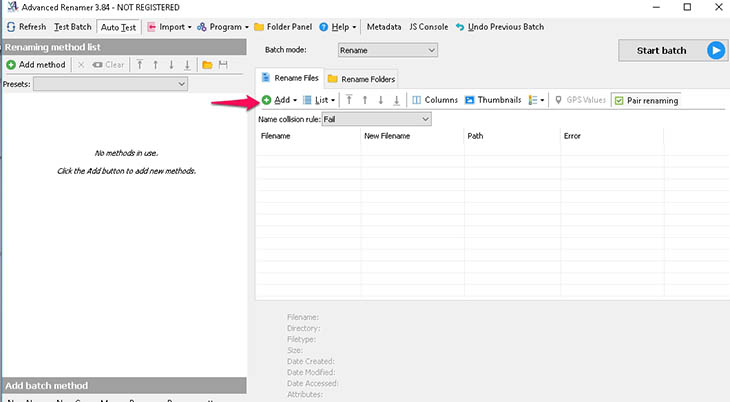
Bước 2: Bên trái giao diện, bạn chọn mục Add method, tiếp theo ở phần New Name gõ bất kì tên nào ví dụ gõ “H”. Tiếp theo trong Default Tags bạn chọn Incrementing numbers và chọn Name ở phần ApplyTo.
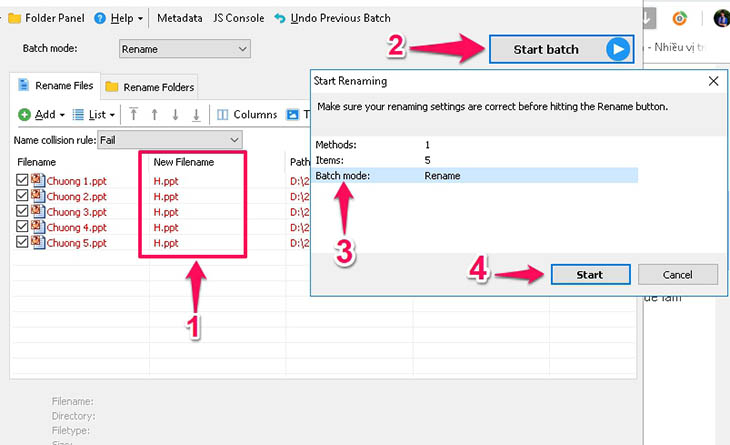
Bước 3: Bạn kiểm tra tên có đúng với yêu cầu không ở cột New Filename trong bảng. Sau đó, nhấn nút Start Batch ở bên phải giao diện và chọn Batch Mode làm Rename sau đó bấm Start.
Phần mềm Renamer Lite
- Sử dụng hoàn toàn miễn phí.
- Có nhiều tùy chọn nâng cao.
- Chỉ hỗ trợ cho các hệ điều hành Windows.
Cách sử dụng:
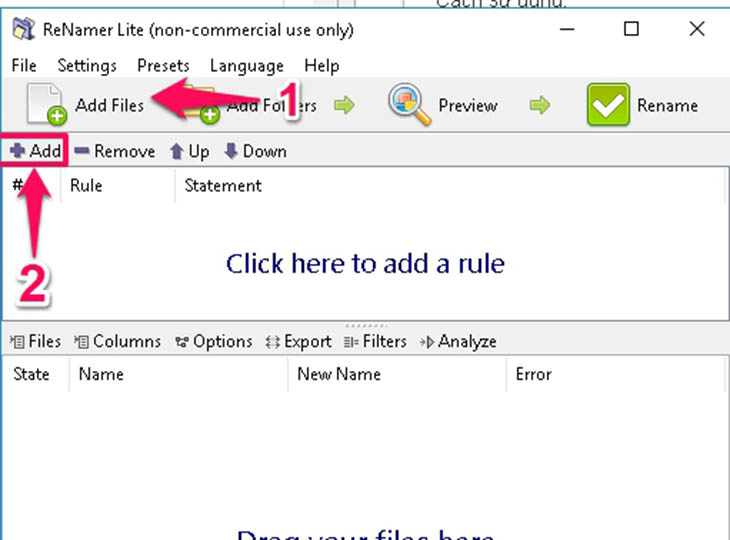
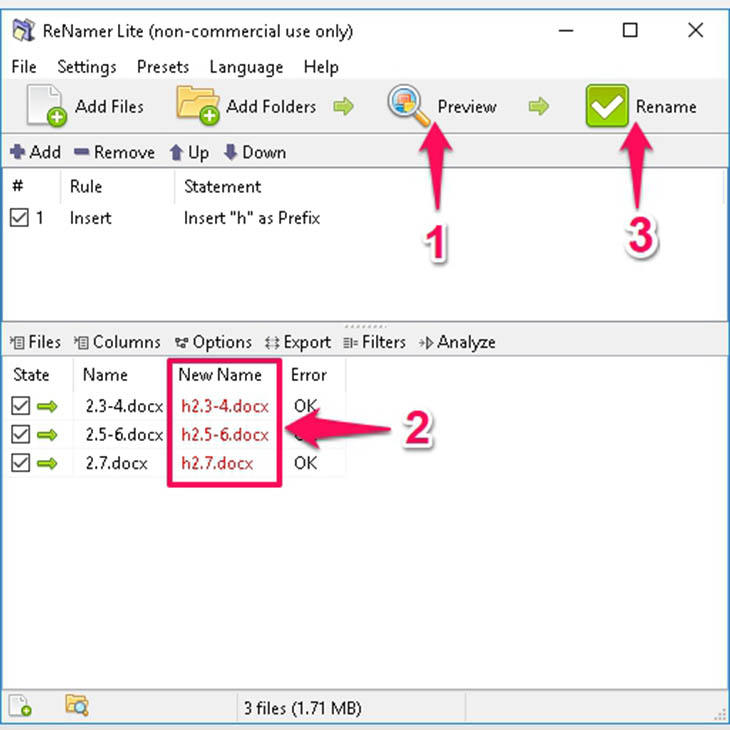
Bước 1: Tại giao diện bạn chọn Add Files để thêm file cần đổi tên. Tiếp theo, chọn mục Add để mở cửa sổ Add Rule.
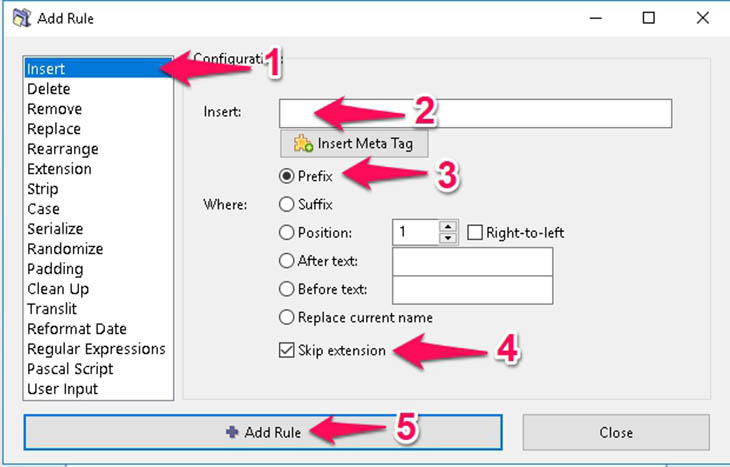
Bước 2: Tại cửa sổ Add Rule này bạn chọn mục Insert, gõ tên bất kì vào ô Insert.
Ở phần Where bạn chọn vào Prefix và bỏ tích phần skip extension và nhấn Add Rule để thêm quy tắc. Ngoài ra, bạn có thể thêm quy tắc ở các mục khác như Remove, Serialize…
Bước 3: Sau khi thêm quy tắc hoàn tất, bạn bấm vào Preview ở trên cùng để xem tên file mới trong cột New Name, sau khi thấy phù hợp bạn chọn Rename để hoàn tất đổi tên.
Phần mềm Bulk Rename Utility
- Phần mềm sử dụng miễn phí.
- Phần mềm nhỏ gọn, sạch virus, dễ cài đặt.
- Có thể sử dụng cá nhân hoặc có thể dùng trong công ty, doanh nghiệp lớn.
- Chỉ hỗ trợ hệ điều hành Windows 2000/ XP/ Vista/ 7/8/10.
Cách sử dụng:
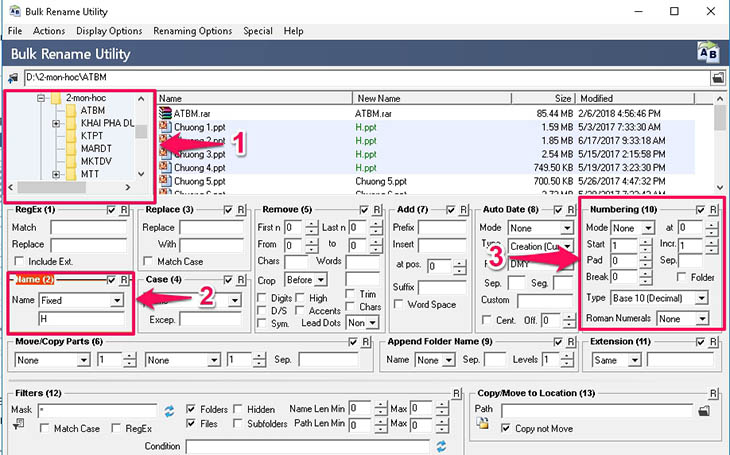
Bước 1: Bạn mở các file cần đổi tên và đánh dấu tất cả các file cần đổi ở cột Name. Tiếp theo ở phần Name(2) bạn chọn Fixed và nhập bất kì tên gì bạn muốn.
Ví dụ: nhập “H”. Trong phần Numbering(10), mục Mode chọn Suffix, mục Start đặt là 1, mục at là 0, mục Incr là 1 và Pad là 2.
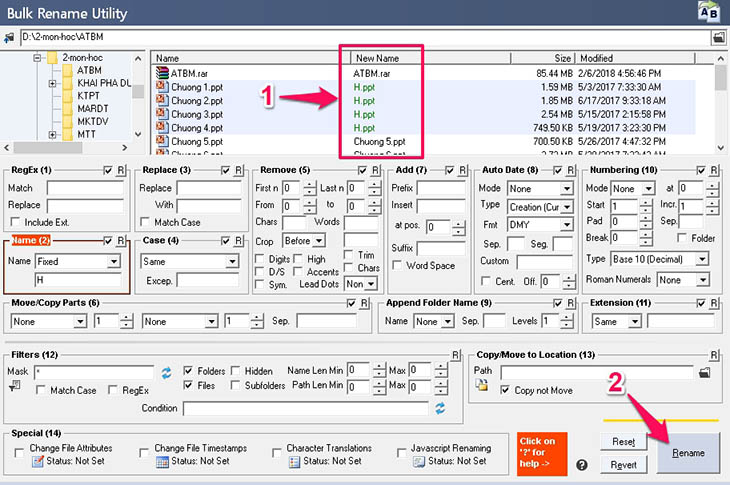
Bước 2: Bạn xem trước tên file mới ở cột New name trong bảng trên cùng, nếu thấy phù hợp thì bấm Rename để hoàn tất đổi tên.
Phần mềm File Renamer Turbo
- Phần mềm sử dụng miễn phí.
- Dung lượng nhẹ, tính năng tùy biến cao.
- Trực tiếp nhập và đổi tên hàng nghìn hình ảnh và âm thanh trong vài giây.
- Giao diện khá lộn xộn.
- Cài đặt được trên hệ điều hành Windows XP/ Vista/ 7.
Cách sử dụng:
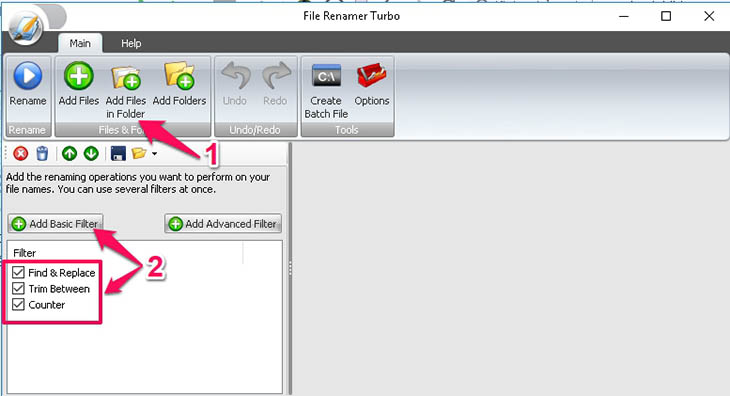
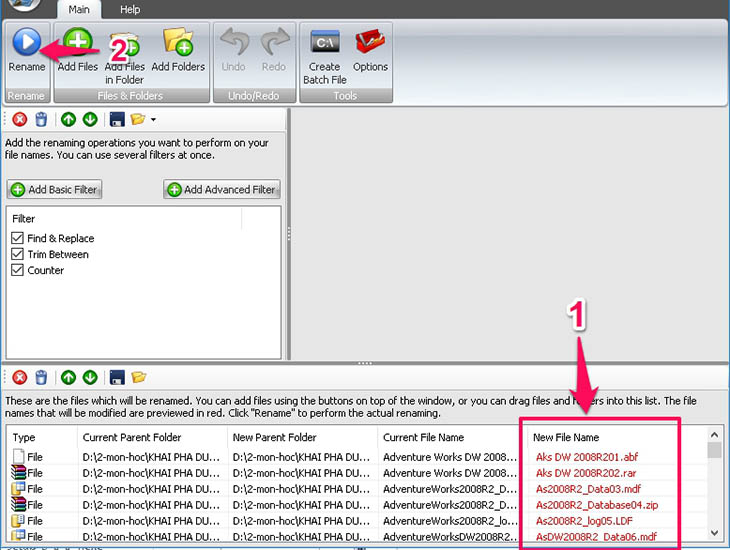
Bước 1: Bạn mở phần mềm lên và chọn mục Add Files in Folder để mở file bạn muốn đổi tên. Tiếp theo, bạn bấm vào Add Basic Filter và thiết lập các mục sau:
- Find & replace: Ô Find nhập New Microsoft Word Document, ô Repalce nhập tên bất kì.
- Trim Between: phần Remove characters between position chọn 2, phần as position là 13, cả hai phần from the chọn là Left.
- Counter: Nhập cho phần Prefix, phần Suffix để trống.
Bước 2: Bạn xem trước tên file được đổi ở cột New file Name và cuối cùng nhấn Rename để đổi tên.
Phần mềm Better File Rename
- Có cả phiên bản miễn phí và trả phí.
- Phần mềm nhỏ gọn, mạnh mẽ.
- Đổi tên hàng loạt file cùng lúc trong thời ngắn.
- Giao diện dễ sử dụng.
- Phần mềm chỉ được hỗ trợ cho trình quản lý Windows Explorer.
- Phần mềm miễn phí ít tính năng nâng cao.
Cách sử dụng:
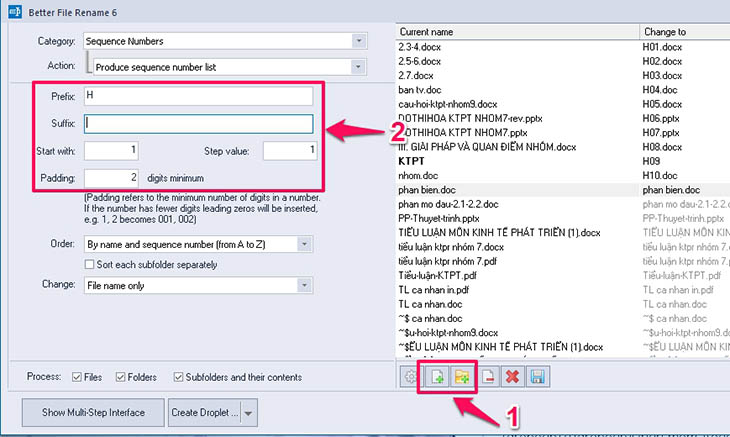
Bước 1: Phía dưới bên phải của giao diện bạn chọn files hoặc Folder để mở các tài liệu cần đổi tên. Tiếp theo, nhìn bên trái giao diện tại phần Prefix bạn nhập bất kì tên gì, phần Suffix để trống.
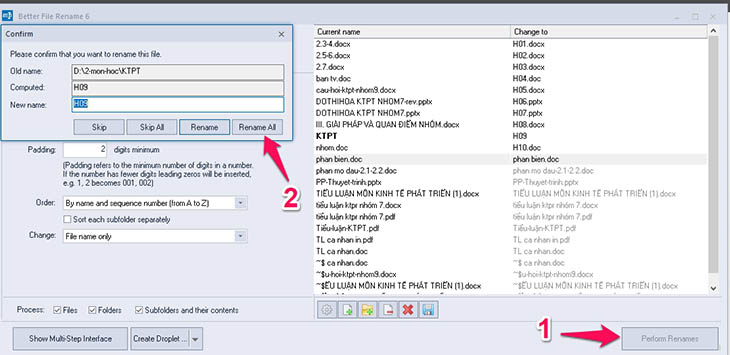
Bước 2: Sau đó, bạn bấm vào Perform Renames ở góc phải, chọn Rename All ở cửa sổ hiện ra để hoàn tất chuyển đổi tên.
Phần mềm Aoao Batch Rename
- Phần mềm sử dụng miễn phí.
- Tốc độ xử lý nhanh.
- Kích thước nhỏ gọn, đơn giản và dễ sử dụng.
- Hỗ trợ trên mọi hệ điều hành Windows.
- Không phải cài đặt.
Cách sử dụng:
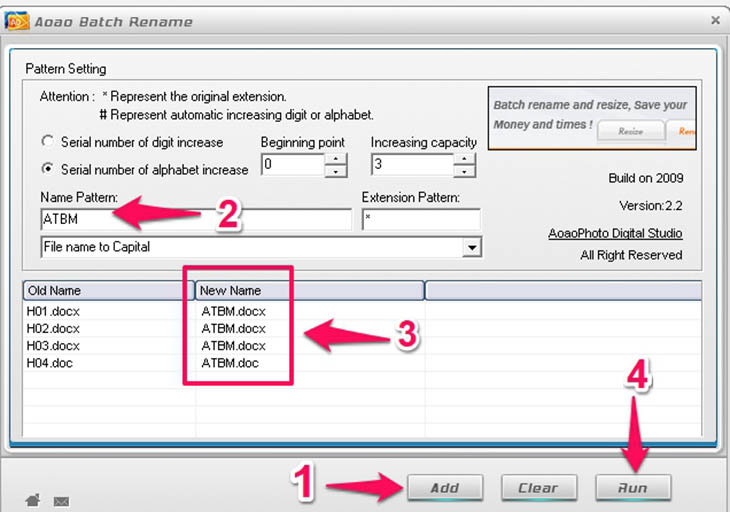
Sau khi mở phần mềm, bạn chọn Add để mở các file cần đổi tên, ở phần Name pattern bạn điền tên muốn đổi. Sau đó, xem trước tên file được đổi ở cột New name và cuối cùng nhấn Run để đổi tên.
Cảm ơn bạn đã xem bài viết Top 7 phần mềm đổi tên file hàng hoạt nhanh đến chóng mặt tại Thcslytutrongst.edu.vn bạn có thể bình luận, xem thêm các bài viết liên quan ở phía dưới và mong rằng sẽ giúp ích cho bạn những thông tin thú vị.
