Bạn đang xem bài viết Cách sử dụng tính năng dịch nhanh trong Microsoft Word 2019 mà không cần dùng từ điển tại Thcslytutrongst.edu.vn bạn có thể truy cập nhanh thông tin cần thiết tại phần mục lục bài viết phía dưới.
Microsoft Office 2019 ra mắt đem đến cho người dùng nhiều tính năng mới và các cải tiến đáng giá trên từng ứng dụng. Trong đó tính năng dịch nhanh trong Word 2019 mà không cần dùng từ điển được nhiều người đánh giá cao bởi sự thuận tiện và chính xác mà nó mang lại.

Tính năng Translator trong Word là gì?
Tính năng Translator (dịch) là một công cụ dịch văn bản nhanh được Microsoft nghiên cứu và phát triển dựa trên “Intelligent Services” (Dịch vụ thông minh).
Với tính năng Translator, bạn sẽ có thể dịch các từ, cụm từ và toàn bộ tài liệu giữa sang rất nhiều ngôn ngữ một cách dễ dàng mà không cần đến từ điển hay Google dịch.
Đó cũng là một phần trong kế hoạch xây dựng trí thông minh nhân tạo AI của Microsoft trong toàn bộ Office nói chung và Microsoft Word 2019 nói riêng.

Cách sử dụng tính năng Translator để dịch nhanh mà không cần đến từ điển
Dịch từ hoặc cụm từ
Để dịch từ hoặc cụm từ, trước tiên bạn hãy chọn từ hoặc cụm từ đó bằng cách nhấn giữ chuột trái và tiến hành rê chuột để bôi đen phần cần dịch. Sau đó nhấp chuột phải vào lựa chọn của bạn và chọn Translate từ menu xuất hiện.
Nếu đây là lần đầu tiên bạn sử dụng Translator hoặc bất kỳ Intelligent Services nào khác của Microsoft Word, màn hình sẽ xuất hiện hỏi bạn có muốn bật chúng hay không, bạn hãy chọn vào Turn On, và bạn chỉ cần thực hiện việc này một lần duy nhất.
Hoặc bạn có thể tùy chọn để hiển thị khung dịch trước bằng cách chọn vào Review > Translate > Translate Selection trên thanh công cụ để dịch các đoạn văn bản nhanh chóng.

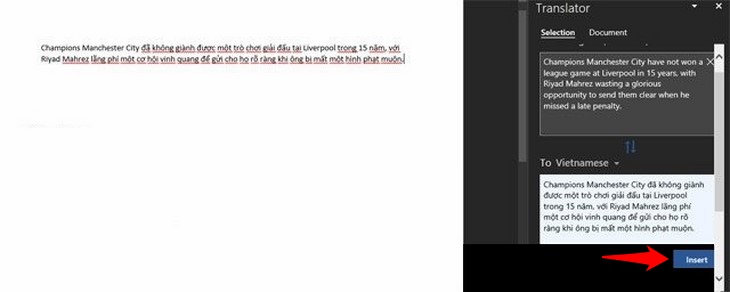
Sau khi thực hiện bước này, cửa sổ Translator sẽ xuất hiện. Phía trên cùng của cửa sổ hiển thị lựa chọn của bạn và phần dưới cùng hiển thị bản dịch. Trí tuệ nhân tạo AI sẽ tự xác định ngôn ngữ gốc và chức năng này hoạt động khá tốt.
Tuy nhiên, nếu AI xác định sai, bạn có thể chọn lại ngôn ngữ phù hợp. Ở phía dưới cửa sổ, bạn chọn ngôn ngữ bạn muốn dịch, sau đó chọn dấu mũi tên ngược hướng và bản dịch sẽ xuất hiện.

Để chèn đoạn dịch vào đâu đó trong tài liệu, bạn hãy di chuyển con trỏ đến vị trí bạn muốn chúng xuất hiện và nhấn Insert ở dưới cùng của cửa sổ. Bạn cũng có thể sao chép và dán vào bất kỳ phần nào của bản dịch vào tài liệu, văn bản khác một cách bình thường.
Dịch toàn bộ tài liệu
Ngoài ra, để dịch toàn bộ tài liệu, bạn hãy chọn Review > Translate > Translate document trên thanh công cụ. Cửa sổ Translator sẽ xuất hiện.
Cũng như Translate Selection, bạn chọn ngôn ngữ của tài liệu, sau đó chọn ngôn ngữ bạn muốn dịch và nhấp vào nút mũi tên ngược hướng Translate. Tài liệu đã dịch sẽ mở ra trong cửa sổ Word mới, sau đó bạn có thể lưu hoặc sao chép các phần của bản dịch đó một cách dễ dàng.

Như vậy Thcslytutrongst.edu.vn đã giới thiệu đến bạn cách sử dụng tính năng dịch nhanh trong Microsoft Word 2019 mà không cần dùng từ điển rồi. Nếu bạn biết thêm thủ thuật sử dụng word hay nào thì hãy cùng chia sẻ cho mọi người nhé!
Ngừng kinh doanh
Xem đặc điểm nổi bật
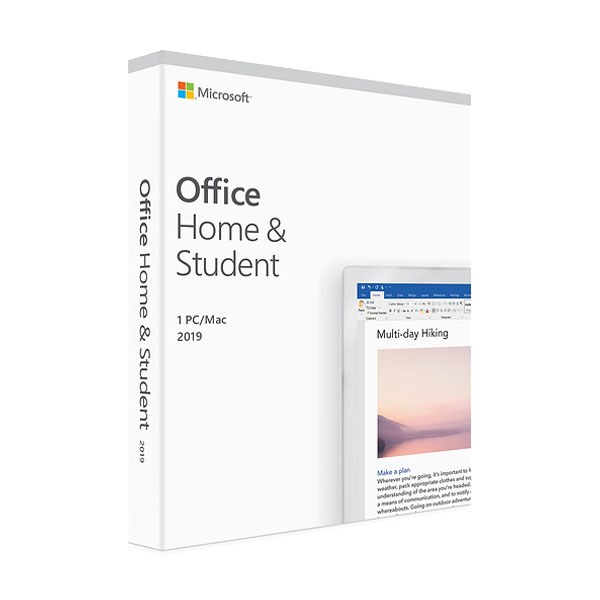
- Bản quyền vĩnh viễn, cài đặt được duy nhất cho 1 tài khoản(1 PC/laptop Windows 10 hoặc 1 Mac).
- Hệ điều hành hỗ trợ: Windows 10/MacOS.
- Ngôn ngữ: Hỗ trợ tất cả ngôn ngữ.
- Bao gồm: Word, Excel, PowerPoint, OneNote.
- Key bán ra dưới dạng mã in sẵn, không đi kèm hộp.
Xem chi tiết
Cảm ơn bạn đã xem bài viết Cách sử dụng tính năng dịch nhanh trong Microsoft Word 2019 mà không cần dùng từ điển tại Thcslytutrongst.edu.vn bạn có thể bình luận, xem thêm các bài viết liên quan ở phía dưới và mong rằng sẽ giúp ích cho bạn những thông tin thú vị.
