Bạn đang xem bài viết Phần mềm chuyển AutoCAD sang Word, PDF nhanh và chuẩn nhất tại Thcslytutrongst.edu.vn bạn có thể truy cập nhanh thông tin cần thiết tại phần mục lục bài viết phía dưới.
Bạn muốn in bản vẽ CAD từ máy tính ra giấy nhưng chẳng biết làm sao! Sau đây Thcslytutrongst.edu.vn sẽ giới thiệu cho bạn phần mềm chuyển AutoCAD sang Word, PDF nhanh và chuẩn nhất.
Phần mềm BetterWMF
Nếu bạn muốn sao chép bản vẽ thiết kế trong AutoCAD sang Word hay PDF thì BetterWMF là lựa chọn hàng đầu. Đây là phần mềm hỗ trợ chỉnh sửa hình ảnh AutoCAD theo nhiều cách bao gồm:
- Sao chép, cắt và chỉnh sửa kích thước hình ảnh trong phạm vi được chọn (Hình ảnh không được cắt gọn sẽ làm tăng dung lượng của các file Word hay PDF, làm cho thao tác thực hiện rất khó khăn và chậm chạp).
- Loại bỏ màu nền giúp ảnh sắc nét hơn, tránh được tình trạng hình bị mờ nhạt, bị nhòe.
- Chỉnh sửa tự động kích thước hình ảnh phù hợp với các chương trình khác.
- Căn chỉnh tự động màu sắc hình ảnh (có thể chuyển thành màu trắng đen), giúp chất lượng hình ảnh được cải thiện.

Yêu cầu máy tính phải sử dụng Windows: XP/ Vista/ 7/ 8/ 10.
Tải và cài đặt phần mềm BetterWMF.
Cách chuyển CAD sang Word
Sau khi tải BetterWMF bạn mở phần mềm và thực hiện như các bước sau:
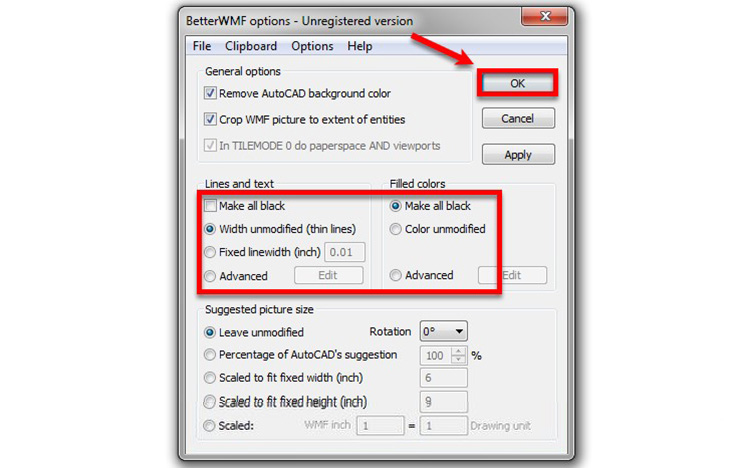
Bước 1: Chọn Start >> All Programs >> BetterWMF >> BetterWMF for AutoCAD LT. Sau đó thiết lập một số tùy chỉnh trên phần mềm:
- Make all black:Lines and text – Dòng kẻ và chữ sẽ chuyển sang màu đen. Filled colors – Màu nền chuyển sang màu đen.
- Width unmodified (thin lines): Mặc định sau khi in ra của BetterWMF, bản vẽ sẽ có nét mảnh.
- Fixed linewidth (inch): Hình ảnh in ra sẽ có nét đậm hơn tùy theo kích thước bạn nhập vào.
Nhấn OK để lưu thiết lập.
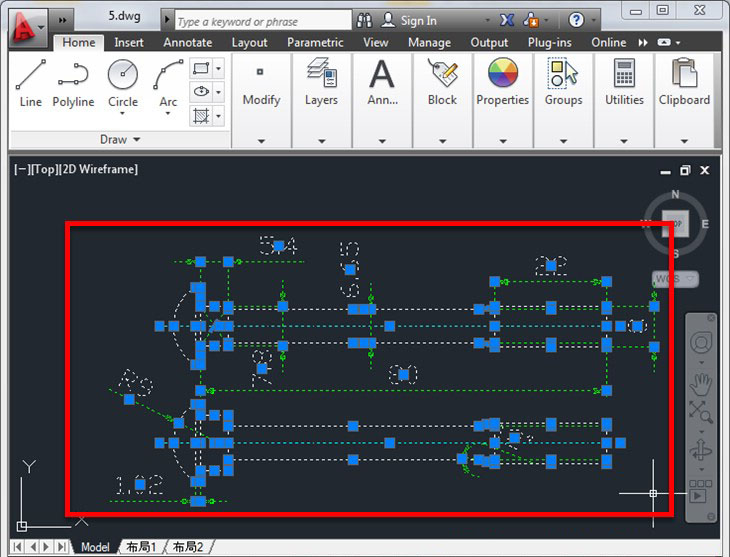
Bước 2: Sau đó, bạn trở lại mở file CAD, di chuyển chuột để chọn phạm vi cần sao chép và nhấn tổ hợp phím Ctrl+C để copy.
Bước 3: Bạn mở MS Word và nhấn tổ hợp Ctrl+V để dán hình ảnh vừa sao chép vào. BetterWMF sẽ giúp bạn đảm bảo hình ảnh có chất lượng tốt, chữ không bị lỗi Font.

Lưu ý: Nếu bạn muốn chuyển hình ảnh từ Word ngược về AutoCAD hãy thực hiện như sau:
- Trong Word bạn bấm chuột phải vào ảnh >> Nhấn tổ hợp Ctrl + C để copy. Kế tiếp, vào Autocad >> Edit >> Paste special.

- Xuất hiện hộp thoại Paste special các bạn chọn AutoCAD Entities >> OK.
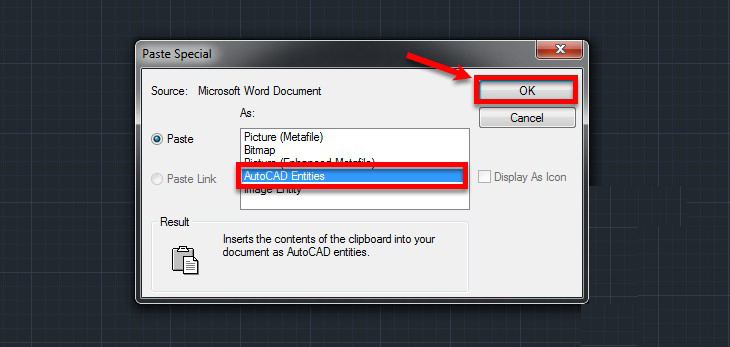
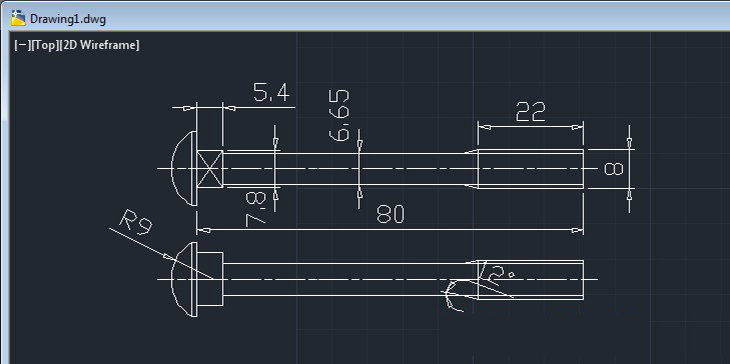
- Sau đó bạn chọn vị trí và đặt hình vẽ, như vậy các bạn đã có thể chỉnh sửa các đối tượng trong hình vẽ.
Cách chuyển CAD sang PDF
Bạn mở phần mềm AutoCAD lên và thực hiện như các bước sau:
Cách 1: Chuyển CAD sang PDF bằng chức năng in File
Bước 1:
- Bạn click vào biểu tượng của AutoCAD.
- Bạn chọn Print.
- Bạn chọn Plot.

Bước 2:
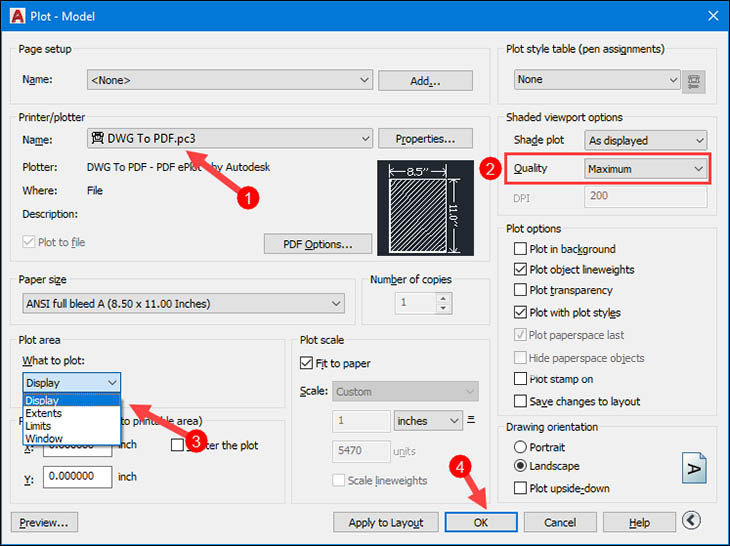
- Bạn vào mục Name và chọn DWG To PDF.pc3.
- Vào mục Quality để chọn chất lượng hình ảnh.
- Mục What to plot: Display – là chỉ in phần bản vẽ đang hiện trên màn hình. Extents – là in tất cả toàn bộ bản vẽ. Window – là chỉ in phần bản vẽ bạn đã chọn.
- Bạn chọn OK.
Bước 3: Sau khi chọn Ok, các bạn chọn thư mục lưu và chọn Save. Hình dưới đây là trạng thái hoàn tất.

Cách 2: Chuyển CAD sang PDF bằng chức năng xuất File
Bước 1:
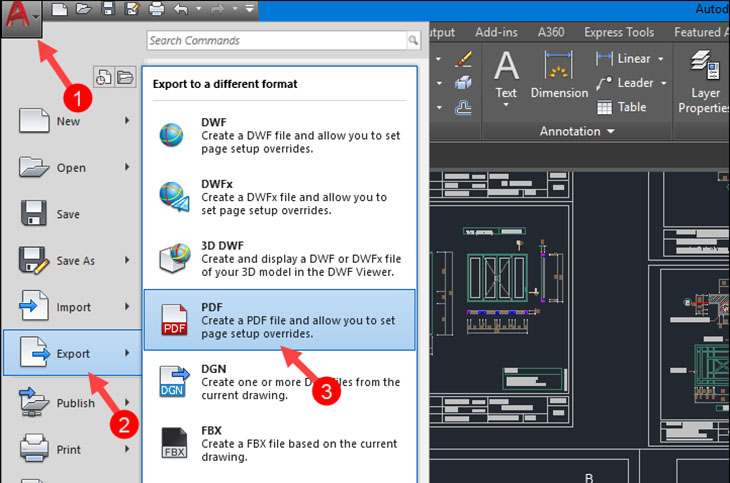
- Chọn vào biểu tượng AutoCAD.
- Chọn Export.
- Chọn PDF.
Bước 2:
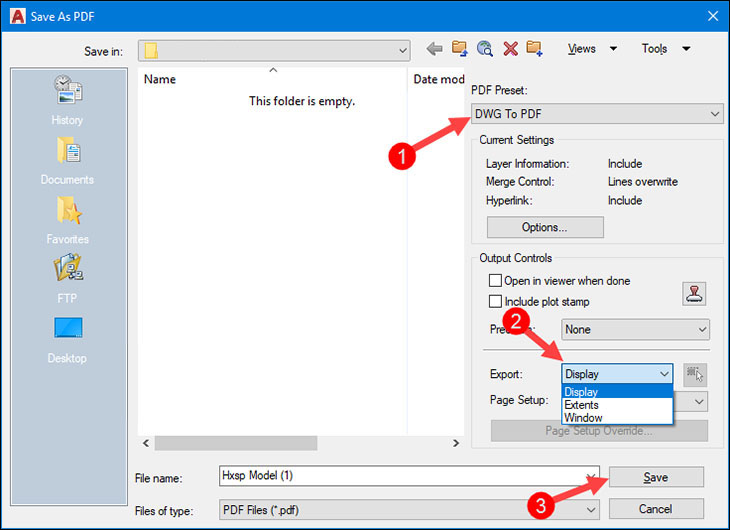
- Bạn chọn DWG To PDF tại PDF Preset.
- Tại Export bạn chọn lựa như phần Plot của Cách 1.
- Chọn Save.
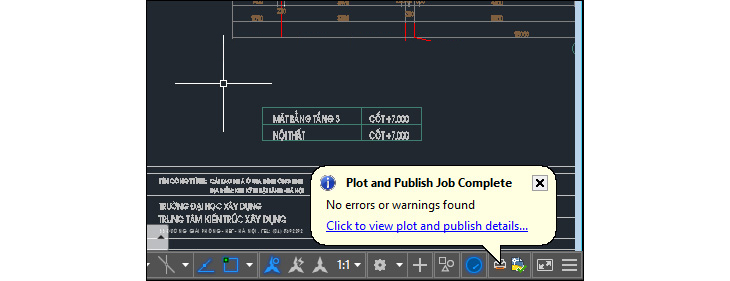
Bước 3: Khi màn hình hiển thị dòng chữ Plot and Publsh Job Comlet nghĩa là bạn đã hoàn thành.
Bài viết đã trình bày cho bạn về phần mềm chuyển AutoCAD sang Word, PDF nhanh và chuẩn nhất. Mong rằng bài viết sẽ giúp được bạn và người thân. Mọi thắc mắc hay liên hệ đặt mua sản phẩm, bạn vui lòng bình luận bên dưới bài.
Cảm ơn bạn đã xem bài viết Phần mềm chuyển AutoCAD sang Word, PDF nhanh và chuẩn nhất tại Thcslytutrongst.edu.vn bạn có thể bình luận, xem thêm các bài viết liên quan ở phía dưới và mong rằng sẽ giúp ích cho bạn những thông tin thú vị.
