Bạn đang xem bài viết Cách khắc phục lỗi điện thoại không xoay được màn hình nhanh chóng, hiệu quả tại Thcslytutrongst.edu.vn bạn có thể truy cập nhanh thông tin cần thiết tại phần mục lục bài viết phía dưới.
Tính năng tự động xoay màn hình trên điện thoại cho phép người dùng linh hoạt sử dụng thiết bị dạng ngang. Tuy nhiên bạn bỗng nhiên gặp lỗi điện thoại không được xoay màn hình, hãy xem qua bài viết dưới đây để “bỏ túi” cách khắc phục cho mình nhé!
Nguyên nhân khiến điện thoại không xoay được màn hình
Một số nguyên nhân chủ yếu khiến cho điện thoại gặp lỗi không xoay được màn hình, bao gồm:
- Bạn đã tắt tùy chọn xoay màn hình tự động hoặc chế độ này không hoạt động.
- Có ứng dụng nào đó trên thiết bịđang can thiệp vào tính năng tự động xoay màn hình.
- Bạn đang chạm vào màn hình khi xoay.
- Điện thoại cần được cập nhật phiên bản mới.
- Hệ điều hành trên thiết bị gặp sự cố lỗi làm cho cảm biến xoay màn hình không hoạt động.
- Cảm biến gia tốc hoặc cảm biến G (là một thiết bị nhỏ trong bộ vi mạch điện tử của điện thoại) giúp xác định góc nghiêng của máy. Nên nếu màn hình trên điện thoại không xoay theo chiều ngang của điện thoại thì có thể do cảm biến bị lỗi, chập mạch.
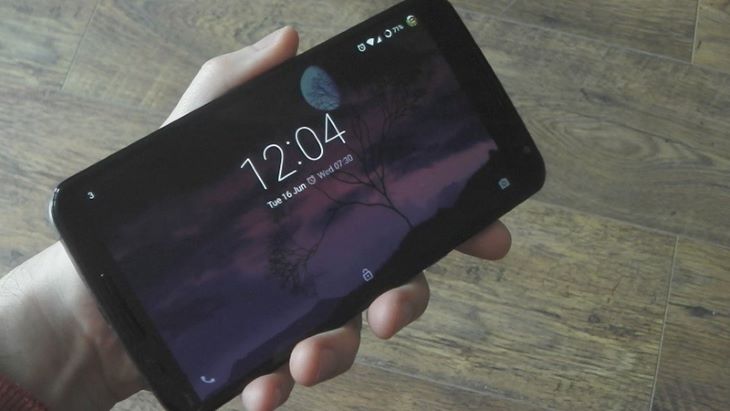
Cách khắc phục lỗi điện thoại không xoay được màn hình
Kiểm tra lại chế độ tự động xoay màn hình
Một trong những cách khắc phục đầu tiên khi thấy điện thoại không xoay được màn hình đó là bạn kiểm tra lại chế độ tự động xoay có đang được bật lên hay không.
Đối với iPhone
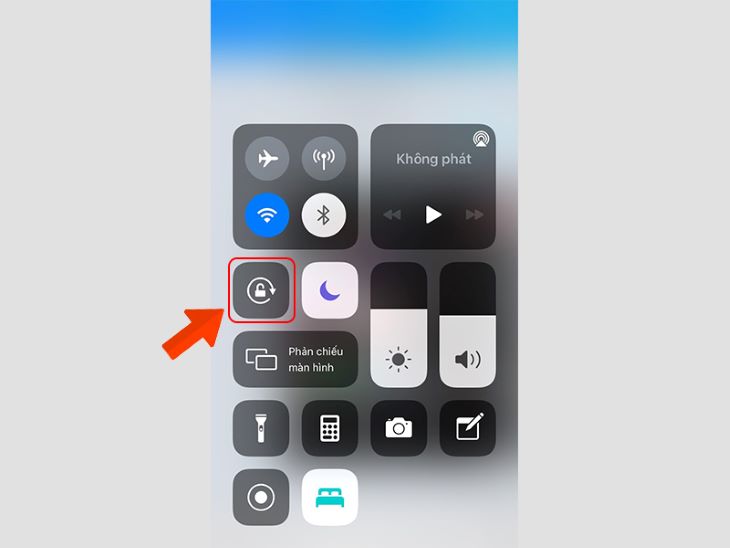
Bước 1: Vuốt màn hình từ dưới lên (đối với iPhone X trở xuống) hoặc từ trên xuống (đối với iPhone XR, iPhone Xs trở lên) để mở Trung tâm điều khiển.
Bước 2: Chọn biểu tượng khóa màn hình > Khi đó điện thoại sẽ tự động xoay màn hình sang trái hoặc phải theo điều khiển của người dùng.
Đối với Android
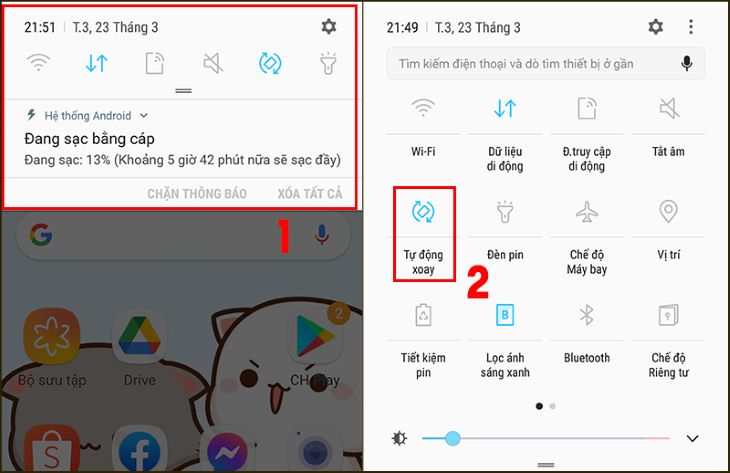
Bạn vuốt từ trên xuống từ thanh trạng thái > Tìm nút xoay màn hìnhtự động và bật nó lên.
Không chạm vào màn hình khi xoay điện thoại
Đây là một nguyên nhân khá phổ biến mà nhiều người dùng không chú ý đến làm cho thiết bị không thể xoay màn hình.
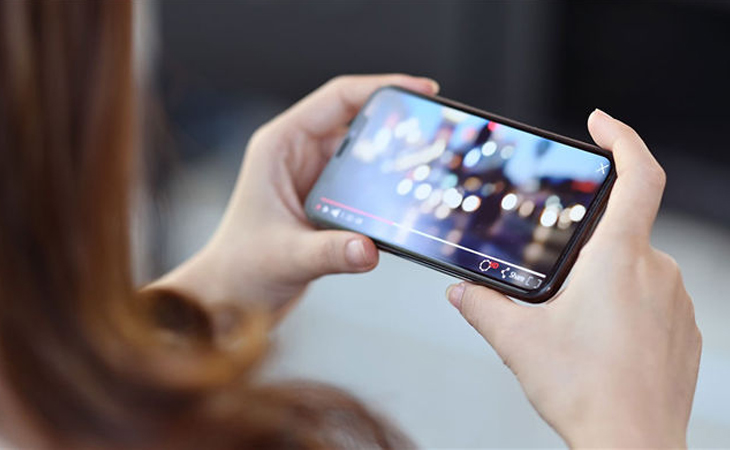
Khi bạn giữ ngón tay trên màn hình điện thoại trong quá trình xoay thiết bị sẽ làm cho tính năng tự động xoay không thể hoạt động. Vì thế bạn không giữ ngón tay lên màn hình điện thoại khi xoay nhé!
Khởi động lại điện thoại
Có thể điện thoại của bạn lag hoặc màn hình bị đơ khiến cho thiết bị không thể tự động xoay màn hình nhanh chóng. Lúc này bạn có thể khởi động lại điện thoại xem có thể xoay màn hình được không nhé!
Đối với iPhone
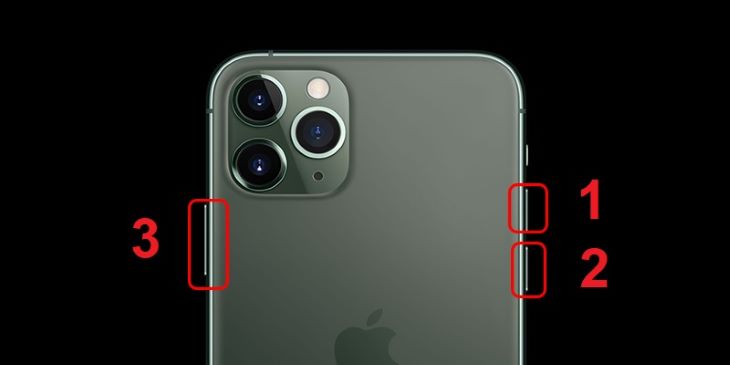
- Khởi động lại điện thoại đối với iPhone 8 trở về sau
Bước 1: Nhấn và thả nhanh nút Tăng âm lượng.
Bước 2: Nhấn và thả nhanh nút Giảm âm lượng.
Bước 3: Nhấn và giữ nút Nguồn (nút sườn).
Bước 4: Khi logo Apple xuất hiện, bạn hãy thả nút ra.
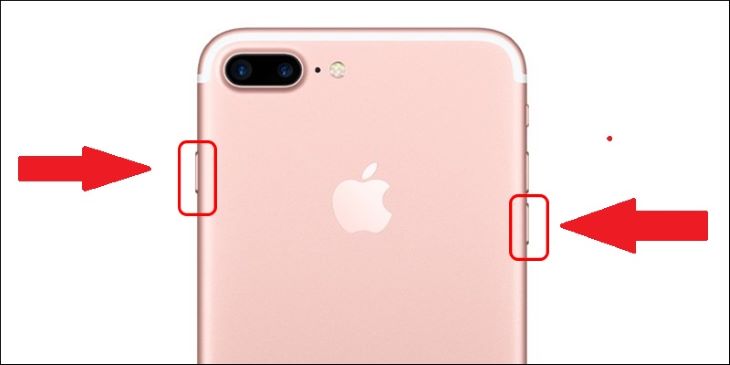
- Khởi động lại điện thoại đối với iPhone 7/7 Plus
Bước 1: Nhấn và giữ đồng thời nút Giảm âm lượng và nút Nguồn.
Bước 2: Khi xuất hiện logo Apple trên màn hình, hãy bỏ tay ra khỏi hai nút.
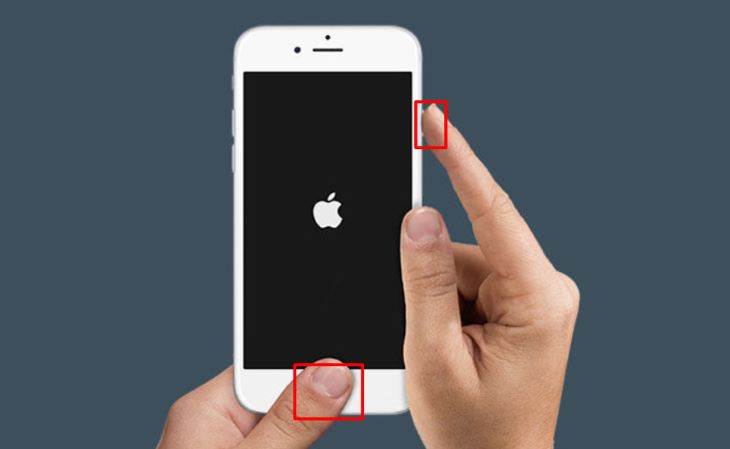
- Khởi động lại iPhone 5, iPhone 6, iPhone SE (thế hệ 1)
Bước 1: Bạn nhấn và giữ đồng thời nút Nguồn và nút Home.
Bước 2: Giữ nút như vậy đến khi thấy logo Apple xuất hiện trên màn hình thì bạn bỏ tay ra khỏi hai nút.
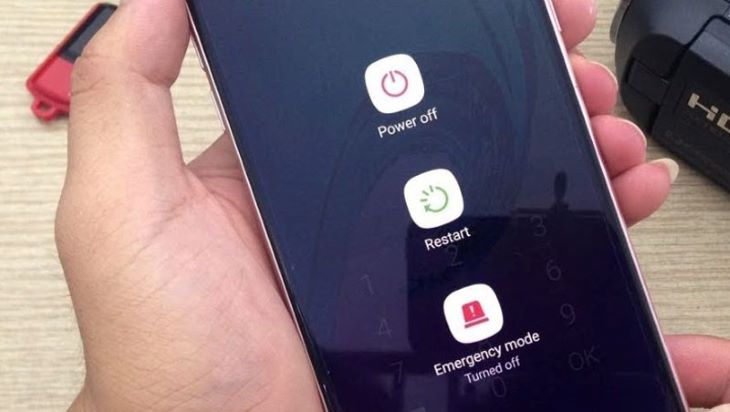
Android
Nhấn nút Nguồn > Chọn Restart.
Cập nhật phần mềm
Thông thường các bản cập nhật phần mềm ngoài giúp bạn tương thích với các thiết bị hiện đại, chạy mượt, ổn định hơn. Ngoài ra nó còn khắc phục các sự cố tồn tại trước đó của máy.
Vậy nên nếu máy bạn có phần mềm, virus độc hại ảnh hưởng đến tính năng xoay màn hình thì cập nhật phần mềm sẽ giúp bạn giải quyết lỗi này.
Đối với iPhone
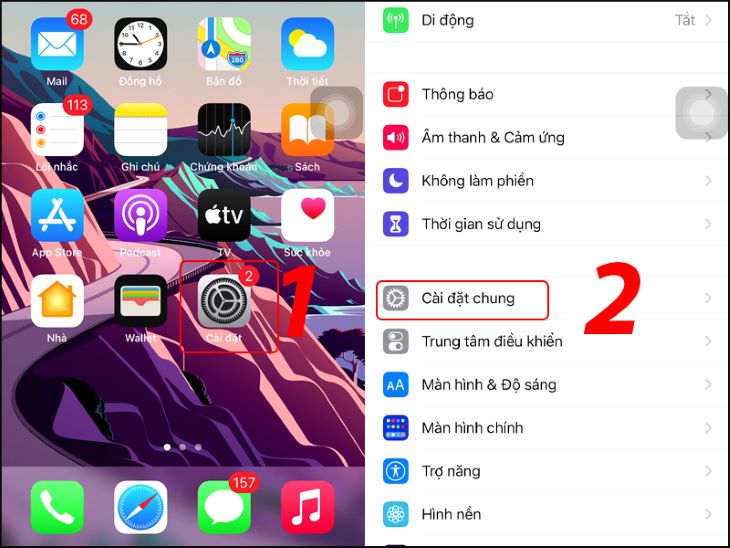
Bước 1: Vào Cài đặt > Chọn Cài đặt chung.
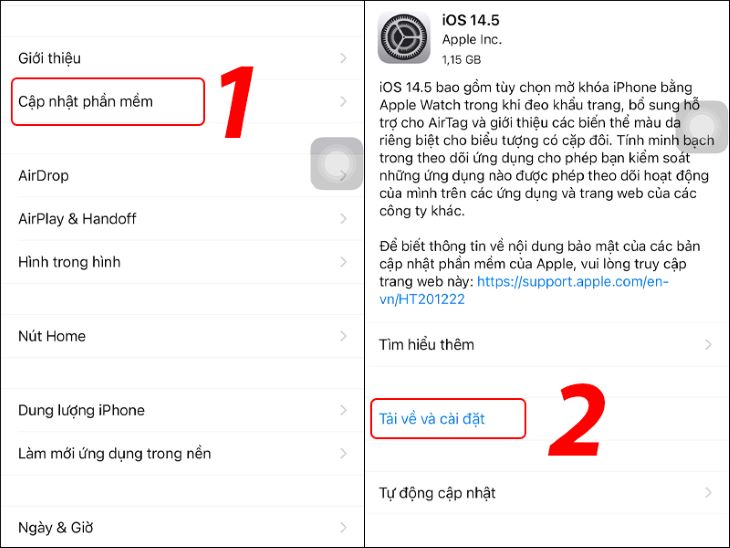
Bước 2: Chọn Cập nhật phần mềm > Màn hình sẽ hiển thị phiên bản iOS hiện được cài đặt và cho biết liệu có sẵn bản cập nhật không.
Android
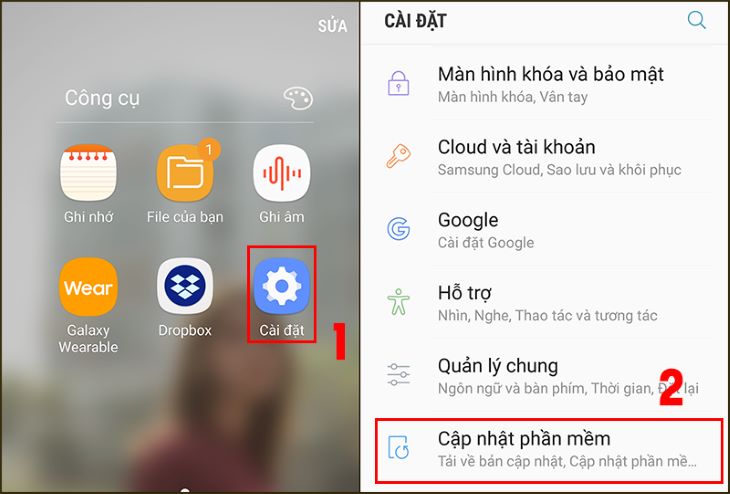
Bước 1: Mở Cài đặt rồi kéo xuống dưới > Nhấn Cập nhật phần mềm.
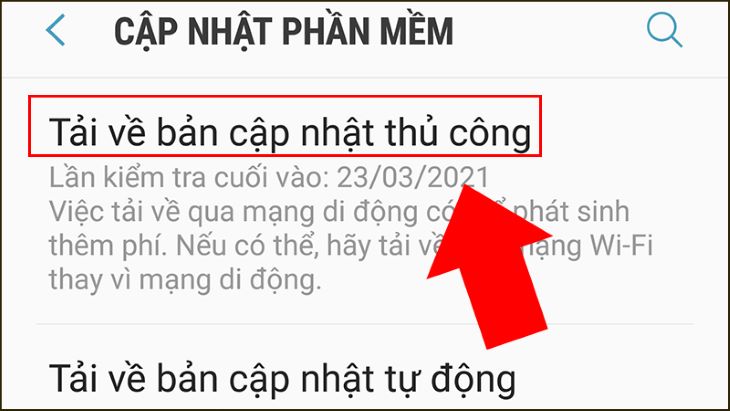
Bước 2: Chọn Tải về bản cập nhật thủ công.
Hiệu chỉnh các cảm biến trên thiết bị
Khi bạn đang chơi game, xem phim nhưng màn hình lại không xoay theo chiều điện thoại, hay màn hình điện thoại không tắt khi đang nói chuyện có thể cảm biến trên máy có vấn đề. Vậy nên bạn hãy kiểm tra và hiệu chỉnh lại các cảm biến trên thiết bị.
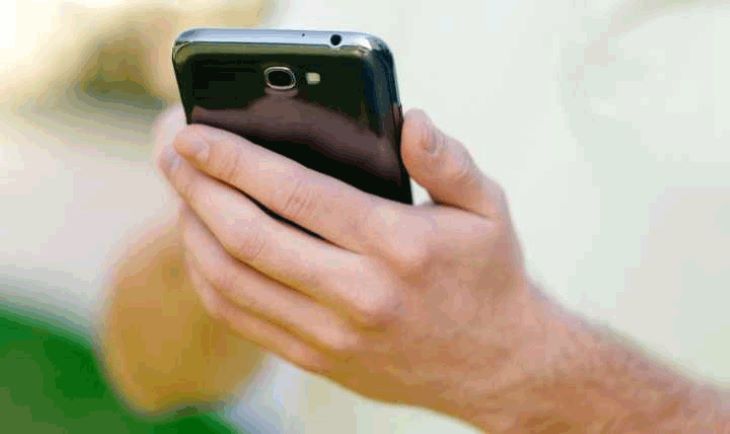
Để hiệu chỉnh các cảm biến bạn hãy di chuyển điện thoại theo chuyển động hình số tám. Điều này làm cho gia tốc kế và cảm biến G trên thiết bị tự động điềuchỉnh lại và thiết lập về mặc định. Qua đó giúp điện thoại phản hồi tốt hơn khi bạn muốn xoay màn hình.
Gỡ bỏ một số ứng dụng đã cài đặt gần đây
Có thể một trong số những ứng dụng bạn tải về gần đây đã làm xung đột phần mềm với tính năng xoay tự động của điện thoại. Để khắc phục bạn hãy gỡ bỏ một số ứng dụng đã cài đặt gần đây để kiểm tra.
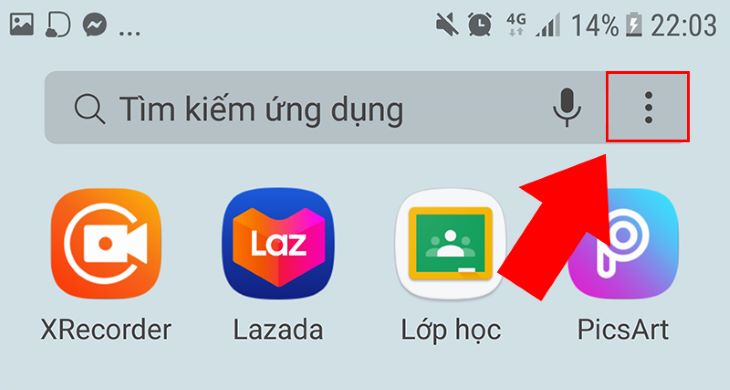
Bước 1: Tại màn hình ứng dụng, chọn biểu tượng ba chấm ở góc phải màn hình.
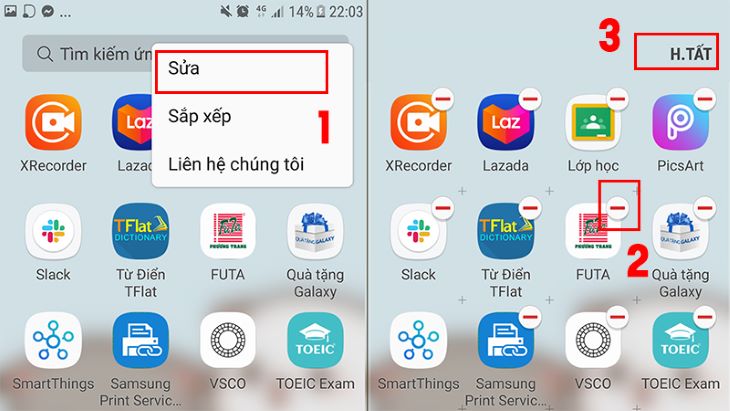
Bước 2: Chọn Sửa > Nhấn vào ứng dụng nào bạn muốn xóa (Ví dụ như ứng dụng FUTA trên hình) > Nhấn Hoàn tất.
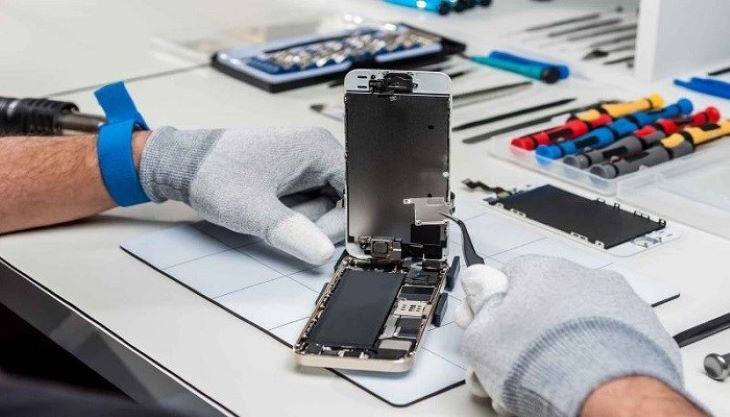
Đem đến trung tâm bảo hành, sửa chữa uy tín
Nếu bạn thử hết những cách trên nhưng vẫn không khắc phục được sự cố điện thoại không xoay được màn hình, thì hãy mang thiết bị đến trung tâm bảo hành và sửa chữa uy tín, được nhiều người tin tưởng để họ hỗ trợ bạn sửa lỗi nhé!
Trên đây là bài viết hướng dẫn khắc phục lỗi điện thoại không xoay được màn hình nhanh chóng, hiệu quả. Chúc bạn thực hiện thành công. Nếu có bất kỳ thắc mắc nào hãy để lại bình luận bên dưới để được giải đáp bạn nhé!
Cảm ơn bạn đã xem bài viết Cách khắc phục lỗi điện thoại không xoay được màn hình nhanh chóng, hiệu quả tại Thcslytutrongst.edu.vn bạn có thể bình luận, xem thêm các bài viết liên quan ở phía dưới và mong rằng sẽ giúp ích cho bạn những thông tin thú vị.
