Bạn đang xem bài viết Cách sắp xếp và chỉnh sửa danh sách kênh trên tivi Sony đơn giản nhất tại Thcslytutrongst.edu.vn bạn có thể truy cập nhanh thông tin cần thiết tại phần mục lục bài viết phía dưới.
Bạn có thể sắp xếp lại các kênh trên tivi và truy cập chúng một cách nhanh chóng bất kỳ khi nào. Vậy ở bài viết này, Thcslytutrongst.edu.vn sẽ hướng dẫn cho bạn cách sắp xếp kênh trên tivi Sony đơn giản và chi tiết nhất nhé!
Lợi ích của việc sắp xếp lại kênh trên tivi Sony
Khi sắp xếp lại kênh trên tivi Sony, bạn sẽ nhận thấy được nhiều lợi ích nổi bật sau:
- Truy cập nhanh chóng các kênh được yêu thích của bạn và gia đình.
- Hỗ trợ tìm kiếm các kênh yêu thích để tiết kiệm thời gian tối đa khi sử dụng tivi.
- Hỗ trợ phân loại kênh giải trí dựa theo sở thích của các thành viên trong gia đình.
- Giúp người lớn tuổi có thể truy cập nhanh vào kênh truyền hình yêu thích mà không cần phải tốn thời gian thao tác.
Sắp xếp lại kênh trên tivi Sony giúp bạn chọn lọc và truy cập kênh truyền hình yêu thích nhanh chóng
Cách sắp xếp lại kênh trên tivi Sony
Theo thể loại tivi
- Smart tivi
Để sắp xếp lại các kênh trên tivi Sony, bạn hãy thực hiện các bước sau:
Bước 1: Bạn nhấn nút Home trên remote tivi Sony.

Nhấn nút Home trên remote tivi
Bước 2: Vào Cài đặt, rồi nhấn tiếp mục Cài đặt hệ thống.
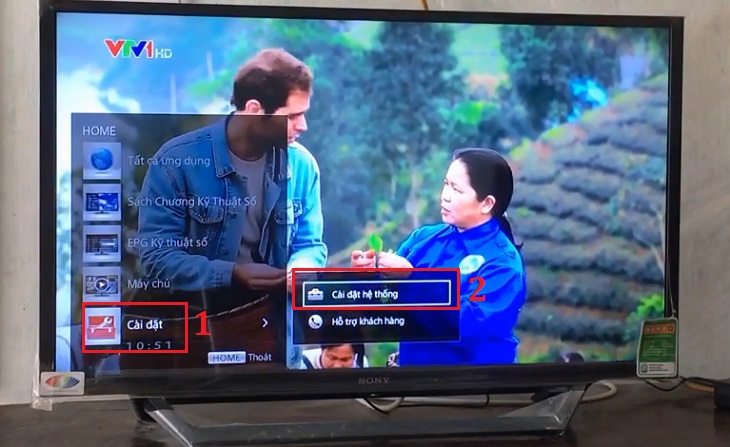
Vào Cài đặt, rồi nhấn tiếp mục Cài đặt hệ thống
Bước 3: Sau khi bạn chọn mục Thiết lập digital, thì chọn tiếp Digital chính để chuyển sang bước 4.
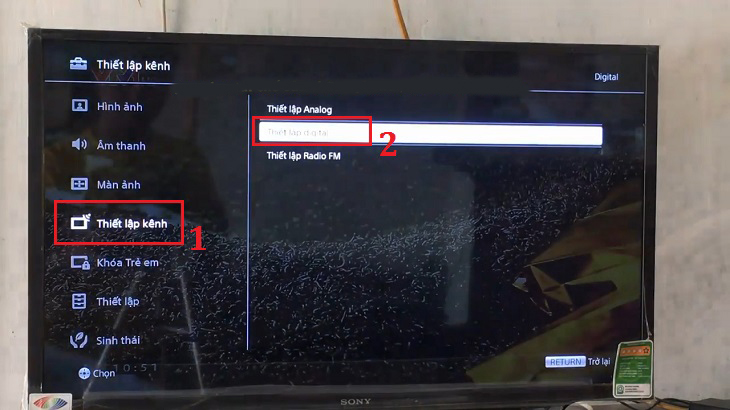
Chọn Thiết lập kênh, rồi đến mục Thiết lập digital
Bước 4: Chọn Dò đài kỹ thuật số tự động.
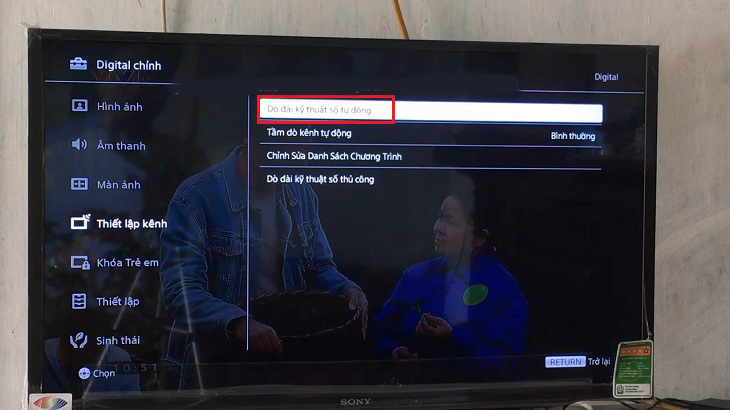
Chọn Dò đài kỹ thuật số tự động
Bước 5: Chọn Chấp nhận.
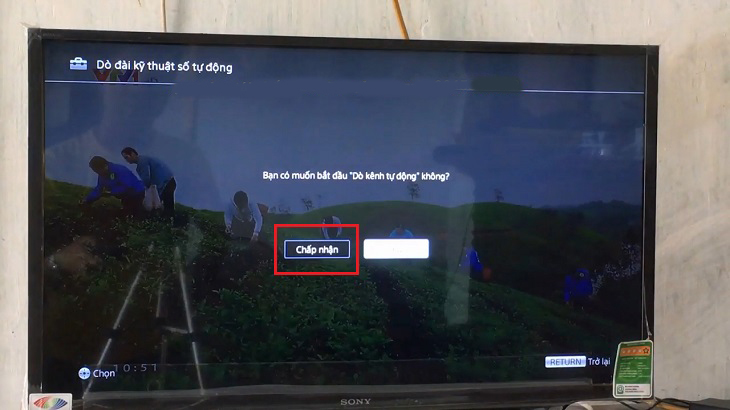
Chọn Chấp nhận
Sau đó chờ cho tivi thực hiện việc dò tìm và cài đặt theo thứ tự và hoàn thành.
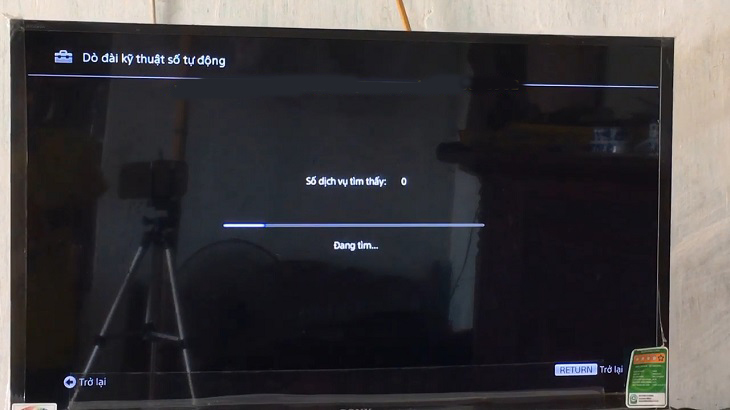
Tivi thực hiện việc dò tìm và cài đặt theo thứ tự
Với trường hợp bạn muốn sắp xếp lại một vài kênh cho dễ tìm, hoặc thay đổi vị trí thay vì theo thứ tự sắp xếp mà bạn đã thực hiện ở các bước hướng dẫn trên, lúc này bạn hãy thực hiện các bước sau:
Bước 6: Bạn nhấn nút Home trên remote tivi Sony, rồi chọn Cài đặt > Cài đặt hệ thống.
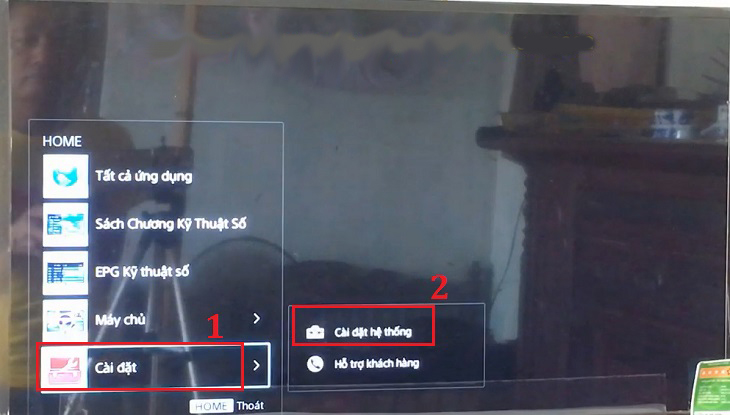
Chọn Cài đặt, rồi nhấn Cài đặt hệ thống
Bước 7: Khi nhấp chọn Thiếp lập digital, bạn nhấp chọn tiếp mục Digital chính.

Vào Thiết lập kênh, rồi nhấp chọn mục Thiết lập digital
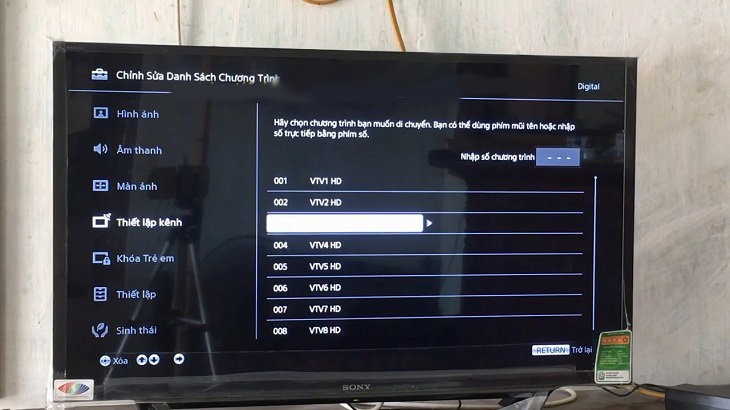
Bước 8: Chọn Chỉnh sửa danh sách chương trình.
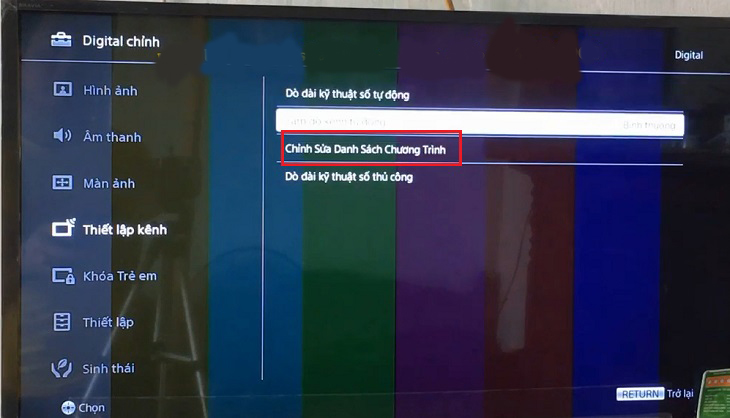
Chọn Chỉnh sửa danh sách chương trình
Bước 9: Sau khi chọn kênh mà bạn muốn đổi vị trí, bạn nhấp mũi tên sang phải trên remote tivi Sony.

Chọn kênh mà bạn muốn đổi vị trí
Bước 10: Lúc này, bạn chọn kênh yêu thích của bạn để thực hiện việc đổi vị trí kênh mà bạn đã chọn ở bước 4. Tiếp theo, nhấp mũi tên phải trên remote tivi để tiến hành đổi kênh. Sau khi thực hiện xong các bước là bạn đã hoàn thành việc đổi kênh.
Bước 11: Nhấn nút Xong (Done) để hoàn tất quá trình sắp xếp lại các kênh trên tivi Sony.
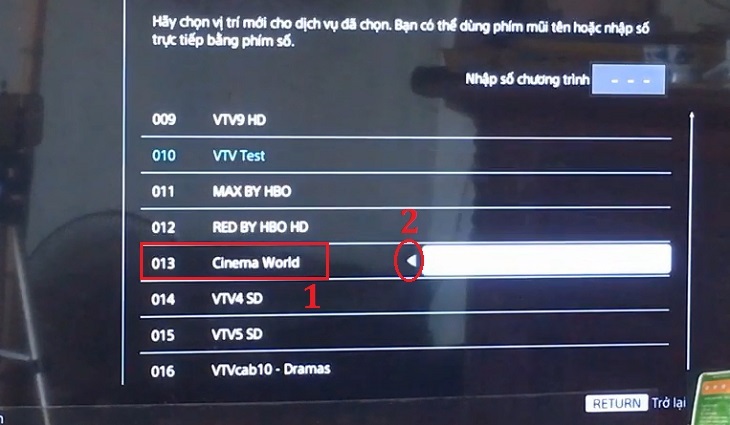
Chọn kênh yêu thích muốn đổi
- Tivi thường
Bước 1: Nhấn nút Home, Menu hoặc biểu tượng i+ trên remote tivi Sony. Sau đó, bạn di chuyển đến mục Cài đặt (Settings) có biểu tượng hình bánh răng.
Bước 2: Chọn Sắp xếp chương trình kỹ thuật số (Digital Program Sorting) > chọn Chỉnh sửa danh sách chương trình (Program List edit) hoặc Chỉnh sửa danh sách chương trình vệ tinh (Satellite Programme List edit).
Bước 3: Nhập số kênh mà bạn muốn chuyển sang vị trí mới, rồi nhấn nút OK.
Bước 4: Nhấn nút mũi tên lên – xuống trên remote để hỗ trợ bạn di chuyển kênh đã chọn đến số chương trình mà bạn chọn. Ví dụ: 001 và nhấn nút OK để xác nhận.
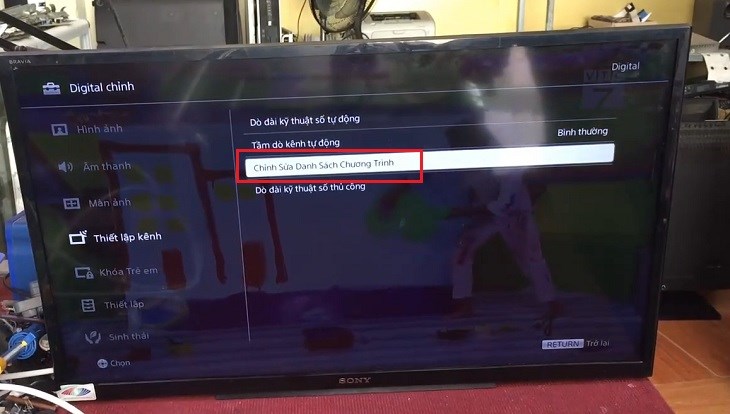
Chọn Chỉnh sửa danh sách chương trình (Program List edit)
Theo thứ tự ưu tiên
- Kênh analog
Bước 1: Nhấn nút Home trên remote, rồi bạn chọn Cài đặt trên tivi. Sau đó, bạn chọn tiếp mục Thiết lập kênh > chọn Thiết lập analog > chọn Sắp xếp chương trình.
Bước 2: Chọn chương trình mà bạn muốn chuyển đến vị trí mới.
Bước 3: Chọn vị trí mới mà bạn muốn di chuyển chương trình đã được chọn trước đó.
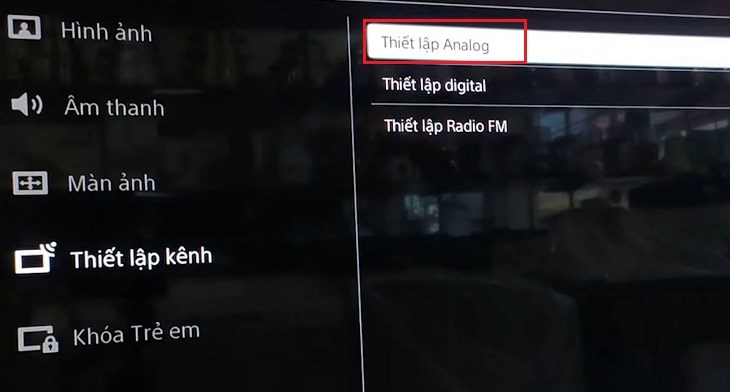
Chọn Thiết lập analog
- Kênh kỹ thuật số
Bước 1: Nhấn nút Home trên remote > di chuyển đến Cài đặt trên tivi > chọn Thiết lập kênh > chọn Thiết lập kỹ thuật số > chọn Dò kênh kỹ thuật số > chọn Chỉnh Sửa Danh Sách Chương Trình.
Bước 2: Bạn tiến hành chọn chương trình mà bạn muốn chuyển đến vị trí mới.
Bước 3: Chọn vị trí mới mà bạn muốn di chuyển chương trình đã được chọn ở bước 2.
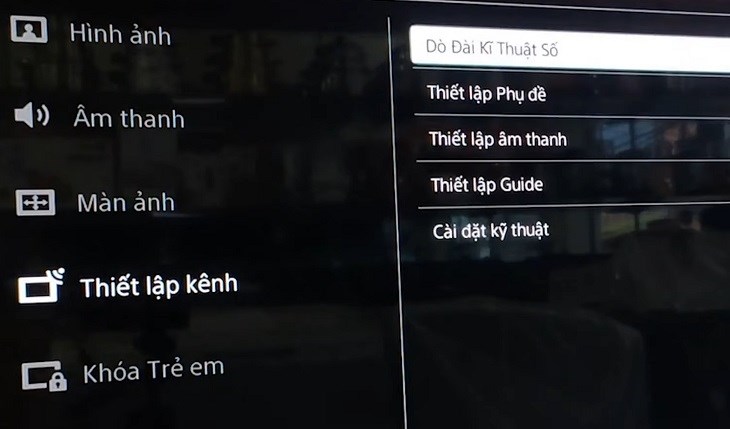
Chọn Dò kênh kỹ thuật số
Cách chỉnh sửa danh sách kênh tivi Sony
Đối với tivi Sony đời 2017
Bước 1: Nhấn nút Home trên remote > chọn mục Tivi trực tiếp > chọn mục Danh sách kênh chương trình.
Bước 2: Chọn biểu tượng hình cây bút chì và hình ô vuông trên thanh công cụ của phần mềm tivi. Sau đó, bạn nhấn nút OK > di chuyển đến các kênh mà bạn muốn chỉnh sửa.
Bước 3: Lúc này, màn hình tivi Sony sẽ hiển thị danh sách chương trình các kênh nằm ở phía dưới bên phải cùng với các chức năng Khóa, Xóa, Thay đổi kênh và Thoát.
Bước 4: Chọn mục Thay đổi kênh ẩn các phím điều khiển trên remote, rồi bạn tiến hành cài đặt số thứ tự mà bạn muốn. Cuối cùng, nhấn nút OK.
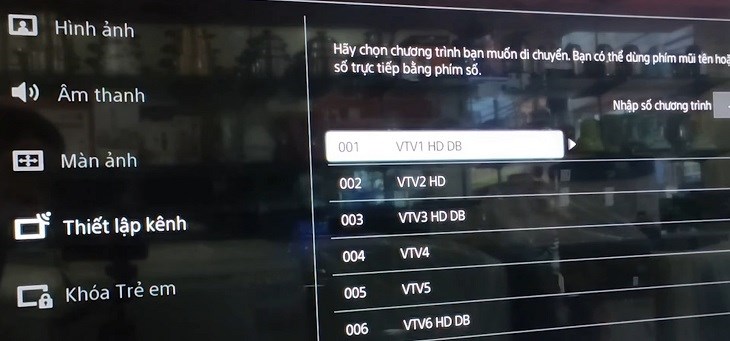
Chỉnh sửa danh sách kênh tivi Sony đời 2017
Đối với tivi Sony đời 2018
Bước 1: Nhấn nút Home trên remote tivi Sony > chọn mục Tivi trực tiếp > chọn Danh sách kênh chương trình.
Bước 2: Chọn mục Chỉnh sửa kênh. Bạn dùng các nút trên remote để điều khiển các kênh truyền hình lên xuống theo nhu cầu của bạn, rồi nhất nút OK để bắt đầu chọn kênh.
Bước 3: Bạn chọn mục Thay đổi kênh truyền hình, rồi tiến hành thay đổi số thứ tự và tên truyền hình tùy thích. Sau đó, bạn nhấn nút OK để hoàn tất quá trình sắp xếp kênh.
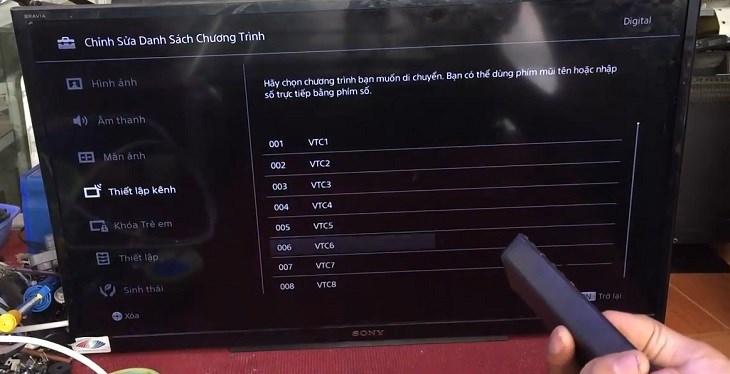
Cách chỉnh sửa danh sách kênh tivi Sony đời 2018
Như vậy, Thcslytutrongst.edu.vn đã hướng dẫn bạn cách sắp xếp và chỉnh sửa danh sách kênh trên tivi Sony đơn giản nhất để thuận tiện cho việc sử dụng rồi nhé!
Cảm ơn bạn đã xem bài viết Cách sắp xếp và chỉnh sửa danh sách kênh trên tivi Sony đơn giản nhất tại Thcslytutrongst.edu.vn bạn có thể bình luận, xem thêm các bài viết liên quan ở phía dưới và mong rằng sẽ giúp ích cho bạn những thông tin thú vị.
