Google biểu mẫu là một công cụ được phát triển bởi Google dùng để tạo form, làm bảng khảo sát nhằm thu thập thông tin. Hãy xem ngay hướng dẫn chi tiết bên dưới để tạo một mẫu Google Form chuyên nghiệp trên máy tính nhé!
Xem ngay các sản phẩm giá đỡ laptop đang giảm giá SỐC
Google Form là gì?
Google Form là một công cụ tạo và quản lý biểu mẫu khảo sát cho mục đích thu thập dữ liệu được phát triển bởi Google.
Bạn có thể sử dụng Google Form để thực hiện khảo sát hay phiếu đăng ký sự kiện,… Biểu mẫu có thể được chia sẻ dễ dàng thông qua gửi liên kết, gửi Email, nhúng vào trang Web hoặc bài đăng trên Blog. Dữ liệu được thu thập bằng cách sử dụng biểu mẫu thường được lưu trữ trong một bảng tính.
Mặc dù hiện nay có rất nhiều ứng dụng khảo sát trực tuyến nhưng Google Form vẫn là một lựa chọn tuyệt vời bởi khả năng sử dụng dễ dàng và hoàn toàn miễn phí.
Cách tạo google form trên Google Drive
Mời bạn tham khảo các bước cơ bản dưới đây để bắt đầu tạo Google biểu mẫu.
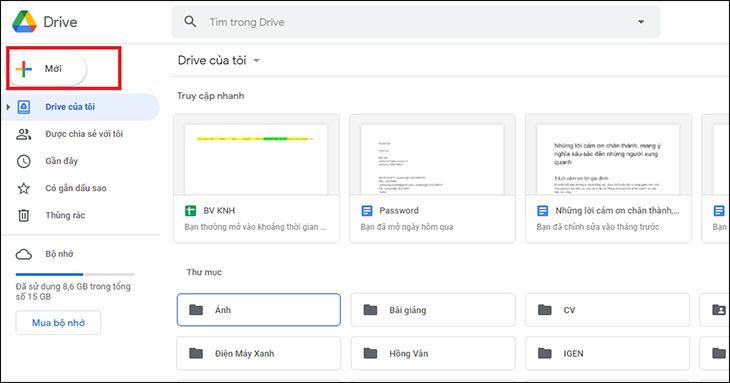
Bước 1: Mở Google Drive và chọn Mới.
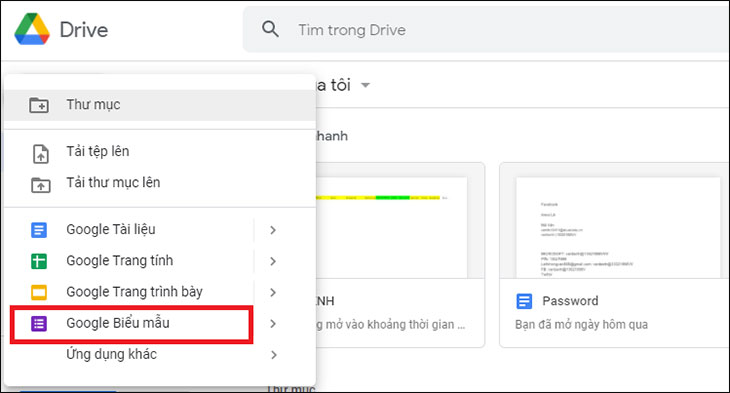
Bước 2: Chọn vào Google Biểu mẫu.
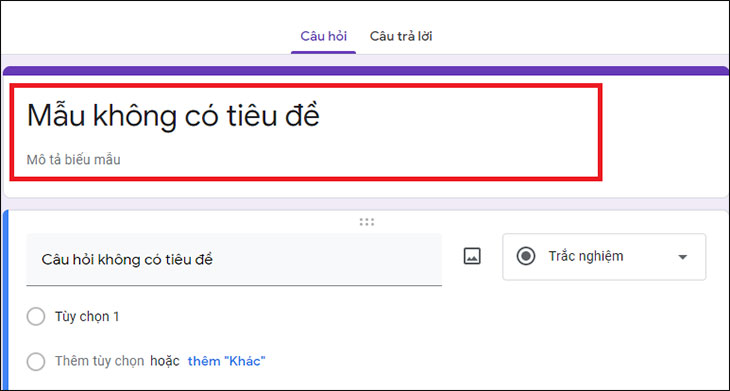
Bước 3: Nhập tiêu đề và mô tả biểu mẫu.
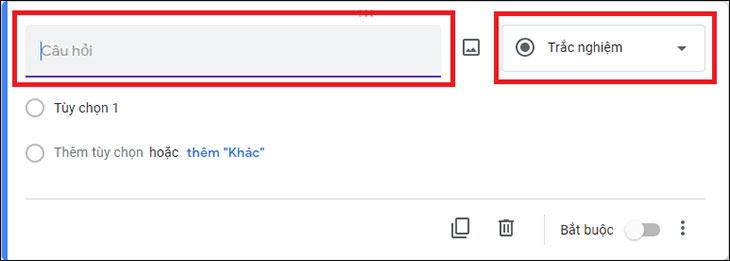
Bước 4: Nhập câu hỏi của bạn mà bạn muốn
Tùy chọn hình thức đáp án cho câu hỏi đó như trắc nghiệm, văn bản, hộp kiểm, ngày, giờ,…
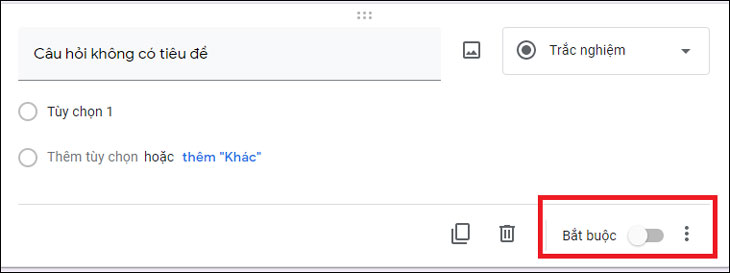
Chọn chế độ cho câu hỏi bắt buộc hoặc không.
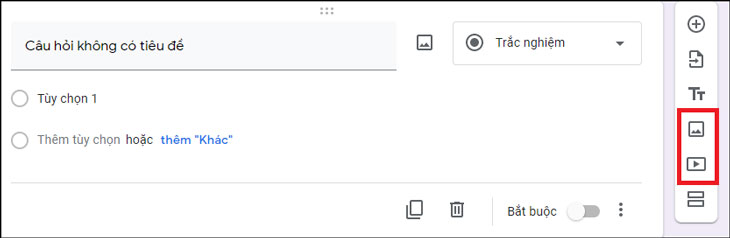
Thêm hình ảnh hoặc thêm video.
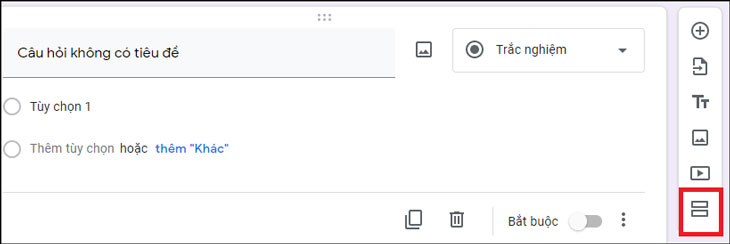
Chọn biểu tượng 2 hình chữ nhật bên góc phải để chia biểu mẫu thành 2 phần.
Bước 5: Tuỳ chỉnh chủ đề để thay đổi màu giao diện, màu nền, chọn hình ảnh cho đầu trang và kiểu phông chữ.
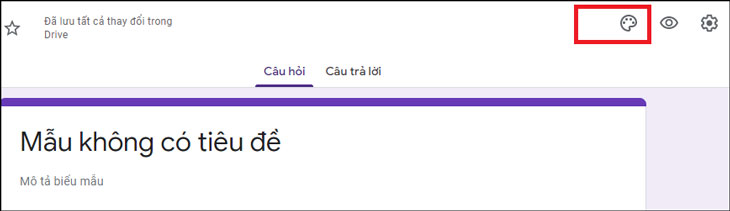
Tất cả các thay đổi của bạn sẽ tự động được lưu khi bạn nhập.
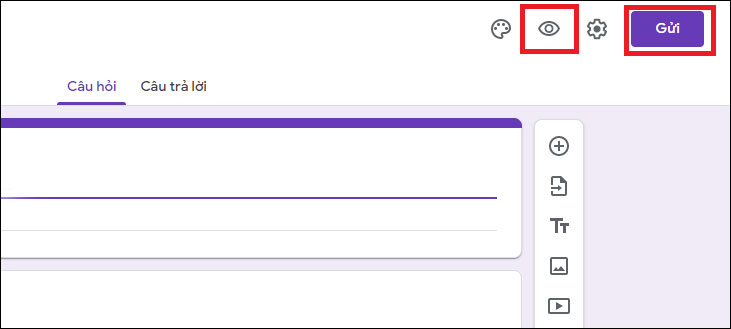
Cách xem lại câu trả lời trên Google Form
Để xem thông tin các câu trả lời khảo sát, bạn làm theo các bước hướng dẫn dưới đây.
Bước 1:Truy cập lại Google Form.
Bước 2: Chọn danh mục Câu trả lời để xem.
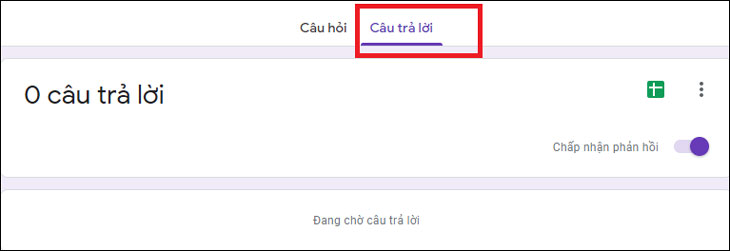
Bước 3: Khi ngưng nhận câu trả lời, bạn chọn gạt thanh ngang Chấp nhận phản hồi.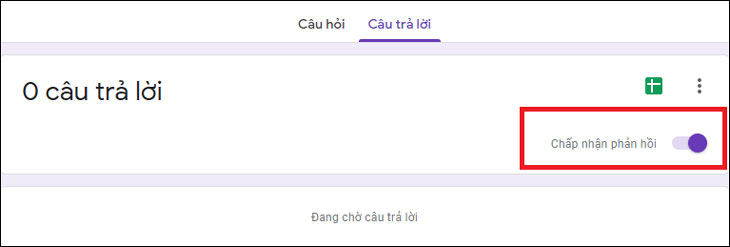
Hy vọng với các bước hướng dẫn cơ bản cách tạo Google biểu mẫu trên đây sẽ giúp các bạn tạo được biểu mẫu ấn tượng để phục vụ học tập và công việc. Chúc các bạn thành công!
