Bạn đang xem bài viết Các thao tác cơ bản trong Excel mà bạn cần nắm vững tại Thcslytutrongst.edu.vn bạn có thể truy cập nhanh thông tin cần thiết tại phần mục lục bài viết phía dưới.
Khi sử dụng Excel, bạn cần nắm vững các thao tác cơ bản để thuận tiện hơn trong quá trình học tập và làm việc. Cùng Thcslytutrongst.edu.vn tìm hiểu các thao tác cơ bản trong Excel mà bạn cần nắm vững nhé!
Khởi động phần mềm Microsoft Excel
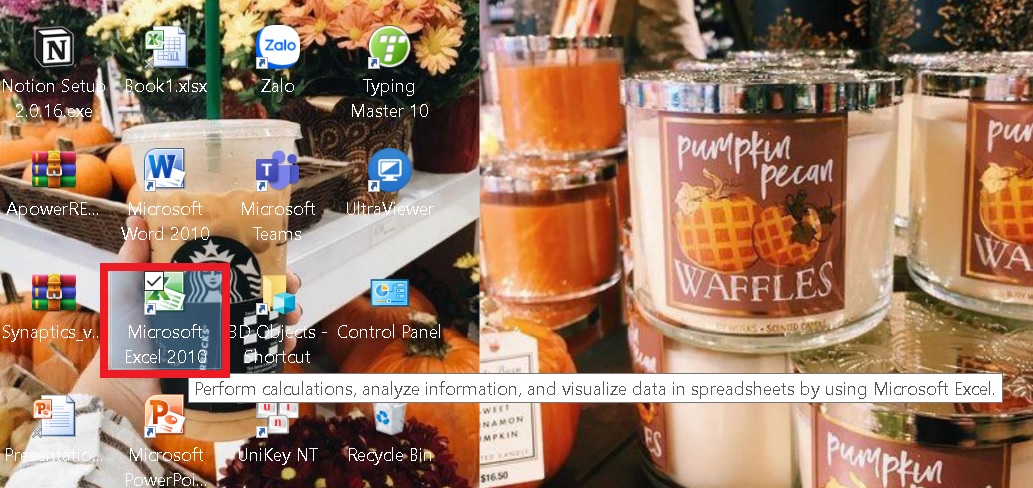
Cách 1: Khởi động trên màn hình desktop
Bạn nháy đúp chuột vào biểu tượng của phần mềm Microsoft Excel trên màn hình desktop.
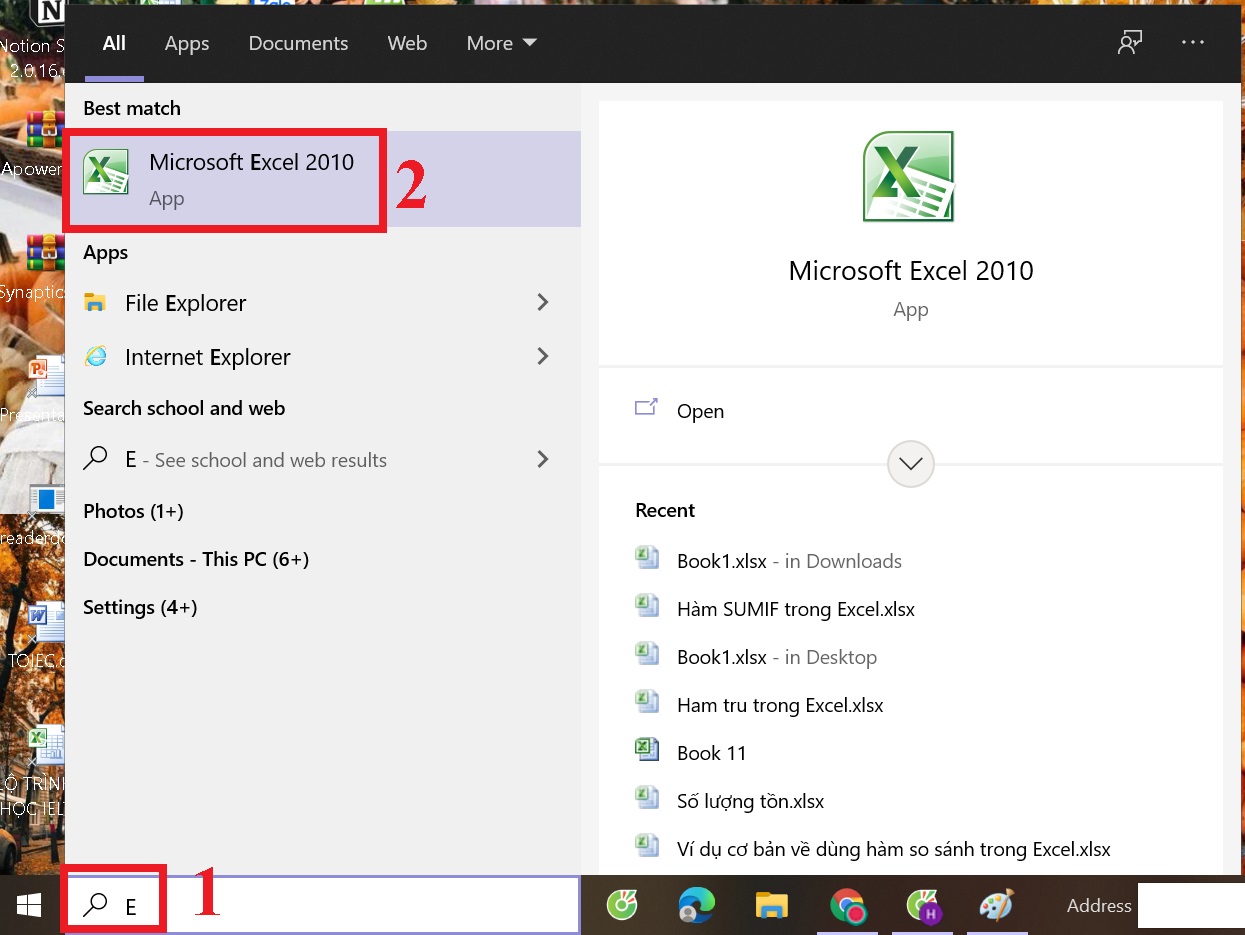
Cách 2: Khởi động bằng nút Start trên thanh taskbar
Tạo một workbook mới
Một workbook mới mặc định thường chứa 3 worksheet, bạn cũng có thể thêm hoặc loại bỏ worksheet khi cần.
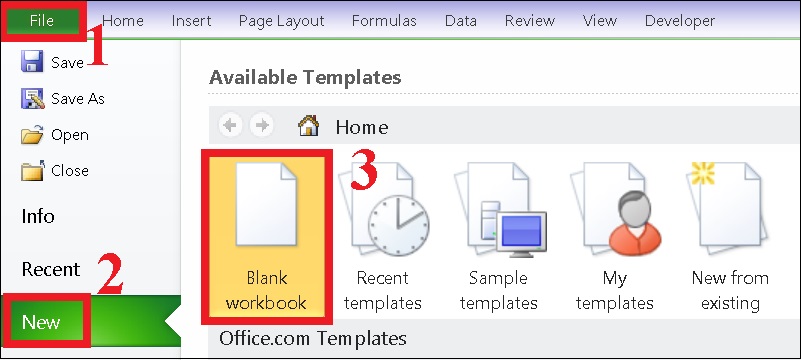
Bước 1: Đầu tiên, bạn chọn tab File > Chọn New. Tại Available Templates, bạn nháy đúp chuột vào Blank Workbook.
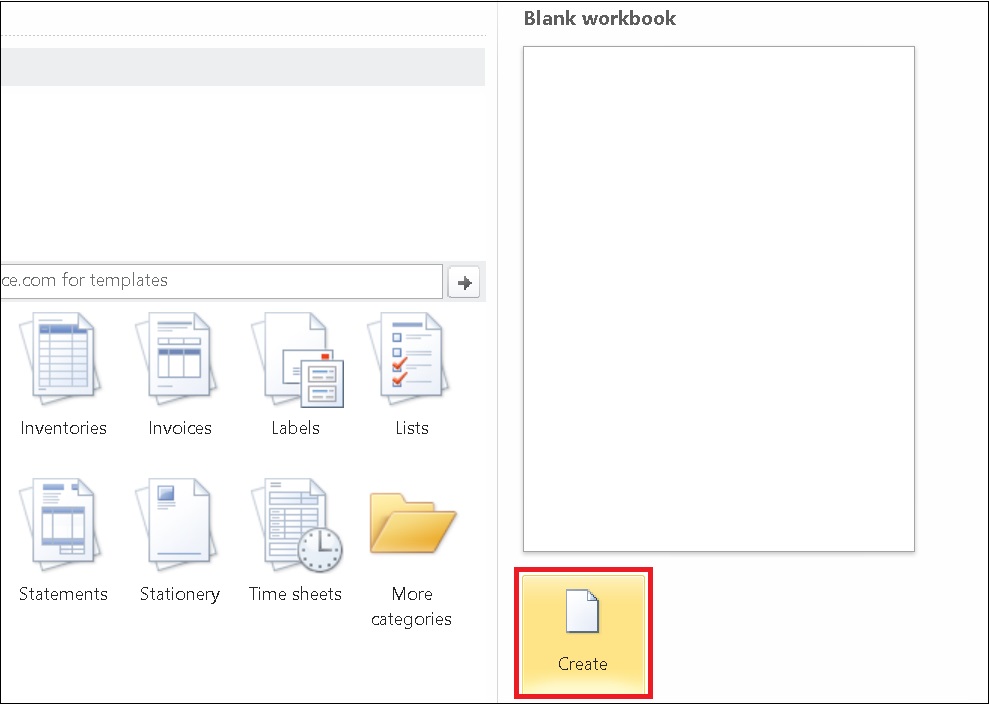
Hoặc bạn chọn Create ở phía bên phải của màn hình.
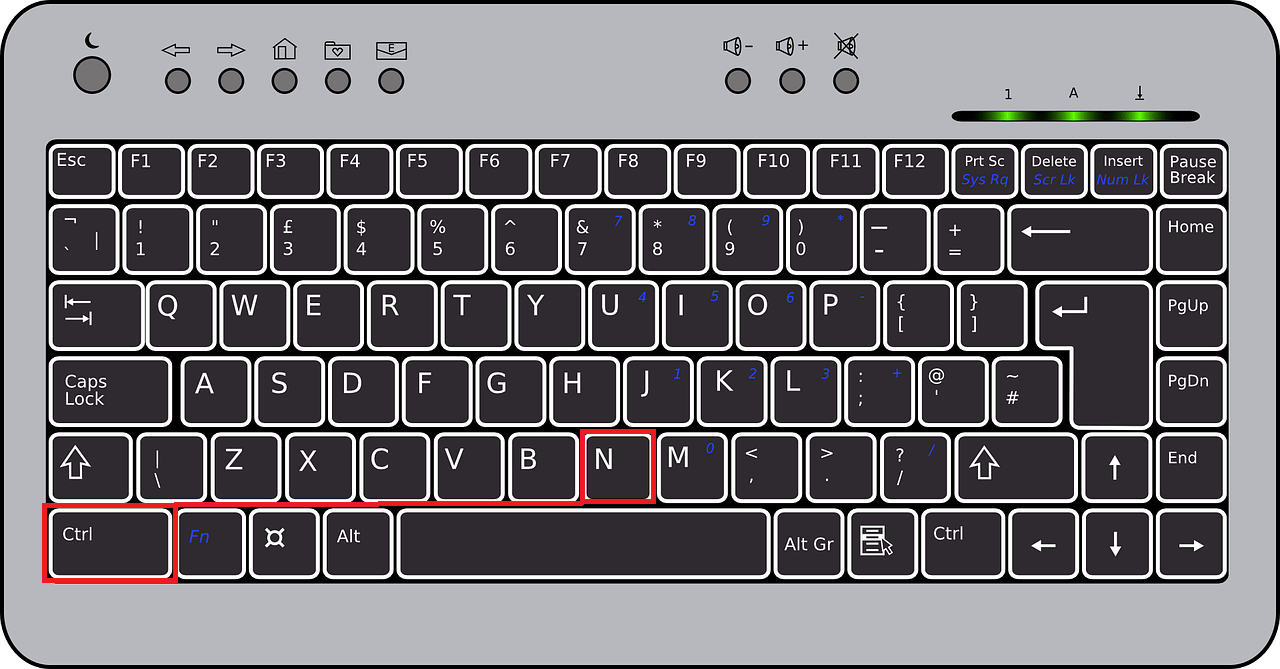
Bên cạnh đó, bạn cũng có thể nhấn tổ hợp phím Ctrl + N để tạo nhanh một workbook mới.
Thêm, đổi tên hoặc xóa worksheet
Thêm một worksheet mới
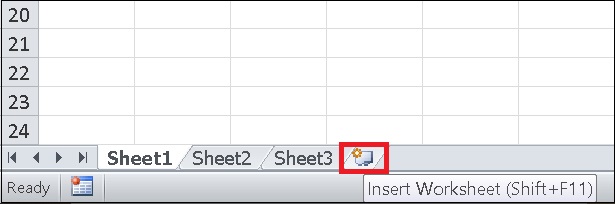
Cách 1: Bạn chọn tab Insert Worksheet ở phía dưới màn hình của worksheet hiện tại hoặc nhấn tổ hợp phím Shift + F11.
Cách 2: Bạn chọn tab Home > Chọn Insert > Chọn Insert Sheet.

Cách 3:
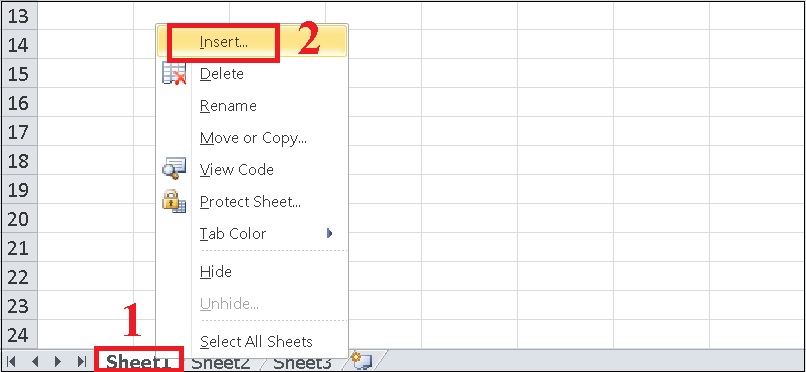
Bước 1: Bạn nhấp chuột phải vào worksheet hiện tại > Chọn Insert.
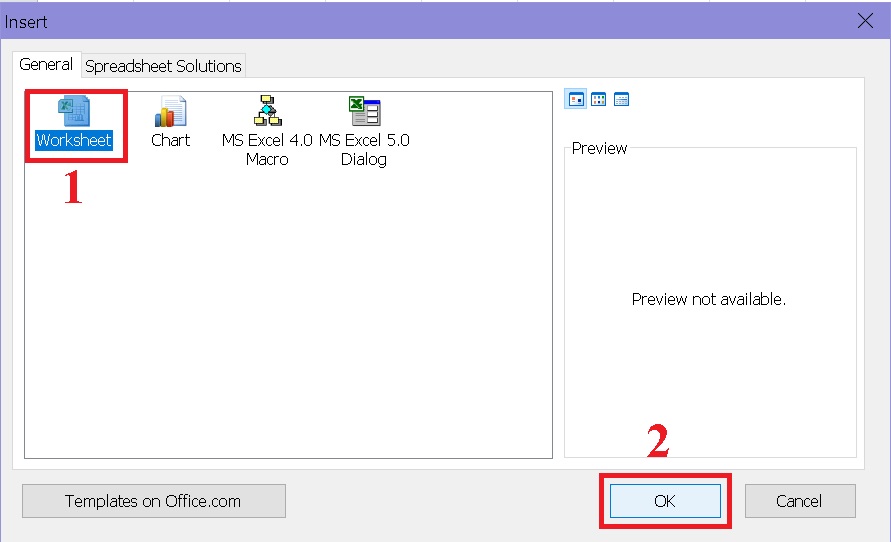
Bước 2: Hộp thoại Insert sẽ xuất hiện. Tại tab General, bạn chọn Worksheet > Chọn OK.
Thêm nhiều worksheet cùng lúc
Bạn giữ phím Shift và chọn số tab của worksheet đang mở bằng với số worksheet bạn muốn thêm cùng lúc. Trong ví dụ dưới đây, mình muốn thêm 3 worksheet cùng lúc, vì vậy mình sẽ chọn 3 tab của worksheet đang mở (Sheet1, Sheet2, Sheet3).
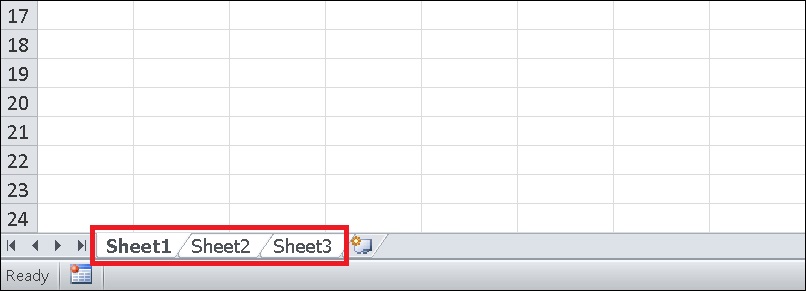
Cách 1: Bạn chọn tab Home > Chọn Insert > Chọn Insert Sheet.
Cách 2:
Bước 1: Bạn nhấp chuột phải vào các worksheet bạn đã chọn > Chọn Insert.
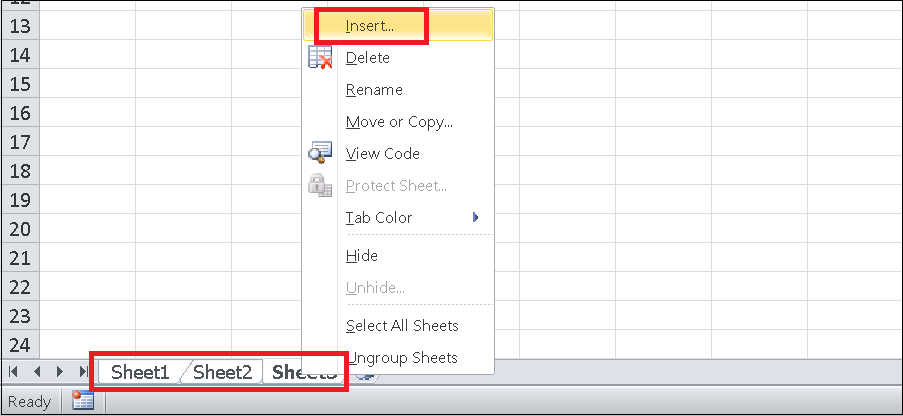
Bước 2: Hộp thoại Insert sẽ xuất hiện. Tại tab General, bạn chọn Worksheet > Chọn OK.
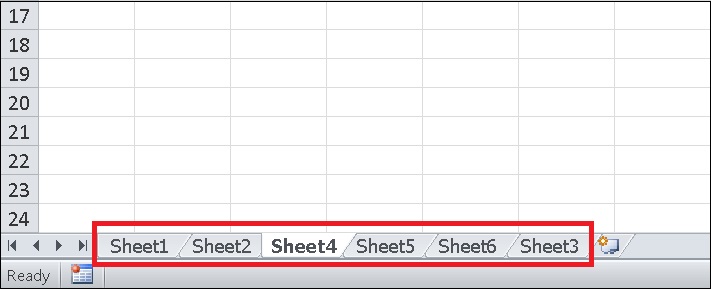
Các worksheet sẽ được thêm cùng lúc như hình bên dưới.
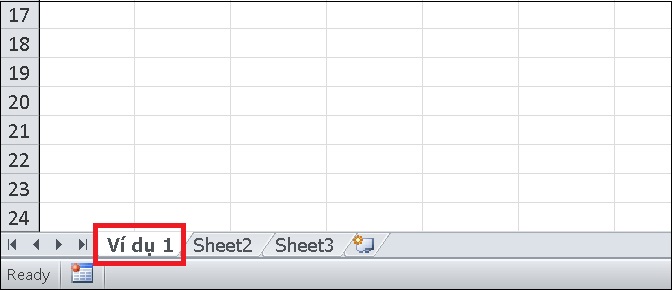
Đổi tên worksheet
Bước 1: Bạn nhấp chuột phải vào worksheet hiện tại > Chọn Rename.
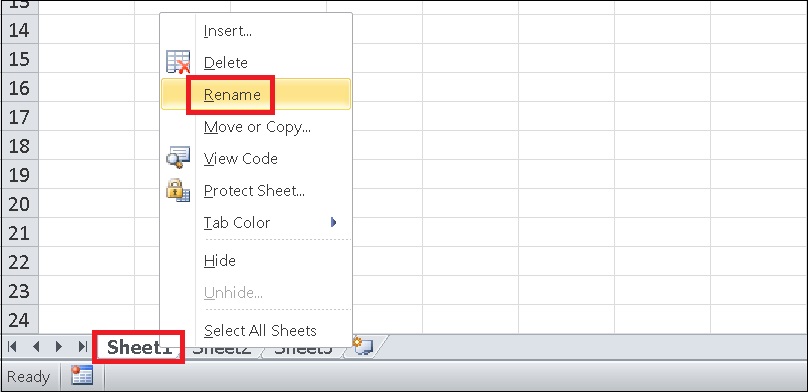
Bước 2: Bạn đổi tên mới cho worksheet.
Xóa một hoặc nhiều worksheet
Bạn chọn một hoặc nhiều worksheet muốn xóa.
Khi chọn nhiều worksheet, trên thanh tiêu đề trên cùng của worksheet sẽ hiển thị chữ [Group]. Để bỏ chọn nhiều worksheet trong workbook, bạn nhấn vào một worksheet bất kỳ chưa chọn. Nếu không có worksheet chưa chọn, bạn nhấp chuột phải vào tab sheet đã chọn > Chọn Ungroup Sheets.

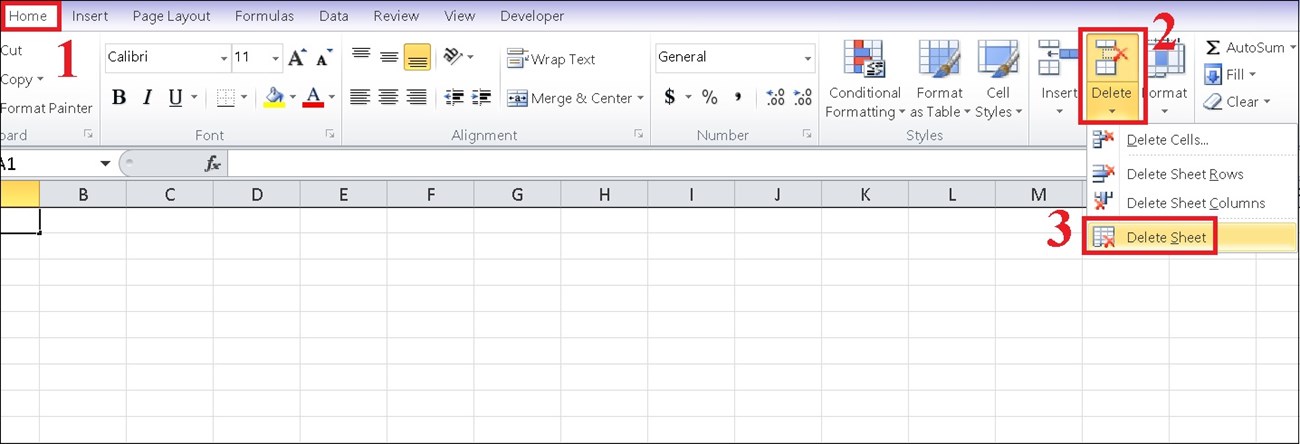
Cách 1: Bạn chọn tab Home > Chọn Delete > Chọn Delete Sheet.
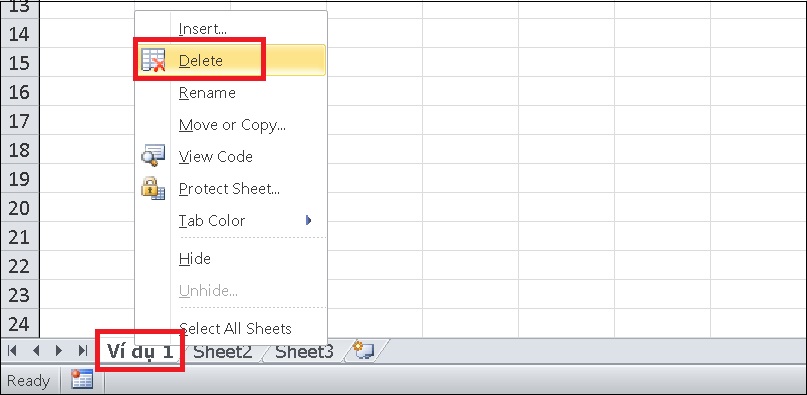
Cách 2: Bạn nhấp chuột phải vào tab sheet muốn xóa > Chọn Delete.
Làm quen với ô và vùng chọn
Xem địa chỉ ô và vùng
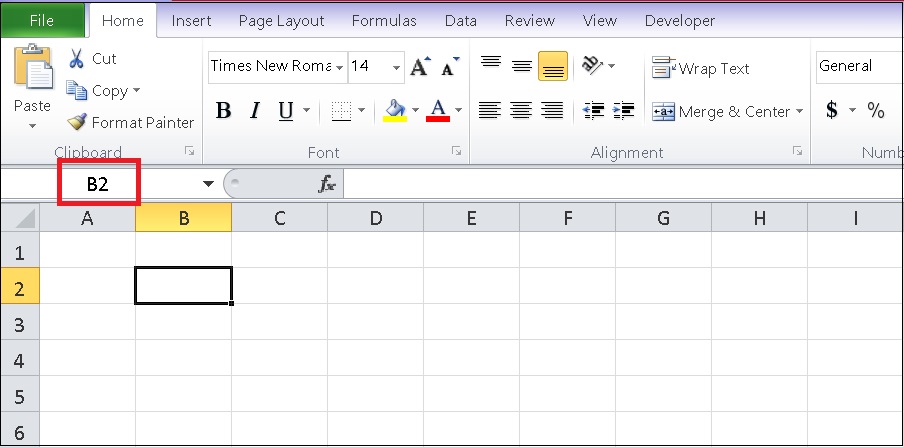
Địa chỉ một ô trong Excel được xác định bởi tiêu đề cột và số thứ tự của dòng.
Địa chỉ một vùng trong Excel được xác định bằng địa chỉ của ô ở góc trên bên trái của vùng và địa chỉ ô góc dưới bên phải của vùng. Địa chỉ vùng có dấu : để phân cách.
Ví dụ bên dưới ô hiện hành có địa chỉ là B2 vì nó có tiêu đề cột là B và dòng số là 2.
Cách chọn vùng
Nếu sử dụng chuột, đầu tiên bạn di chuyển chuột đến góc trên bên trái của vùng cần chọn, sau đó giữ trái chuột kéo xuống dưới qua phải đến ô cuối cùng của vùng và thả chuột.
Nếu sử dụng phím, bạn chọn ô đầu tiên rồi nhấn giữ phím Shift đồng thời nhấn phím mũi tên lên, xuống để đến ô cuối cùng của vùng hoặc làm ngược lại chọn ô cuối của vùng trước rồi kéo chọn lên ô đầu tiên.
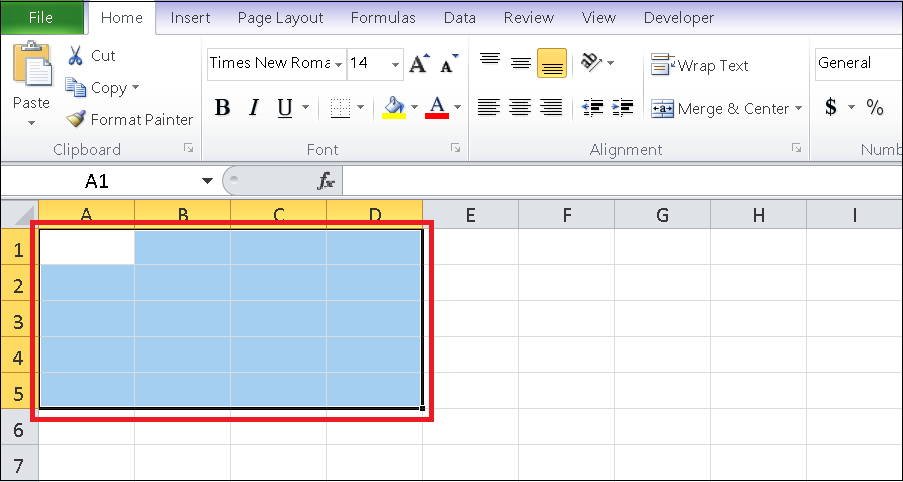
Ví dụ bên dưới vùng có địa chỉ là A1:D5 vì ô đầu tiên của vùng có địa chỉ là A1 và ô cuối của vùng có địa chỉ là D5.
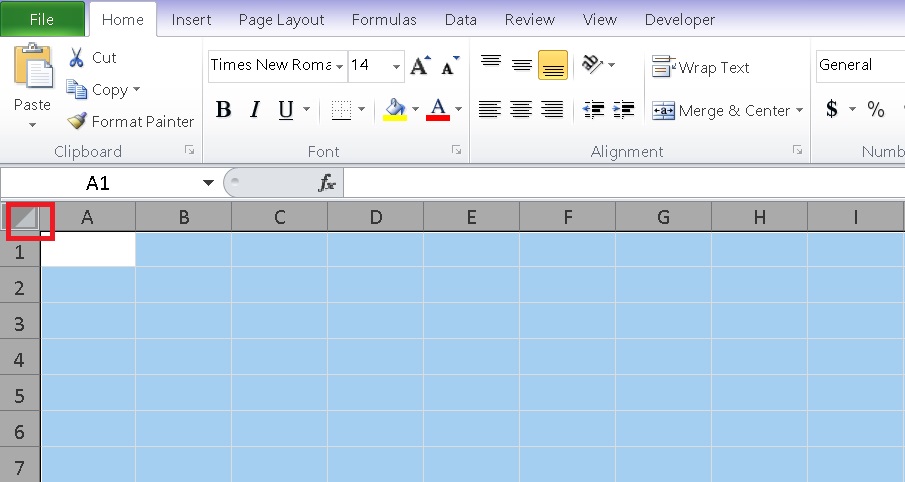
Nếu muốn chọn cả sheet hiện hành thì nhấn vào biểu tượng tam giác như bên dưới.
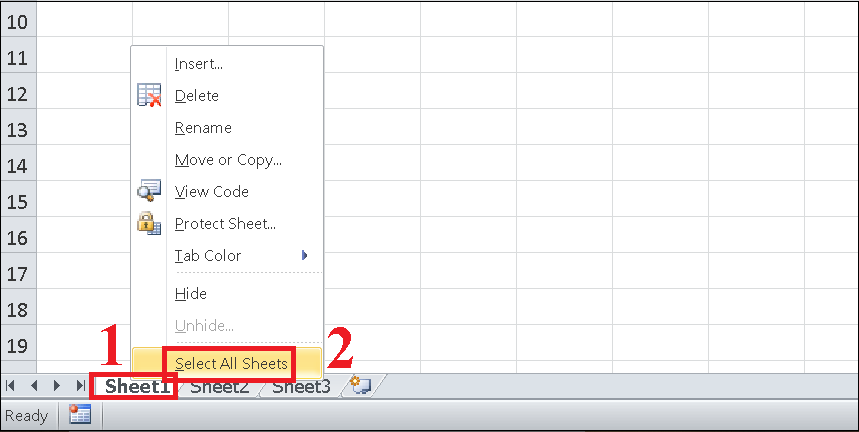
Nếu muốn chọn cả workbook (chọn tất cả các sheet) thì bạn nhấp chuột phải vào tab sheet > Chọn Select All Sheets.
Chuyển qua lại giữa các bảng tính
Khi bạn mở nhiều bảng tính cùng một lúc, việc chuyển qua lại giữa các bảng tính bằng thủ công sẽ khá phiền phức và tốn nhiều thời gian.
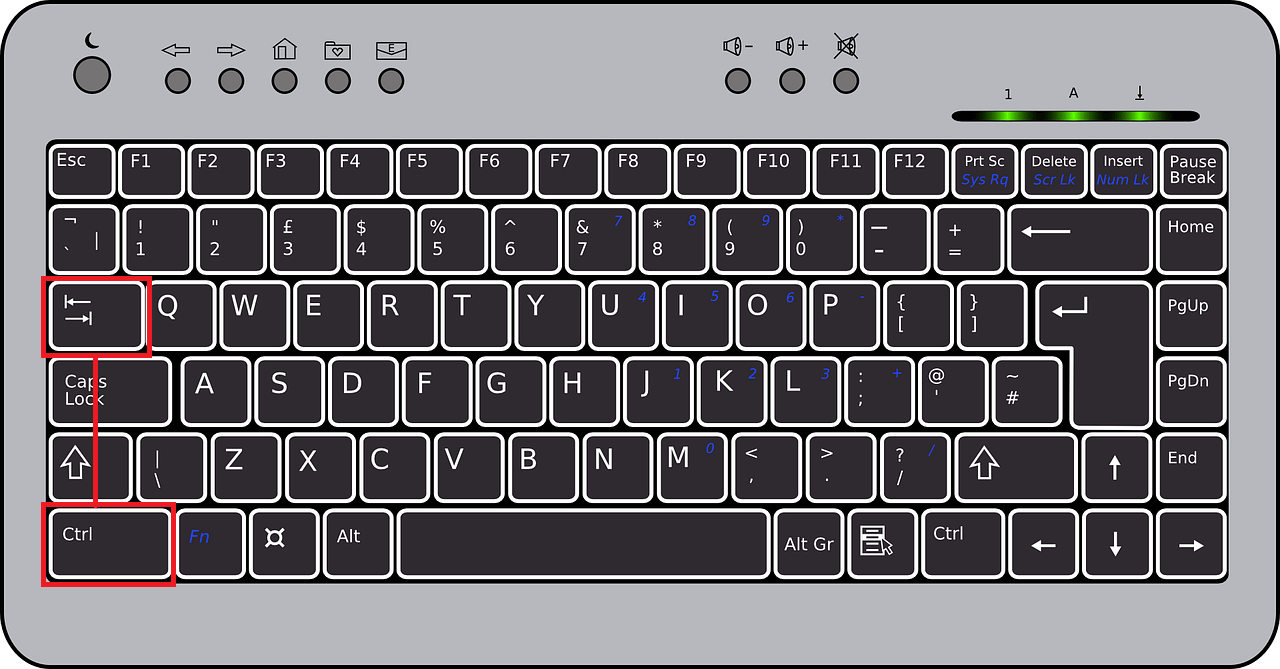
Bạn có thể sử dụng phím tắt Ctrl + Tab để chuyển qua lại giữa các bảng tính một cách nhanh chóng và dễ dàng.
Cách lưu file Excel
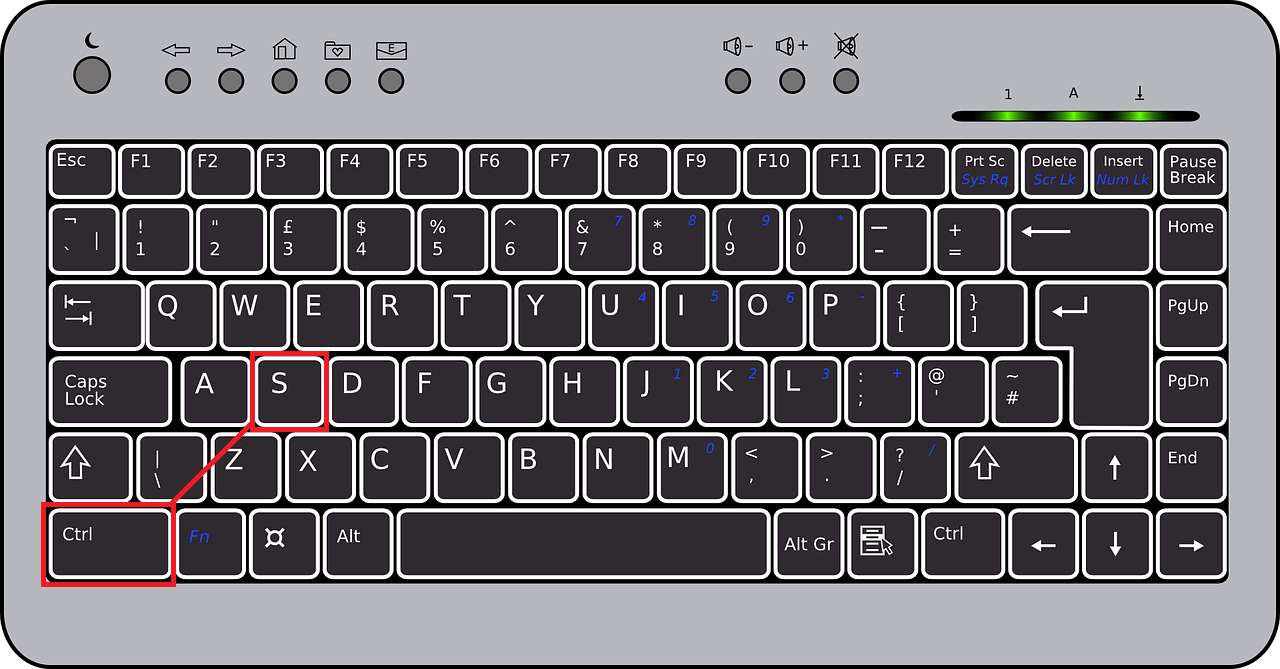
Để lưu file Excel, bạn nhấn tổ hợp phím Ctrl+S.
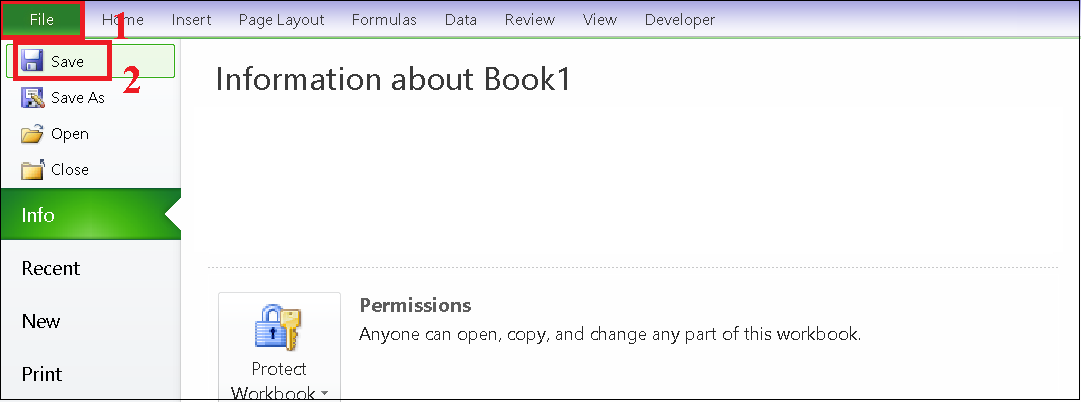
Hoặc bạn chọn tab File > Chọn Save.
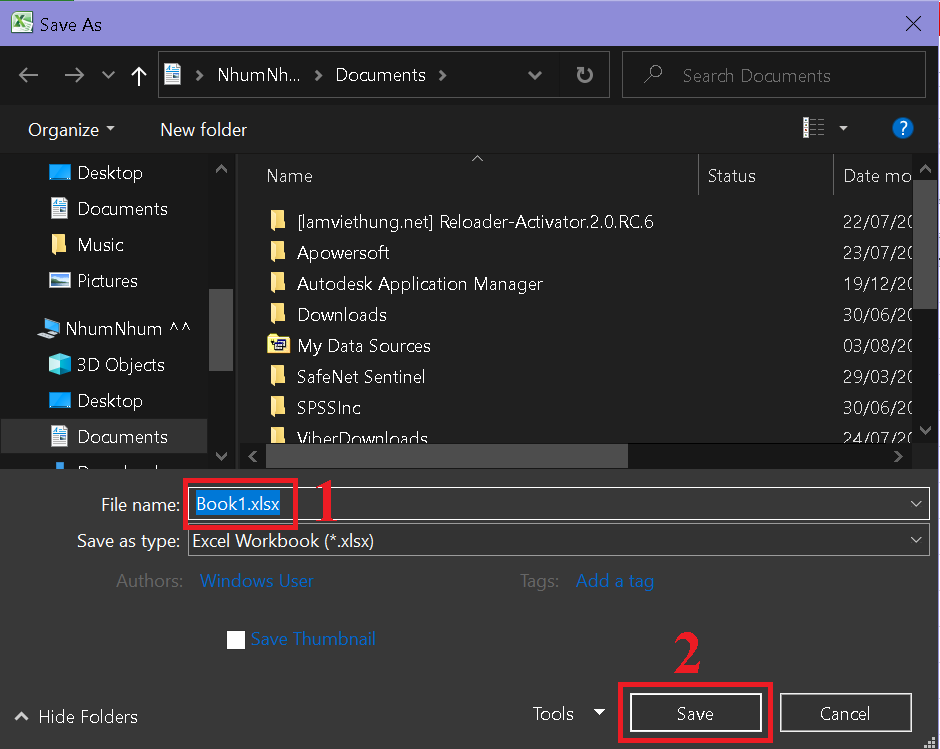
Chọn thư mục cần lưu file, đặt tên > Chọn Save.
Trên đây là bài viết hướng dẫn bạn các thao tác cơ bản trong Excel mà bạn cần nắm vững. Chúc các bạn thực hiện thành công! Nếu có thắc mắc hãy để lại trong phần bình luận nhé!
Cảm ơn bạn đã xem bài viết Các thao tác cơ bản trong Excel mà bạn cần nắm vững tại Thcslytutrongst.edu.vn bạn có thể bình luận, xem thêm các bài viết liên quan ở phía dưới và mong rằng sẽ giúp ích cho bạn những thông tin thú vị.
