Bạn đang xem bài viết Cách ẩn số 0 trong Excel nhanh chóng, đơn giản tại Thcslytutrongst.edu.vn bạn có thể truy cập nhanh thông tin cần thiết tại phần mục lục bài viết phía dưới.
Đôi khi tính toán số liệu trong Excel bạn sẽ cần ẩn đi số 0 để làm sạch dữ liệu cho bảng số liệu, để biết cách ẩn số 0 trong Excel giúp bảng dữ liệu trông đẹp mắt và dễ quan sát hơn. Hãy để Thcslytutrongst.edu.vn giúp bạn giải quyết vấn đề này nhanh chóng và đơn giản nhất nhé!
Ẩn số 0 trong Excel bằng Format Cells
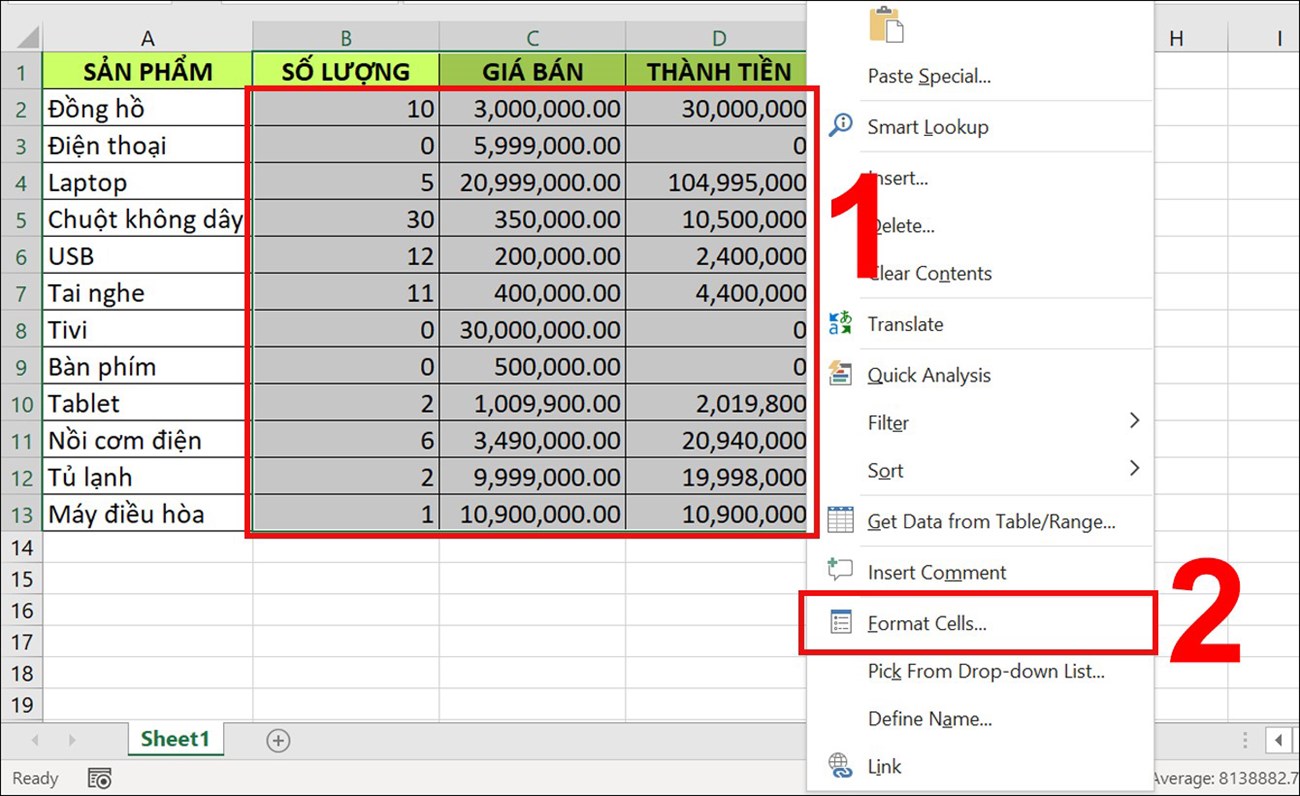
Bước 1: Bôi đen vùng dữ liệu cần ẩn số 0 > Chọn Format Cells… hoặc nhấn tổ hợp phím Ctrl + 1.
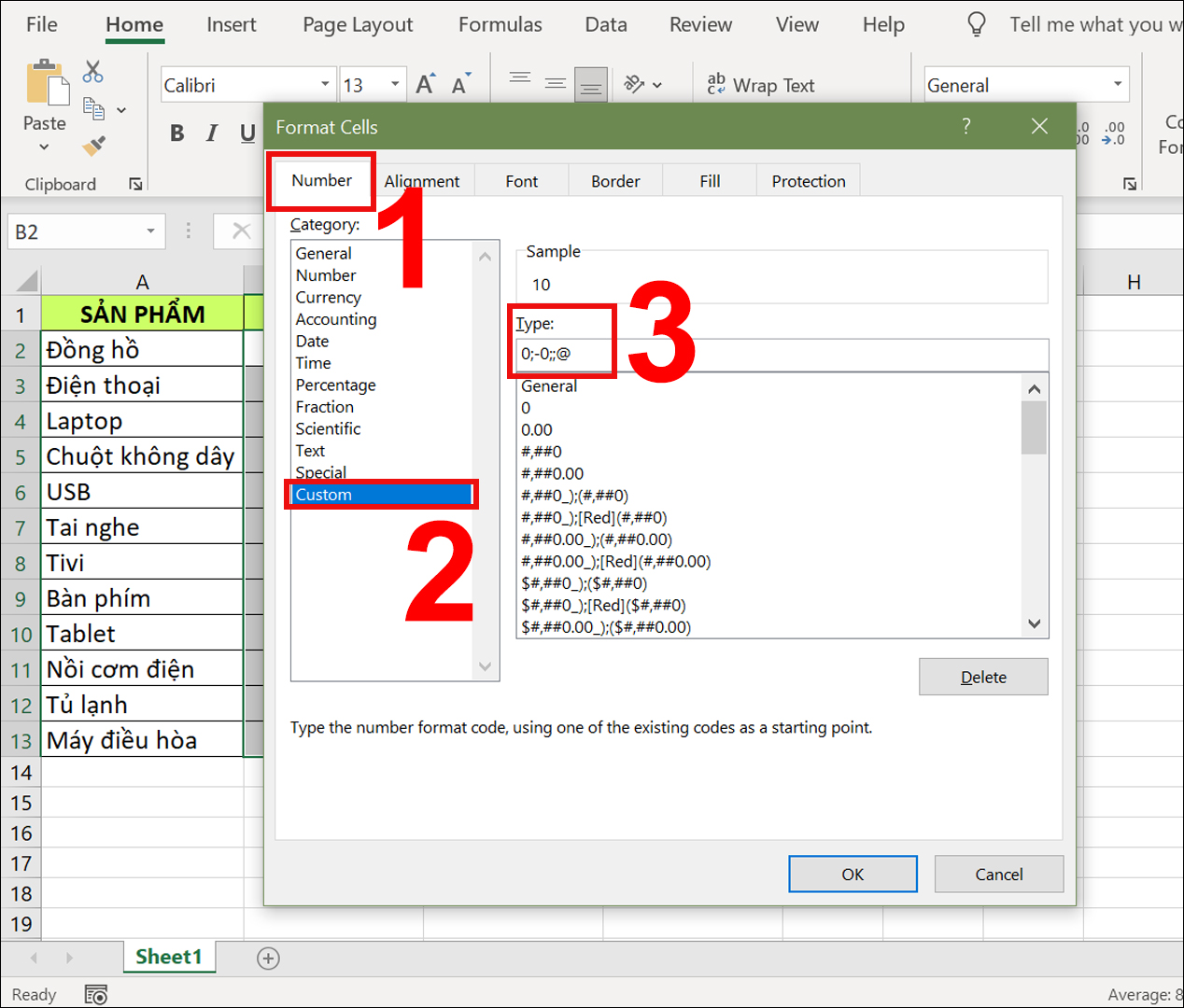
Bước 2: Hộp thoại Format Cells xuất hiện, tại tab Number > Trong Category chọn Custom > Tại mục Type gõ mã 0;-0;;@ > Cuối cùng nhấn OK.
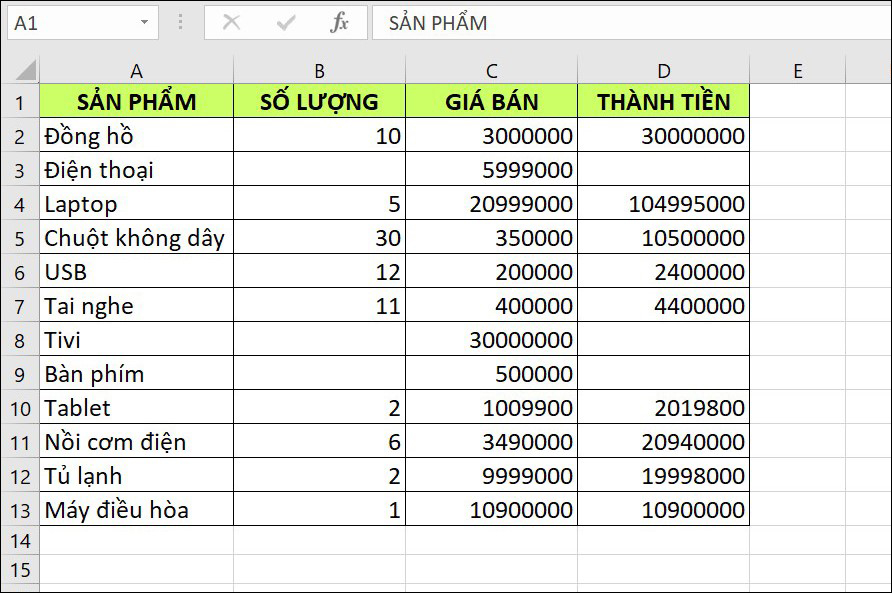
Kết quả sau khi thực hiện các số 0 đã được ẩn đi.
Ẩn số 0 trong Excel bằng cách thiết lập Tùy chọn (Options)
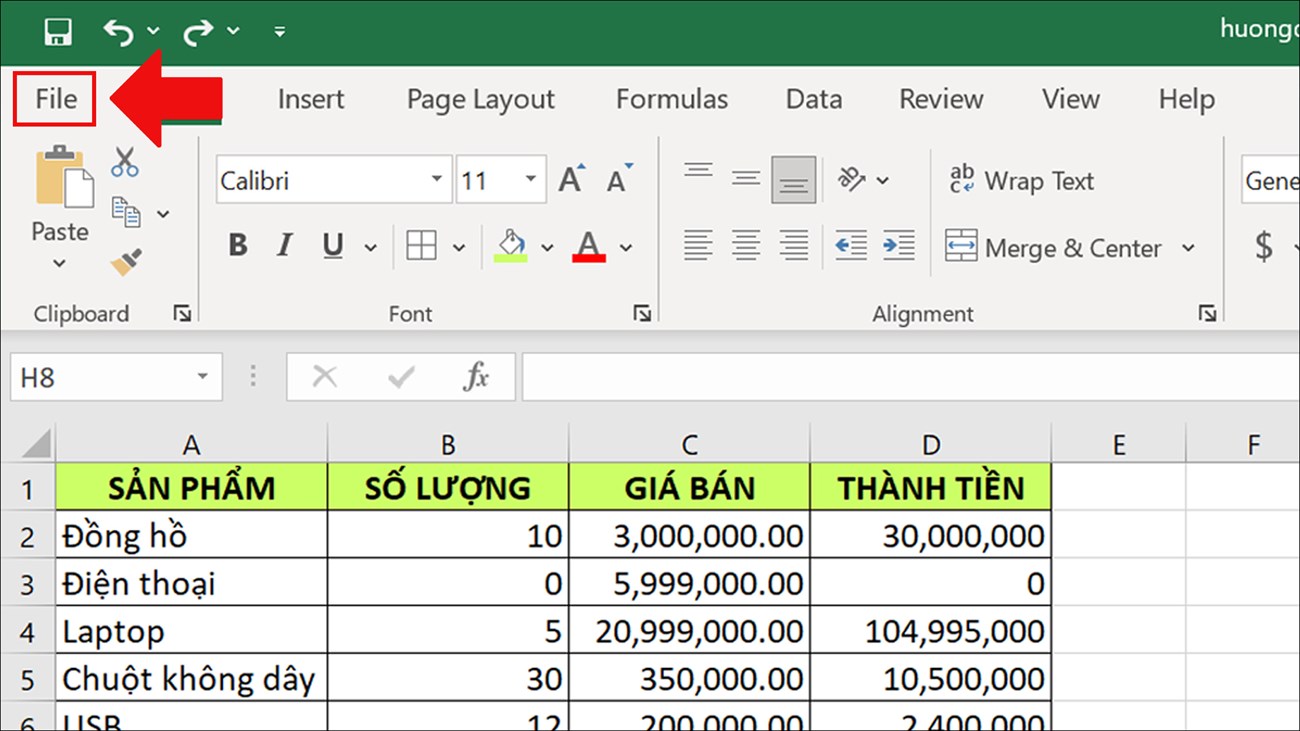
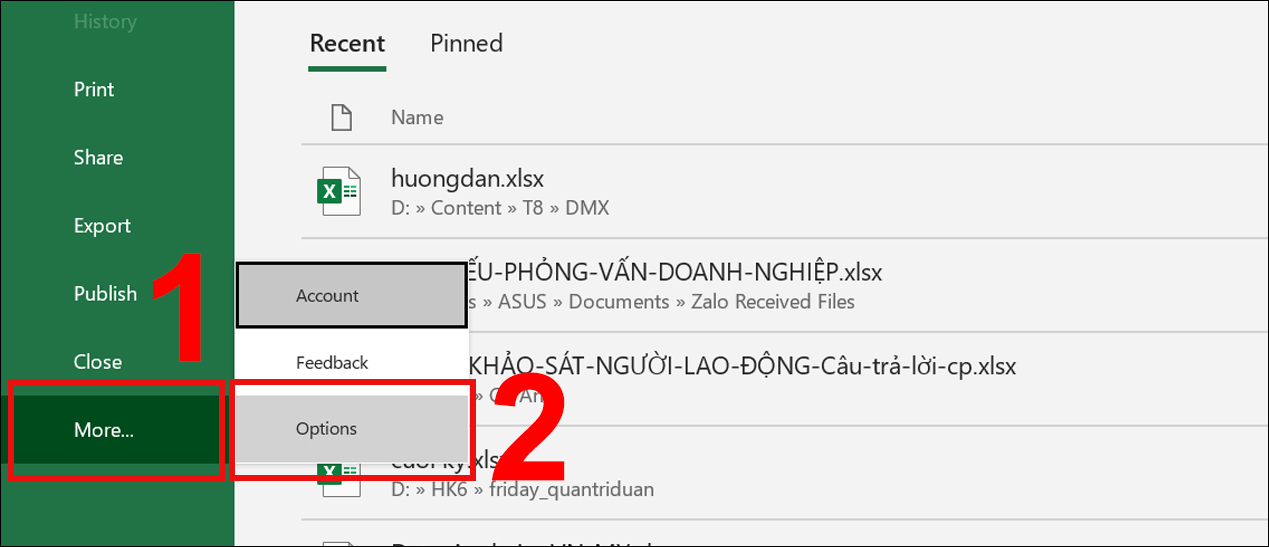
Bước 1: Đầu tiên, bạn vào tab File.
Bước 2: Tại mục More… > Chọn Options.
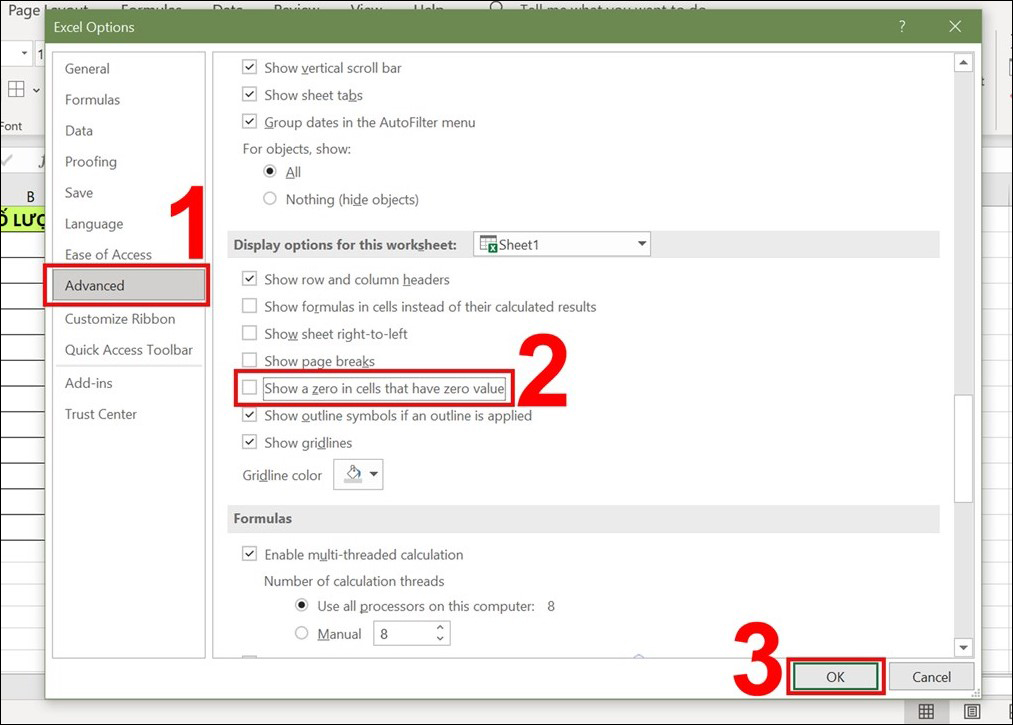
Bước 3: Tại hộp thoại Excel Options, chọn Advanced > Kéo xuống mục Display options for this worksheet bỏ dấu tích chọn Show a zero in cells that have zero value.
Kết quả sau khi thực hiện, các số 0 trong bảng đã được ẩn đi.
Ẩn số 0 trong Excel bằng Conditional Formatting
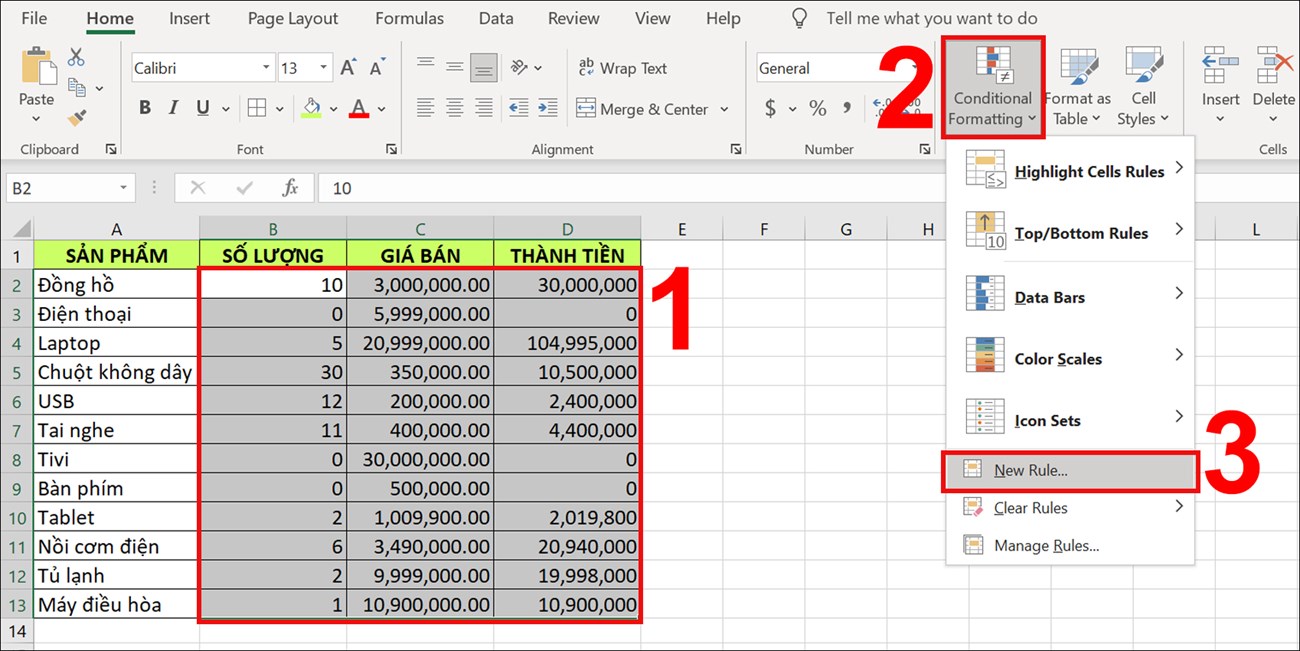
Bước 1: Bôi đen vùng dữ liệu cần ẩn số 0 > Trong tab Home chọn Conditional Formatting > Chọn New Rule…
Bước 2: Trong hộp thoại New Formatting Rule, tại mục Select a Rule Type, chọn Format only cells that contain > Tại mục Edit the Rule Description chọn equal to và nhập số 0 > Sau đó chọn Format…

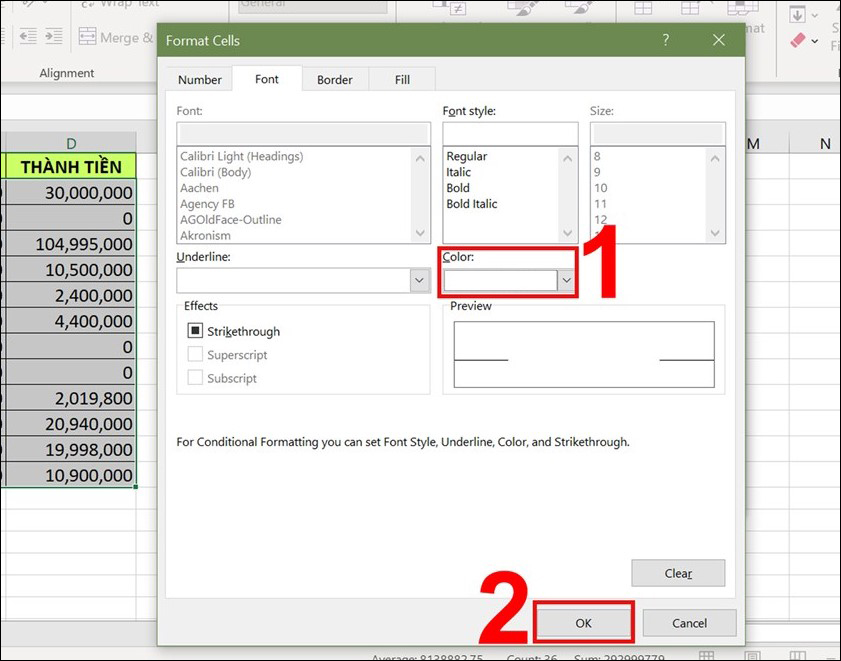
Bước 3: Hộp thoại Format Cells xuất hiện, phần Color bạn chọn màu trắng > Cuối cùng nhấn OK.
Ẩn số 0 trong ở đầu dãy số trong Excel
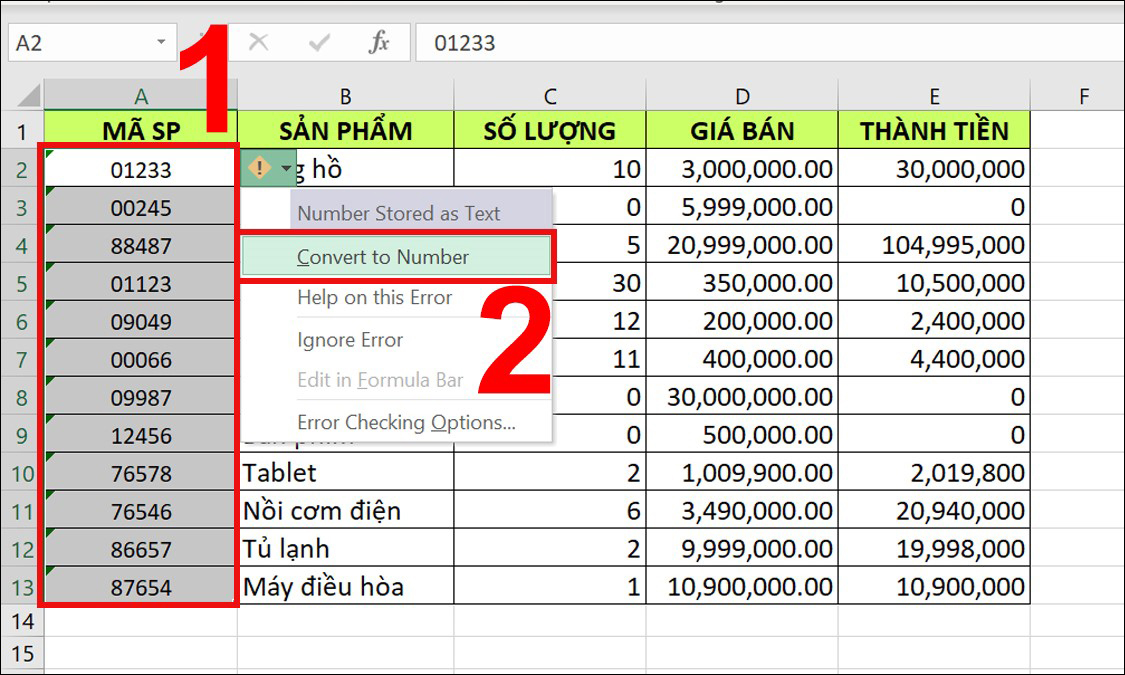
Dùng Error Checking Option
Bước 1: Đầu tiên bôi đen vùng dữ liệu.
Bước 2: Nhấn chọn biểu tượng dấu chấm than để kiểm tra lỗi màu vàng bên phải vùng dữ liệu đã chọn.
Bước 3: Nhấn chọn Convert to Number để chuyển kiểu dữ liệu về dạng số.
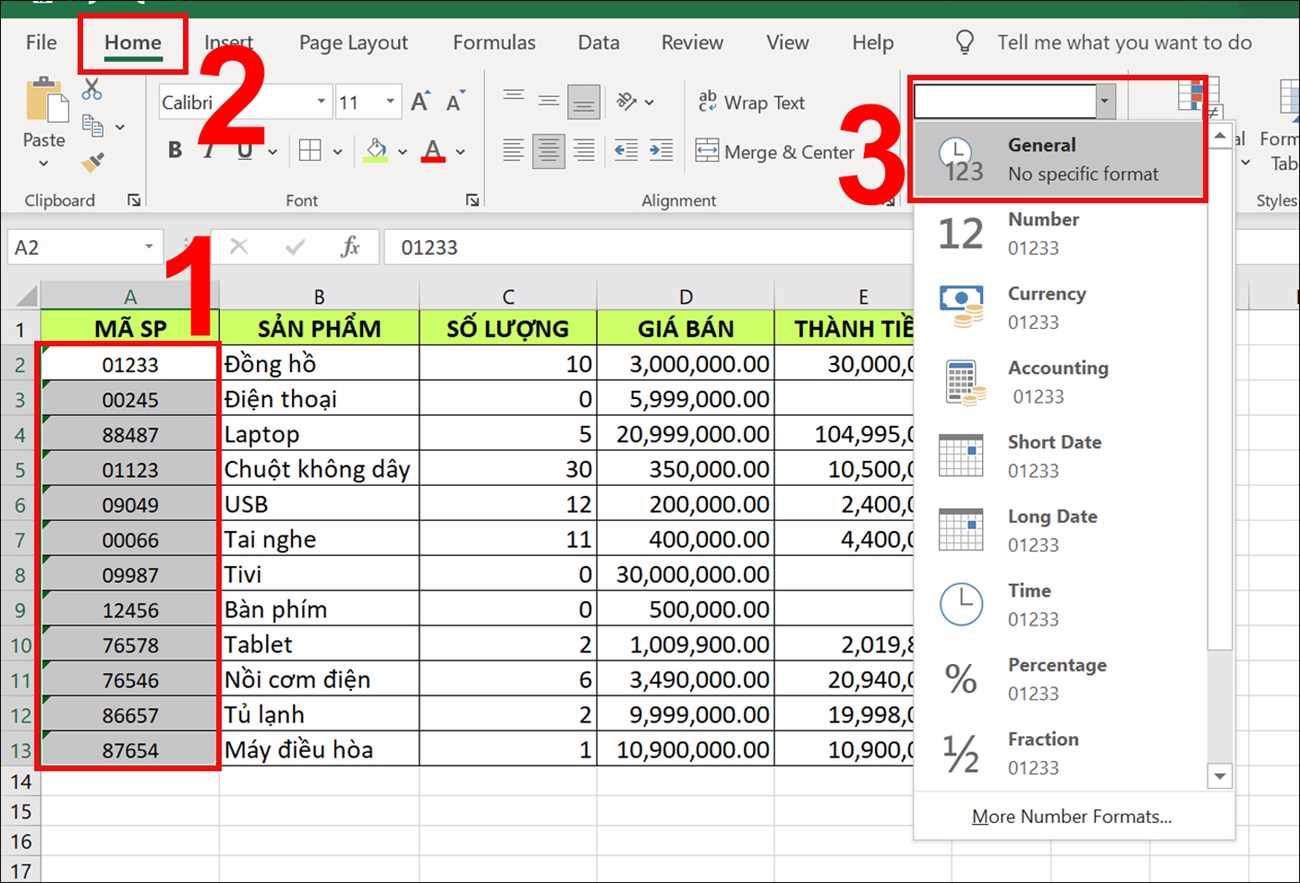
Tùy chỉnh Number Format
Bước 1: Bôi đen vùng dữ liệu cần ẩn số 0 ở đầu dãy số.
Bước 2: Vào tab Home > Tại mục Format Number chọn General.
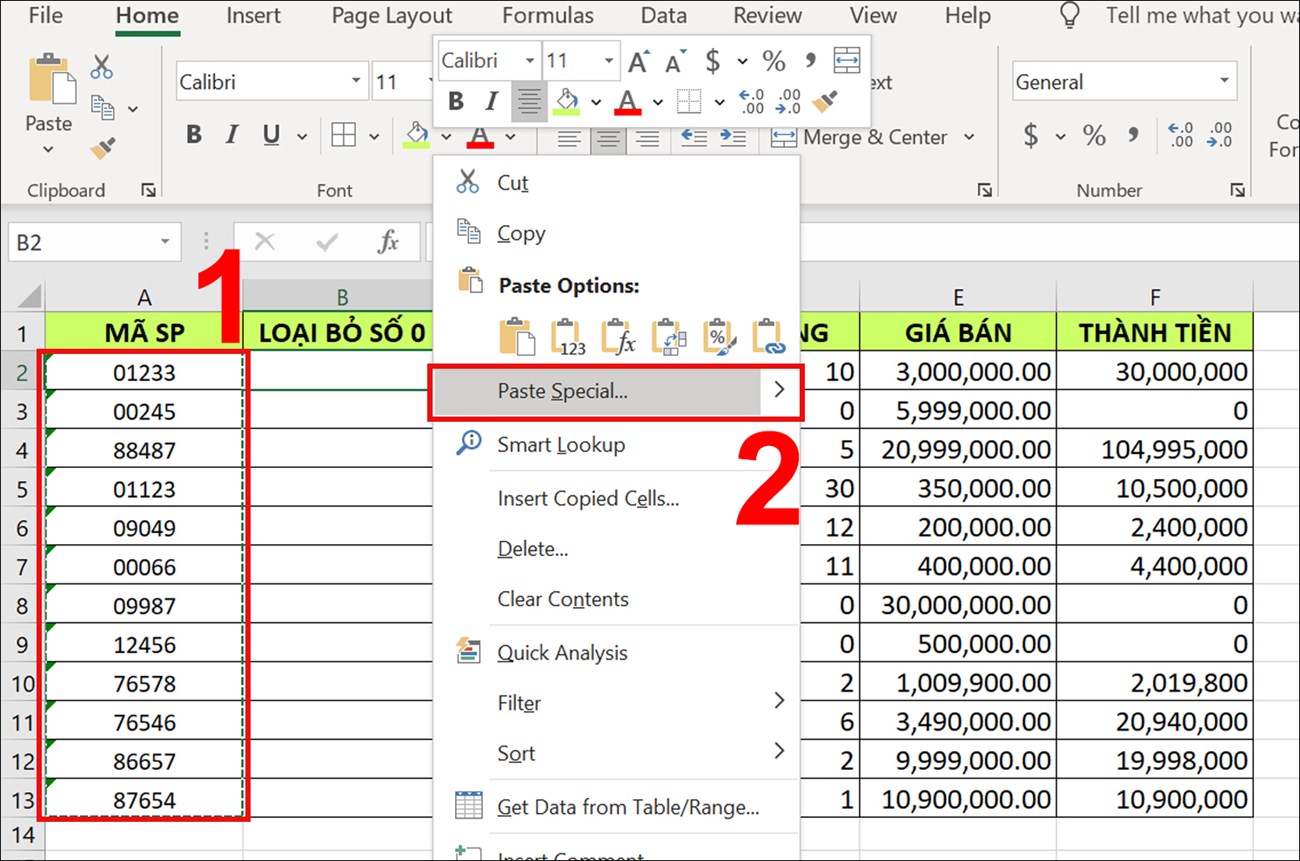
Dùng chức năng Paste Special
Bước 1: Copy vùng dữ liệu cần ẩn số 0 > Nhấn chuột phải chọn Paste Special….
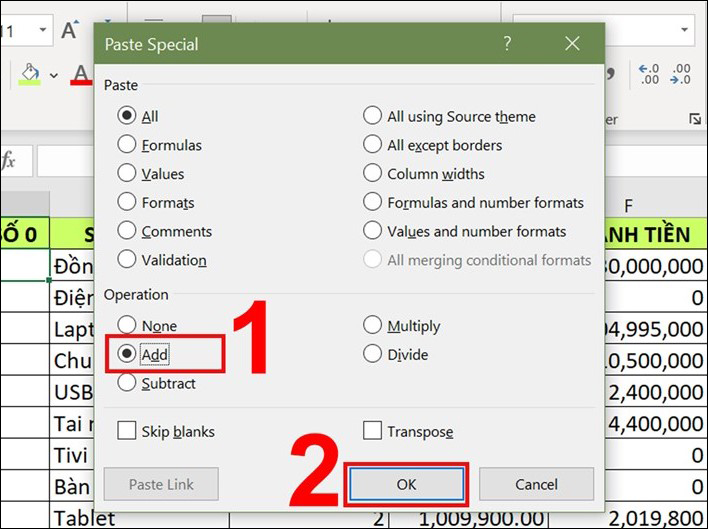
Bước 2: Trong hộp thoại Paste Special, tại mục Operation tích chọn Add > Nhấn OK.
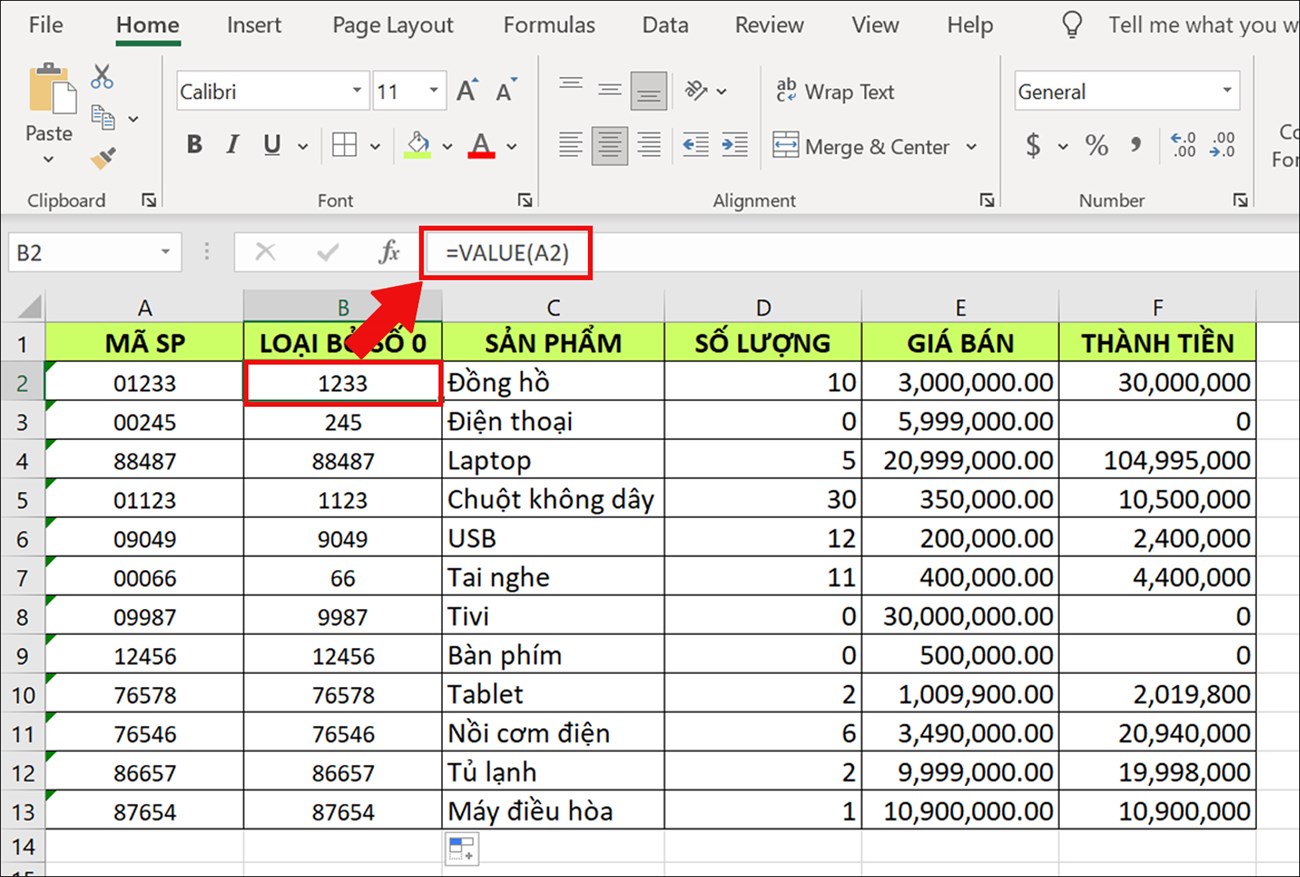
Dùng hàm VALUE
Tại ô trống, bạn nhập công thức:
= VALUE(A2).
Trong đó A2 là ô chứa số cần loại bỏ số 0 ở đầu dãy.
Dùng chức năng Text to Column
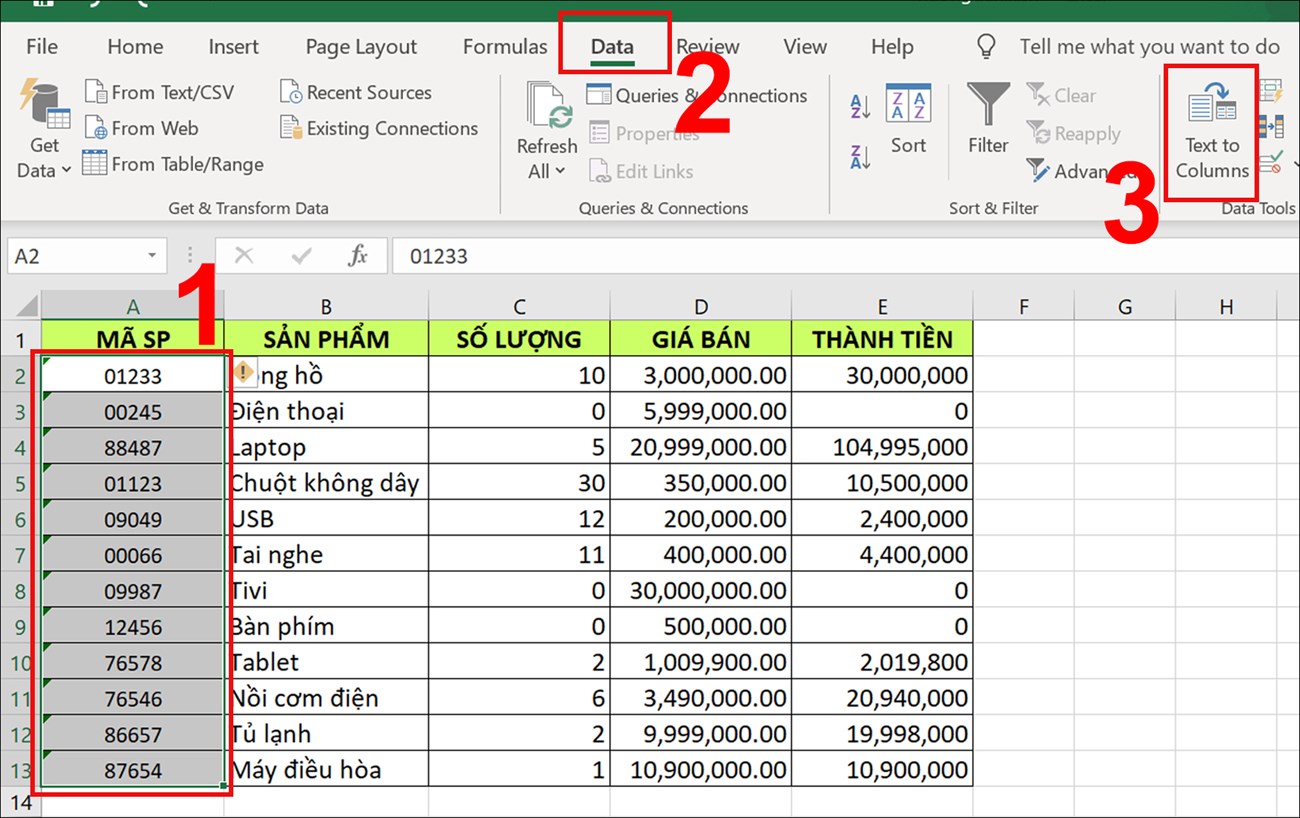
Bước 1: Đầu tiên bôi đen vùng dữ liệu > Trong tab Data chọn Text to Columns.
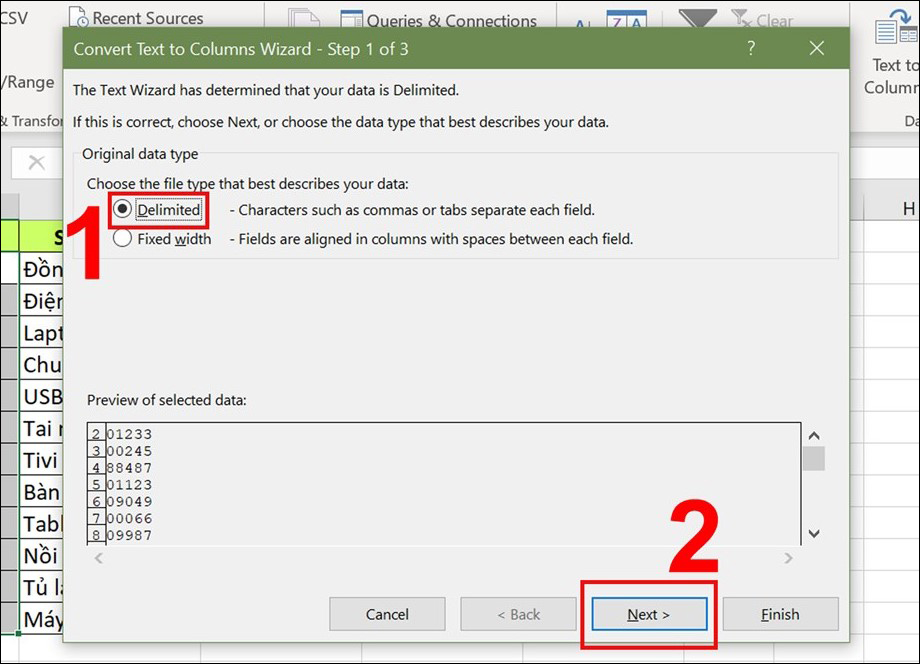
Bước 2: Hộp thoại Convert Text to Columns Wizard – Step 1 of 3 hiện ra, bạn tích chọn Delimited > Sau đó, nhấn Next.
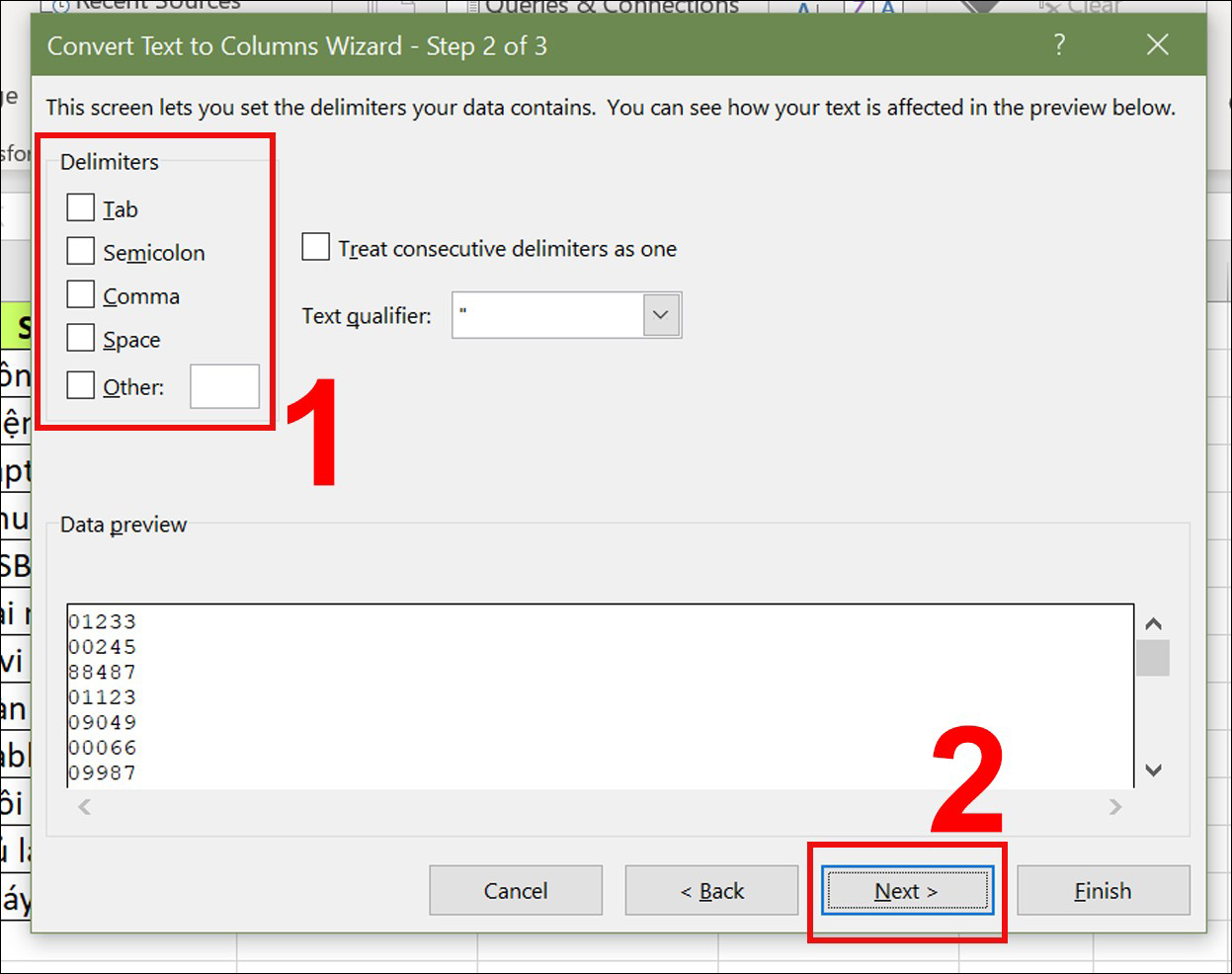
Bước 3: Tiếp theo, tại mục Delimiters bỏ tích chọn tất cả các mục > chọn Next.
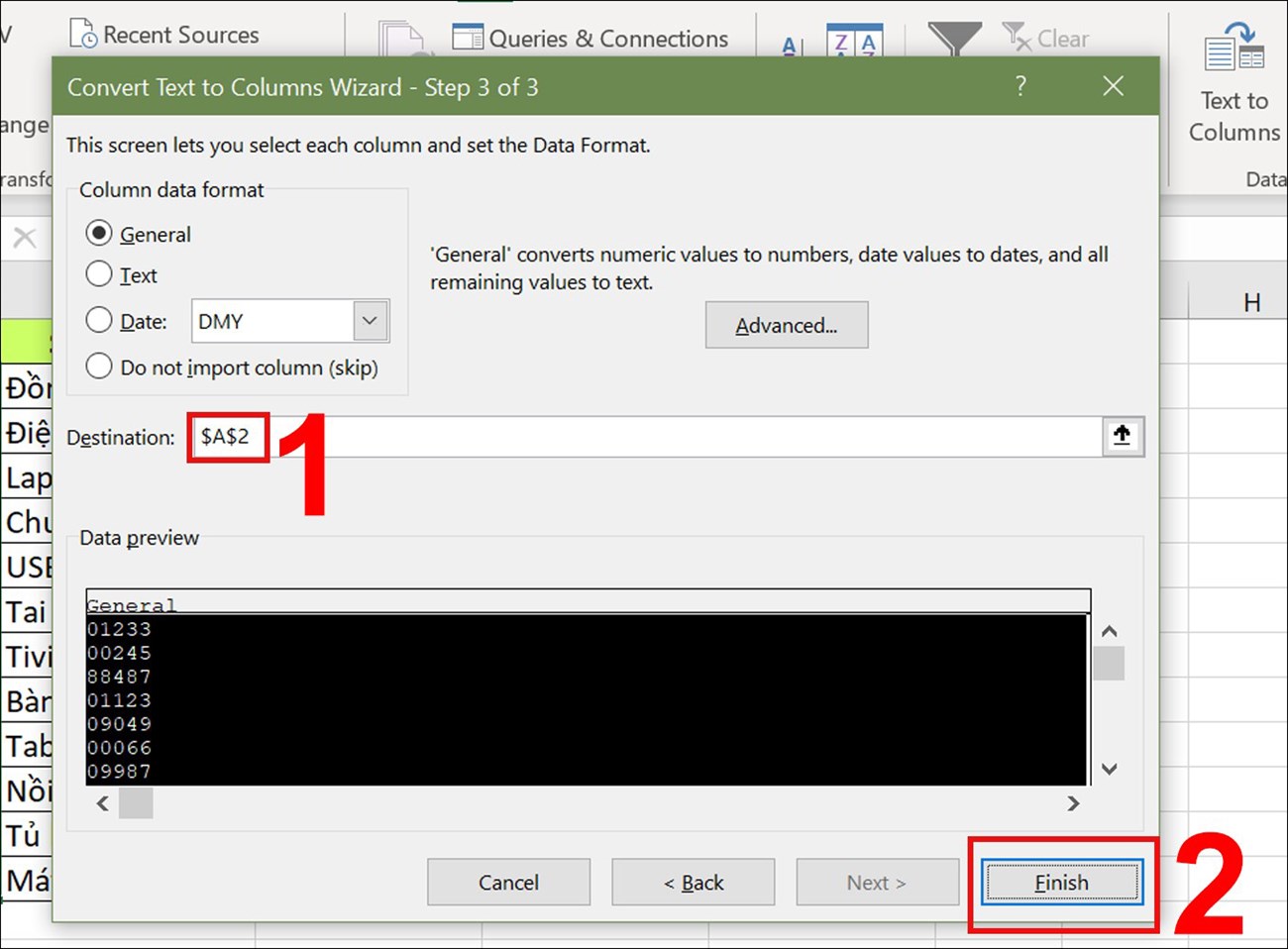
Bước 4: Tại mục Destination chọn vùng hiển thị kết quả (trong hình chọn ô A2) > Cuối cùng nhấn Finish.
Trên đây là bài viết hướng dẫn bạn cách ẩn số 0 trong Excel không mang ý nghĩa trong bảng dữ liệu. Chúc các bạn thực hiện thành công! Nếu có thắc mắc, hãy để lại trong phần bình luận nhé!
Cảm ơn bạn đã xem bài viết Cách ẩn số 0 trong Excel nhanh chóng, đơn giản tại Thcslytutrongst.edu.vn bạn có thể bình luận, xem thêm các bài viết liên quan ở phía dưới và mong rằng sẽ giúp ích cho bạn những thông tin thú vị.
