Bạn đang xem bài viết Cách ẩn và tìm thư đã lưu trữ trong Gmail cực dễ tại Thcslytutrongst.edu.vn bạn có thể truy cập nhanh thông tin cần thiết tại phần mục lục bài viết phía dưới.
Đôi lúc quá nhiều thư trong hộp thư đến sẽ khiến bạn cảm thấy quá tải và khó chịu. Nếu không muốn xoá chúng, thì lưu trữ hoặc ẩn chúng đi sẽ là biện pháp hiệu quả. Bài viết dưới đây sẽ hướng dẫn bạn cách ẩn và tìm thư đã lưu trữ trong Gmail cực dễ.
Tại sao phải lưu trữ / ẩn email?
Nếu bạn muốn dọn dẹp hộp thư đến mà không xóa email của mình thì bạn có thể lưu trữ hoặc ẩn chúng. Email của bạn sau khi lưu trữ hoặc ẩn sẽ được chuyển đến một nhãn được gọi là Tất cả thư.
- Lưu trữ email: Khi nhận được phản hồi, thư sẽ trở lại hộp thư đến của bạn.
- Ẩn email: Thư phản hồi sẽ không trở lại hộp thư đến. Nếu muốn tìm lại chúng, bạn chỉ cần vào mục tìm lại hộp thư thoại.
Cách lưu trữ thư trong Gmail
Trên máy tính
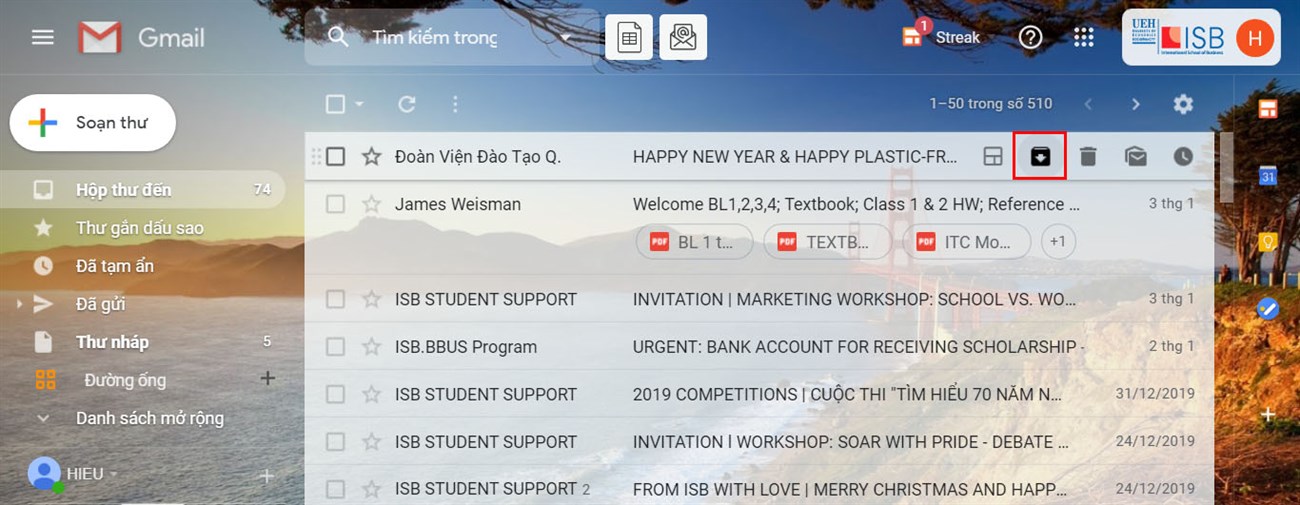
Bước 1: Truy cập vào Gmail của bạn.
Bước 2: Trỏ vào thư vào nhấp vào biểu tượng Lưu trữ (Archive) bên phải.
Trên điện thoại
Trước tiên, để lưu trữ thư nhanh chóng, bạn phải cài đặt lưu trữ mặc định cho Gmail bằng các bước dưới đây:
Bước 1: Vào ứng dụng Gmail trên điện thoại và chọn Cài đặt > Cài đặt chung.
Bước 2: Tại mục Hành động thông báo mặc định, chọn Lưu trữ.
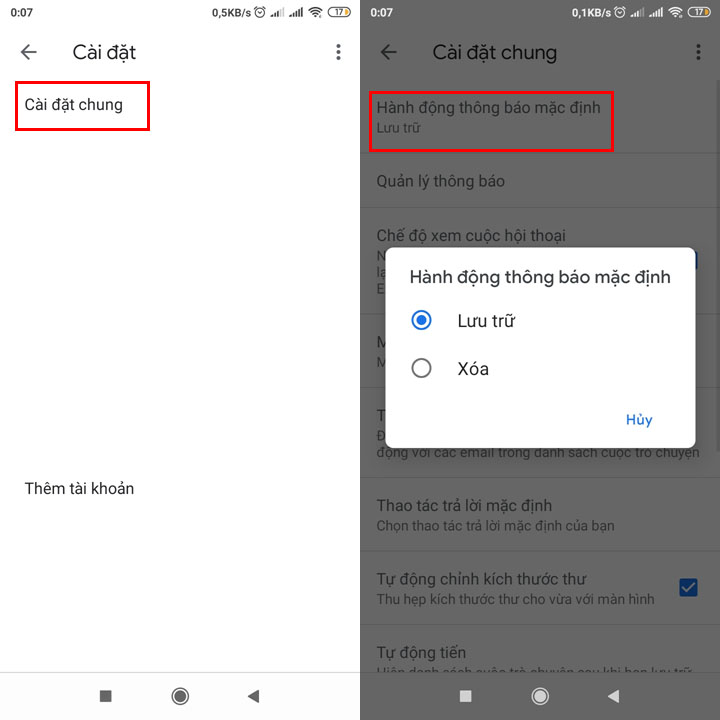
Sau đó, bạn chỉ cần vuốt thư sang trái hoặc sang phải là thư sẽ được tự động lưu trữ.

Tìm và di chuyển thư đã lưu trữ
Trên máy tính
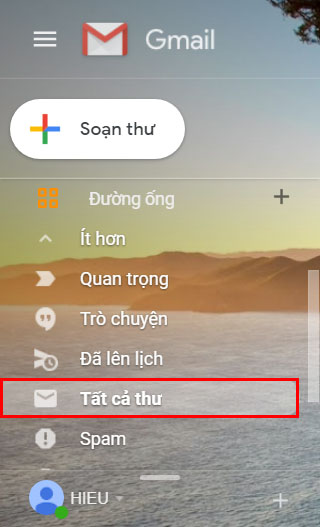
Sau khi lưu trữ, thư của bạn sẽ được chuyển vào mục Tất cả thư (All mail). Để tìm lại chúng, bạn chỉ cần truy cập vào mục này bằng cách nhấp vào biểu tượng Danh sách mở rộng > Tất cả thư ở ngăn bên trái màn hình.
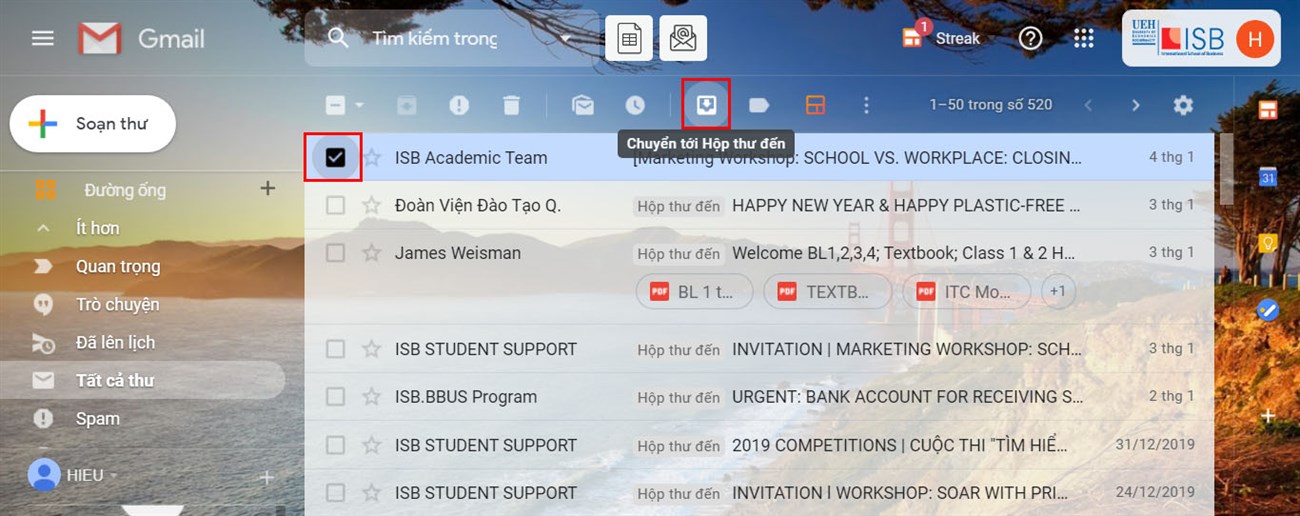
Sau đó, để di chuyển thư đã lưu trữ về lại Hộp thư đến, bạn nháy chuột vào hộp đánh dấu bên trái của thư và chọn biểu tượng Chuyển vào hộp thư đến (Move to inbox) ở góc trên cùng.
Trên điện thoại
Tương tự như trên máy tính, bạn chọn Menu > Tất cả thư để tìm lại thư mà bạn đã lưu trữ.
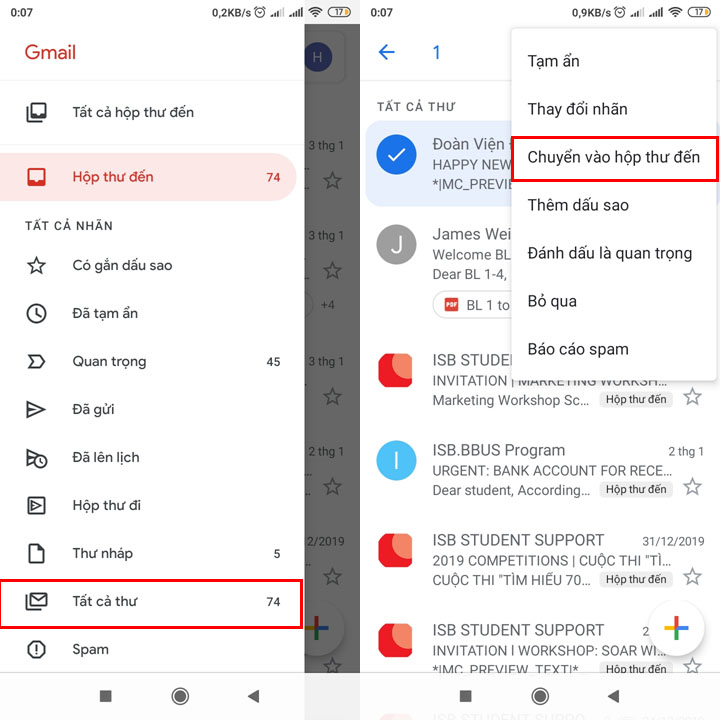
Để di chuyển thư về lại Hộp thư đến, bạn nhấn giữ thư, sau đó chọn biểu tượng Thêm > Chuyển vào hộp thư đến.
Cách ẩn hoặc bỏ qua thư
Trên máy tính
Bước 1: Truy cập vào Gmail của bạn.
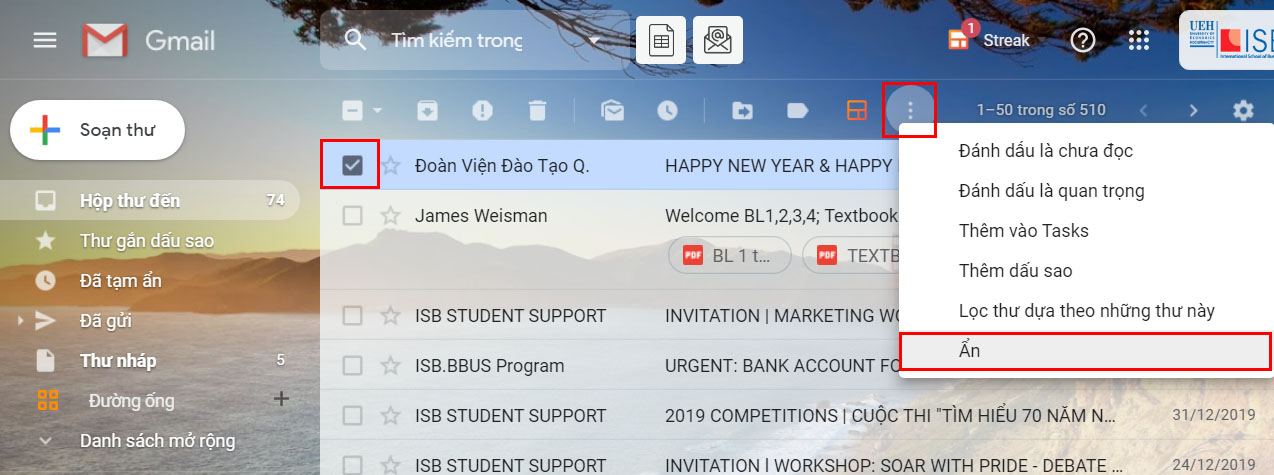
Bước 2: Đánh dấu chọn vào hộp bên trái của thư.
Bước 3: Chọn biểu tượng Thêm > Ẩn (Mute).
Trên điện thoại
Bước 1: Mở ứng dụng Gmail trên điện thoại của bạn.
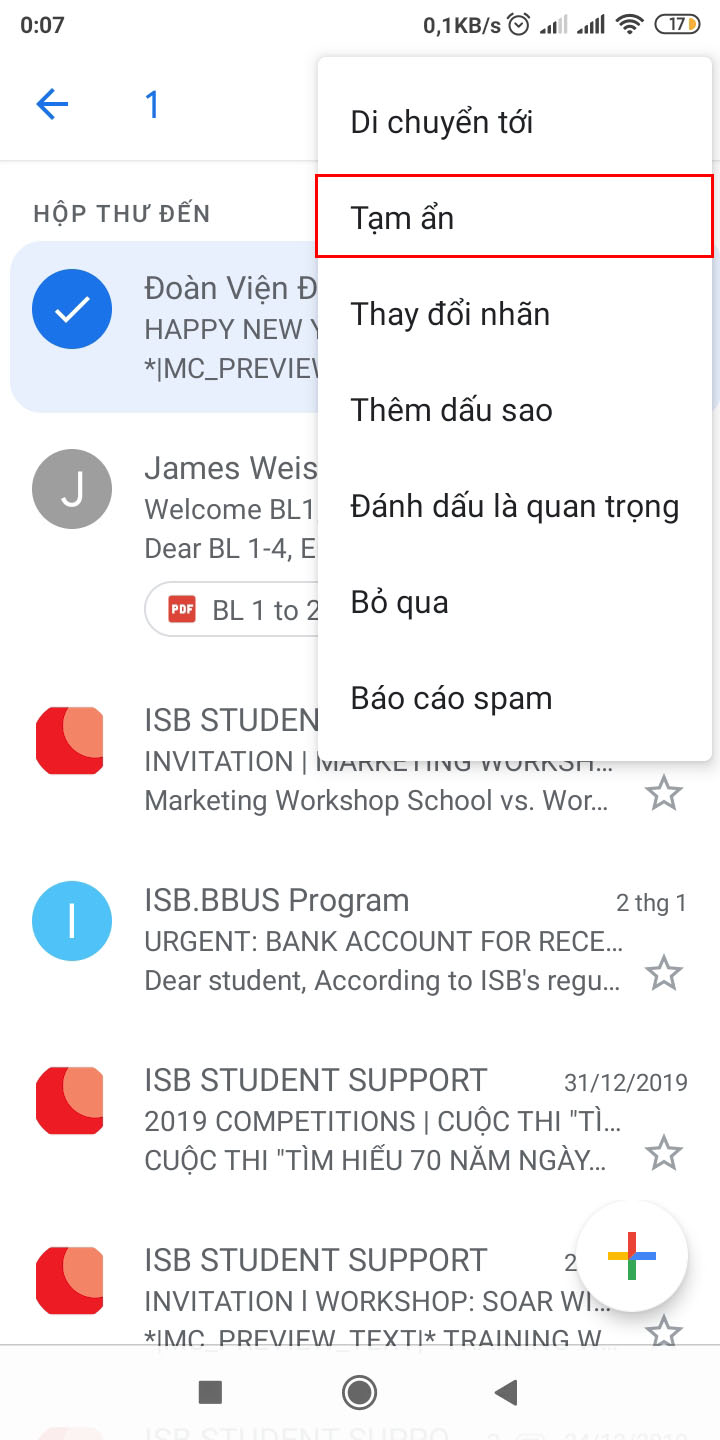
Bước 2: Nhấn giữ thư, chọn biểu tượng Thêm > Tạm ẩn.
Hi vọng bài viết trên đã cung cấp nhiều thông tin hữu ích cho bạn. Chúc bạn thực hiện thành công!
Cảm ơn bạn đã xem bài viết Cách ẩn và tìm thư đã lưu trữ trong Gmail cực dễ tại Thcslytutrongst.edu.vn bạn có thể bình luận, xem thêm các bài viết liên quan ở phía dưới và mong rằng sẽ giúp ích cho bạn những thông tin thú vị.
