Bạn đang xem bài viết Cách bật trợ lý ảo Cortana trên Windows 10 tại Thcslytutrongst.edu.vn bạn có thể truy cập nhanh thông tin cần thiết tại phần mục lục bài viết phía dưới.
Trợ lý ảo Cortana là tính năng Microsoft tích hợp vào Windows 10, với khả năng thông minh hơn trợ lý ảo giúp ích cho người dùng rất nhiều trong thao tác. Rất nhiều người khi sử dụng windows10 chưa biết cách bắt ? hãy cùng xem ngay để biết cách bật trợ lý ảo Cortana nhé.

Cách bật trợ lý ảo Cortana Windows 10
Thiết lập Cortana trên máy tính
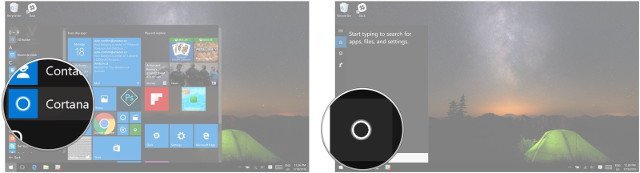
Bước 1: Bấm vào nút menu Start, icon Windows ở góc dưới cùng bên trái màn hình.
Bước 2: Bấm vào lựa chọn All apps.

Bước 3: Bấm vào Cortana.
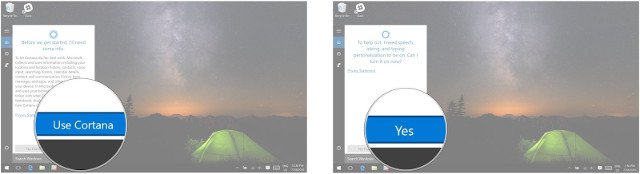
Bước 4: Click chuột vào Cortana. Tiếp tục bấm vào Use Cortana.
Bước 5: Chọn là Yes nếu bạn muốn bật tính năng nói, inking và gõ, tính năng này bật sẽ giúp trợ lý ảo hỗ trợ bạn tốt hơn. Nếu không thích có thể chọn No thanks.
Ngoài ra bạn có thể ghim Cortana trên thanh tác vụ trên Windows 10 khi nào dùng đến có thể sử dụng lại nhanh chóng.
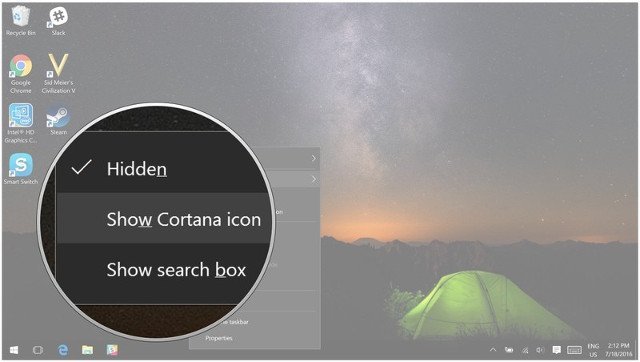
Bước 1:Bấm chuột phải vào thanh tác vụ.
Bước 2: Bấm vào Cortana.
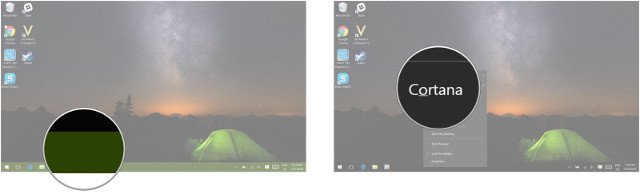
Bước 3: Có 3 lựa chọn dành cho bạn đó là:
Hidden: ẩn Cortana từ thanh tác vụ.
Show Cortana icon: hiển thị biểu tượng vòng tròn của Cortana trong thanh tác vụ.
Show Search box: kích hoạt thanh tìm kiếm của Cortana.
Bật Hey Cortana Windows 10
Bước 1: Tổ hợp phím Windows + S mở trợ lý ảo Cortana.
Bước 2: Chọn vào Notebook, biểu tượng hình quyển sách bên trái của hộp thoại.
Bước 3: Chọn vào nút Settings.
Bước 4:Chọn nút On/Off phía dưới Hey Cortana.
Cách huấn luyện Cortana bạn nên biết
Việc huấn luyện sẽ giúp trợ lý ảo Cortana quen với giọng của bạn, chỉ có bạn mới điều khiển được trợ lý ảo của mình. Hãy chọn nơi yên tĩnh và thực hiện các bước sau:
Bước 1: Mở trợ lý ảo bằng phím tắt Windows + S.
Bước 2: Chọn vào nút Notebook, biểu tượng hình quyển sách bên trái của hộp thoại.
Bước 3: Chọn tiếp vào Settings.
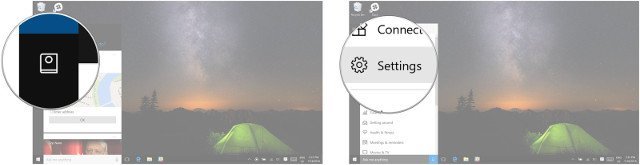
Bước 4: Chọn tiếp vào Learn my voice.
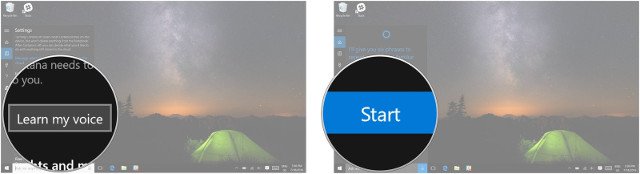
Bước 5: Chọn tiếp vào nút Start.
Trợ lý ảo Cortana sẽ yêu cầu bạn đọc 6 câu, sau đó chúng sẽ ghi nhận giọng nói vào hệ thống và sau này mọi hành động chúng chỉ quen với giọng nói và sự ra lệnh của bạn mà thôi.
Hướng dẫn với gửi đến các bạn về cách bật trợ lý ảo Cortana win 10 giúp thuận tiện hơn khi sử dụng trên windows 10 chúc các bạn thực hiện thành công.
Cảm ơn bạn đã xem bài viết Cách bật trợ lý ảo Cortana trên Windows 10 tại Thcslytutrongst.edu.vn bạn có thể bình luận, xem thêm các bài viết liên quan ở phía dưới và mong rằng sẽ giúp ích cho bạn những thông tin thú vị.