Thcslytutrongst.edu.vn - Thông Tin Kiến Thức Bổ Ích

Cách cài đặt IP và DNS mạng cho Internet tivi Sony

Tháng 10 22, 2023 by Thcslytutrongst.edu.vn

Bạn đang xem bài viết Cách cài đặt IP và DNS mạng cho Internet tivi Sony tại Thcslytutrongst.edu.vn bạn có thể truy cập nhanh thông tin cần thiết tại phần mục lục bài viết phía dưới.

Tong bài viết dưới đây, Thcslytutrongst.edu.vn sẽ hướng dẫn bạn các bước để cài đặt địa chỉ IP và DNS khi Internet tivi Sony được kết nối mạng.

Mục Lục Bài Viết

  • Tại sao nên cài đặt IP mạng cho tivi?
  • Các bước cài đặt IP và DNS mạng cho Internet tivi Sony

Tại sao nên cài đặt IP mạng cho tivi?

Bạn cần cài đặt địa chỉ IP, DNS mạng cho tivi vì:

– Mỗi mạng đều cần một địa chỉ IP, tivi nhà bạn sẽ không thể kết nối mạng nếu không có IP.

– Nhập chính xác IP, DNS là một trong những cách khắc phục lỗi tivi không vào được mạng.

Các bước cài đặt IP và DNS mạng cho Internet tivi Sony

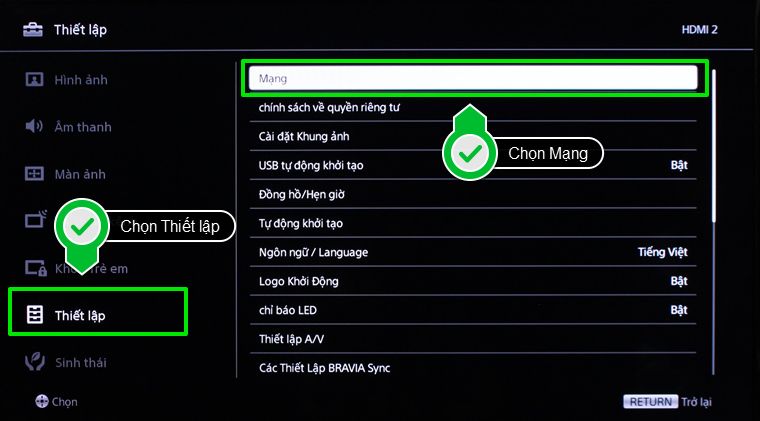
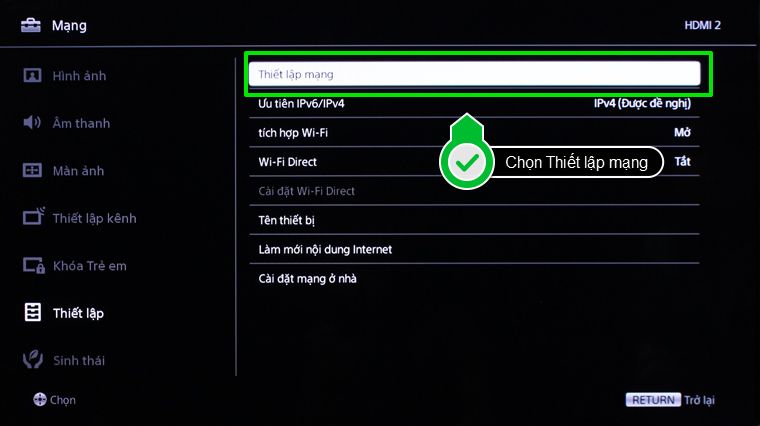
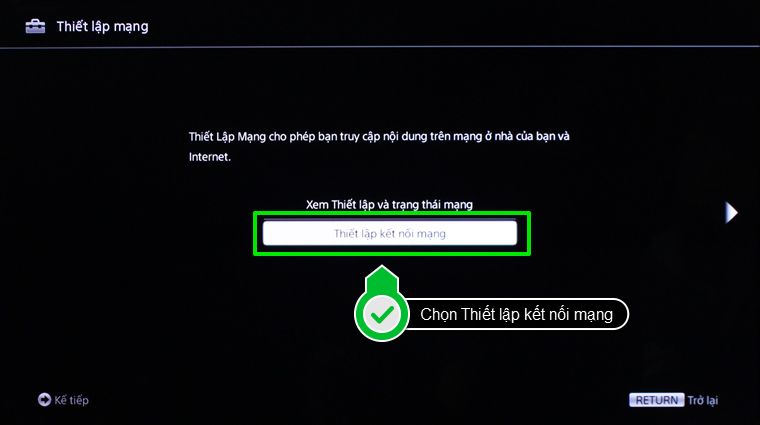
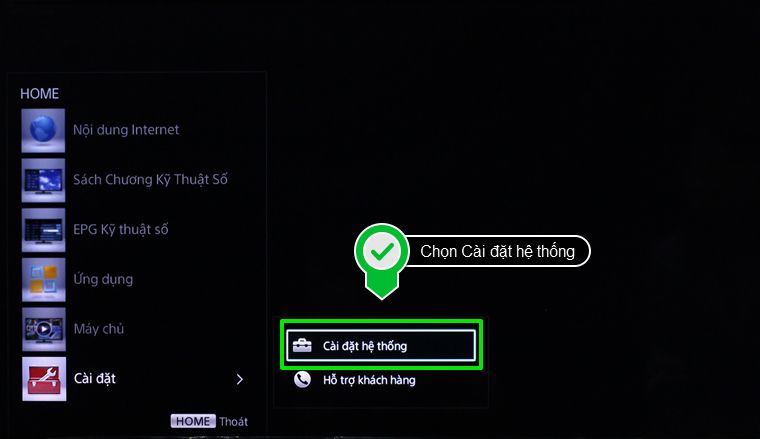
Bước 1. Đầu tiên, bạn nhấn nút HOME trên remote, tại giao diện Home chọn Cài đặt hệ thống, sau đó chọn Thiết lập. Trong menu Thiết lập, chọn Mạng rồi chọn Thiết lập mạng, sau đó chọn chọn Thiết lập kết nối mạng.

Cách cài đặt IP và DNS mạng cho Internet tivi Sony

Nhấn nút HOME để truy cập giao diện chính tivi

Chọn Cài đặt hệ thống tại mục Cài đặt

Chọn Cài đặt hệ thống tại mục Cài đặt

Chọn Thiết lập sau đó chọn Mạng

Chọn Thiết lập sau đó chọn Mạng

Chọn Thiết lập mạng

Chọn Thiết lập mạng

Chọn Thiết lập kết nối mạng

Chọn Thiết lập kết nối mạng

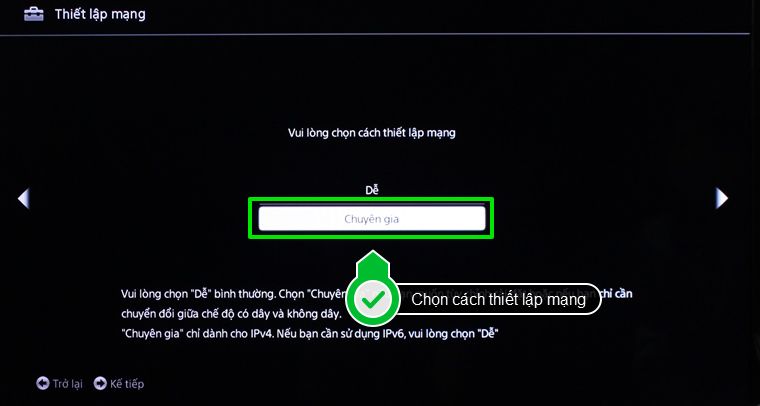
Bước 2. Tivi sẽ hiển thị thông báo chọn cách thiết lập mạng Dễ hoặc Chuyên gia. Ở đây chúng ta cần thiết lập IP và DNS cho tivi, nên bạn nên chọn kiểu Chuyên gia.
Khám Phá Thêm:   Tin đồn: Galaxy A22 5G sẽ là điện thoại có 5G rẻ nhất của Samsung

Chọn cách thiết lập

Chọn cách thiết lập

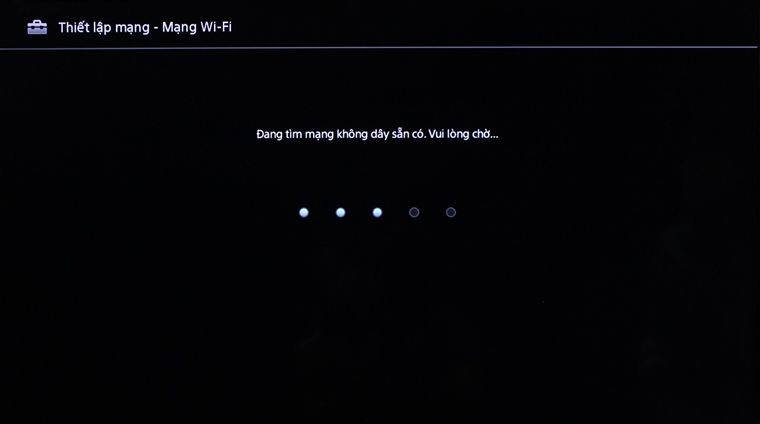
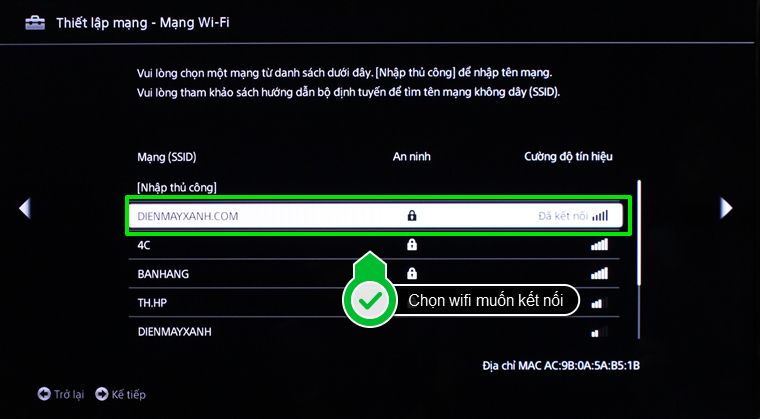
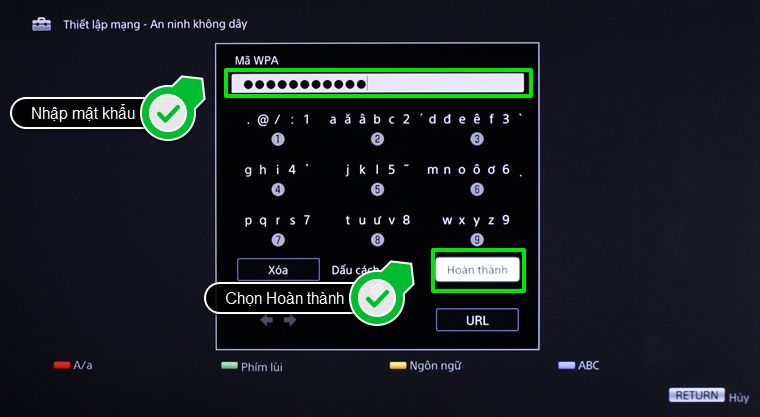
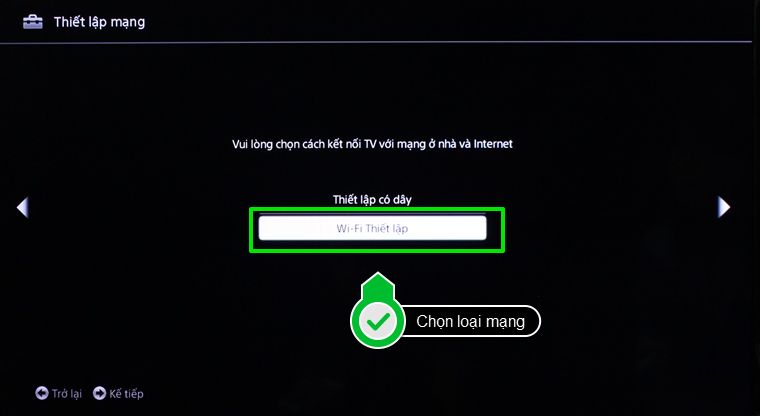
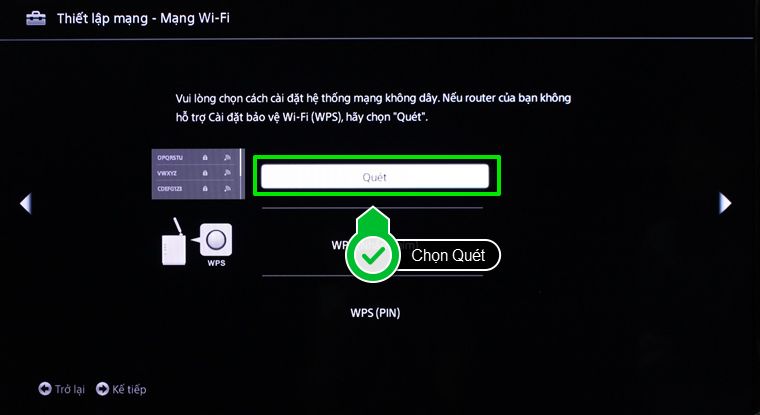
Tiếp theo, tivi sẽ hiển thị thông báo chọn loại mạng bạn muốn kết nối là mạng có dây hay wifi. Ở đây Thcslytutrongst.edu.vn sẽ bắt wifi nên sẽ chọn vào mục Wi-Fi thiết lập, sau đó chọn Quét để tivi tiến hành dò tìm mạng khả dụng. Sau khi tivi hiển thị danh sách mạng, chọn vào wifi mà bạn muốn kết nối, nhập mật khẩu (nếu có) rồi chọn Hoàn thành.
Chọn

Chọn

Chọn Quét

Chọn Quét

Tivi đang dò tìm mạng

Tivi đang dò tìm mạng

Chọn wifi mà bạn muốn kết nối

Chọn wifi mà bạn muốn kết nối

Nhập mật khẩu và chọn Hoàn thành

Nhập mật khẩu và chọn Hoàn thành

Bước 3. Sau khi kết nối mạng, chọn vô mục Địa chỉ IP để tiến hành cài đặt IP và DNS cho tivi.

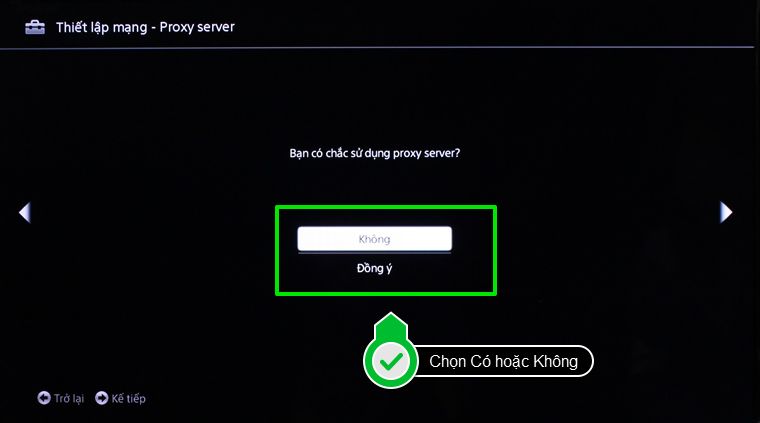
+ Nếu muốn để chế độ IP tự động: Tại giao diện Cài đặt địa chỉ IP, chọn Tự động. Sau đó, tivi sẽ hiển thị thông báo về việc cài đặt tivi thành máy chủ proxy, bạn có thể chọn Đồng ý hoặc không.
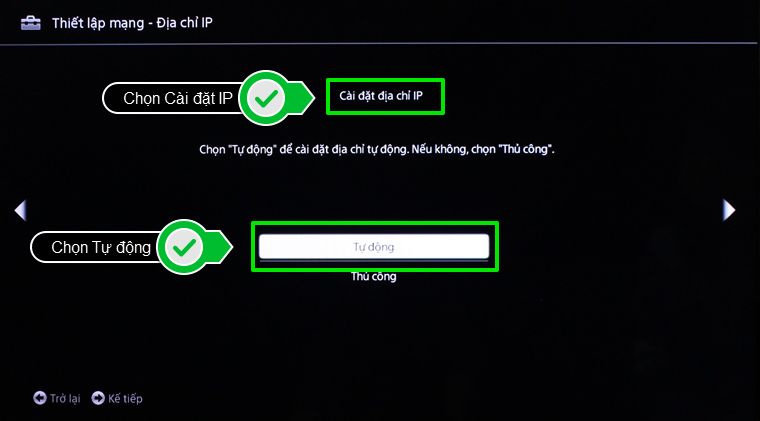
Chọn cài đặt IP tự động

Chọn cài đặt IP tự động

Thông báo về máy chủ proxy

Thông báo về máy chủ proxy

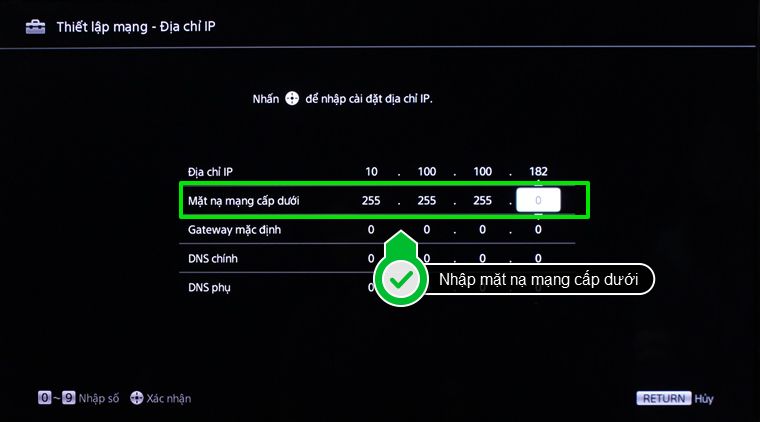
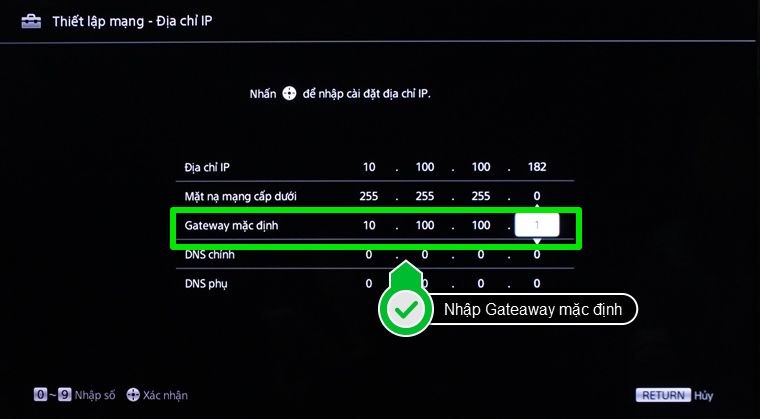
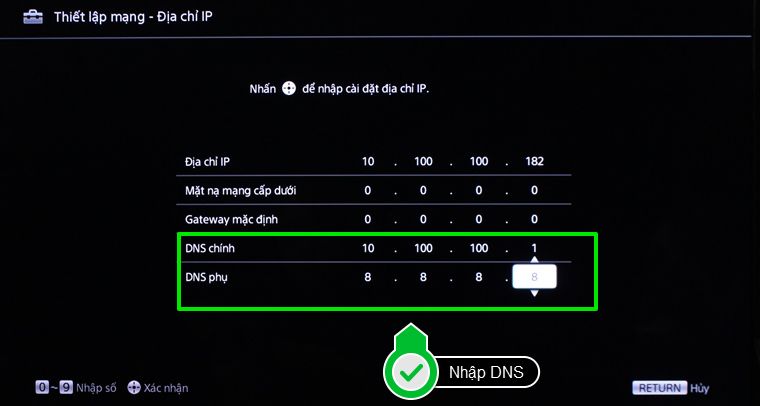
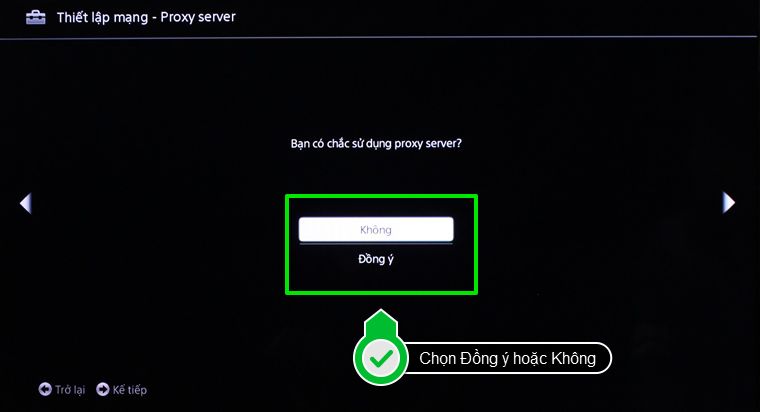
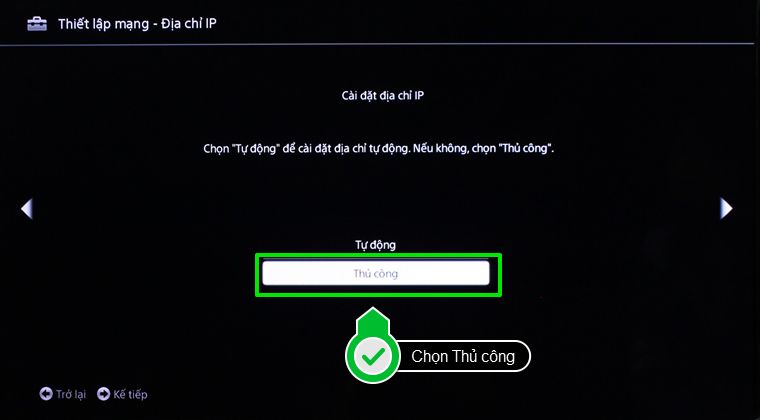
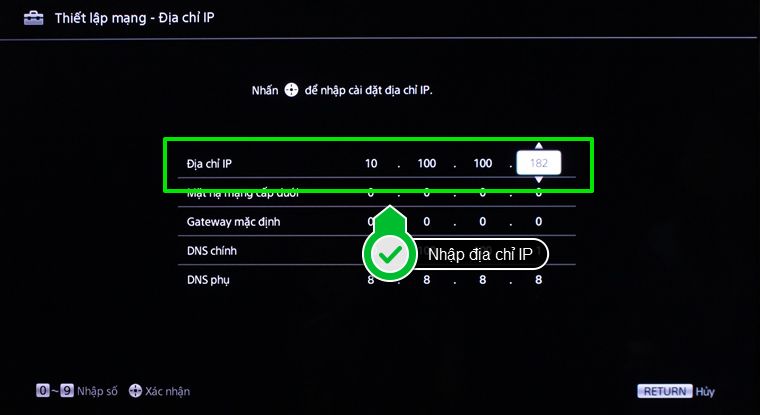
+ Nếu muốn cài đặt IP thủ công: Tại giao diện Cài đặt địa chỉ IP, bạn chọn Thủ công. Sau đó bạn chỉ việc nhập địa chỉ IP, mặt nạ mạng cấp dưới, Gateaway mặc định, DNS chính và DNS phụ cho mạng. Sau khi nhập xong, bạn nhấn OK trên remote để lưu. Sau đó, tivi sẽ hiển thị thông báo về việc cài đặt tivi thành máy chủ proxy, bạn có thể chọn Đồng ý hoặc không.
Khám Phá Thêm:   Cách hoạt động chức năng Nanoe-G khi tắt nguồn bằng điều khiển từ xa

Chọn cài đặt IP thủ công

Chọn cài đặt IP thủ công

Nhập địa chỉ IP

Nhập địa chỉ IP

Mặt nạ mạng cấp dưới thường là 255.255.255.0

Mặt nạ mạng cấp dưới thường là 255.255.255.0

Gateaway mặc định là 10.100.100.1

Gateaway mặc định là 10.100.100.1

Nhập DNS chính và phụ

Nhập DNS chính và phụ

Thông báo về máy chủ proxy

Thông báo về máy chủ proxy

Sau các bước cài đặt IP, DNS tivi sẽ hiển thị thông báo kết nối internet thành công, chọn Chấp nhận.
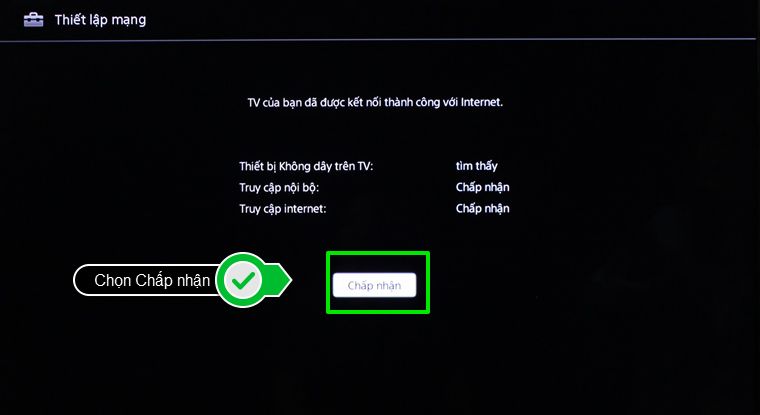
Kết nối mạng thành công

Kết nối mạng thành công

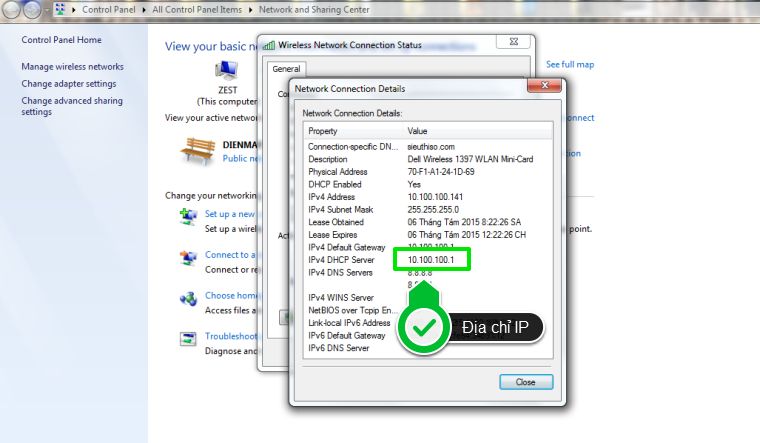
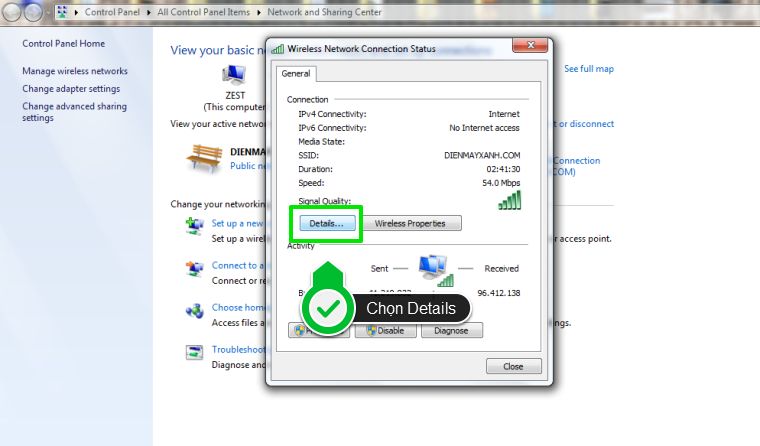
Lưu ý: Để biết được chính xác địa chỉ IP mạng nhà mình, bạn nên sử dụng máy tính kết nối mạng để kiểm tra. Cách kiểm tra như sau:
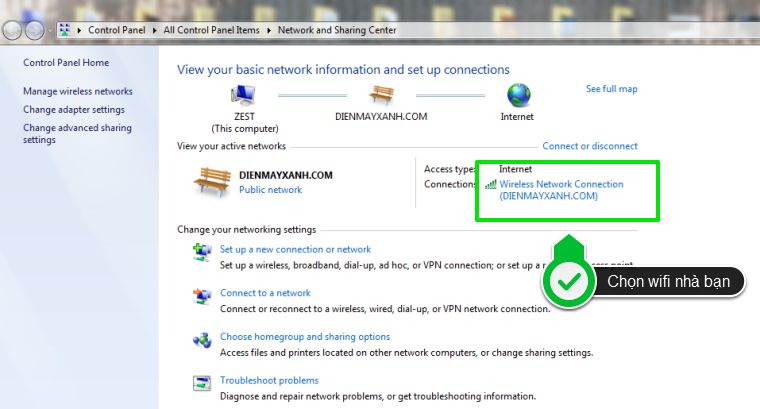
Mở cửa sổ Network and Sharing Center, sau đó chọn vào mạng đã kết nối

Mở cửa sổ Network and Sharing Center, sau đó chọn vào mạng đã kết nối

Chọn Details để hiển thị thông tin mạng

Chọn Details để hiển thị thông tin mạng

IP chính xác của mạng nằm ở mục IPv4 DHCP server

IP chính xác của mạng nằm ở mục IPv4 DHCP server

Xem thêm:

Trên đây là các bước để cài đặt IP và DNS trên Interent tivi Sony, chúc bạn thành công.

Siêu thị Thcslytutrongst.edu.vn

Cảm ơn bạn đã xem bài viết Cách cài đặt IP và DNS mạng cho Internet tivi Sony tại Thcslytutrongst.edu.vn  bạn có thể bình luận, xem thêm các bài viết liên quan ở phía dưới và mong rằng sẽ giúp ích cho bạn những thông tin thú vị.

Bài Viết Liên Quan

Tổng hợp tất cả các phím tắt thông dụng trên Google Chrome, lưu lại để dùng ngay
Rò rỉ concept iGalaxy S22 Pro Max – siêu phẩm mới đến từ Apple và Samsung
Bếp từ đơn loại nào tốt? Nên chọn mua bếp từ đơn hãng nào?
Previous Post: « Giáo án dạy thêm môn tiếng Anh lớp 7 (Chương trình mới) Tài liệu dạy thêm lớp 7 môn tiếng Anh
Next Post: Tìm hiểu tất tần tật về kem dưỡng da mặt Hazeline »

Primary Sidebar

Công Cụ Hôm Nay

  • Thời Tiết Hôm Nay
  • Tử Vi Hôm Nay
  • Lịch Âm Hôm Nay
  • Lịch Thi Đấu Bóng Đá Hôm Nay
  • Giá Vàng Hôm Nay
  • Tỷ Giá Ngoaị Tệ Hôm Nay
  • Giá Xăng Hôm Nay
  • Giá Cà Phê Hôm Nay

Công Cụ Online

  • Photoshop Online
  • Casio Online
  • Tính Phần Trăm (%) Online
  • Giải Phương Trình Online
  • Ghép Ảnh Online
  • Vẽ Tranh Online
  • Làm Nét Ảnh Online
  • Chỉnh Sửa Ảnh Online
  • Upload Ảnh Online
  • Paint Online
  • Tạo Meme Online
  • Chèn Logo Vào Ảnh Online

Liên Kết Giới Thiệu

Copyright © 2025 · Thcslytutrongst.edu.vn - Thông Tin Kiến Thức Bổ Ích