Bạn đang xem bài viết Cách cài đặt lưu tự động trong Excel với AutoSave cực đơn giản tại Thcslytutrongst.edu.vn bạn có thể truy cập nhanh thông tin cần thiết tại phần mục lục bài viết phía dưới.
Trong quá trình sử dụng bảng tính Excel để làm việc, học tập, bạn phải mất nhiều lần để thường xuyên lưu lại dữ liệu trong máy. Thế nhưng, trong trường hợp nhà bạn mất điện hay vì lý do nào đó làm bạn không kịp lưu lại, thì hãy tham khảo ngay tính năng AutoSave trong Excel qua bài viết sau đây nhé!
Tính năng AutoSave trong Excel là gì?
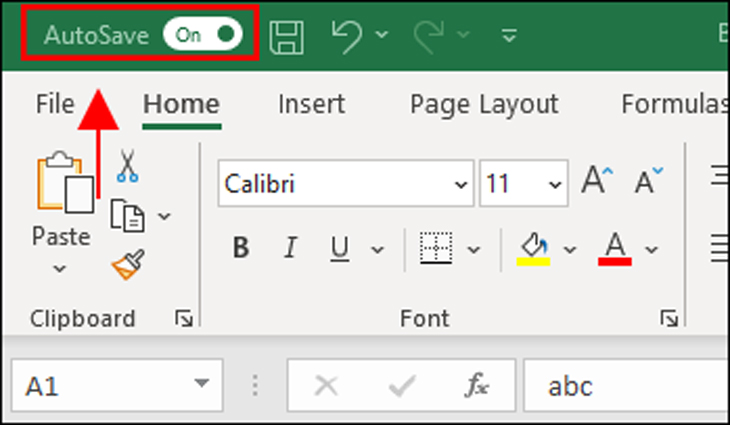
Mặc dù Excel đã được cải tiến với nhiều phiên bản vượt trội hơn, nhưng không tránh khỏi đôi khi bạn vẫn gặp lỗi trong quá trình thao tác trên những trang tính, bởi sự cố hoặc do hệ thống của bạn. Chính vì vậy, Excel đã đưa ra tính năng Auto save cho người dùng, giúp bạn dễ dàng lưu lại dữ liệu đang xử lý khi gặp sự cố bất ngờ.
Ngoài ra, AutoSave còn cho phép bạn lưu tập tin Excel của mình vào trong OneDrive hoặc SharePoint.
Lợi ích khi sử dụng tính năng AutoSave
- Giúp bạn kiểm soát hệ thống phiên bản nhanh chóng. Đồng thời, bạn cũng có thể tra cứu lại lịch sử lưu và mở file đã lưu cụ thể, chính xác.
- Tính năng này còn cho phép bạn lưu tài liệu nhanh chóng mà không cần phải nhấp nút Save thường xuyên như truyền thống, nhanh chóng hơn, tiện lợi hơn.
- Ngoài ra, AutoSave còn hỗ trợ bạn lưu vào OneDrive hoặc SharePoint dễ dàng, nhanh chóng.
Cách bật tính năng AutoSave trong Excel
Bước 1: Bạn mở file Excel lên, sau đó chọn tab File.
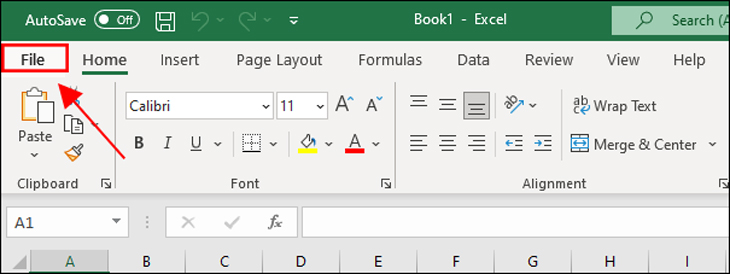
Bước 2: Trong menu, bạn chọn Options.

Bước 3: Khi hộp thoại Excel Options hiện ra, bạn chọn vào Save ở cột bên trái.
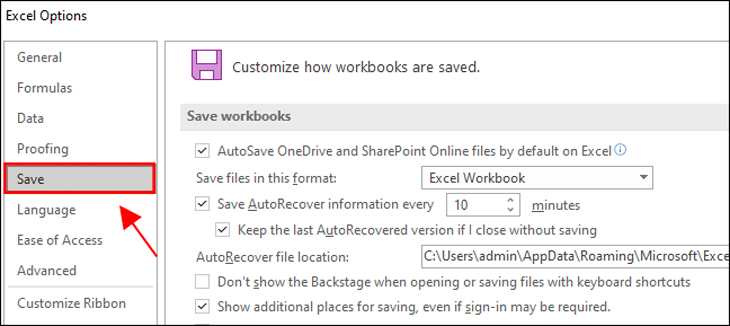
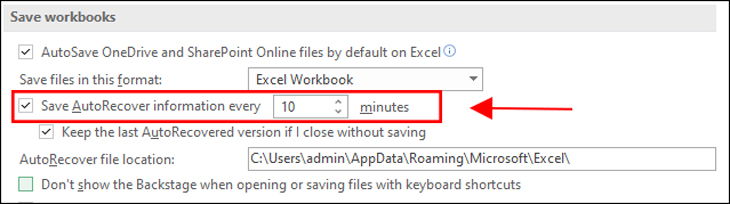
Bước 4: Bạn nhấn vào mục tùy chọn Save AutoRecover information every ở cột bên phải. Giá trị mặc định là 10 phút, bạn có thể chọn giá trị thấp hơn hoặc cao hơn tùy vào nhu cầu của mình.
Bước 5: Bạn có thể chọn lưu vào OneDrive hay SharePoint chỉ bằng thao tác tùy chọn AutoSave OneDrive and SharePoint Online files by default on Excel, giúp bạn lưu công việc trong thời gian thực (vài giây một lần). Sau đó, nhấn Enter để hoàn tất.
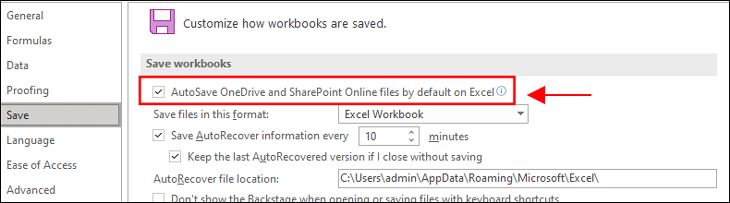
Lưu ý: Nếu chọn tùy chọn AutoSave OneDrive and SharePoint Online files by default on Excel thì các tập tin Excel phải lưu ở định dạng mới nhất (tức là .XLSX chứ không phải .XLS).
Cách tùy chọn hữu ích khác của tính năng AutoSave
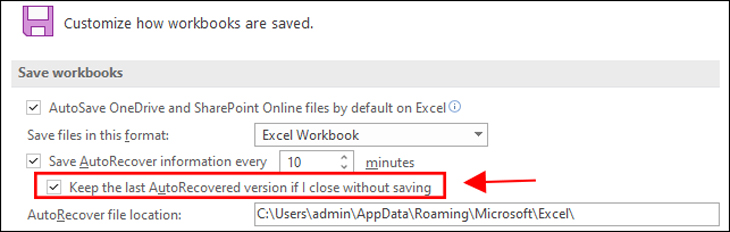
Keep the last AutoRecovered version if I close without saving: Tính năng này giúp bạn đảm bảo không bị mất dữ liệu trong khoảng thời gian giữa 10 phút khi AutoSave được bật. Khi tính năng này được bật, Excel của bạn sẽ được tùy chọn chế độ tự động khôi phục dữ liệu chưa được lưu.
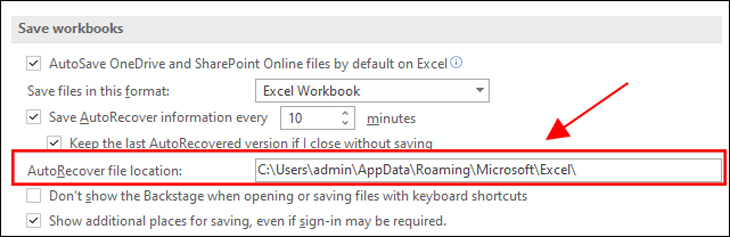
AutoRecover File Location: Đây là nơi Excel lưu các tập tin, dữ liệu chưa được lưu của bạn, bạn có thể thay đổi vị trí này theo ý muốn nếu bạn là quản trị viên.
Những lưu ý khi sử dụng tính năng AutoSave
Khi đã bật tính năng AutoSave và lưu tập tin, dữ liệu Excel trong OneDrive hoặc SharePoint, Excel sẽ không còn hiển thị tùy chọn Save As nữa mà thay vào đó là tùy chọn Save a Copy.
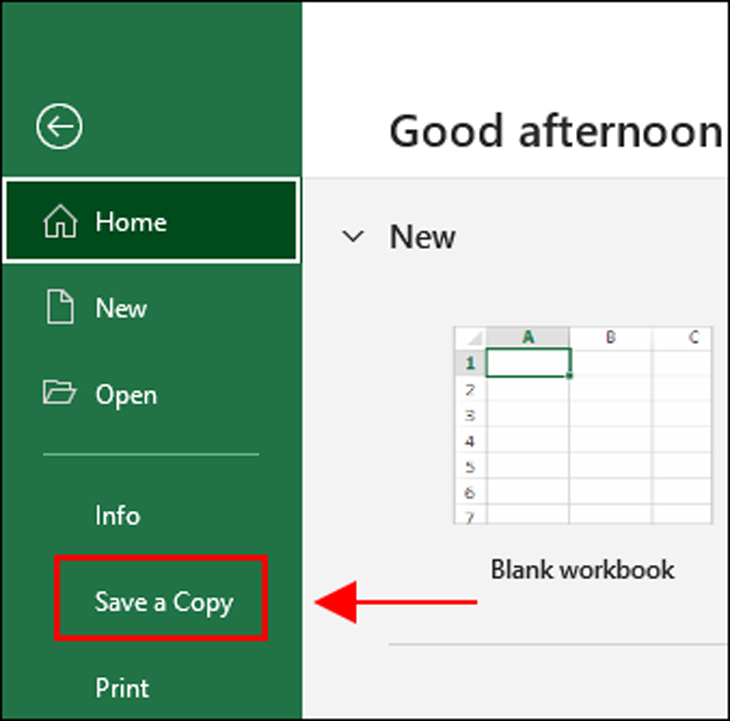
Khi bật tính năng AutoSave đồng nghĩa với việc dữ liệu của bạn sẽ được lưu vài giây một lần và bạn không thể thay đổi hay lưu nó ở dạng một tập tin mới.
Trên đây là bài viết hướng dẫn cài đặt chế độ Auto save Excel thuận tiện, dễ dàng trong công việc. Hy vọng bài viết sẽ giúp bạn trong việc sử dụng phần mềm này tiện lợi, hiệu quả hơn. Chúc các bạn thành công!
Cảm ơn bạn đã xem bài viết Cách cài đặt lưu tự động trong Excel với AutoSave cực đơn giản tại Thcslytutrongst.edu.vn bạn có thể bình luận, xem thêm các bài viết liên quan ở phía dưới và mong rằng sẽ giúp ích cho bạn những thông tin thú vị.
