Bạn đang xem bài viết Cách cài tiếng Việt trên Windows 10 đơn giản, dễ thực hiện tại Thcslytutrongst.edu.vn bạn có thể truy cập nhanh thông tin cần thiết tại phần mục lục bài viết phía dưới.
Thông thường, ngôn ngữ mặc định của Windows 10 là Tiếng Anh, đôi lúc sẽ gây khó khăn trong quá trình sử dụng. Bài viết dưới đây sẽ hướng dẫn bạn cách cài đặt Tiếng Việt trên Windows 10 bằng những thao tác đơn giản, dễ thực hiện. Hãy cùng tham khảo nhé!
Đổi Tiếng Việt trong Settings
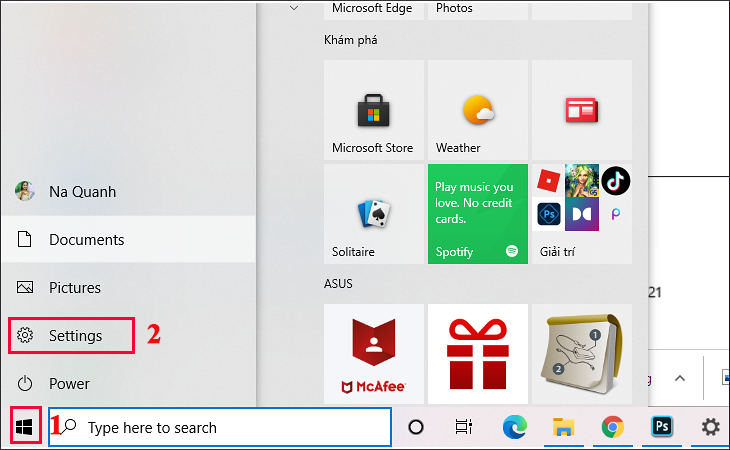
Bước 1: Bạn vào menu Start chọn biểu tượng hình răng cưa (Settings).
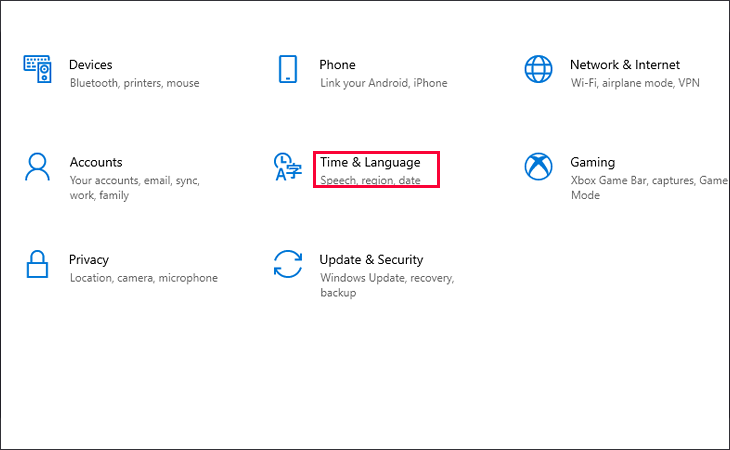
Bước 2: Cửa sổ Settings hiện ra, bạn hãy chọn mục Time & Language.
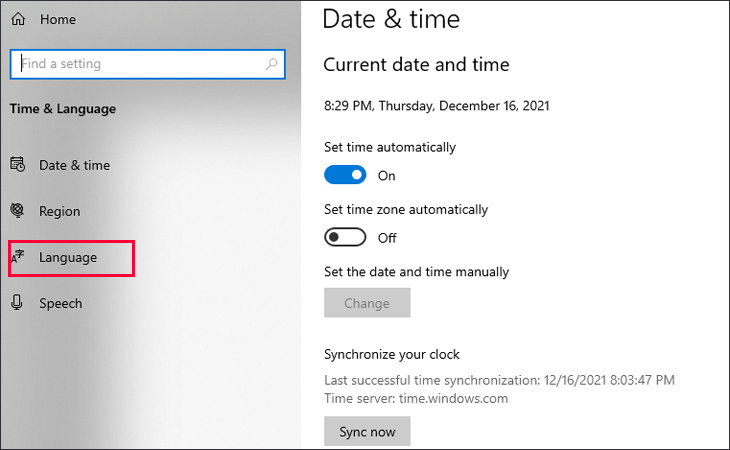
Bước 3: Trong cửa sổ Time & Language, bạn chọn mục Language.
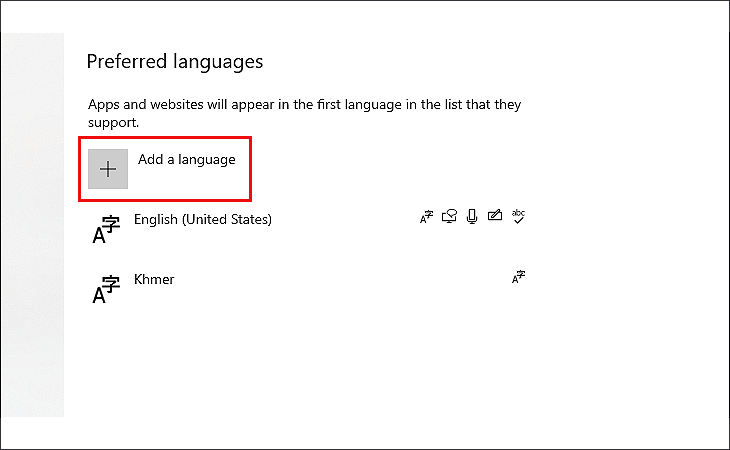
Bước 4: Ngôn ngữ mặc định lúc này là Tiếng Anh (English). Để thêm ngôn ngữ khác, bạn chọn Add a language.
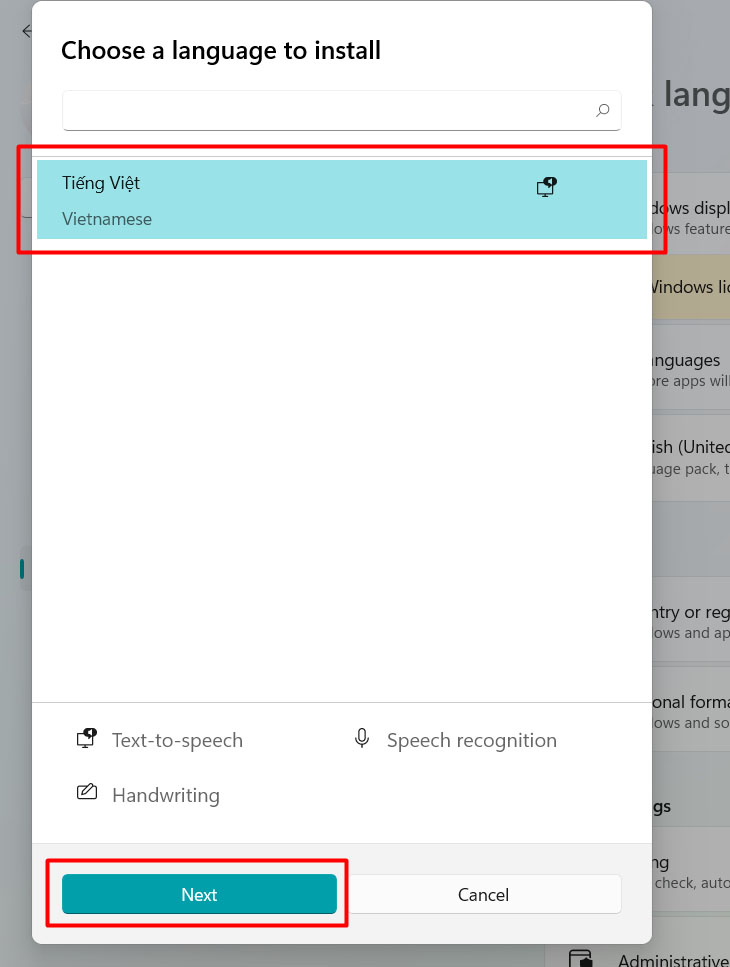
 Bước 5: Trong danh sách hiện ra, chọn ngôn ngữ Tiếng Việt (Vietnamese) để thêm vào, sau đó chọn Next.
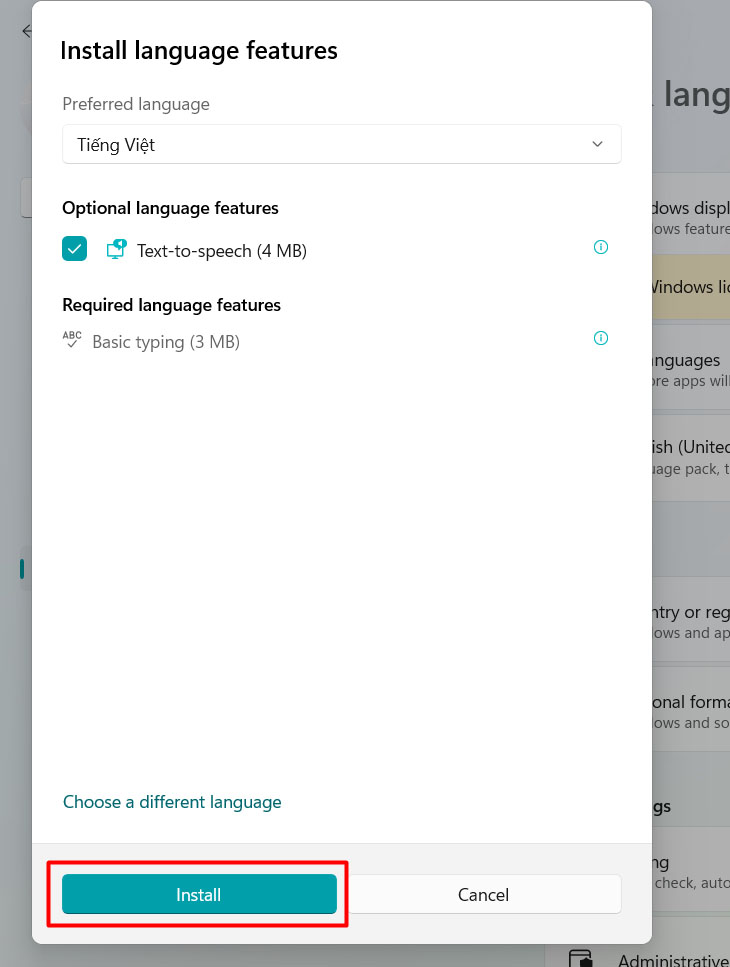
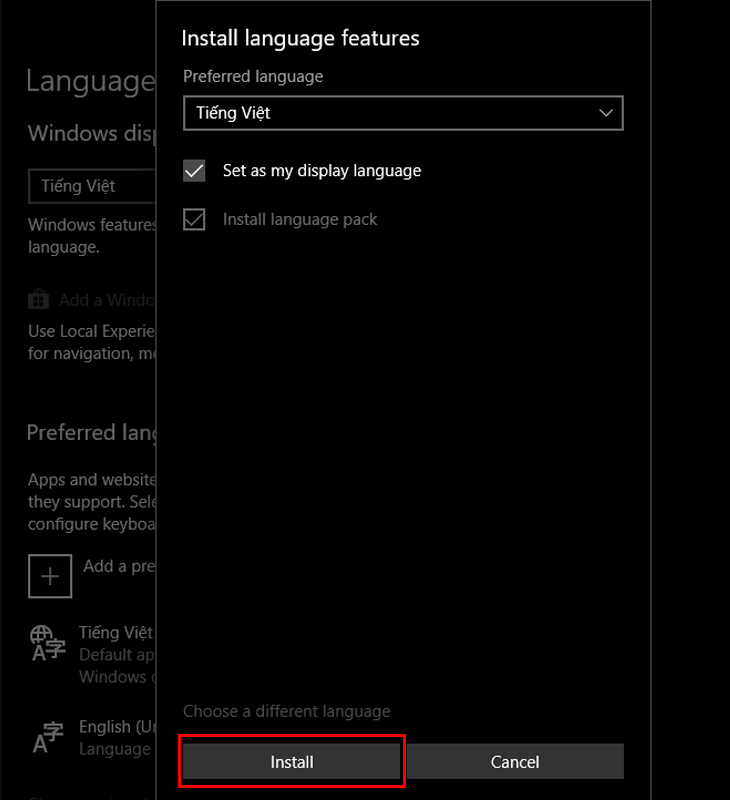
 Bước 6: Tại cửa sổ Install language features, bạn hãy chọn Install.
Bước 7: Khi đó, mục Preferred Language sẽ xuất hiện thêm ngôn ngữ Tiếng Việt. Bạn nhấn vào và chọn Set as default để chọn Tiếng Việt là ngôn ngữ mặc định.
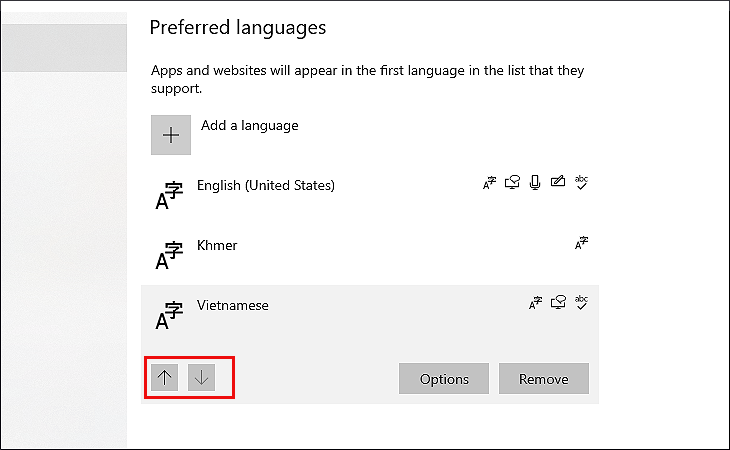
Ở phiên bản Windows 10 gần nhất, ngôn ngữ đầu tiên xuất hiện trong danh mục Languages sẽ được chọn là ngôn ngữ mặc định. Do đó, bạn hãy nhấn vào các nút mũi tên di chuyển lên xuống để đưa Tiếng Việt lên đầu danh sách.
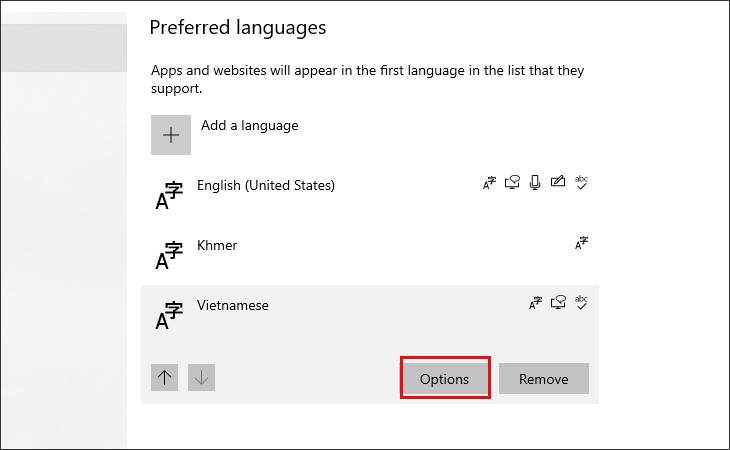
Bước 8: Sau đó bạn chọn Option > Chọn tiếp Download để tải về.
Laptop Asus khuyến mãi, ưu đãi liền tay!
Đổi Tiếng Việt bằng gói ngôn ngữ trên Microsoft Store
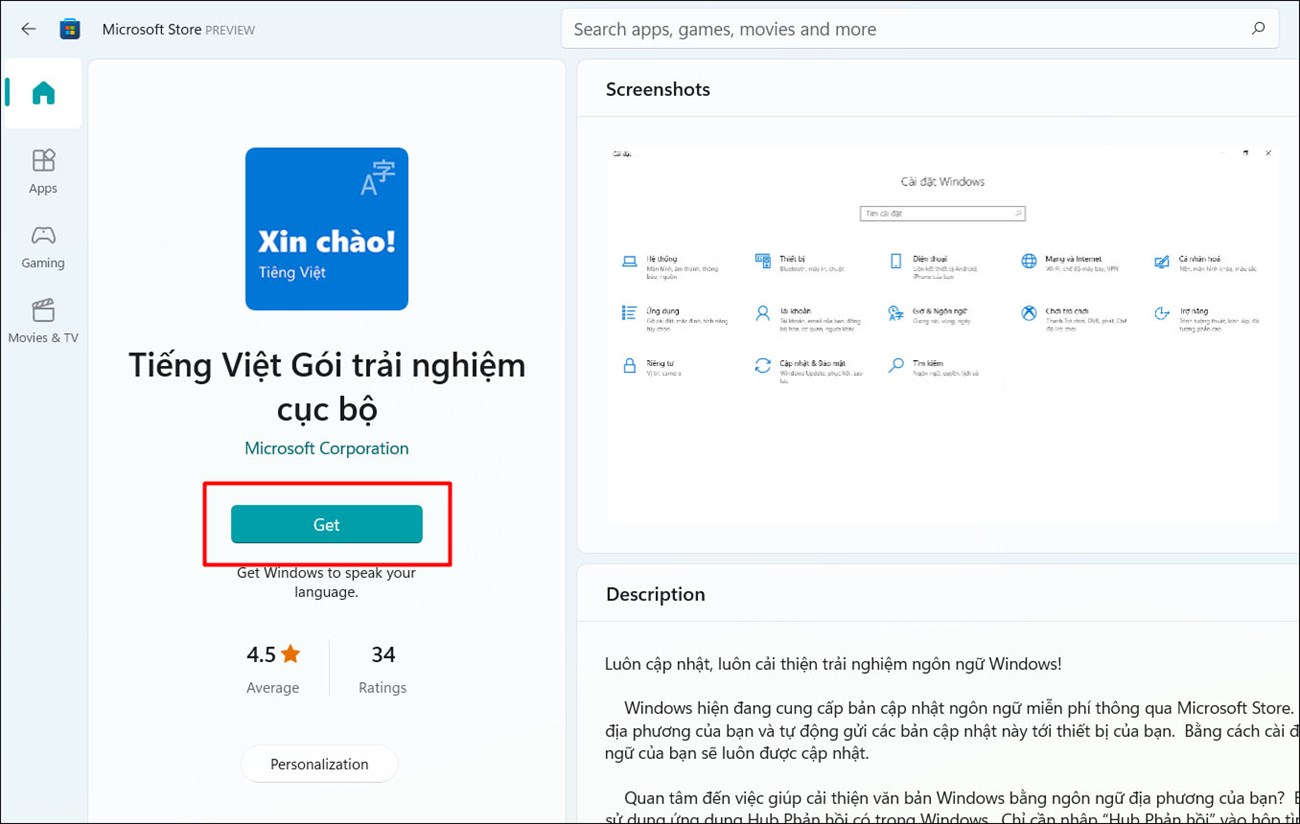
Bước 1: Mở Microsoft Store lên và tìm kiếm ứng dụng “Tiếng Việt – Gói trải nghiêm cục bộ” và chọn Get.
Bước 2: Sau đó bạn sẽ được chuyển thẳng đến mục Languages trong Settings. Chọn Install để tiến hành cài đặt.
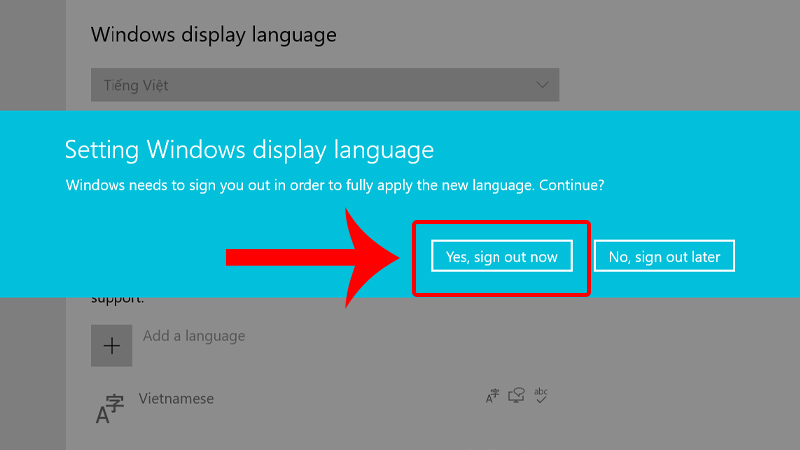
Bước 3:Đăng xuất và đăng nhập lại hoặc khởi động lại máy tính để Windows hiển thị đúng ngôn ngữ mặc định.
Cách chuyển đổi ngôn ngữ giữa các bàn phím
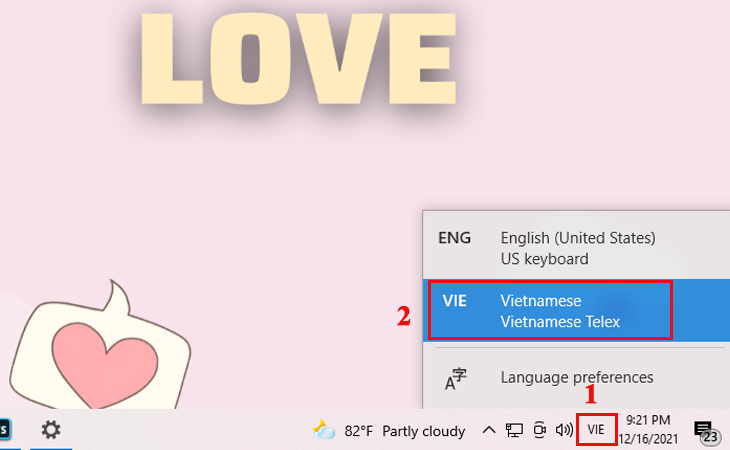
Sau khi bạn đã cài đặt thành công gói ngôn ngữ, lúc này ngôn ngữ bàn phím sẽ được hiện trên màn hình, để chuyển đổi các ngôn ngữ qua lại, người dùng chỉ cần thao tác đơn giản như sau: Bạn hãy nhấn tổ hợp phím Ctrl + Shift (hay Shift + Alt tùy từng máy) hoặc chọn Windows + Space > Tiếp theo, bạn hãy chọn đúng ngôn ngữ bạn cần.
Cách cài đặt bộ gõ tiếng Việt cho Windows
Để tiến hành cài đặt bộ gõ tiếng Việt cho Windows, bạn hãy tải bộ gõ UniKey về máy tại đây và thực hiện theo các bước sau đây:
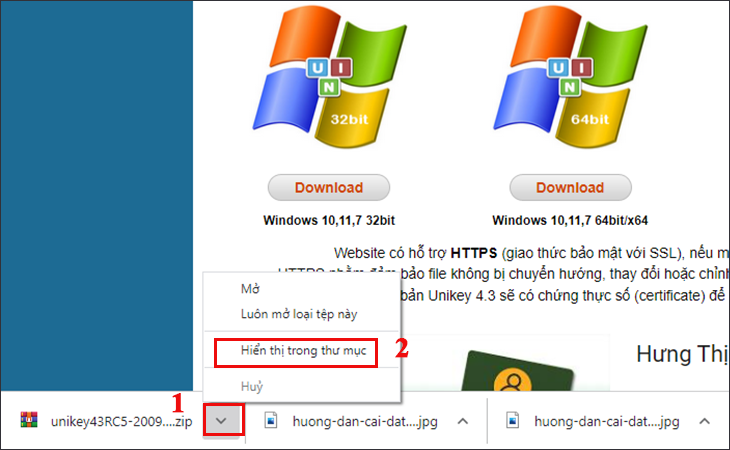
Bước 1: Bạn hãy nhấn chuột phải vào file đã tải > Sau đó bạn chọn Hiển thị trong thư mục.
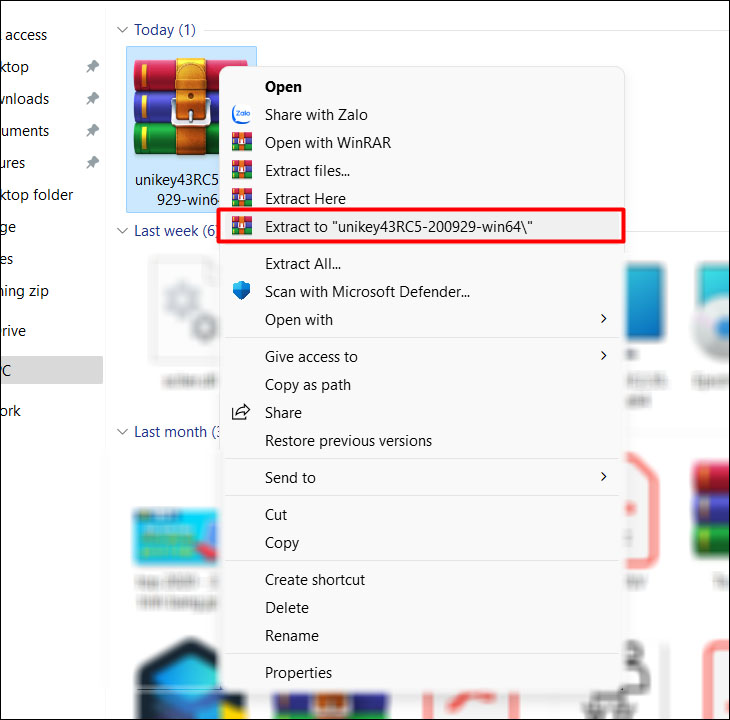
Bước 2: Bạn hãy nhấn chuột phải vào file vừa tải về để tiến hành giải nén > Bạn chọn tiếp vào Extract to ….
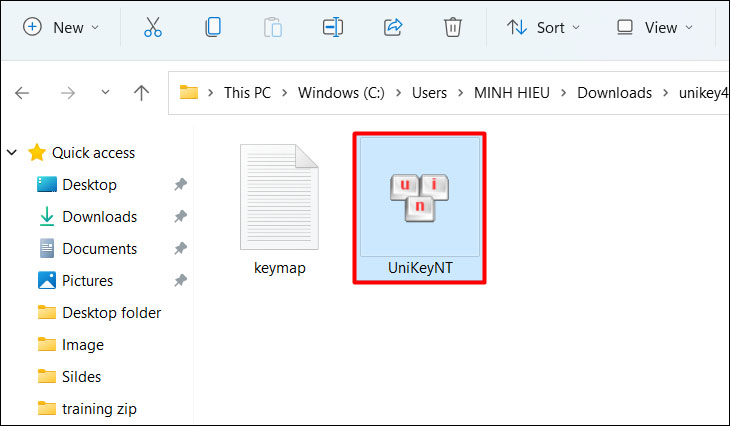
Bước 4: Bạn hãy nhấn vào file đã giải nén và chọn tiếp file UniKeyNT.exe.
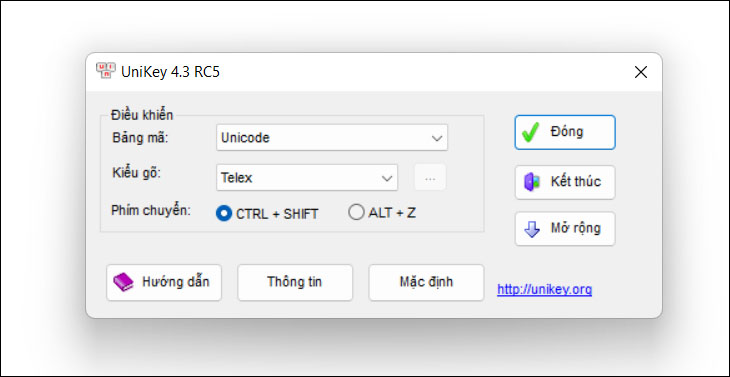
Bước 5: Unikey sẽ được tự động cài đặt, bạn đã có thể sử dụng trực tiếp.
Chuột laptop giảm sốc, giá siêu ưu đãi, xem ngay!
Thcslytutrongst.edu.vn vừa chia sẻ đến bạn cách cài tiếng Việt trên Windows 10 đơn giản, dễ thực hiện. Hy vọng bạn sẽ thực hiện thành công.
Cảm ơn bạn đã xem bài viết Cách cài tiếng Việt trên Windows 10 đơn giản, dễ thực hiện tại Thcslytutrongst.edu.vn bạn có thể bình luận, xem thêm các bài viết liên quan ở phía dưới và mong rằng sẽ giúp ích cho bạn những thông tin thú vị.
