Bạn đang xem bài viết Cách cập nhật Adobe Flash Player trên Chrome, Cốc Cốc, Firefox tại Thcslytutrongst.edu.vn bạn có thể truy cập nhanh thông tin cần thiết tại phần mục lục bài viết phía dưới.
Adobe Flash Player là phần mềm quan trọng giúp các trình duyệt máy tính có thể xem video, xem hình ảnh chất lượng, thực hiện các chức năng khác nhau trên trình duyệt. Hiện tại nhiều website loại bỏ Adobe Flash Player thay thế bằng HTML 5 nhưng việc cập nhật vẫn cần thiết cho máy tính, trình duyệt nhằm đáp ứng nhu cầu của người dùng cơ bản. Sau đây là các hướng dẫn cách cập nhật Adobe Flash Player trên các trình duyệt Chrome, Cốc Cốc dễ hiểu.

Adobe Flash Player là gì?
Adobe Flash Player phần mềm của công ty Adobe Systems.
Flash là chương trình hỗ trợ trình duyệt web tương tác trình duyệt với máy tính để người dùng có thể xem video, âm thanh trực tiếp từ trên website mà không cần dùng đến phần mềm hỗ trợ khác.
Đối với các video Flash đương nhiên cền phải có Adobe Flash Player. Phần mềm còn giúp xem các hình ảnh có chất lượng cao như GIF, PNG…
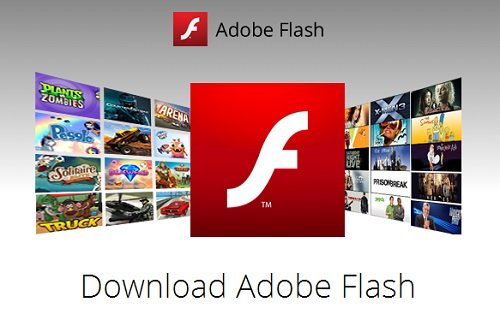
Ngoài ra, phần mềm còn hỗ trợ chơi game trên các web game mà không cần cài đặt bất kỳ phần mềm hỗ trợ. Chúng ta chỉ cần máy tính có kết nối với Internet, mở trình duyệt và chơi trực tuyến.
Cải thiện độ nét file văn bản Adobe Flash Player nhờ công cụ Rendering giúp xem file văn bản với độ nét cao, kích thước và font chữ rõ nét cho người xem.
Cách cập nhật Adobe Flash Player
Trên Cốc Cốc, Chrome
Bước 1: Muốn cập nhật Adobe Flash Player mới nhất dành cho trình duyệt Cốc Cốc bạn hãy tải phiên bản Adobe Flash Player tại trang chủ: https://get.adobe.com/flashplayer/
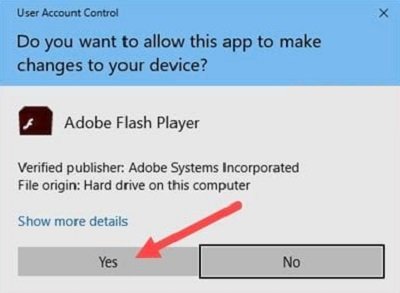
Bước 2: Khi tải về máy tính hãy tiến hành cài đặt Adobe Flash Player, nếu muốn cài Adobe Flash Player, bấm vào Yes để đồng ý.
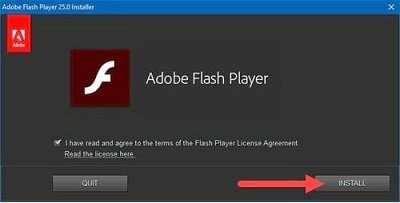
Bước 3: Sau khi chạy Adobe Flash Player, tích vào “I have read and agree to the term of the FLash Player License Agreement ” đồng ý điều khoản nhà sản xuất và bấm vào install cài Adobe Flash Player ngay trên máy tính.
Bước 4: Khi cập nhật Adobe Flash Player thành công trên trình duyệt chúng ta sẽ có 3 lựa chọn. Đánh dấu vào recommended sau đó đánh dấu vào Done để đóng Adobe Flash Player.
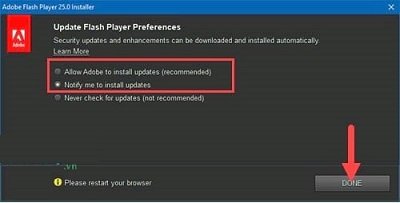
Chi tiết:
– Allow Adobe to install updates: cho phép Adobe Flash Player tải về máy tính và cài đặt mỗi khi phần mềm có phiên bản mới.
– Notify me to install updates: hiển thị thông báo trên desktop cho người dùng biết về phiên bản mới nhất của Adobe Flash Player.
– Never check for updates: trường hợp người dùng không muốn cập nhật Adobe Flash Player thì nên đánh dấu chế độ này. Khi có phiên bản mới sẽ không cập nhật, khi nào website yêu cầu cập nhật người dùng cần thực hiện theo hình thức thủ công.
Khuyến khích người dùng để mặc định chế độ Allow Adobe to install updates nhận được các phiên bản mới nhất, đồng thời không cần cài thủ công.
Trên Firefox
Bước 1: Người dùng trước tiên vào trang tải Flash Player tại Adobe.com và tải xuống gói cài đặt phần mềm Flash.
Bước 2: Nhấp vào trình đơn Firefox (dấu 3 sọc ngang) rồi nhấp Thoát.
Bước 3: Chạy tập tin tải về, thông thường là install_flash_player.exe bắt đầu cài đặt theo hướng dẫn của phần mềm.

Cách cập nhật Adobe Flash Player trên Mac
Hệ điều hành Mac nếu bạn chưa biết cách cập nhật Adobe Flash Player có thể theo dõi hướng dẫn bên dưới giúp quá trình update nhanh hơn.
Vào menu và nhấp vào Tùy chọn hệ thống (System Preferences).
Ở góc dưới bên trái, chọn Flash Player.
Chọn tab Cập nhật. (Updates tab)
Nhấp vào nút Kiểm tra ngay (Check Now button).
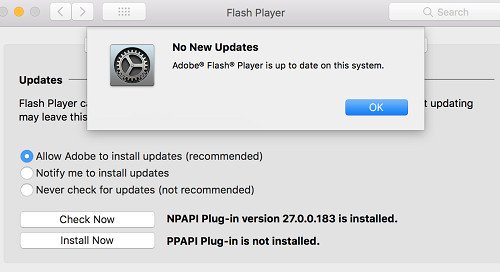
Nếu có bản cập nhật, bấm Có để cập nhật mới nhất. Nếu không có bản cập nhật sẽ được thông báo No New Update. Người dùng hãy quay trở lại.
Xem thêm: TOP 10 phần mềm sao lưu và phục hồi driver máy tính
Vừa rồi là các hướng dẫn cách cập nhật Adobe Flash Player trên Chrome, Cốc Cốc, Firefox và trên hệ điều hành Mac của Apple. Cập nhật Adobe Flash Player phiên bản mới nhất giúp trải nghiệm website như video, hình ảnh một cách chân thực và sinh động. Việc cập nhật Adobe Flash Player giúp gia tăng tính bảo mật trước việc tấn công virus hoặc phần mềm độc hại.
Cảm ơn bạn đã xem bài viết Cách cập nhật Adobe Flash Player trên Chrome, Cốc Cốc, Firefox tại Thcslytutrongst.edu.vn bạn có thể bình luận, xem thêm các bài viết liên quan ở phía dưới và mong rằng sẽ giúp ích cho bạn những thông tin thú vị.