Bạn đang xem bài viết Cách cắt file PDF bằng công cụ online, phần mềm tại Thcslytutrongst.edu.vn bạn có thể truy cập nhanh thông tin cần thiết tại phần mục lục bài viết phía dưới.
Pdf là file rất phổ biến, trong file pdf có chứa nội dung bao gồm như text, phông chữ, hình ảnh đồ họa, âm thanh cùng một số những hiệu ứng khác. Để đọc được file pdf bạn cần có những phần mềm hỗ trợ đọc file, nếu cần cắt file để lấy thông tin thường sử dụng công cụ online hoặc phần mềm cài đặt trên máy tính. Trong đó dùng công cụ online phổ biến hơn cả vì tính tiện dụng không cài đặt trên máy tính.

Cách cắt file PDF không dùng phần mềm
1. Dùng splitpdf.com
Đây là trang web cắt file pdf nhanh mà lại hoàn toàn miễn phí. Để cắt file bạn chỉ cần thực hiện thao tác cơ bản đó là truy cập vào website splitpdf.com sau đó giao diện xuất hiện bạn sẽ có một số tùy chọn gồm:
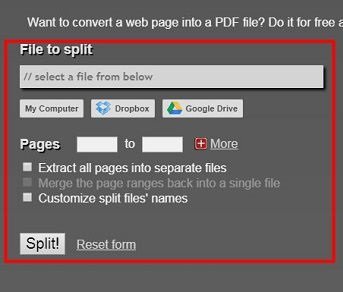
– Extract all pages into separate files: khi hoàn thành việc cắt file, các file hoàn thành sẽ được nén trong file zip.
– Merge the page ranges back into a single file: Nối nhiều file vào 1 file duy nhất.
– Customize split files’ names: Tùy chỉnh tệp tin bạn muốn cắt.
Tải file pdf cần cắt lên trên web. Bạn có thể tải từ Dropbox, Drive hoặc từ trực tiếp máy tính cho tiện lợi.
Nhập số trang cần cắt vào Pages, hình minh họa trang cần cắt là 1 đến 2.
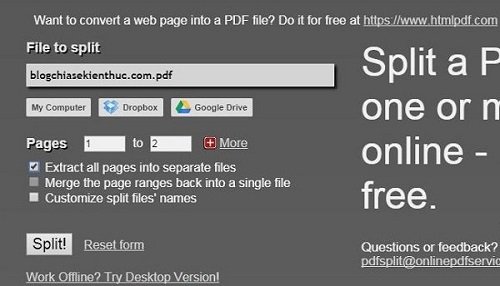
Sau khi tùy chỉnh các thông số bạn bấm vào Spit để cắt file pdf. File tải về máy tính sẽ đóng gói ở dạng file zip.
2. Dùng ilovepdf.com
Đây cũng là công cụ rất phổ biến để cắt file pdf đơn giản tiện lợi và giao diện dễ dàng sử dụng. Truy cập vào web ilovepdf.com để bắt đầu cắt file.
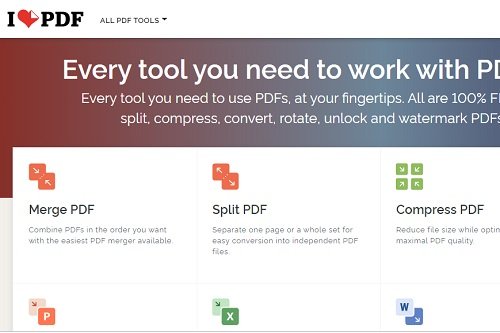
Website sẽ có một số tùy chọn cho bạn khi sử dụng công cụ online này như:
– Merge PDF (hợp nhất nhiều file PDF thành một file).
– Split PDF (cắt một file PDF thành nhiều file).
– Compress PDF (nén file PDF)
– Convert PDF (chuyển đổi PDF sang WORD, POWERPOINT, EXCEL, JPG hoặc theo thứ tự ngược lại).
– More PDF tools (các định dạng khác).
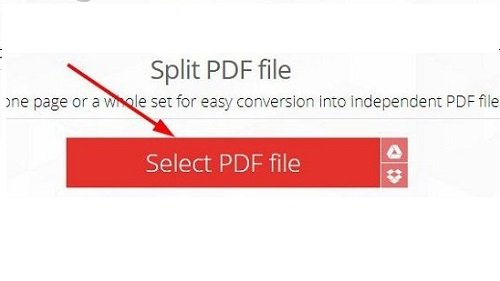
Giao diện website bạn hãy nhấn vào Select PDF file chọn file PDF cần cắt.
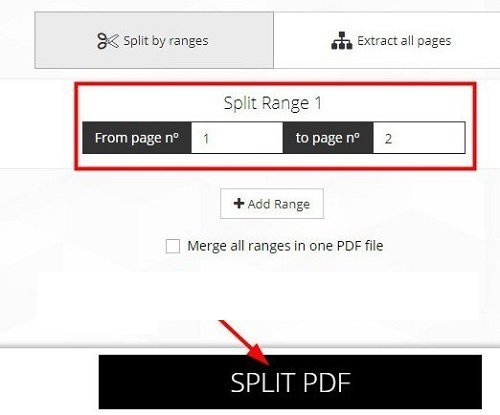
Tiếp đến hãy chọn trang cần cắt. Các bạn muốn cắt từ trang 2 đến trang 3 thì chọn 2 , 3. Sau đó bấm vào Split pdf tiến hành cắt file.
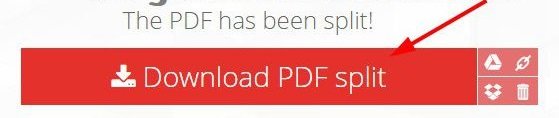
Đợi giây lát và tiến hành download về máy tính của bạn.
3. Dùng smallpdf.com
Trước tiên người dùng truy cập vào đường dẫn sau: https://smallpdf.com/vi/split-
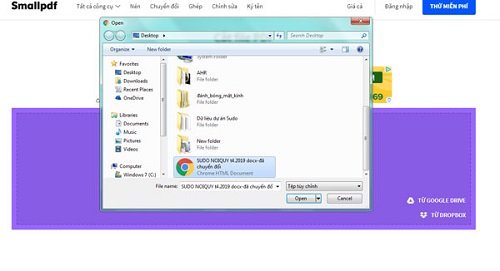
Click vào Chọn file để tải file từ máy tính lên công cụ online. Công cụ hỗ trợ lấy file PDF từ Google Driver hoặc Dropbox.
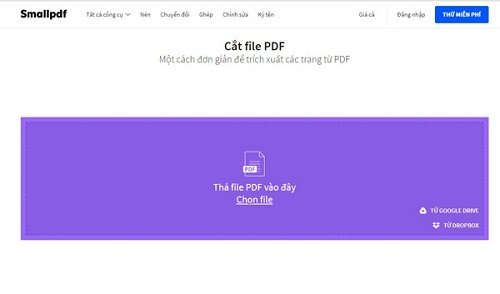
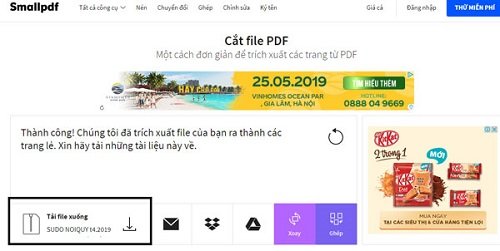
Đợi trong thời gian ngắn, file sẽ được chuyển thành Download, người dùng có thể tải về nhanh chóng. Hoặc “Chia sẻ qua email” “Lưu vào Dropbox” tùy theo nhu cầu của bạn.
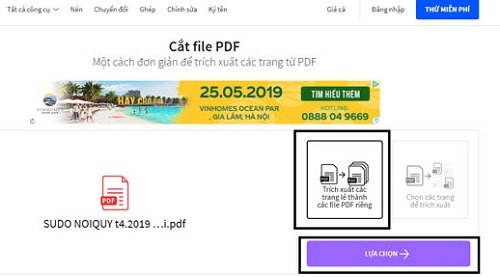
Cách cắt file PDF online này cực nhanh và chỉ cần máy tính có kết nối internet, người dùng không phải cài đặt thêm các ứng dụng liên quan khác.
Cắt phần mềm Foxit Reader
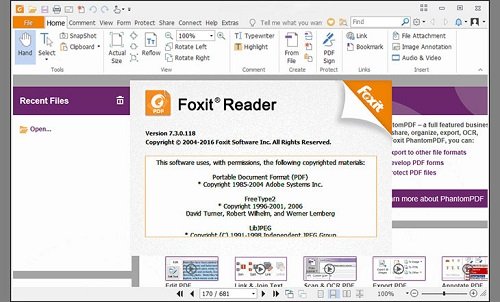
Foxit Reader phần mềm tích hợp để đọc các file pdf trên máy tính, ngoài ra nó còn có chức năng cắt file pdf rất nhanh.
Bước 1: Người dùng cần tải và cài đặt phần mềm Foxit Reader trên máy tính.
Bước 2: Mở file pdf bằng phần mềm Foxit Reader. Sau khi mở file hãy nhấn tổ hợp “Ctrl + P” mở file trong chế độ in.
Bước 3: Chú ý khi mở chế độ này với:
– Name (tên máy in) là Foxit Reader PDF Printer.
– Print Range >> Bạn tích chọn Pages.
– Nhập số trang mà bạn muốn cắt ra.
– Hãy nhấn OK.
Có 2 cách để nhập số trang muốn cắt:
– Cắt từng trang nhập con số cụ thể để phần mềm cắt.
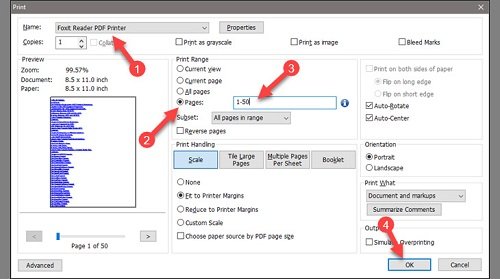
– Nhập khoảng trang: có thể từ 1 – 5 hoặc 1-10 tùy theo bạn.
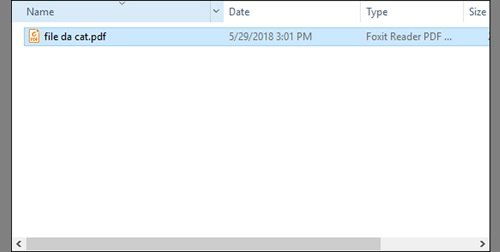
Bước 4: Người dùng chọn thư mục lưu, đặt tên sau đó hãy nhấn Save.
5. Dùng Adolix Split and Merge PDF
Adolix Split and Merge PDF là phần mềm cắt file từ 1 tệp lớn chia thành nhiều tệp nhỏ khác nhau.
Bước 1: Tải & cài đặtphần mềm Adolix Split and Merge PDF.
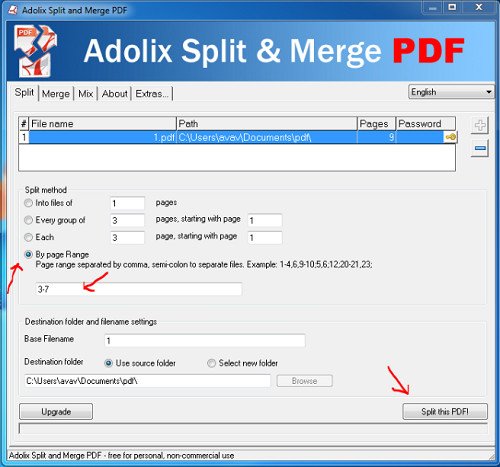
Bước 2:
Tab Split bấm vào dấu cộng chọn file PDf cần cắt.
Người dùng có nhiều phương pháp cắt trong phần Split method:
– Into files of X pages: Cắt thành nhiều file (X là số lượng trang).
– Each X page, starting with page y: Cắt ra X trang, từ trang Y.
– By page Range: Cắt theo số trang mà người dùng đã nhập vào ô.
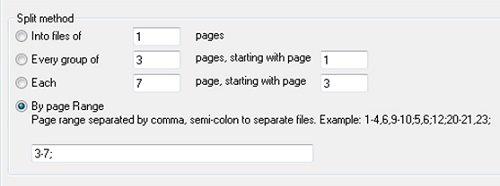
Ví dụ: cắt từ trang 3 đến trang 7 => nhập như trên. Nếu cắt từ 3 – 7 và từ 9 – 15 hãy nhập 3-7;9-15 cách nhau với dấu chấm phẩy.
Muốn cắt các trang đơn lẻ chỉ cần nhập số trang. Ví dụ cắt trang 10 thì nhập vào 10.
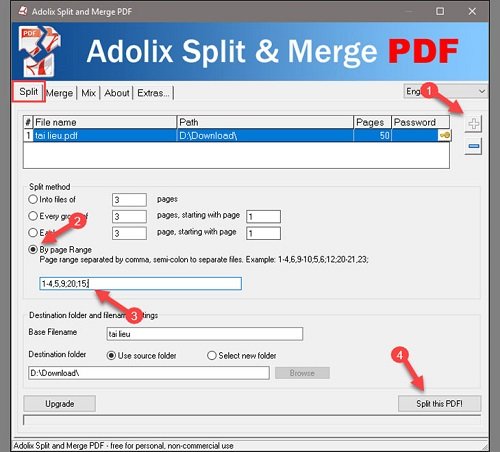
Khi nhập xong số bên trong. Người dùng bấm vào Split this PDF để phần mềm tiến hành cắt trang theo yêu cầu.
Xem thêm: Cách giảm dung lượng pdf
Chúng tôi vừa giới thiệu đến các bạn cách cắt ảnh pdf online hoặc dùng phần mềm hỗ trợ uy tín, hoàn toàn miễn phí. Bạn có thể cắt file pdf tùy ý dựa theo số trang hoặc khoảng trang tùy ý trong phần mềm. Cắt file pdf là thủ thuật nhỏ giúp người dùng chia nhỏ các trang tùy theo mục đích, nhu cầu của người sử dụng.
Chúc các bạn thực hiện thành công!
Cảm ơn bạn đã xem bài viết Cách cắt file PDF bằng công cụ online, phần mềm tại Thcslytutrongst.edu.vn bạn có thể bình luận, xem thêm các bài viết liên quan ở phía dưới và mong rằng sẽ giúp ích cho bạn những thông tin thú vị.