Bạn đang xem bài viết Cách chặn cửa sổ pop-up trên các trình duyệt thông dụng trên máy tính tại Thcslytutrongst.edu.vn bạn có thể truy cập nhanh thông tin cần thiết tại phần mục lục bài viết phía dưới.
Trong quá trình lướt web, cửa sổ pop-up trên các trình duyệt có thể làm cho bạn cảm thấy phiền toái. Để khắc phục tình trạng này, hãy cùng Thcslytutrongst.edu.vn tham khảo cách chặn cửa sổ pop-up trên các trình duyệt thông dụng trên máy tính trong bài viết dưới đây nhé!
Cửa sổ bật lên pop-up là gì? Tại sao phải chặn pop-up?
Cửa sổ bật lên pop-up là một cửa sổ tự động xuất hiện khi bạn duyệt web. Cửa sổ pop-up có thể hiển thị ở trung tâm hoặc một góc nào đó của trang web với kích thước khác nhau. Nội dung trong cửa sổ này thường là những thông điệp quảng cáo hoặc cũng có thể là những thông tin khác.
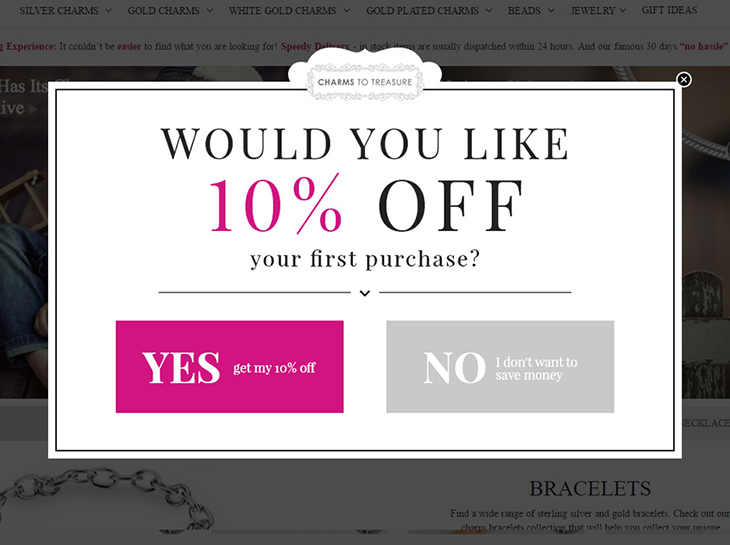
Cửa sổ pop-up có thể khiến người dùng cảm thấy khó chịu vì những thông tin không mong muốn hay vì chúng che đi một phần màn hình. Ngoài ra, cửa sổ pop-up cũng có thể chứa những đoạn mã độc, có khả năng gây hại cho máy tính. Chính vì thế, chúng ta nên chặn pop-up.
Cách chặn cửa sổ pop-up trên Chrome
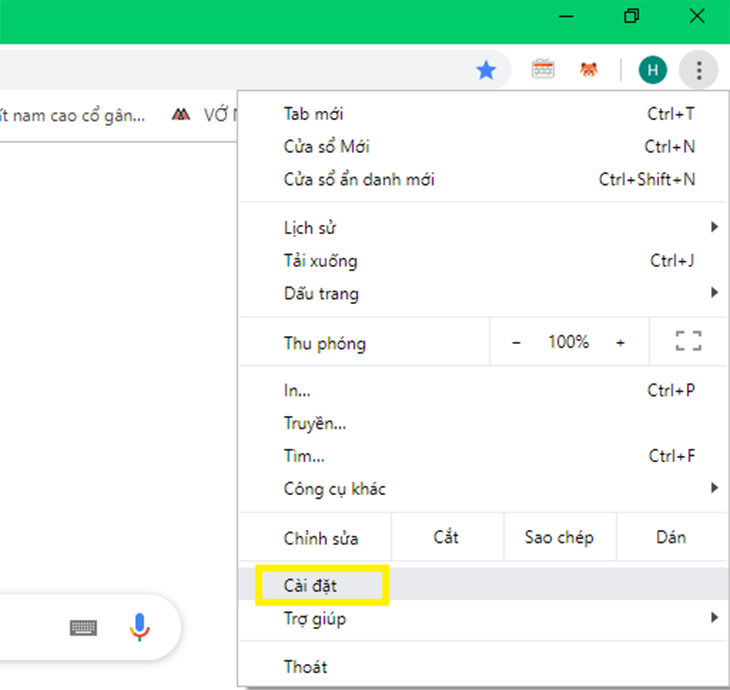
Bước 1: Bạn nhấn chuột vào biểu tượng menu ở phía trên cùng bên phải. Bạn cũng có thể dùng phím tắt Alt + F hoặc Alt + E để mở thanh menu. Sau đó, chọn mục Cài đặt (Settings).
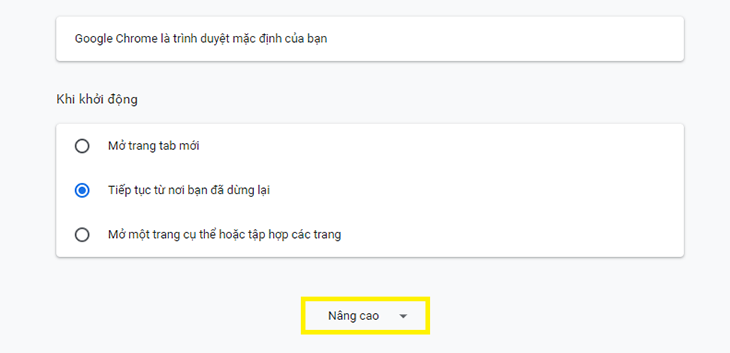
Bước 2: Khi cửa sổ Settings xuất hiện, bạn di chuyển chuột xuống phía dưới, chọn Nâng cao (Advanced).
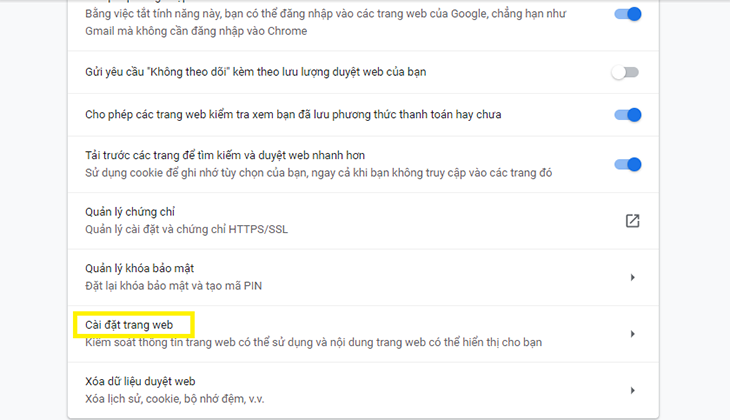
Bước 3: Trong mục Quyền riêng tư và bảo mật (Privacy and security), bạn chọn Cài đặt trang web (Site Settings).
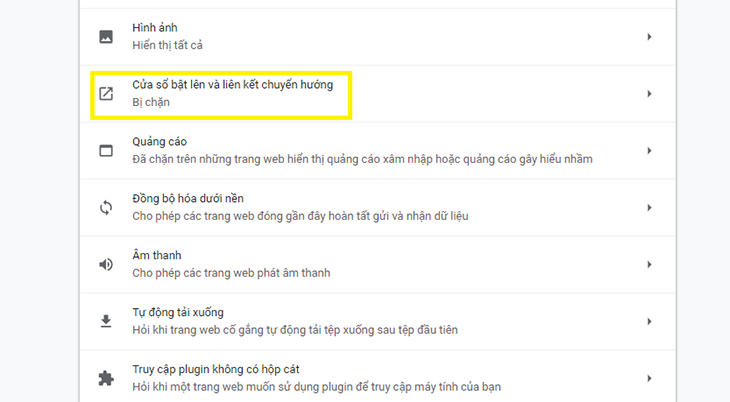
Bước 4: Trong phần Cài đặt trang web, bạn nhấn chọn Cửa sổ bật lên và liên kết chuyển hướng (Pop-up and redirects).
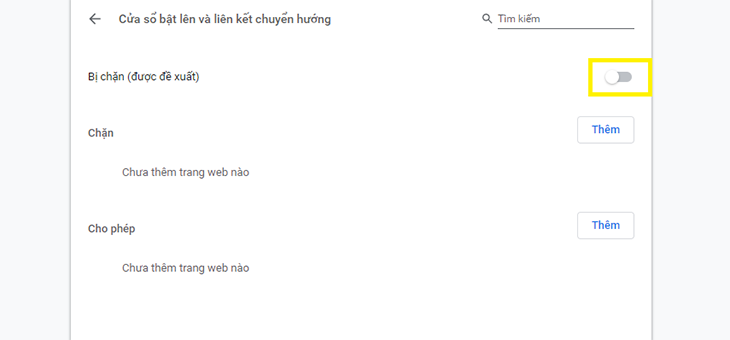
Bước 5: Chuyển trạng thái của mục Cửa sổ bật lên và liên kết chuyển hướng sang Off. Để bật lại pop-up, bạn chuyển trạng thái sang On là được.
Cách chặn cửa sổ pop-up trên Firefox
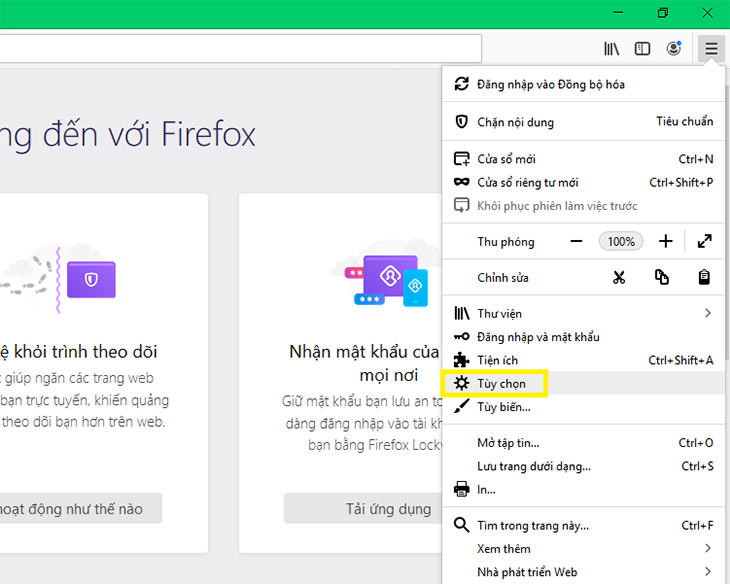
Bước 1: Nhấn chuột vào biểu tượng ba gạch ngang ở góc trên cùng bên phải rồi chọn mục Tùy chọn (Option).
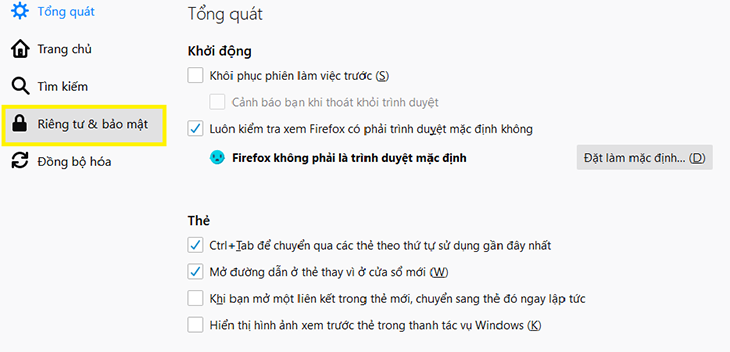
Bước 2: Trong cửa sổ Tùy chọn (Option), nhấn chọn Riêng tư & bảo mật (Privacy & Security).
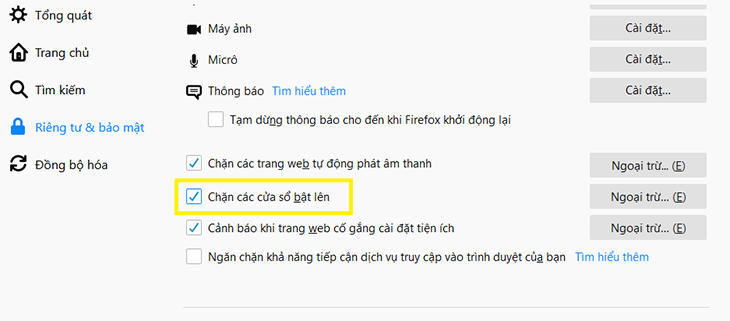
Bước 3: Kéo chuột xuống mục Quyền hạn (Permissions). Trong mục này, bạn nhấn tick vào ô Chặn các cửa sổ bật lên (Block pop-up windows). Để bật lại pop-up, bạn chỉ cần bỏ tick trong ô này là được.
Cách chặn cửa sổ pop-up trên Cốc Cốc
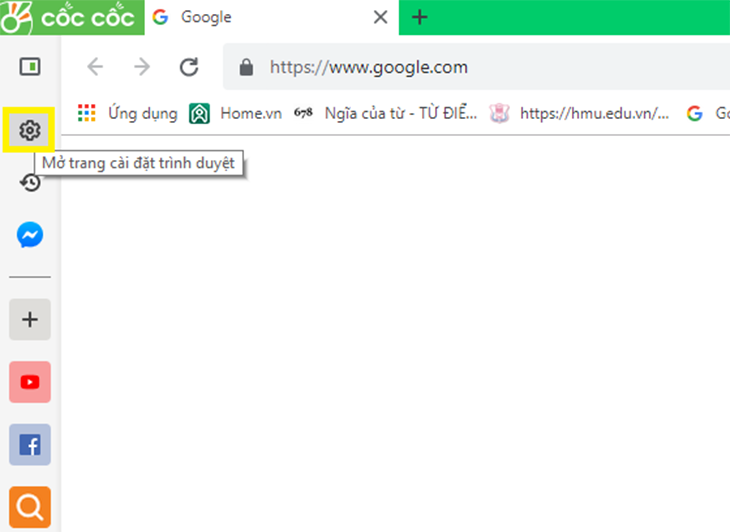
Bước 1: Nhấn chọn biểu tượng bánh răng ở góc trên bên trái để mở cửa sổ Cài đặt.
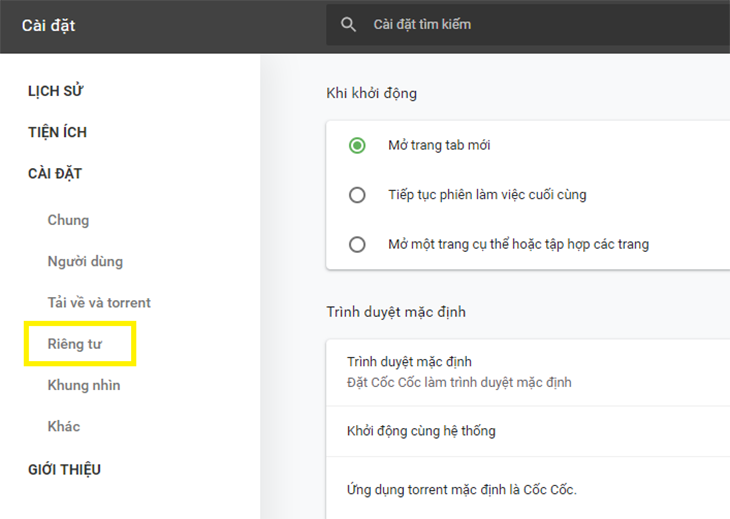
Bước 2: Trong cửa sổ Cài đặt, bạn chọn mục Riêng tư.
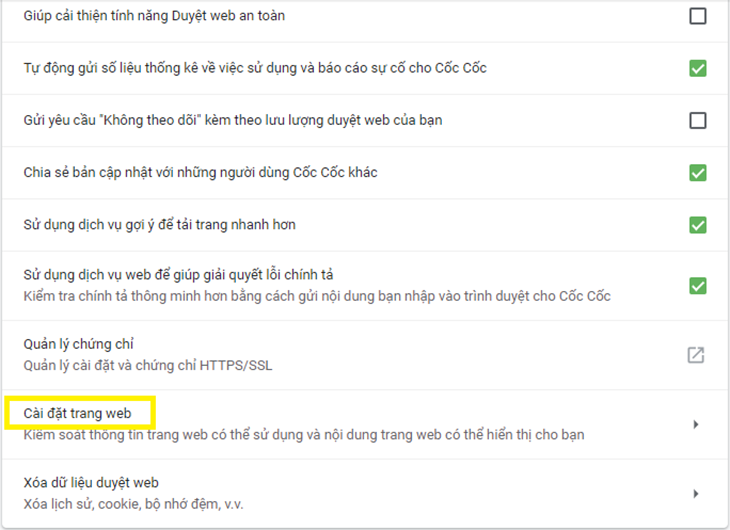
Bước 3: Nhấn chọn Cài đặt trang web.
Bước 4: Trong phần Cài đặt trang web, bạn kéo chuột xuống dưới và chọn Cửa sổ bật lên và liên kết chuyển hướng.
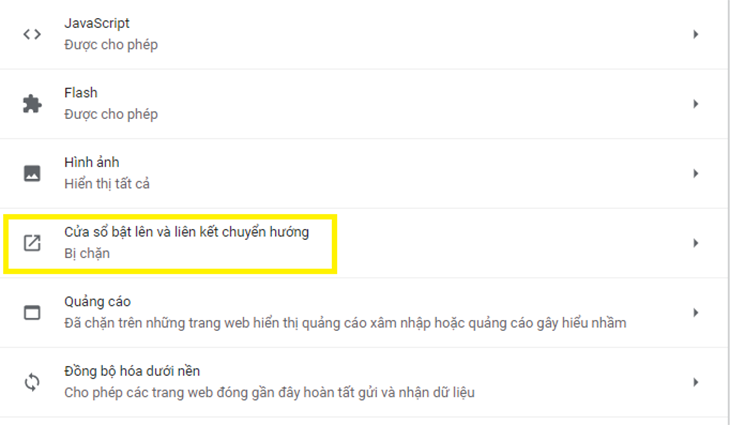
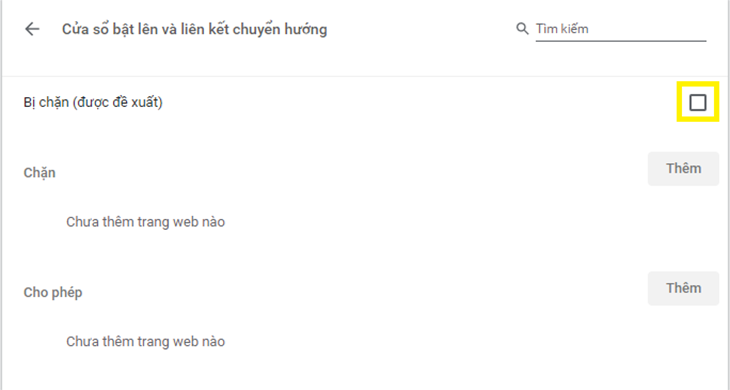
Bước 5: Bạn bỏ dấu tick trong mục Cửa sổ bật lên và liên kết chuyển hướng. Nếu bạn muốn bật lại pop-up, chỉ cần nhấn tick lại là được.
Cách chặn cửa sổ pop-up trên Safari
Bước 1: Nhấn chuột vào biểu tượng bánh răng ở góc trên cùng bên phải. Sau đó, nhấn chọn Preferences.
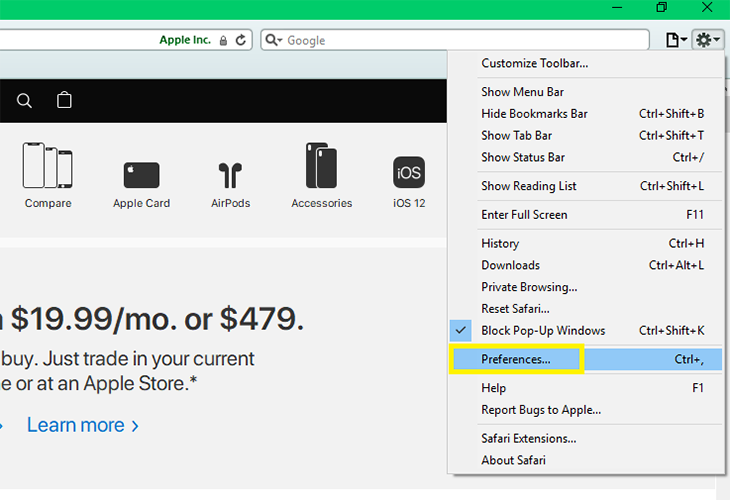
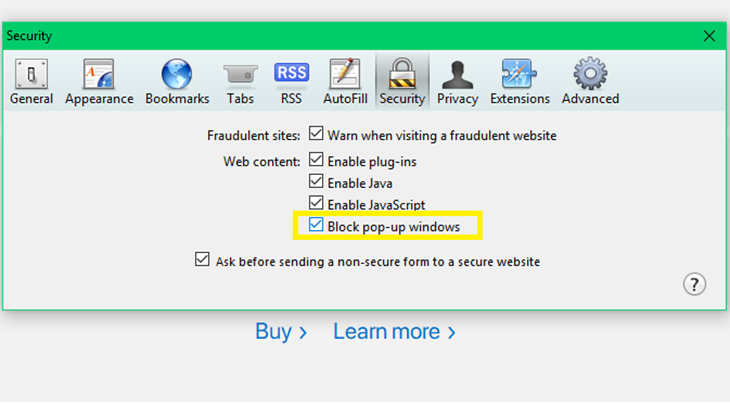
Bước 2: Một hộp thoại mới xuất hiện, bạn nhấn chọn Security.

Bước 3: Bạn nhấn tick vào ô Block pop-up windows. Nếu bạn muốn bật lại cửa sổ pop-up thì chỉ cần bỏ tick trong ô này là được.
Trên đây, Thcslytutrongst.edu.vn đã hướng dẫn bạn cách chặn pop-up trên những trình duyệt thông dụng trên máy tính. Hi vọng sau khi tham khảo bài viết này, bạn sẽ không bị làm phiền bởi pop-up nữa.
Cảm ơn bạn đã xem bài viết Cách chặn cửa sổ pop-up trên các trình duyệt thông dụng trên máy tính tại Thcslytutrongst.edu.vn bạn có thể bình luận, xem thêm các bài viết liên quan ở phía dưới và mong rằng sẽ giúp ích cho bạn những thông tin thú vị.
