Bạn đang xem bài viết Cách chép hình từ iPhone vào máy tính đơn giản nhất tại Thcslytutrongst.edu.vn bạn có thể truy cập nhanh thông tin cần thiết tại phần mục lục bài viết phía dưới.
Bạn muốn chép hình từ iPhone vào máy tính nhưng không biết phải làm như thế nào? Bài viết dưới đây của Thcslytutrongst.edu.vn sẽ hướng dẫn cho bạn cách thực hiện đơn giản nhất!
Cách chép hình từ iPhone vào máy tính Windows bằng cáp
Bước 1. Đầu tiên bạn cần cắm cáp kết nối iPhone với máy tính. Sau đó iPhone sẽ hiện ra bảng thông báo rằng bạn có cho phép máy tính truy cập vào dữ liệu ảnh trên iPhone hay không, bạn chọn Cho phép để tiếp tục.

Bước 2: Tiếp theo trên máy tính bạn mở My Computer lên và sẽ thấy 1 phần có tên Apple iPhone như hình.

Bước 3. Trong mục Apple iPhone sẽ hiện lên 1 thư mục duy nhất, bạn kích chọn vào nó như hình.
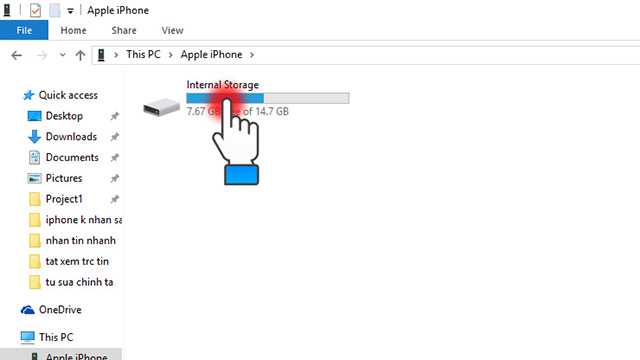
Bước 4. Chọn tiếp DCIM.
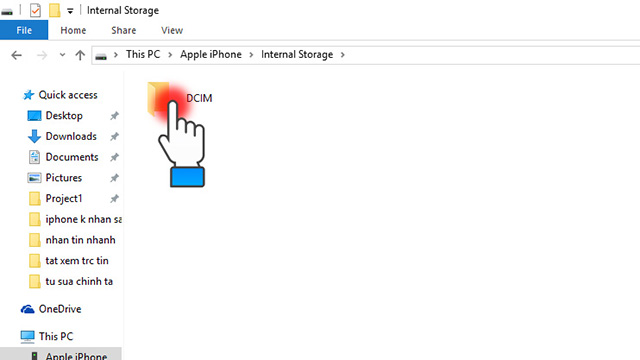
Bước 5. Tiếp tục chọn 100APPLE.
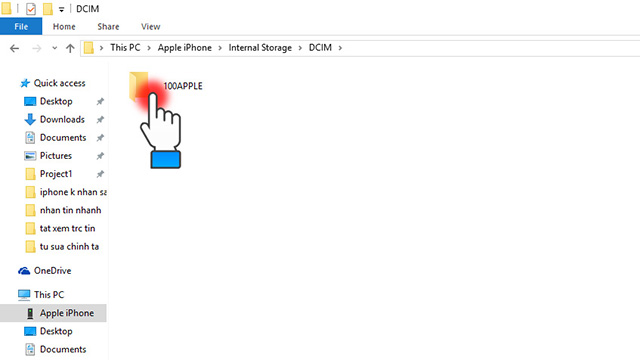
Bước 6. Ở đây sẽ hiện ra danh sách các bức ảnh bạn đã chụp trên iPhone, bạn chọn ảnh muốn copy sang máy tính sau đó kích chuột phải và chọn Copy.
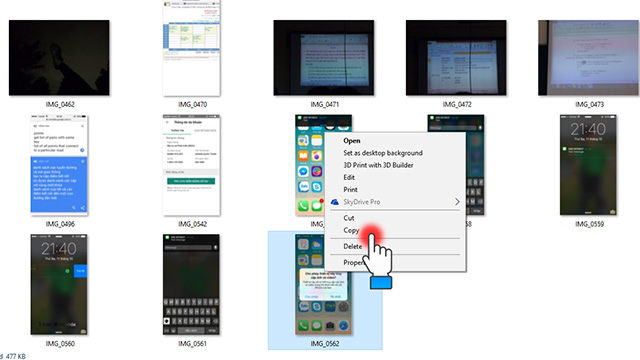
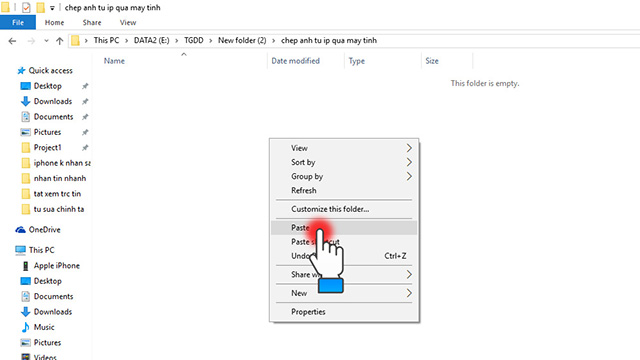
Bước 7. Chọn thư mục lưu ảnh trên máy tính sau đó kích chuột phải và chọn Paste để hoàn thành quá trình chép ảnh từ iPhone qua máy tính.
Cách chép hình từ iPhone vào máy tính MacOS bằng cáp
Bước 1: Kết nối iPhone với máy tính thông qua cáp Lightning. Lúc này máy tính MacOS sẽ tự động nhận diện và mở cửa số xem ảnh.
Bước 2: Để thêm ảnh từ iPhone vào máy tính MacOS, bạn hãy nhấn vào Import All News để xuất ảnh vào máy tính.
Bước 3: Sau khi hoàn tất bạn có thể nhấn vào Last Import để xem nơi chứa hình ảnh vừa copy vào máy tính MacOS.
Cách chép hình từ iPhone vào máy tính bằng phần mềm, không cần cáp kết nối
Chuyển ảnh bằng từ iPhone lên máy tính macOS bằng AirDrop
Cách này chỉ áp dụng cho những sản phẩm máy tính đến từ Apple như iMac, iMac Pro, MacBook Air, MacBook Pro, MacBook.
Bước 1: Đảm bảo cải 2 thiết bị đều được bật Wi-Fi và bật tính năng AirDrop. Nếu chưa biết AirDrop là gì? Bạn có thể nhấn vào đây để tham khảo thêm về tính năng nay ho này của Apple.
Bước 2: Trên máy tính chạy macOS nhấn vào Finder > Chọn tiếp vào AirDrop > Nhấn vào Allow me to be discovered by để cấp quyền truy cập.
Bước 3: Trên iPhone truy cập vào Cài đặt > Cài đặt chung > AirDrop, đảm bảo đã chọn vào tính năng Mọi người.
Bước 4: Trên giao diện ảnh của iPhone bạn chọn vào hình ảnh cần chép vào máy tính > Nhấn chọn vào chia sẻ (biểu tượng hình chữ nhật có phím mũi tên đi lên) > Chọn vào AirDrop và chọn vào tên máy tính của bạn để bắt đầu chia sẻ hình ảnh.
Chúc các bạn thành công. Nếu có thắc mắc nào trong quá trình thực hiện, bạn để lại bình luận dưới đây, Thcslytutrongst.edu.vn sẽ trả lời giúp bạn.
Cảm ơn bạn đã xem bài viết Cách chép hình từ iPhone vào máy tính đơn giản nhất tại Thcslytutrongst.edu.vn bạn có thể bình luận, xem thêm các bài viết liên quan ở phía dưới và mong rằng sẽ giúp ích cho bạn những thông tin thú vị.
