Bạn đang xem bài viết Cách chiếu màn hình iPhone lên tivi LG bằng AirPlay 2 tại Thcslytutrongst.edu.vn bạn có thể truy cập nhanh thông tin cần thiết tại phần mục lục bài viết phía dưới.
AirPlay 2 cho phép người dùng trình chiếu nội dung đang xem từ iPhone lên tivi rất nhanh chóng và tiện lợi. Sau đây, Thcslytutrongst.edu.vn sẽ hướng dẫn bạn cách chiếu màn hình iPhone lên tivi LG bằng AirPlay 2 nhé!
Tìm hiểu về AirPlay 2
AirPlay 2 là công nghệ không dây độc quyền của Apple, cho phép bạn phát âm thanh, video, hình ảnh và màn hình từ các thiết bị Apple như iPhone, iPad hay Mac lên tivi LG. Bạn chỉ cần kết nối cùng một mạng wifi và chọn biểu tượng AirPlay trên thiết bị của bạn để bắt đầu trình chiếu.
Nếu tivi LG của bạn chưa có AirPlay 2, bạn hãy kiểm tra xem nó có thuộc model 2019 không, vì LG đã cập nhật tính năng AI ThinQ cho các dòng tivi 2019 như TV Oled, TV UHD và NanoCell.
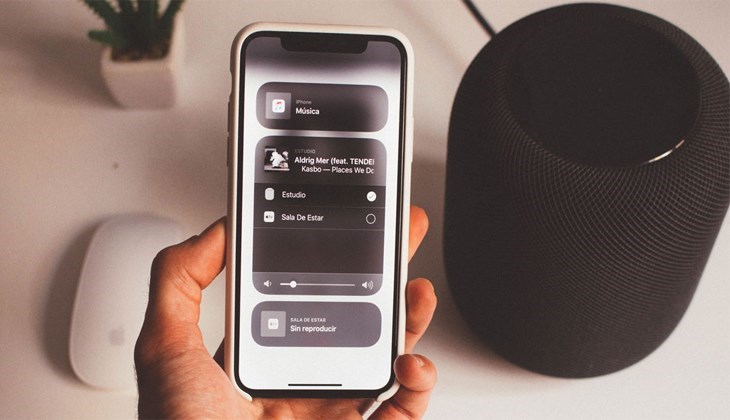
AirPlay 2
Các lợi ích của chiếu màn hình AirPlay lên tivi LG
- Phát nội dung chất lượng cao từ các ứng dụng của Apple như Apple TV+, Apple Music hay iTunes lên tivi LG với hỗ trợ giải mã Dolby Vision.
- Mang lại trải nghiệm giải trí nghe, nhìn tốt hơn trên màn hình tivi lớn của bạn.
- Có thể kết nối tivi LG với các loa không dây tương thích để tạo thành hệ thống âm thanh đa phòng.
- Sử dụng iPhone làm điều khiển từ xa cho tivi LG thông qua ứng dụng HomeKit trên iPhone.
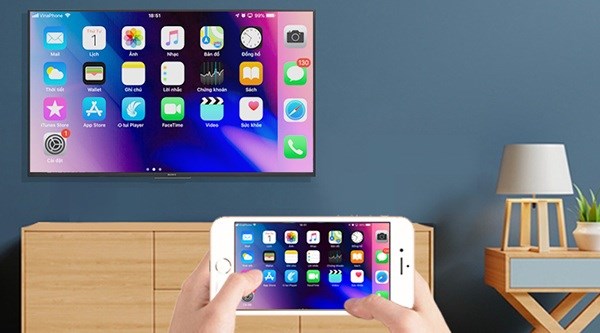
Chiếu màn hình AirPlay lên tivi LG
Cách chiếu màn hình iPhone lên tivi LG
Đối với tivi có AirPlay 2
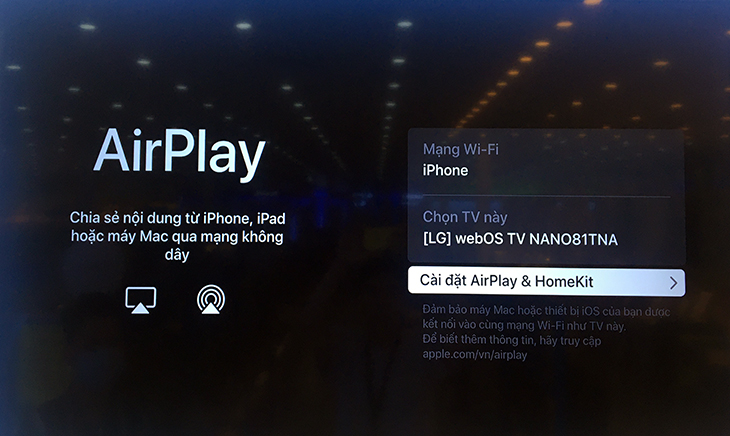
Bước 1: Vào Bảng điều khiển nhà/Home Dashboard trên tivi.
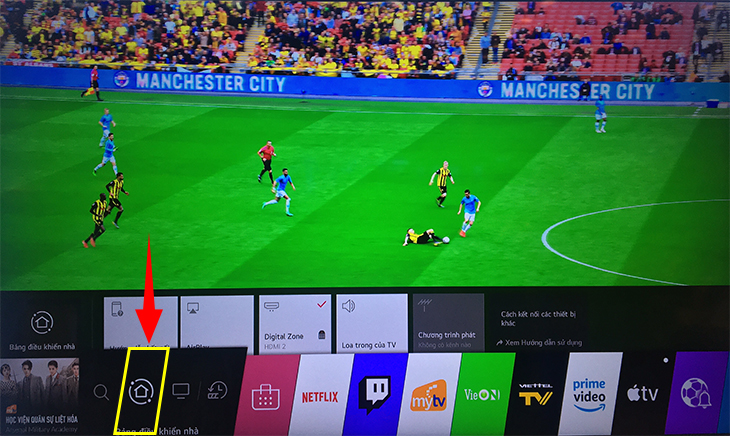
Bước 2: Chọn biểu tượng AirPlay.
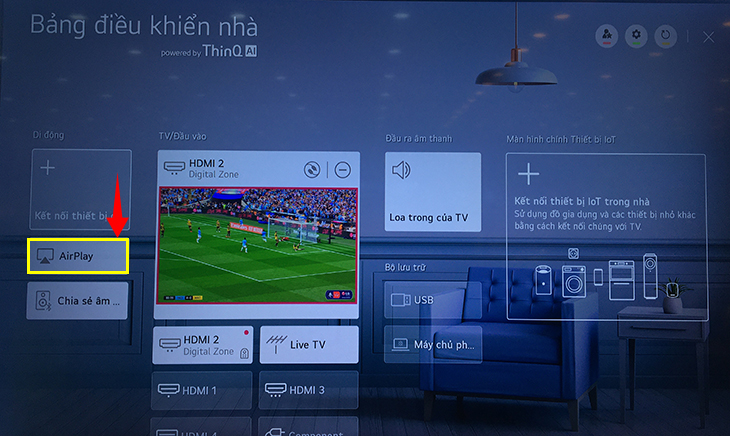
Bước 3: Kiểm tra xem tivi đã kết nối cùng mạng wifi với điện thoại chưa.
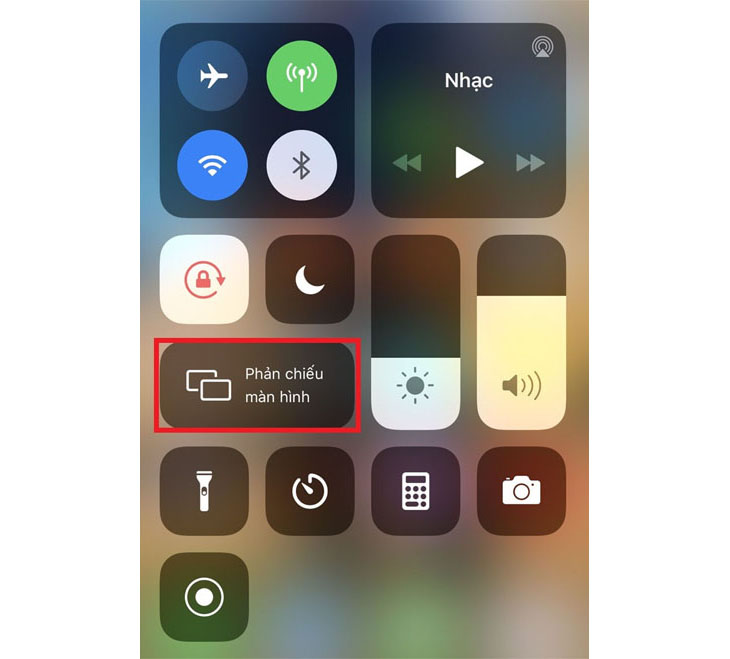
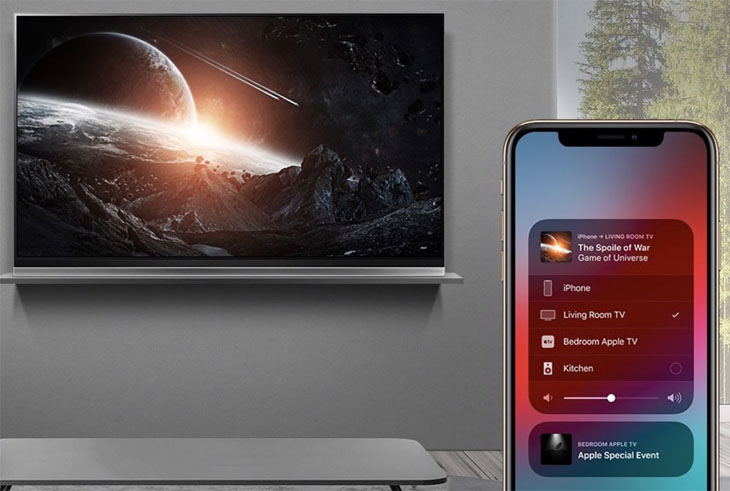
Bước 4: Trên màn hình iPhone chọn Phản chiếu màn hình/Airplay.
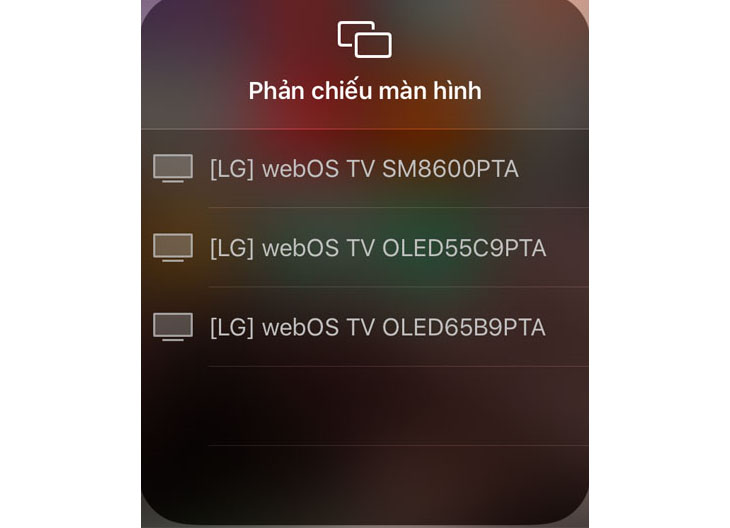
Bước 5: Chọn tivi bạn sẽ kết nối.
Bước 6: Sau khi kết nối bạn sẽ nhận được mật mã AirPlay trên tivi.
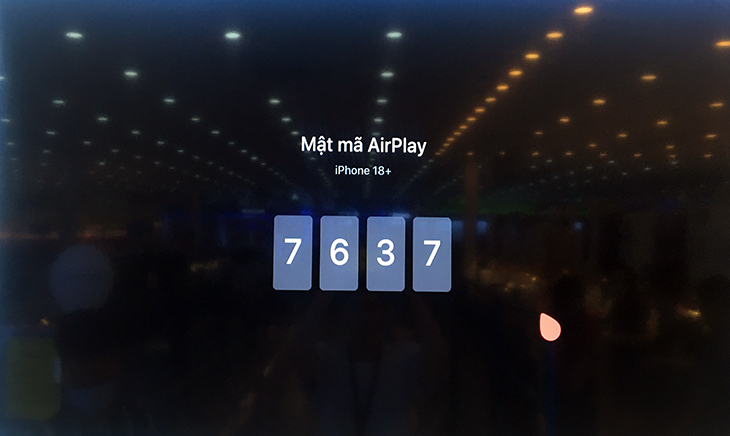
Bước 7: Tiến hành nhập mã AirPlay trên điện thoại.
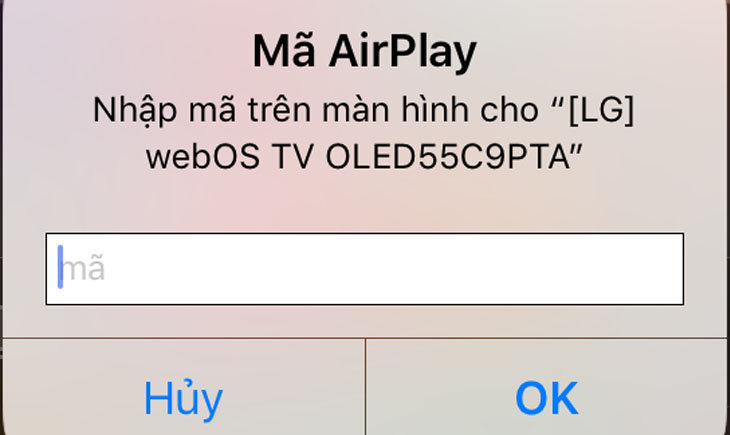
Bước 8: Sau khi nhập mã trên iPhone, điện thoại của bạn đã kết nối thành công với tivi.
Đối với tivi không có AirPlay 2
Bằng ứng dụng LG TV Plus
Bước 1: Tải ứng dụng LG TV Plus từ App Store về iPhone của bạn.
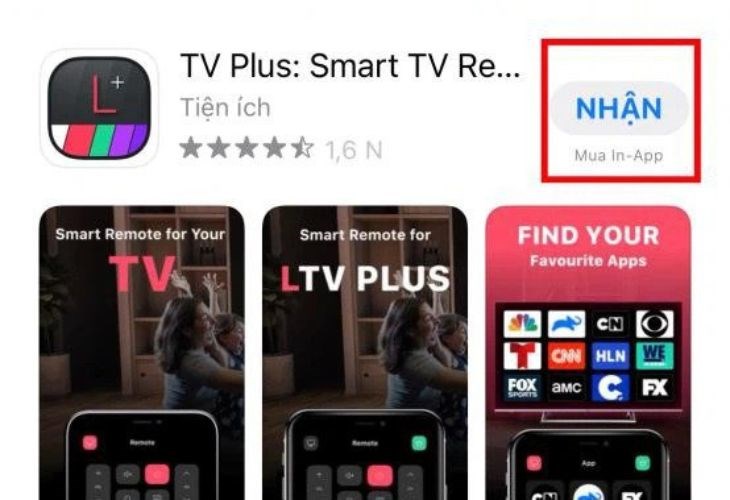
Tải ứng dụng LG TV Plus từ App Store về iPhone của bạn
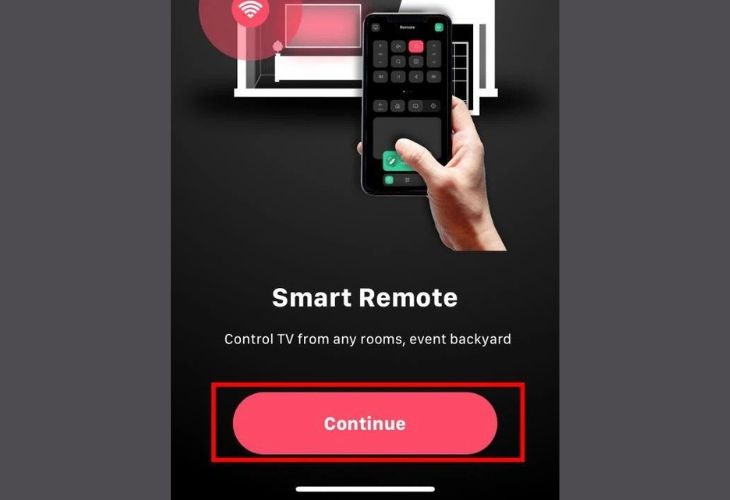
Bước 2: Mở ứng dụng LG TV Plus và chọn Continue để đồng ý với các yêu cầu của ứng dụng.
Bước 3: Chọn Accept để chấp nhận các điều khoản sử dụng.
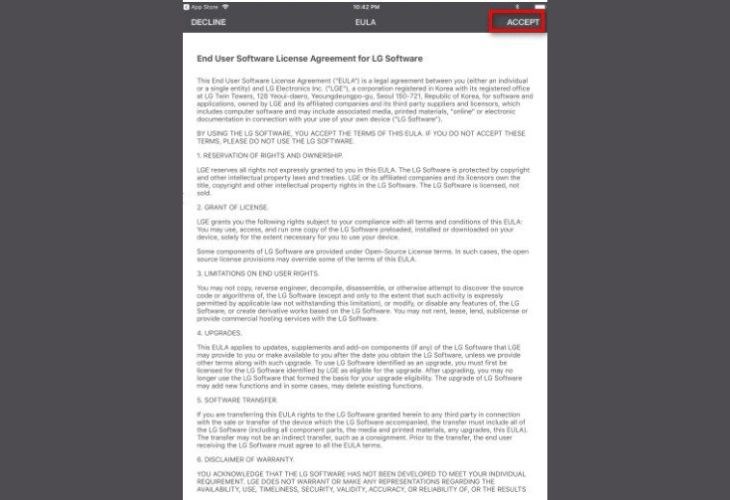
Chọn Accept để chấp nhận các điều khoản sử dụng
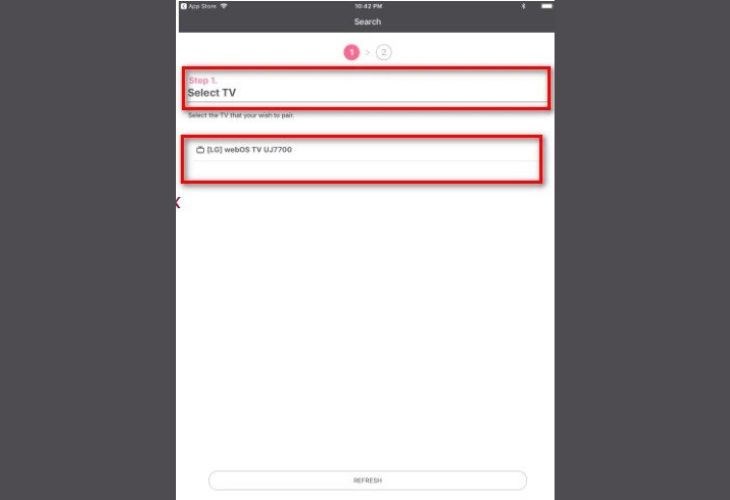
Bước 4: Chọn tivi LG của bạn trong danh sách các thiết bị có thể kết nối.
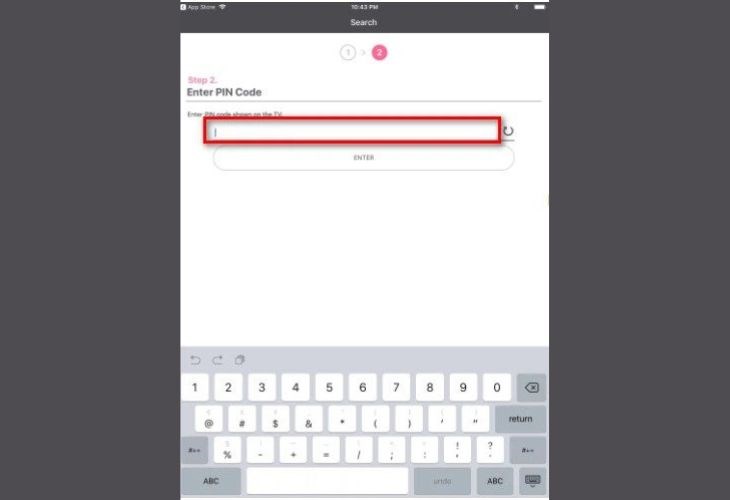
Bước 5: Nhập mã hiển thị trên màn hình tivi vào iPhone và chọn OK.
Bằng cáp HDMI
Bước 1: Cắm bộ chuyển đổi của Apple vào iPhone.
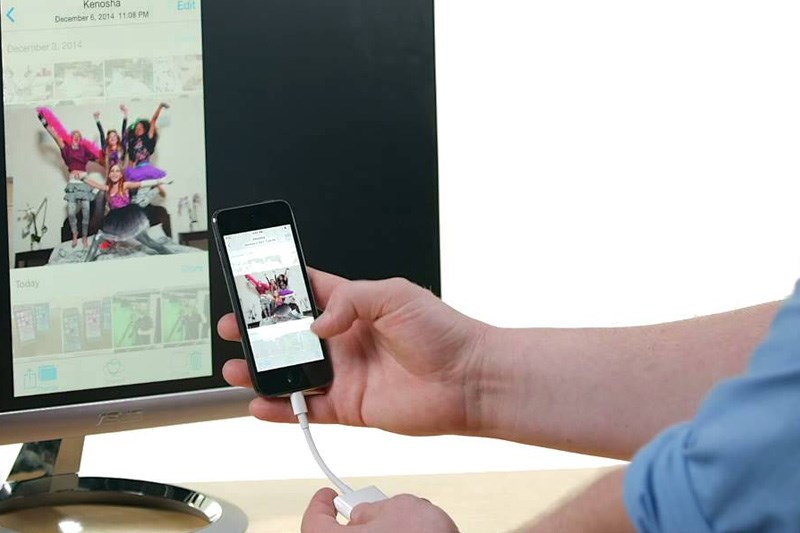
Bước 2: Cắm cáp HDMI vào bộ chuyển đổi và tivi.
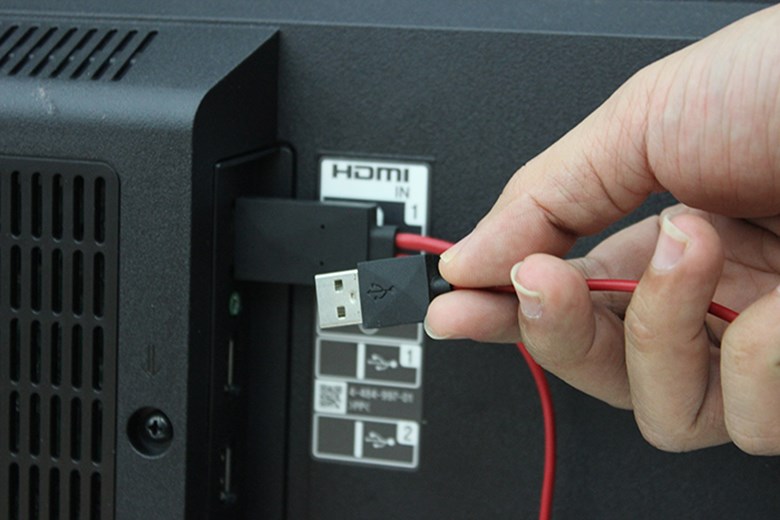
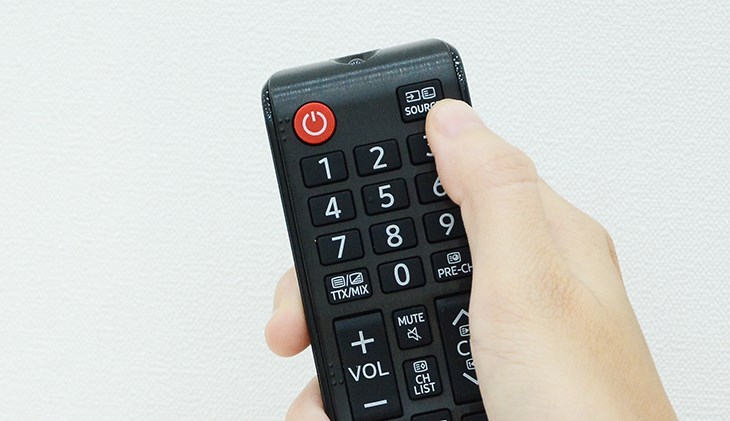
Bước 3: Bật tivi lên và chọn nguồn HDMI bằng remote.
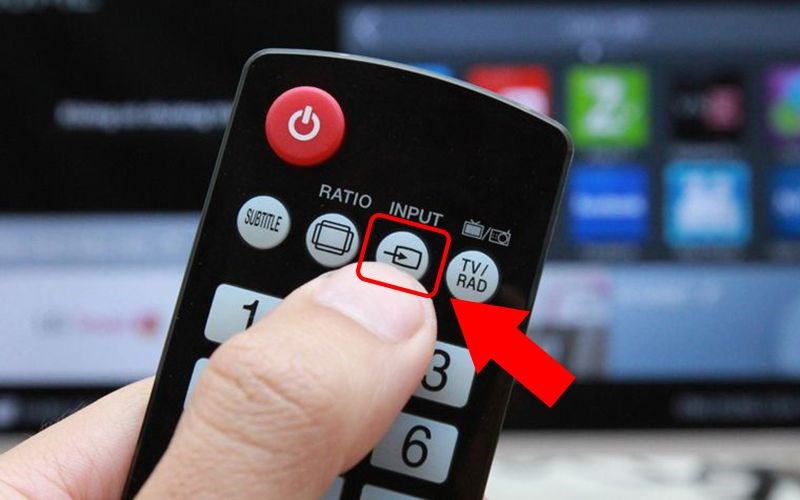
Bằng kết nối Analog
Bước 1: Cắm bộ cáp vào iPhone.
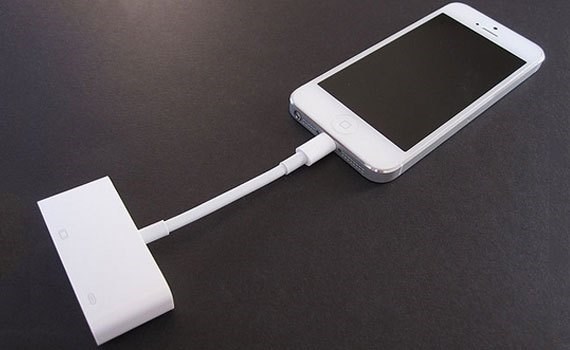
Bước 2: Cắm đầu cáp khác vào tivi LG.
- Nếu dùng cáp VGA: Cắm chặt vào cổng VGA của tivi.
- Nếu dùng cáp Composite hoặc Component: Cắm đúng màu của từng cổng.
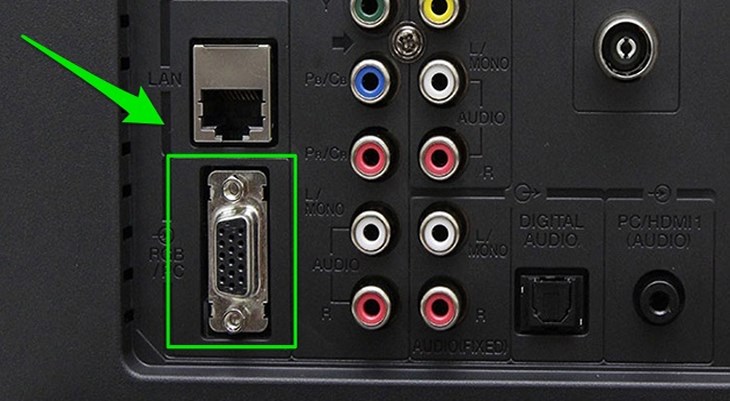
Bước 3: Bật tivi lên, sau đó chọn Source/Input và nguồn phù hợp bằng remote.
Bên trên là những bước thao tác để bạn có thể sử dụng chiếu màn hình iPhone lên tivi LG bằng AirPlay 2. Nếu có thắc mắc gì thêm bạn có thể để lại bình luận bên dưới.
Cảm ơn bạn đã xem bài viết Cách chiếu màn hình iPhone lên tivi LG bằng AirPlay 2 tại Thcslytutrongst.edu.vn bạn có thể bình luận, xem thêm các bài viết liên quan ở phía dưới và mong rằng sẽ giúp ích cho bạn những thông tin thú vị.
