Bạn đang xem bài viết Cách chiếu màn hình laptop lên tivi bằng Wifi Display đơn giản và chi tiết nhất tại Thcslytutrongst.edu.vn bạn có thể truy cập nhanh thông tin cần thiết tại phần mục lục bài viết phía dưới.
Wifi Display là một chuẩn kết nối không dây do Intel phát triển, cho phép bạn chiếu màn hình từ laptop, điện thoại, máy tính bảng lên tivi có hỗ trợ Widi. Vậy làm sao để chiếu màn hình laptop lên tivi bằng Wifi Display? Cùng Thcslytutrongst.edu.vn tìm hiểu trong bài viết dưới đây nhé!
Lợi ích khi chiếu màn hình laptop lên tivi
- Nội dung trên laptop, khi được chiếu trên màn hình rộng tivi xem sẽ hấp dẫn hơn, nhiều người có thể cùng nhau xem.
- Cách kết nối đơn giản, gọn nhẹ, không cần dây cáp chắn chắn sẽ làm cho bạn có thể thỏa thích kết nối và chiếu màn hình laptop lên tivi bất cứ lúc nào.
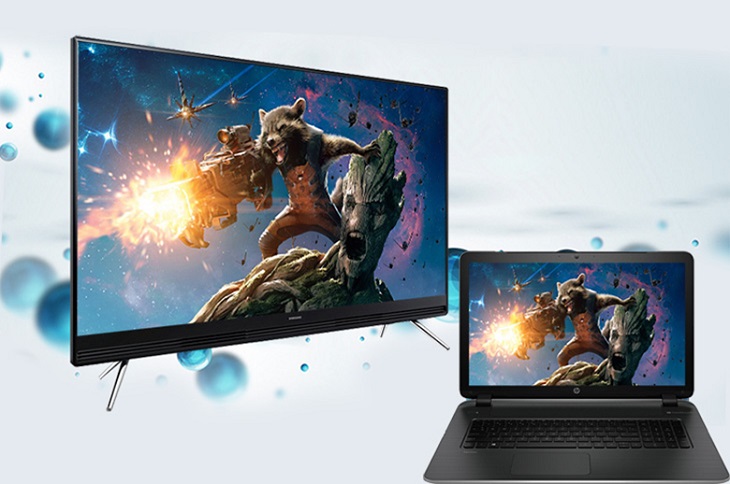
- Cách chiếu màn hình laptop lên tivi bằng Wifi Display là một cách thuận tiện nhất giúp bạn có thể nhanh chóng tìm kiếm thông tin từ máy tính và chiếu lên tivi giúp bạn có thể thỏa thích xem với màn hình khá rộng rãi thoải mái của tivi.
Laptop khuyến mãi, giá siêu tiết kiệm!
Kiểm tra tivi có kết nối Wifi Display hay không?
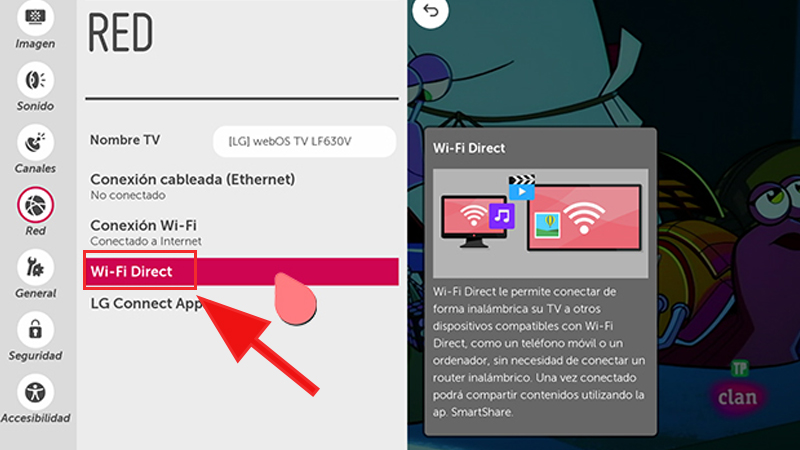
Trên tivi của bạn phải bật tính năng Wifi Display mới có thể sử dụng được khả năng kết nối với laptop. Mỗi dòng tivi sẽ có những cách gọi về kết nối Wifi Display khác nhau như WiDi, WiFi Direct, Wifi Display, Wireless Display, Screen Share,…
Bạn có thể tìm kiếm qua giao diện trang chủ của tivi hoặc phần cài đặt của tivi kèm theo đó là mật khẩu của Wifi.
Kiểm tra laptop có card Wifi Intel hay không?
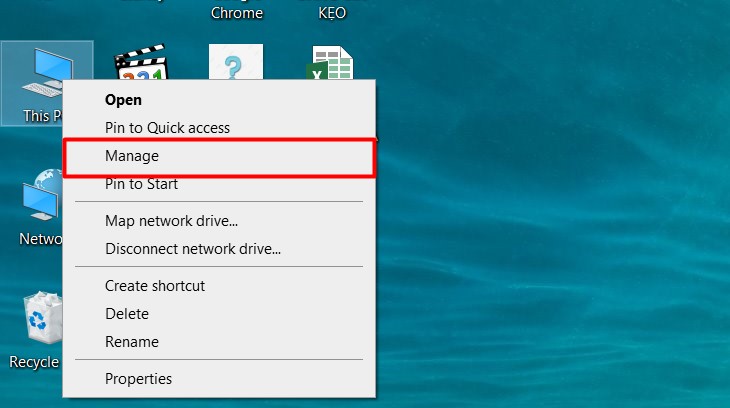
Bạn có thể kiểm tra xem laptop có card Wifi Intel theo các bước như sau:
Bước 1: Kích chuột phải vào This PC > Chọn Manage.
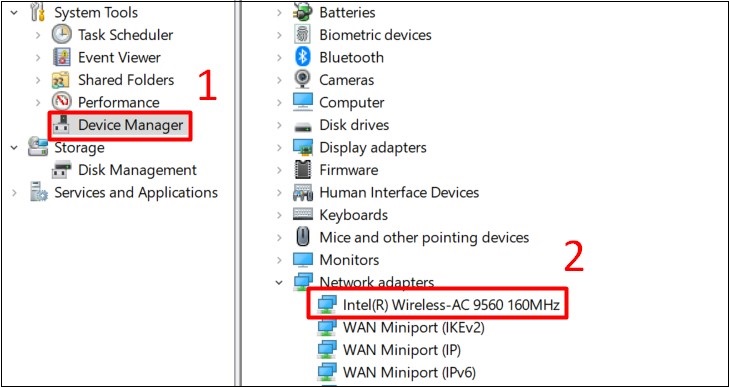
Bước 2: Chọn Device Manager > Trong mục Network Adapters nếu bạn thấy Intel Wireless có nghĩa laptop của bạn có khả dùng card Wifi.
Cách kết nối laptop với tivi qua Wifi Display
Đối với laptop Windows 7, 8, 8.1
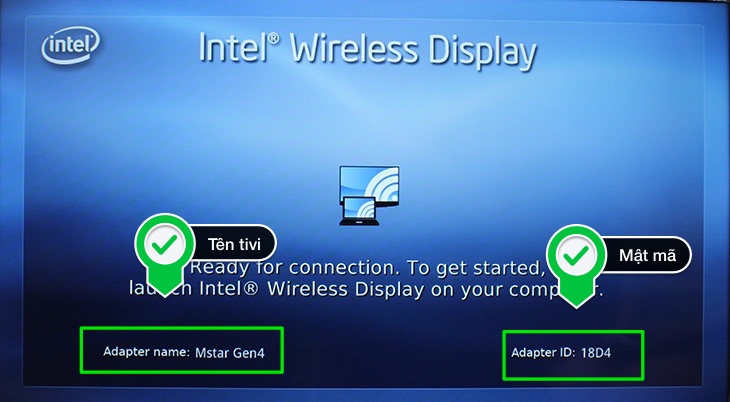
Bước 1: Trên tivi, bạn bật tính năng Wifi Display (tuỳ tivi có thể được đặt tên là Widi, Wifi Display, Wireless Display, Screen Share). Lúc này, bạn sẽ nhìn thấy tên tivi và mật mã.
Bước 2: Trên laptop, mở tính năng Wifi Display.
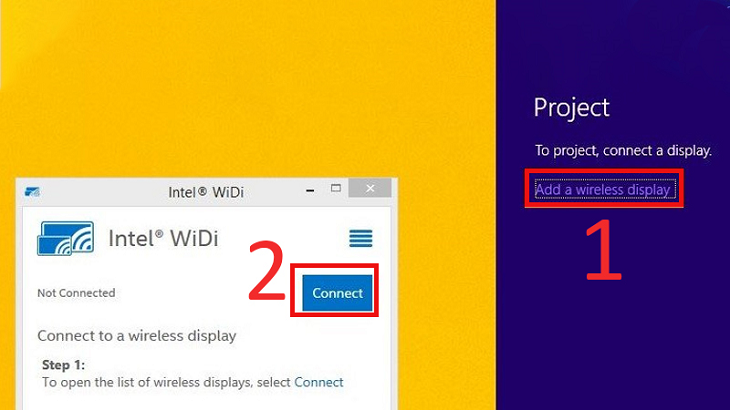
- Đối với laptop Windows 7: Tải phần mềm Widi về, sau đó cài đặt và mở lên. Sau đó tivi sẽ quét tìm tivi có thể kết nối, bạn chọn vào tivi, nhập mật mã (nếu máy yêu cầu) và 2 thiết bị sẽ kết nối.
- Đối với laptop Window 8, 8.1: Đưa chuột sang bên phải màn hình, chọn menu Devices > Chọn Project > Chọn Add a Wireless Display > Chọn tivi muốn kết nối, nhập mật mã (nếu máy yêu cầu) và 2 thiết bị sẽ được kết nối.
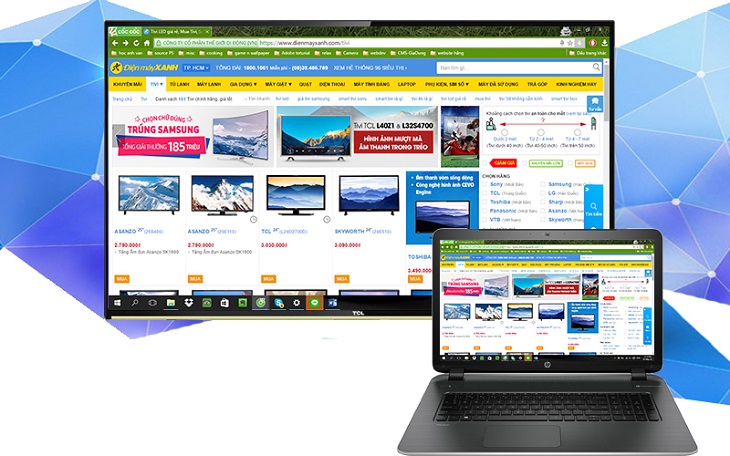
Bước 3: Sau khi kết nối thành công, bất kỳ nội dung gì bạn mở trên laptop đều sẽ được chiếu trên tivi (cả hình ảnh lẫn âm thanh).
Đối với laptop Windows 10
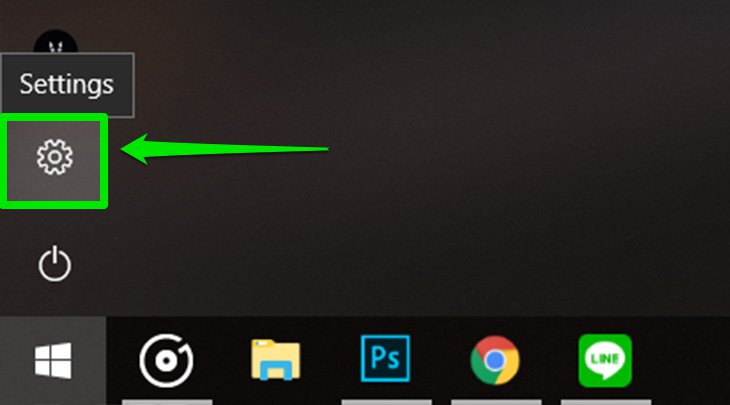
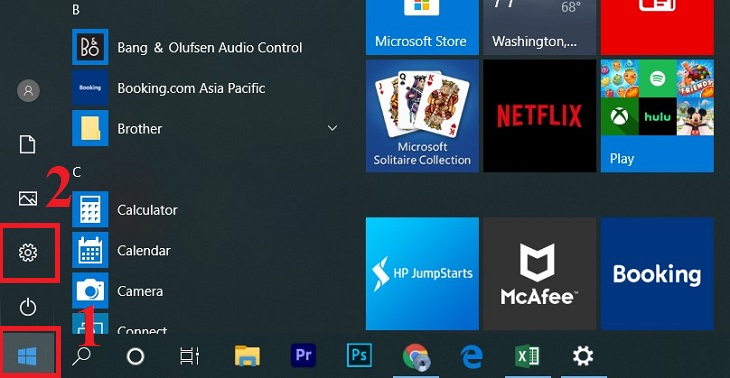
Bước 1: Bạn nhấn nút “Start” của máy để hiển thị bảng tùy chọn.
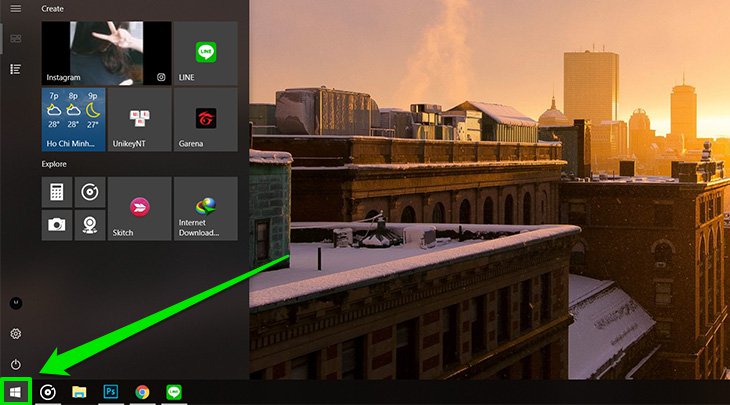
Bước 2: Chọn “Cài đặt”.
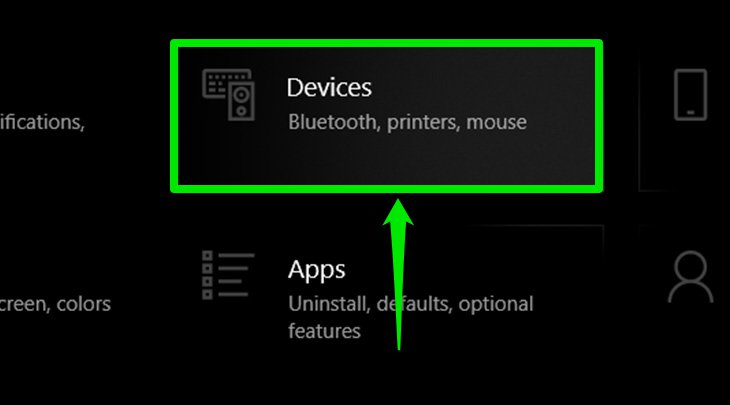
Bước 3: Chọn “Devices”.
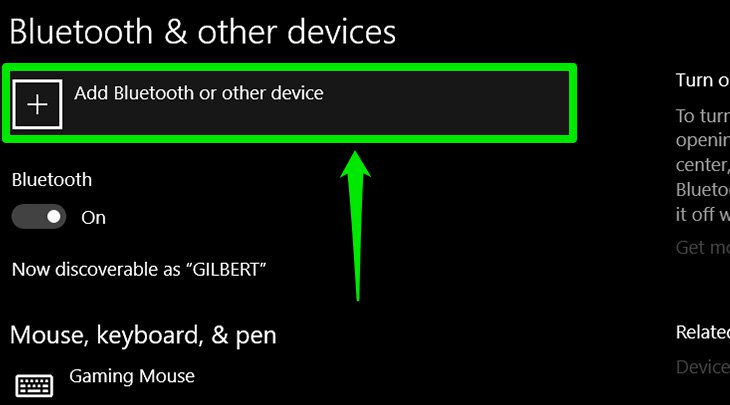
Bước 4: Chọn “Add Bluetooth or other device”.
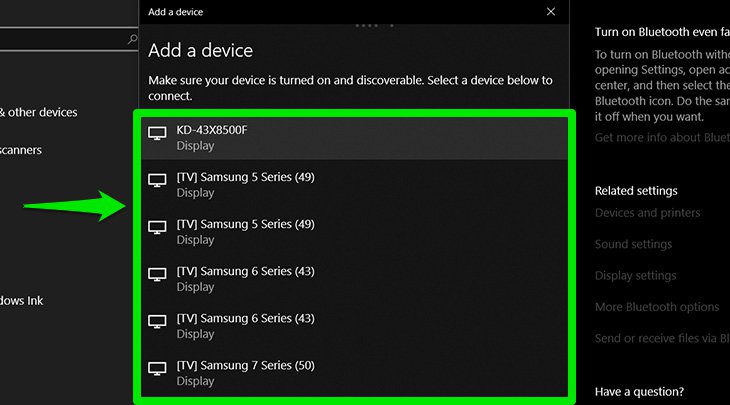
Bước 5: Chọn “Wireless display or dock”.
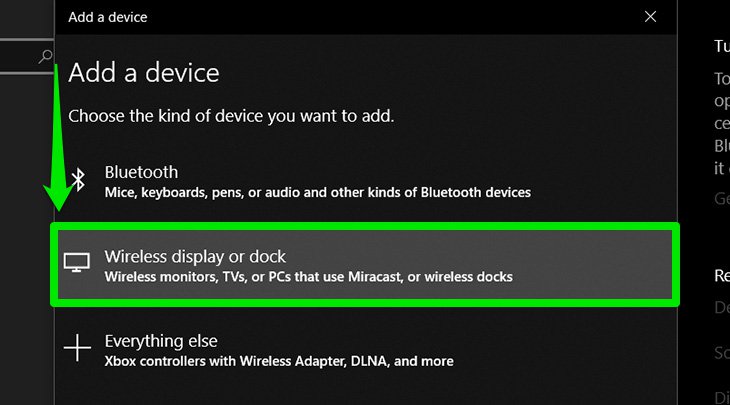
Bước 6: Bạn chọn vào tên của tivi nhà bạn là xong. Ở đây tivi của mình có tên là “KD-43X8500F“.
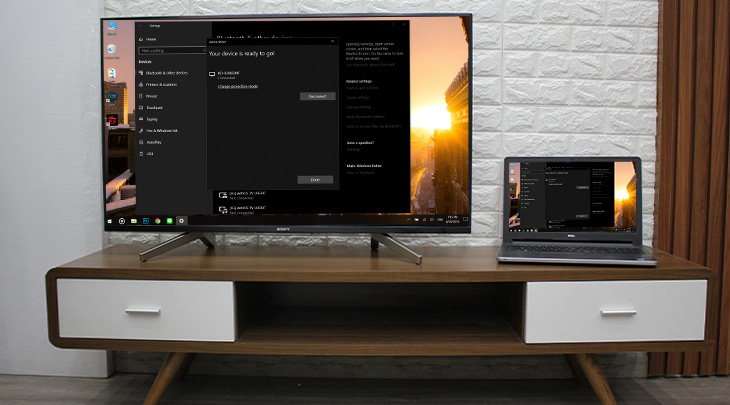
Sau khi bạn bấm chấp nhận để chiếu màn hình laptop trên Tivi. Màn hình máy tính đã được chiếu thành công lên tivi.
Cách ngắt kết nối laptop với tivi qua Wifi
Bước 1: Chọn Start > Chọn Settings (Cài đặt).
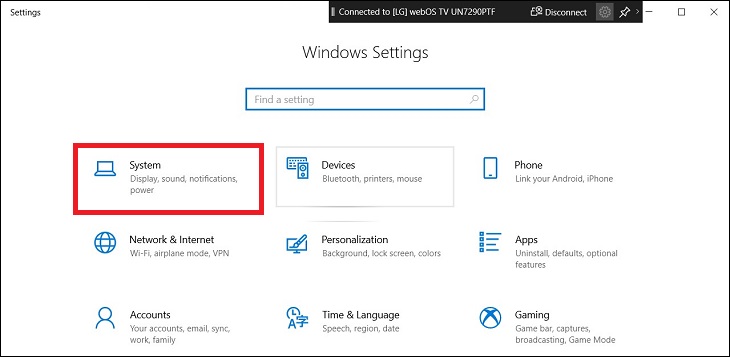
Bước 2: Chọn System (Hệ điều hành).
Bước 3: Chọn Display > Nhấn vào mục Connect to a Wireless display (Windows + P).
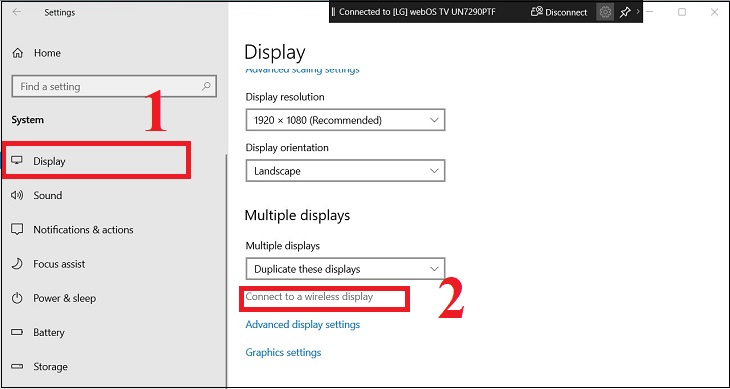
Bước 4: Cửa sổ Connect được hiển thị > Chọn Disconnect để ngắt kết nối laptop với tivi.

Trên đây là các bước đơn giản để chiếu màn hình laptop lên tivi qua Wifi Display. Nếu có thắc mắc nào mời bạn để lại bình luận bên dưới để được giải đáp nhé. Chúc bạn thành công!
Cảm ơn bạn đã xem bài viết Cách chiếu màn hình laptop lên tivi bằng Wifi Display đơn giản và chi tiết nhất tại Thcslytutrongst.edu.vn bạn có thể bình luận, xem thêm các bài viết liên quan ở phía dưới và mong rằng sẽ giúp ích cho bạn những thông tin thú vị.
